


Партнерка на США и Канаду по недвижимости, выплаты в крипто
- 30% recurring commission
- Выплаты в USDT
- Вывод каждую неделю
- Комиссия до 5 лет за каждого referral
МЕТОДИЧЕСКОЕ ПОСОБИЕ К ЛАБОРАТОРНОЙ РАБОТЕ
по дисциплине Анализ и менеджмент экономической деятельности
Лабораторная работа № 1
Использование программы Time Line
«РАЗРАБОТКА СТРУКТУРЫ ПРОЕКТА»
Цель работы
Изучить возможности программы Time Line, разработав проект технологической подготовки производства изделия.
Ход работы
1. Подготовительная часть
Запустите программу Time Line с помощью TLWIN. exe. В появившемся окне (Рисунок 1) выберите пункт «Новое пустое расписание».
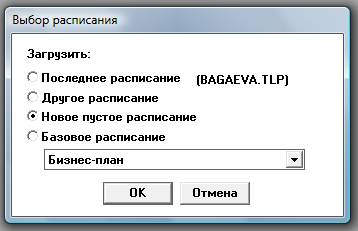
Рисунок 1
В появившемся окне «Параметры расписания» (Рисунок 2) задайте имя расписания и ответственных за его исполнение.
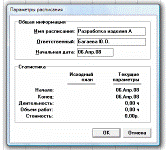
Рисунок 2
Теперь вы видите основное окно Time Line (Рисунок 3).
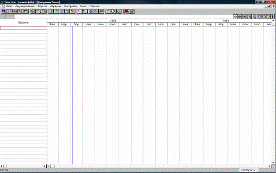
Рисунок 3
Сверху находится меню управлением проекта.
- Файл - Работа с файлами и печать отчетов. Редактирование - Манипулирование данными в электронной таблице; подключение объектов. Формат - Установка формата окон Time Line и отчетов. Иерархия - Управление режимом отображения иерархии задач. Настройки - Установка параметров расписания и глобальных параметров. Окно - Работа с окнами различных типов. Справка - Получение справочной информации в интерактивном режиме.
Ниже находится панель управления, которая содержит 23 кнопки и отображается в верхней части главного окна Time Line. Каждая из кнопок панели является эквивалентом одной из команд меню.
Ниже слева находится электронная таблица (ЭТ). В данном случае вы видите в ней один столбец: ”Задача” с именами задач проекта. Кроме имен задач электронная таблица может отображать еще целый ряд их характеристик. Расположение задач уступами отражает их вложенность: задачи более высокого уровня стоят левее, внутри них находятся детальные (дочерние) задачи.
Справа от ЭТ – диаграмма Гантта, на которой отображаются длительности задач. Временной масштаб диаграммы устанавливает ось времени, расположенная в верхней части области. Вертикальная линия красного цвета обозначает пороговую дату, которая разделяет на диаграмме прошедшие и будущие события. Вертикальная линия синего цвета отображает начальную дату расписания, которая устанавливается в окне диалога Параметры расписания.
Кнопкой Сохранить с панели управления, а также одноименная командой из меню Файл осуществляют запись расписания на диск под текущим именем. Вместе с расписанием на диске сохраняются все параметры настройки за исключением тех, которые задаются в разделе "Общие настройки" окна диалога "Глобальные параметры". При первом сохранении вновь созданного расписания на диске на экране появляется окно диалога "Сохранение файла", которое позволяет присвоить расписанию имя. Сохраните расписание под именем “PRG_PIE_<номер группы><дата начала работы>”.
2. Ввод исходной информации
В пункте меню Настройки à Глобальные параметры устанавливаются значения параметров, относящиеся ко всему расписанию в целом, а также характеристики задач, используемые по умолчанию (Рисунок 4).
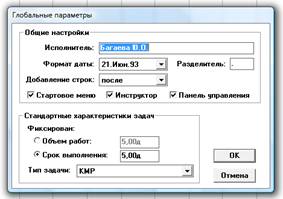
Рисунок 4
Для проекта в целом установите следующие параметры:
- Исполнитель. В данное поле вводится имя человека, подготовившего данное расписание Time Line. Введите свою фамилию. Формат даты. Данное поле позволяет выбрать формат даты, который Time Line будет использовать для представления дат на диаграммах и в окнах диалога. Разделитель. Указанный символ будет разделять между собой месяцы, дни и годы в выбранном формате представления дат. Оставьте прежними. Фиксирован. У задачи может быть фиксирован либо срок выполнения, либо объем работ. Выберите “срок выполнения”, чтобы можно было непосредственно задать отведенное на задачу время. Объем работ указывается, если уже распределены ресурсы, и тогда длительность определяется их количеством. Тип задачи определяет метод планирования сроков ее выполнения: как можно раньше (КМР), как можно позже (КМП) или в строго определенное время. Задача типа КМР начинает выполняться, как только завершаться все задачи-предшественницы. Выполнение задачи КМП будет отодвигаться на величину свободного резерва, то есть задерживаться, на сколько это возможно без ущерба для последующих задач. Такой тип следует задавать разного рода платежам. Для закрепленной задачи устанавливаются жесткие сроки начала и окончания. Это может быть, например, работа над квартальной отчетностью. При пересчете расписания начальная и конечная даты задач КМР и КМП автоматически сдвигаются, а у закрепленных задач не изменяется. Данный проект нужно выполнить как можно быстрее, поэтому всем задачам должен быть присвоен тип КМР.
Выберите пункт меню Настройки à Математика (Рисунок 5). Это окно устанавливает параметры, которые Time Line использует при проведении вычислений.
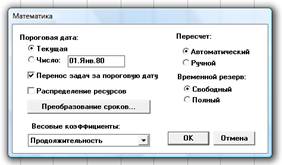
Рисунок 5
Установите следующие параметры:
· Пороговая дата – момент времени, на которой рассматривается состояние проекта. Она используется также при автоматическом обновлении расписания. Если выбрано “Число”, то дату вводят вручную. При планировании следует установить “Текущая”. На временной диаграмме пороговая дата представлена вертикальной линией красного цвета.
· Пересчет – задает будет ли отражать временная диаграмма вносимые в проект изменения немедленно или вручную. Пересчет вручную осуществляется нажатием специальной кнопки в правом нижнем углу экрана или клавишу [F9], либо по команде Пересчет из меню Настройки.
· Преобразование сроков. Нажатие кнопки Преобразование сроков приводит к появлению на экране одноименного окна диалога, с помощью которого устанавливаются параметры пересчета временных интервалов, заданных в различных единицах. Введите здесь стандартные значения: “Часов в дне” – 8, “Дней в неделе” – 5, “недель в месяце” - 4,35.
· Весовые коэффициенты. Из раскрывающегося списка необходимо выбрать столбец, данные из которого будут использованы в качестве весовых коэффициентов при расчете процента выполнения составных задач. Процент выполнения каждой из дочерних задач умножается на соответствующий коэффициент, после чего все полученные числа складываются и делятся на сумму весовых коэффициентов. Выберите “Продолжительность”.
3. Настройка календарей
Календари устанавливают общие для проекта данные о рабочих и выходных днях и часах. Главный календарь оказывает влияние на все задачи в расписании, в то время как индивидуальные календари ресурсов - только на задачи с фиксированным объемом работ, которым данные ресурсы назначены.
Переход к настройке - Настройки à Календари (Рисунок 6).
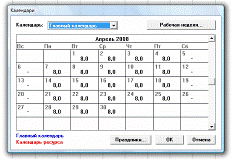
Рисунок 6
Календарь. Выбор из списка главного календаря позволяет установить рабочую неделю и выходные дни для всего расписания в целом. Календари ресурсов предназначены для занесения в них индивидуальных рабочих графиков ресурсов.
Рабочая неделя. Кнопка Рабочая неделя открывает одноименное окно диалога, которое позволяет установить для выбранного календаря стандартную рабочую неделю. Каждому из дней недели сопоставляется определенное количество рабочих часов. Установка рабочей недели позволяет отказаться от кропотливой корректировки числа рабочих часов, приходящегося на каждый из дней календаря в отдельности. Заданный шаблон автоматически проецируется на весь календарь.
Нажатие кнопки Преобразование сроков приводит к появлению на экране одноименного окна диалога, с помощью которого устанавливаются параметры пересчета временных интервалов, заданных в разных единицах. Эти параметры всегда должны соответствовать принятой длительности рабочей недели.
4. Ввод информации о проекте
Для заполнения структуры проекта обратитесь к Таблице 1 в приложении.
Для добавления новой задачи в расписание необходимо ее название ввести в столбец Задача. Ввод и корректировка данных в любой ячейке осуществляется через область редактирования (Рисунок 7).
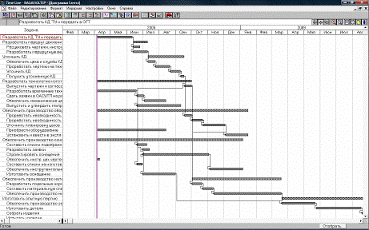
Рисунок 7
Для выделения уровня иерархии задач необходимо сдвинуть их при помощи нажатия сочетания клавиш Ctrl + > или Ctrl +<.
Чем больше задача сдвинута вправо, тем ниже ее иерархический уровень (больше вложенность), и наоборот. Чтобы показать, что задача является дочерней для предыдущей, как, например, “Расцеховать чертежи” для “Разработать маршрут движения”, необходимо сместить ее имя на один шаг вправо относительно родительской.
В Time Line есть функция сворачивания составных задач.
- Команды Развернуть и Свернуть из меню Иерархия предназначены для демонстрации структуры составной задачи и ее свертывания соответственно. Команда Крупный план предназначена для концентрации внимания на семействе одной, выбранной составной задачи. Специальная опция в окне диалога Формат диаграммы Гантта позволяет временно скрыть иерархическую структуру расписания.
5. Задание параметров задач
Параметры задаются лишь для детальных задач самого нижнего уровня, а для составных рассчитываются системой.
Установите курсор на первую детальную задачу расписания – “Расцеховать чертежи” и выполните команду меню Настройки à Формы à Параметры задачи. На экране появится «Форма параметров задачи» (Рисунок 8).
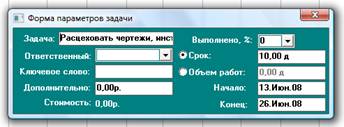
Рисунок 8
Ключевое слово. Данные, введенные в поле Ключевое слово формы параметров задачи. Ключевое слово используется обычно для проведения сортировки и отбора.
Дополнительно. Объем дополнительных расходов, относящихся к использованию ресурсов или повременной платы и не связанных напрямую с продолжительностью работы. Подобные расходы появляются в случае, когда оплата ресурса является, по сути, не почасовой. (Например, за определенную работу ресурс получает заранее определенную сумму денег независимо от затраченного на работу времени).
Продолжительность. Для задач с фиксированной продолжительностью в этом столбце отображается заданная продолжительность в выбранных единицах времени. Для задач с заданным объемом работ в столбце отображается продолжительность, вычисленная на основе этого объема работ и назначенных ресурсов. Продолжительность включает только рабочие дни (часы и т. п.). Продолжительность составных задач Time Line рассчитывает автоматически.
Начальная дата. Введенная пользователем начальная дата (для закрепленных задач) или расчетная наиболее ранняя начальная дата (для КМР и КМП задач).
Конечная дата. Введенная (для закрепленных задач) или предполагаемая наиболее ранняя конечная дата (для КМР и КМП задач).
Длительность задачи отражается на диаграмме. У некоторых задач длительность ноль, это вехи. Оно означает какое-то важное событие, например, “Заключение договора”, и на графике показаны треугольником.
6. Задание временных связей
Сейчас на временном графике все задачи начинаются одновременно и выполняются параллельно. На самом деле одни задачи могут начинаться лишь по завершению других, так как существуют временные связи. Лучше всего это видно из сетевого графика – Рисунок 9. Стрелки указывают на временную связь типа “предыдущая - следующая”. Дочерние задачи показаны внутри родительских. Для перехода к работе с сетевой диаграммой следует выбрать пункт Сетевая диаграмма из меню Окно.
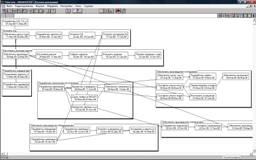
Рисунок 9
Руководствуясь сетевым трафиком, установите связи между задачами проекта. Для установки между задачами связей по времени используется режим связывания  .
.
Чтобы установить в режиме связывания временную связь между задачами:
1. Укажите курсором задачу, которая будет в создаваемой связи играть роль предыдущей. Между курсором и выбранной задачей возникает линия связи.
2. Выберите вторую задачу, которая должна начаться тотчас после завершения первой.
Изменить тип связи по времени, а также задать ненулевой интервал между двумя событиями позволяет команда Изменить из присоединенного меню формы временных характеристик  .
.
Задайте таким образом все связи проекта.
Быстро и автоматически расставить все рамки задач на сетевой диаграмме кнопка Компоновка, расположенная в строке состояния. Ее следует нажимать всякий раз, когда требуется произвести пересчет позиций рамок, связанный с внесением в расписание изменений.
7. Сохранение проекта
Сохраните созданный вами проект для обращения к его исходным данным при выполнении Лабораторной работы 2.
Контрольные вопросы:
Что такое вехи? Приведите пример. Какие существуют типы задач исходя из методов планирования их выполнения? Что задается в окне Глобальные параметры? Каким образом для закрепленной задачи устанавливаются сроки начала и конца выполнения? Каким образом организуется метод планирования сроков выполнения задач КМР? Каким образом организуется метод планирования сроков выполнения задач КМП? Как определяется в таблице задач ее иерархическое положение?