


Партнерка на США и Канаду по недвижимости, выплаты в крипто
- 30% recurring commission
- Выплаты в USDT
- Вывод каждую неделю
- Комиссия до 5 лет за каждого referral
Инструкция по работе с программой Creative Photos
1. Запускаете программу Creative Photos Armavir Foto.
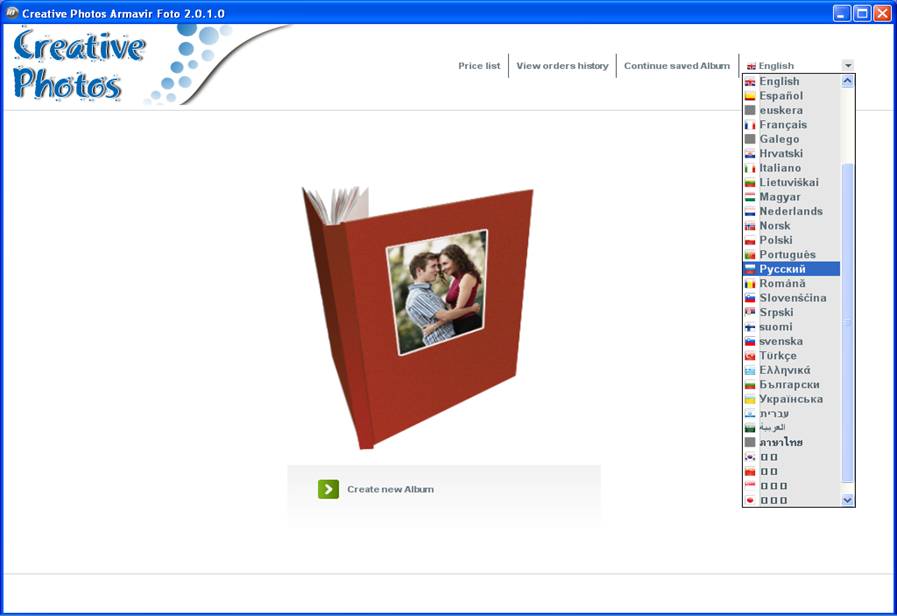 |
2. Изменяем язык на РУССКИЙ, в правом верхнем углу меню Change language, после изменения языка нажимаем на кнопку Создание нового альбома.
3. Выбираете Album – для создания альбома, далее 01 - PhotoBooks SoftCover – мягкая обложка или 02 - PhotoBooks HardCover – твердая обложка, после выбирается необходимый формат.
 |
Для продолжения нажмите справа внизу кнопку Далее.
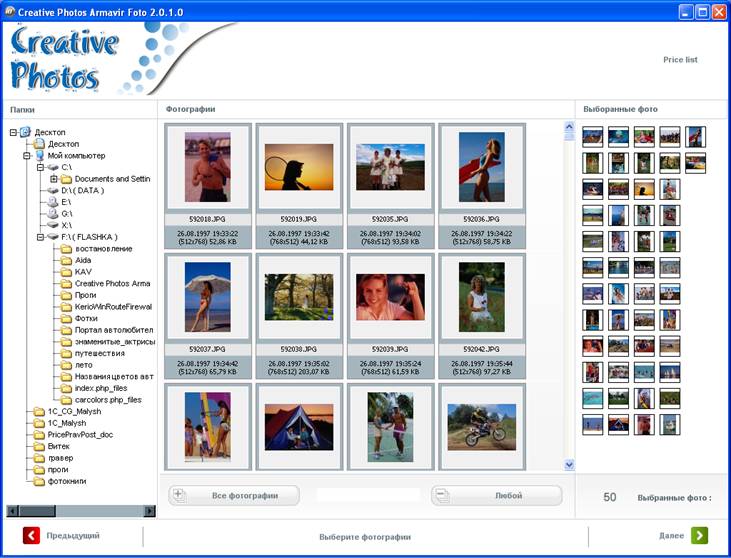
4. Слева выбираете папку с фотографиями, из которых нужно сделать альбом.
Они считаются программой и отобразятся в правой части. Если нужно выбрать все фотографии, то кликните слева внизу на
кнопку Все фотографии. Если нужно выбрать выборочно, то кликните на нужных фотографиях – они выделятся серым цветом.
Выбранные для альбома фотографии отображаются на нижней полосе.
Для продолжения нажмите справа внизу кнопку Далее.
 |
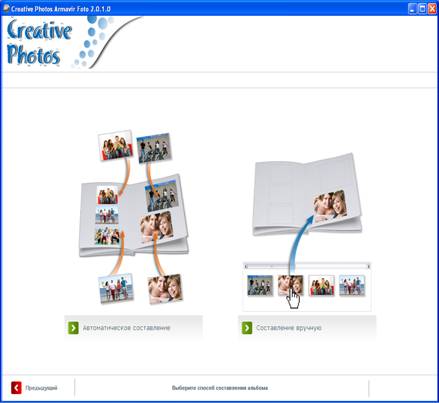 |
5. Выбираете способ создания альбома Автоматический или Создание вручную. После выбора программа спросит тоже самое, только на английском языке Automatic fill in – автоматическое создание, Drag and Drop each image составление вручную.
 |
6. В окошке введите название альбома. Можете отредактировать страницы альбома. Первая страница – обложка. Справа отображаются во вкладках Дизайн – выбирается расположение фотографий на листе. Фоны – при выборе фона программа спрашивает на один лист или на весь альбом его использовать. Cliparts – дизайнерские детали для украшения альбома. Masks – рамки для фотографий. Слева отображаются изображения, которые можно внести в альбом, кликнув сначала по области для фотографий на шаблоне, а затем по нужной фотографии в левой части. На верхней панели расположены инструменты, с помощью которых можно отредактировать фотографии, добавить рамку, текст, произвести регулировки и выравнивание. Сверстанные листы можно посмотреть, кликнув слева вверху по меню – Листы. Фон можно добавлять из файла или фотографии, перетащив её в свободное пространство на листе. Для выбора следующей страницы нажмите справа снизу кнопку Следующая страница.
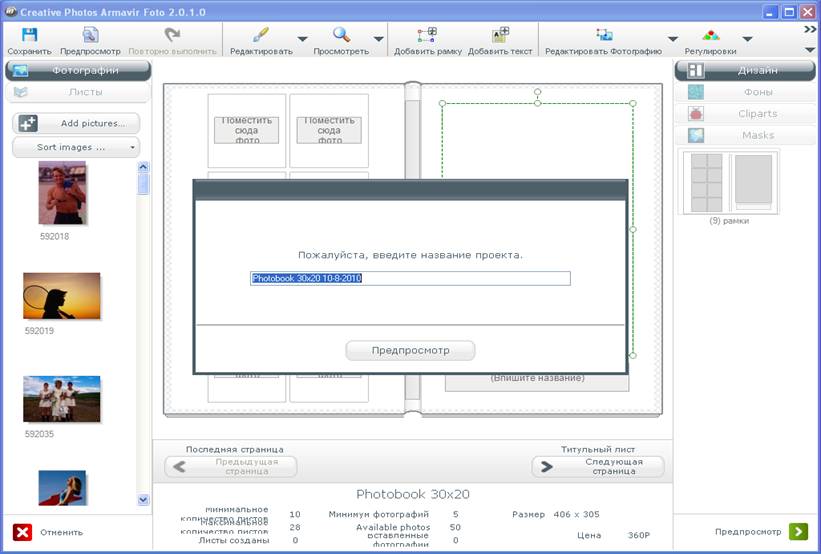 |
На нижней панели отображается информация по страницам и цене альбома. Для продолжения нажмите Предпросмотр.
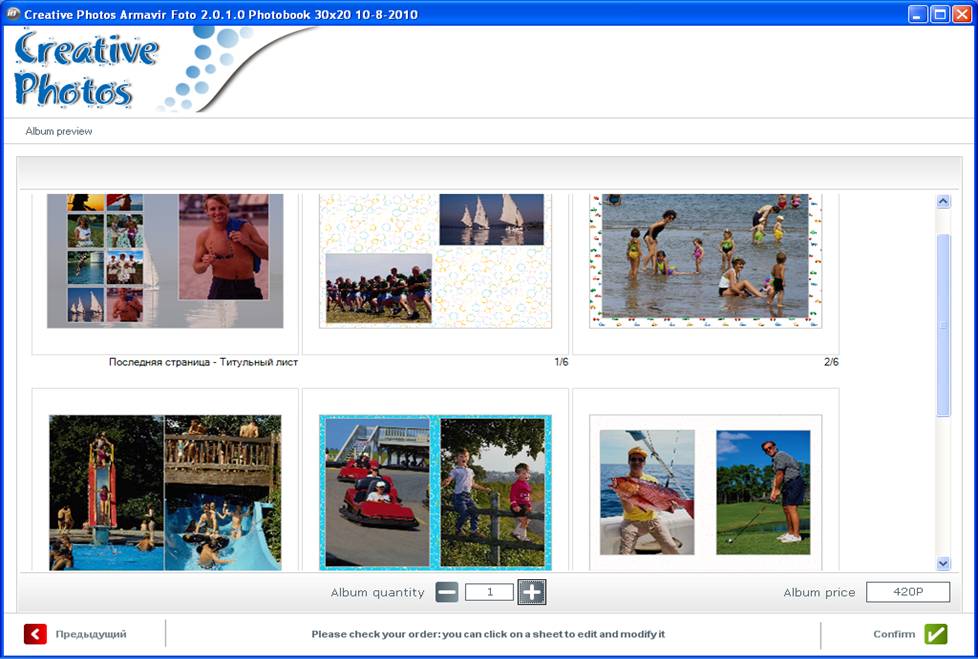 |
8. Просмотрите страницы альбома. Если необходимо изготовить более одного альбома, укажите внизу требуемое количество альбомов.
Для продолжения нажмите Confirm.
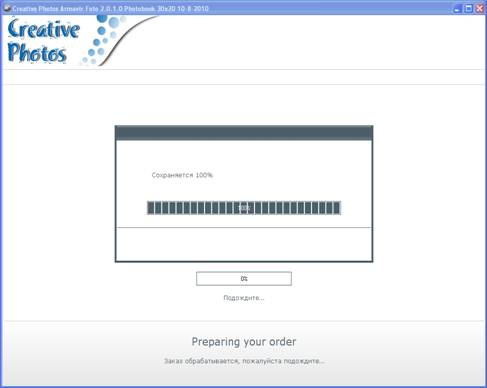
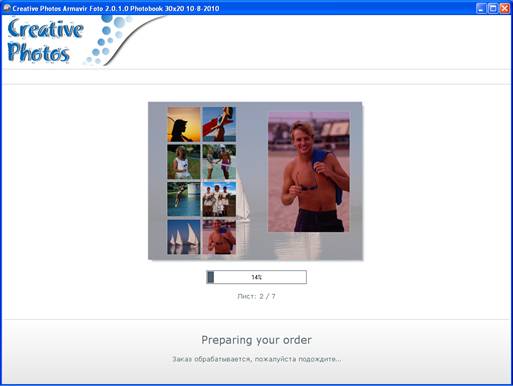
9. Дождитесь окончания обработки альбома.
 |  |
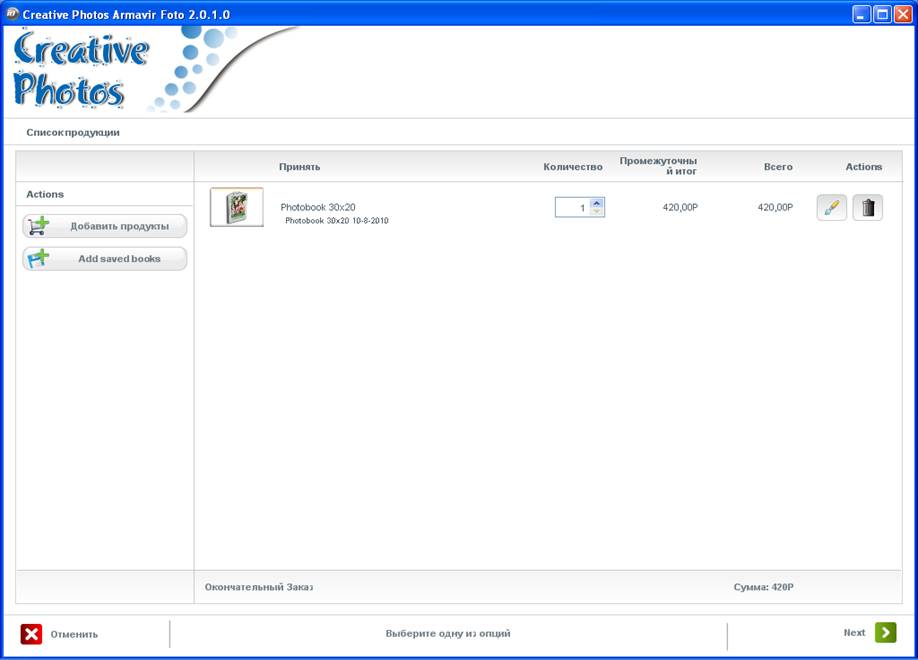
10. Отобразится информация по заказу. Для продолжения нажмите справа внизу Next.
 |
11. Внесите Ваше имя, фамилию, адрес электронной почты) и контактный телефон.
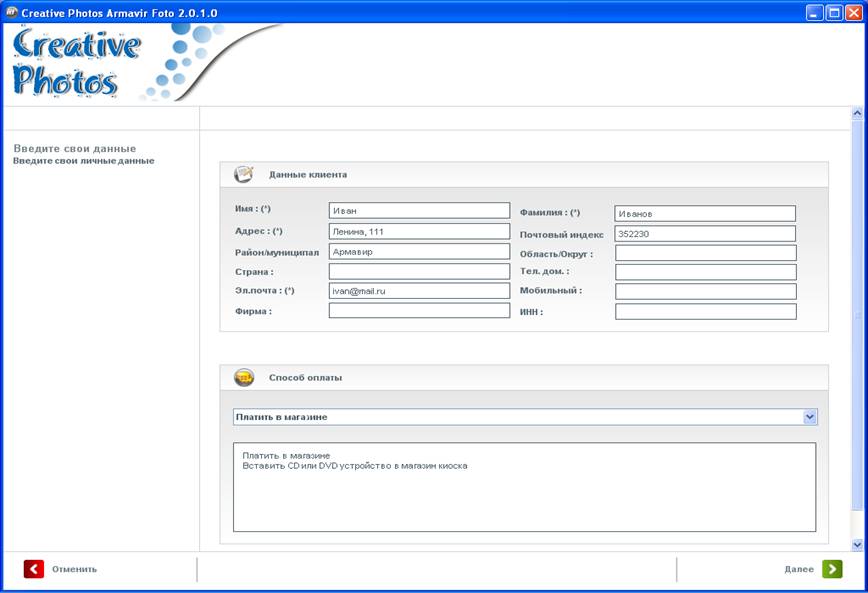 |
Для продолжения нажмите Далее.
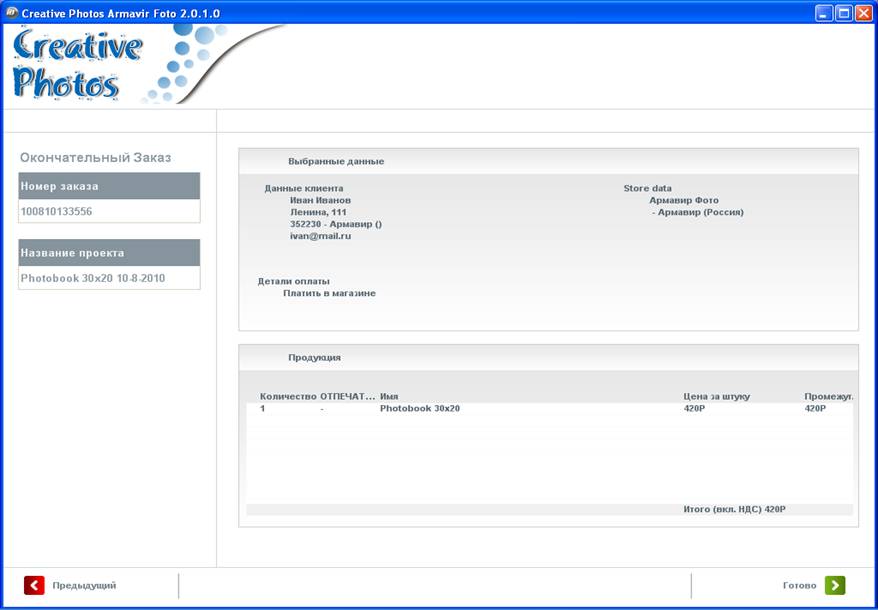 |
12. Еще раз проверьте точность данных и нажмите Готово.
13. Укажите куда сохранить заказ – записать на CD/DVD или сохранить на жесткий диск/флешку.
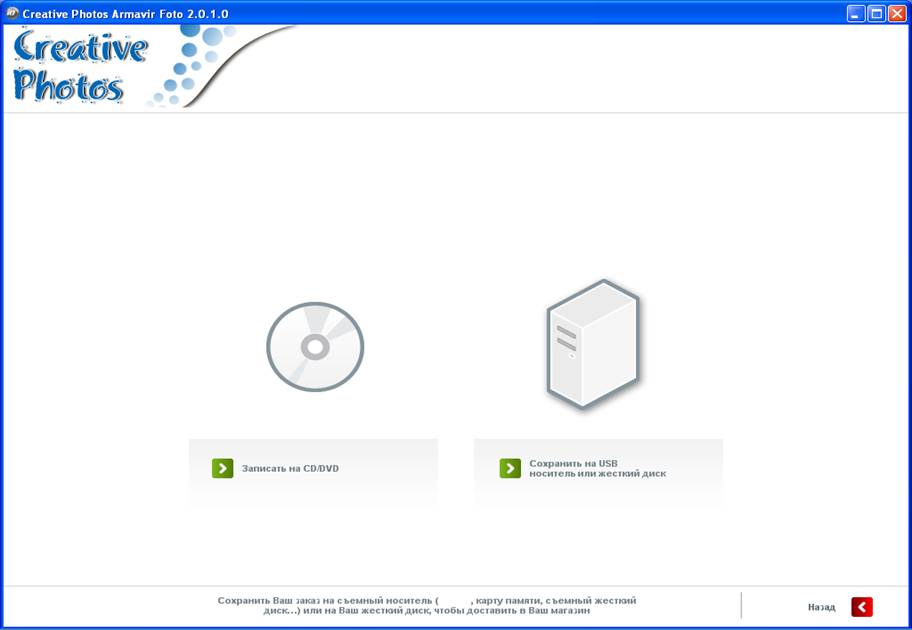
14. После сохранения данного заказа на выбранный вами носитель вы сможете расспечатать его только на киоске PhotoBook. Киоск PhotoBook находится в Фотоцентре “Kodak” по адресу: этаж, .
15. Программа работает на ОС Windows XP, Vista. При работе с Windows 7, при сохранении на диск заказа, может записать не все листы созданные в программе. В папке с сохраненным заказом должно быть столько файлов, сколько листов вы создали (не учитывая файл iof).
16. Нельзя переименовывать, перемещать папку и файлы заказа на диске или ином носителе, киоск такой заказ не распознает.
