


Партнерка на США и Канаду по недвижимости, выплаты в крипто
- 30% recurring commission
- Выплаты в USDT
- Вывод каждую неделю
- Комиссия до 5 лет за каждого referral
Приложение 3.
Инструкция
для регистрации участников интернет - конференции
и размещения материалов
Скопировать адрес http://gpo-conference. ***** в адресную строку. Войти на сайт. Для регистрации участника конференции необходимо войти в «кабинет».

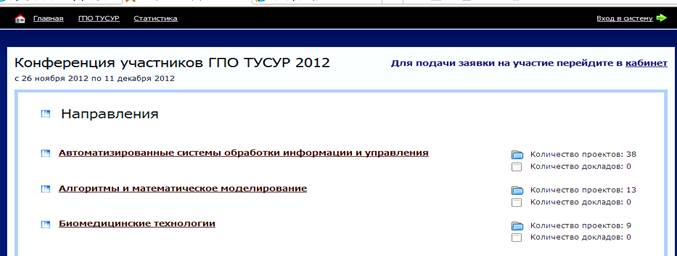
Рисунок 1. Главная страница сайта Интернет – конференции ГПО ТУСУР 2012
Если Вы не имеете учетной записи в единой системе аутентификации (http://sso. *****), необходимо пройти процедуру регистрации, перейдя по ссылке «Регистрация». Если учетная запись уже есть, то необходимо авторизоваться. Для авторизации введите e-mail и пароль.
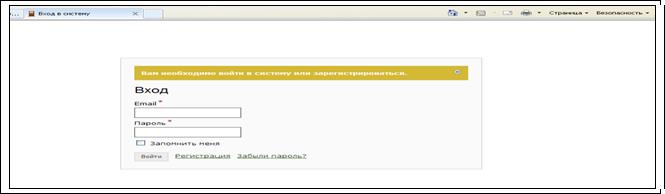
Рисунок 2. Регистрация и вход на сайт Интернет – конференции
Для получения статуса участника, необходимо перейти в «кабинет», выбрать «Я участник проекта ГПО». Начать ввод шифра, или названия проекта в строке «Проект», например, АОИ-1104. Система предложит список проектов. Выбрать проект и нажать «Создать заявку».
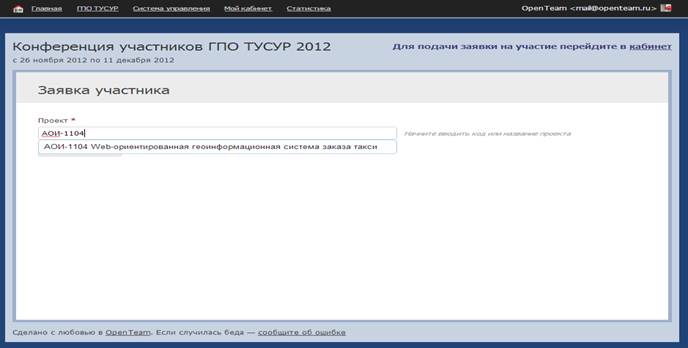
Рисунок 3. Регистрация участника
Если при создании заявки появляется ошибка (рисунок 4), удостоверьтесь, что указанные при регистрации сведения полностью соответствуют данным участника проекта в АИС «Проекты ГПО».Изменить данные можно в единой системе аутентификации (http://sso. *****), перейдя по ссылке «Изменить профиль».
Если вы уверены, что все данные введены корректно, но заявка участника не создается, обратитесь к разработчикам сайта по адресу *****@***ru, или по телефону 701-557.

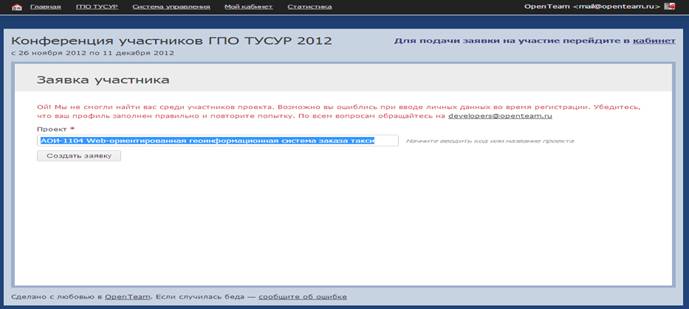
Рисунок 4. Регистрация. Участник не найден.
Для размещения доклада необходимо перейти по ссылке «Добавить доклад» в кабинете. Рисунок 5. Кабинет участника проекта ГПО








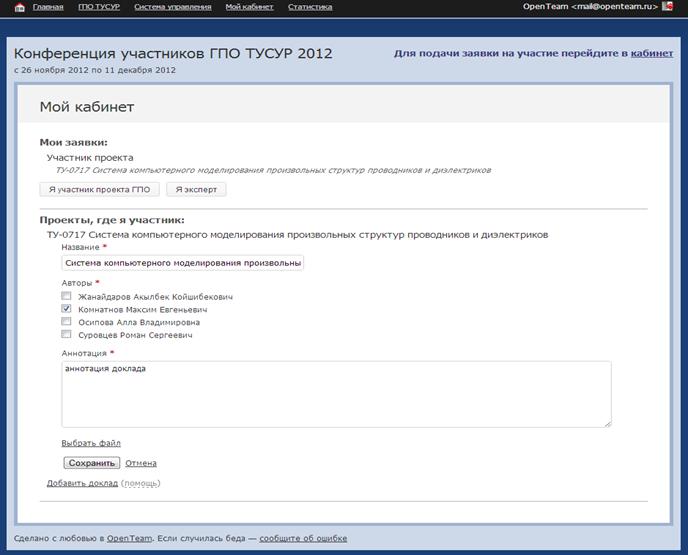
Рисунок 6. Форма добавления доклада.
Для загрузки файла доклада необходимо нажать на ссылку «Выбрать файл». В открывшемся окне (рисунок 7), нажать на кнопку с изображением дискеты и выбрать нужный файл. После этого необходимо дважды щелкнуть на пиктограмме файла, окно загрузки будет закрыто, а на странице появится название файла доклада (рисунок 8).



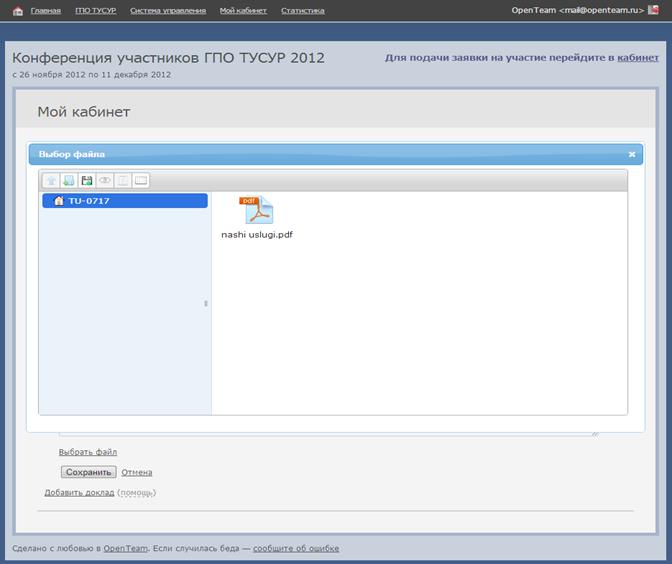
Рисунок 7. Окно загрузки файла


Рисунок 8. Заполненная форма доклада.
Для сохранения доклада необходимо нажать кнопку «Сохранить».
9. Доклад загружен и готов для обсуждения и оценки экспертов.

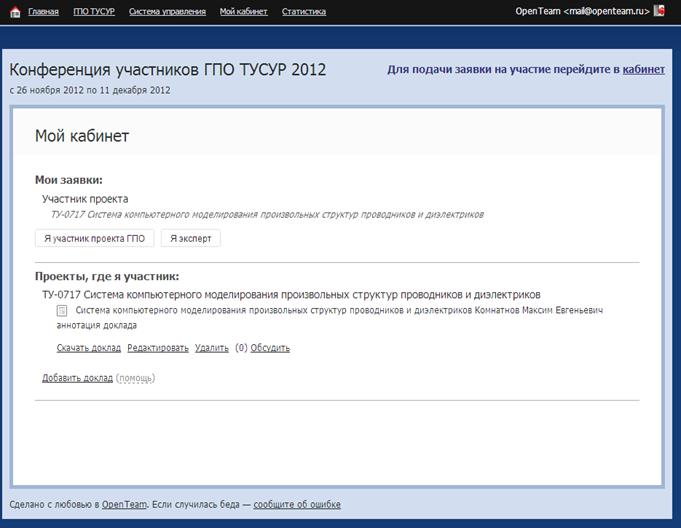
Рисунок 9. Загруженные доклады.
10. Для просмотра и обсуждения докладов, размещенных на сайте Интернет – конференции другими участниками проектных групп, необходимо перейти на главную страницу сайта, выбрать интересующее направление и доклад и оставить свой комментарий (рисунок 10).


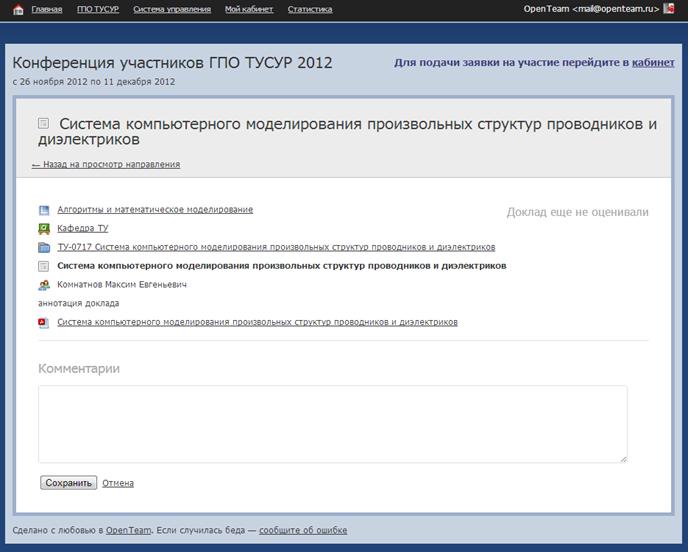
Рисунок 10. Обсуждение доклада.
