

Партнерка на США и Канаду по недвижимости, выплаты в крипто
- 30% recurring commission
- Выплаты в USDT
- Вывод каждую неделю
- Комиссия до 5 лет за каждого referral
Методика построения листов планирования на примере НДФЛ.
1. Необходимо запустить программу  Krista. FM. Client. Workplace двойным нажатием левой кнопки мыши. Появиться следующая картина: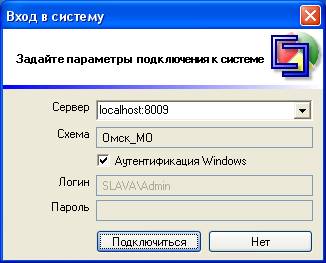
2. Нажимаем «Подключиться» и попадает в основной интерфейс программы. 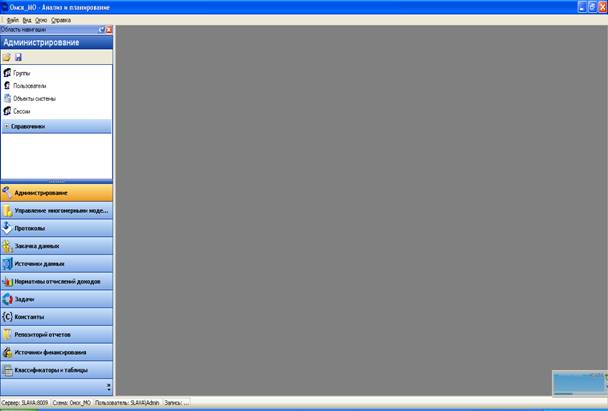
3. Для начала планирования бюджета вам необходимо заполнить классификатор Вариант. Проект доходов
3.1. Для этого переходим на интерфейс «Классификаторы данных». В категории выбираем «Вариант». Находим «Вариант. Проект доходов» и переходим по зеленой стрелочке.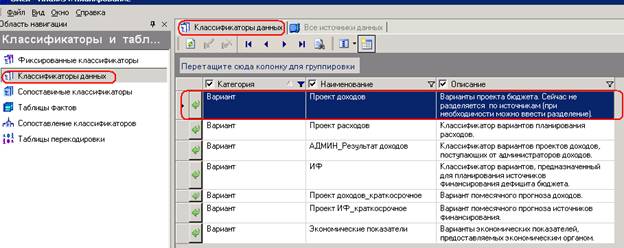
3.2. Нажимаем на кнопку «вариант» и добавляем новый вариант 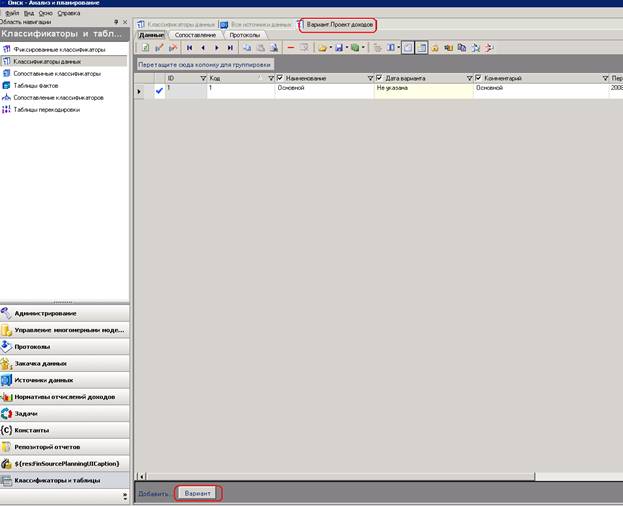
3.3. в рабочей области в появившемся поле заполняем Код, Наименование, Комментарий и период! В Поле «Код» добавляете следующую цифру, в поле «Наименование» вносите наименование варианта(например основной),в поле «Комментарий» вносите наименование(например основной), в Поле «Период. Год» выбираете текущий год(в нашем случае будет 2010 год, так как мы планируем в 2010 году). И нажимаем на кнопку сохранить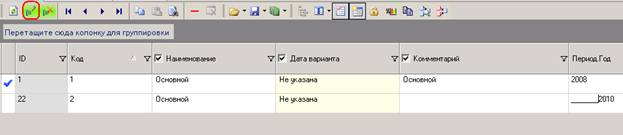
4. Сопоставление Классификаторов.
4.1. для корректного отображения фактов необходимо проверить сопоставление следующих классификаторов
4.1.1. КД. МесОтч-> КД. Сопоставимый Планирование;
4.1.2. Районы. МесОтч-> Районы. Сопоставимый Планирование;
4.2. Необходимо сопоставить следующие классификаторы
4.2.1. КД. Планирование-> КД. Сопоставимый Планирование(Должен совпасть на 100%. Если не совпал – значит классификатор «КД. Сопоставимый Планирование» не обновлен)
4.2.2. Районы. Планирование-> Районы. Сопоставимый Планирование;
5. Расчет кубов
5.1. Необходимо рассчитать следующие кубы:
5.1.1. ФНС_28н_без расщепления(за все годы)
5.1.2. ФНС_28н_с расщеплением(за все годы)
5.1.3. ФО_МесОтч_Доходы(за все годы)
5.1.4. ФО_Проект доходов без расщепления
5.1.5. ФО_Результат доходов с расщеплением
6. Создание листов планирования.
6.1.
6.2. Теперь переходим на интерфейс задачи. В навигационной области нажимаем на кнопку «Добавить новую». В рабочей области у нас появится свойства новой задачи. Необходимо назвать её «Проект бюджета 2010».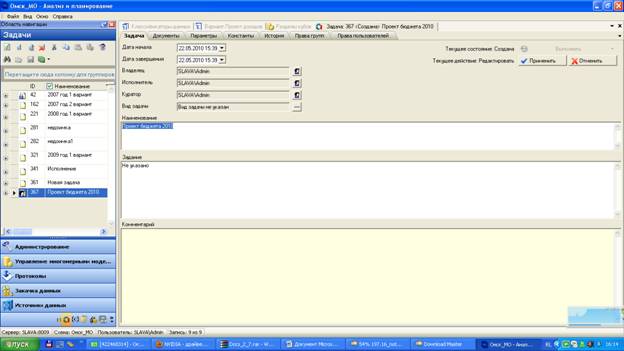
6.3. Переходим во вкладочку «Документы» и нажимаем на кнопочку «Создать документ надстройки MS Excel». У нас появится диалоговое окно в котором необходимо указать название документа «НДФЛ».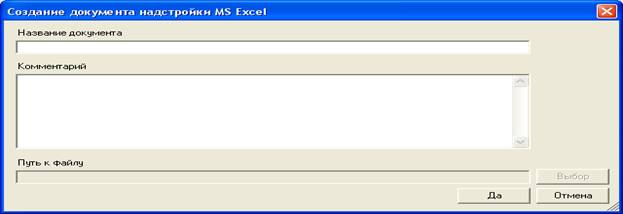
6.4. После нажатия на «ОК» у нас откроется пустой Excel документ. 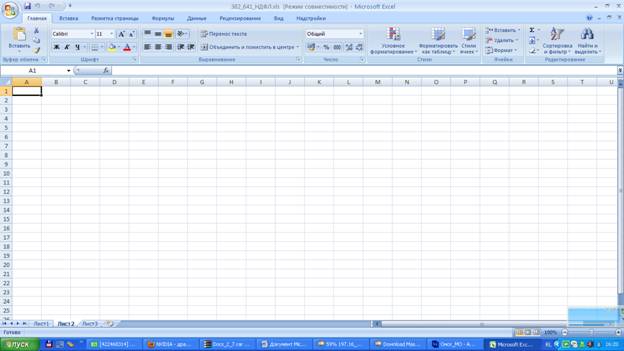
6.5. Нажимаем на кнопочку данные(криста) и в выпадающем меню выбираем «Структура таблицы…». Появится диалоговое окно мастера «Структура таблицы». 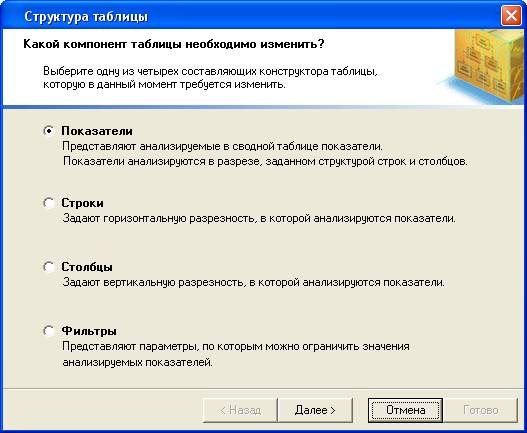
6.6. Выбираем показатели и щёлкаем далее. 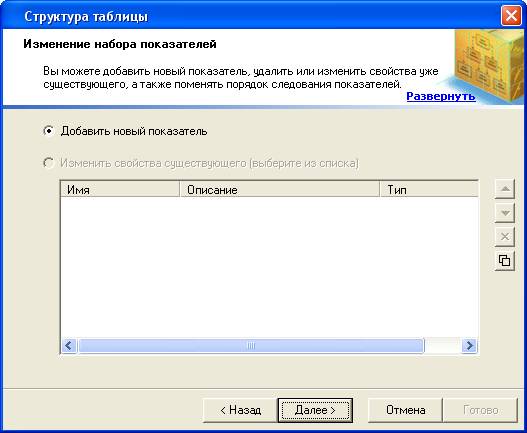
6.7. Выбираем «Добавить новый показатель и щёлкаем далее». 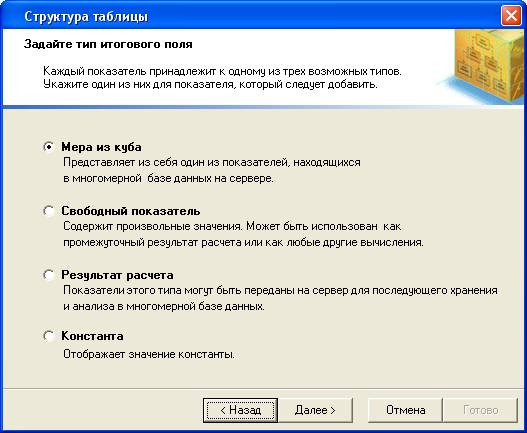
6.8. Выбираем «Мера из куба и щёлкаем далее». Перед нами появляется список кубов. Необходимо раскрыть куб «ФО_МесОтч Доходы» и выбрать меру куб. После этого щёлкнуть далее. 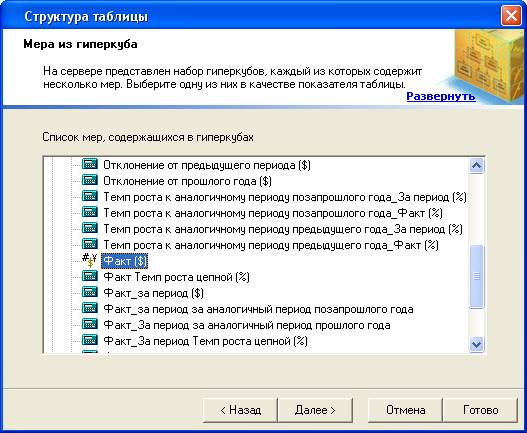
6.9. В заголовке напишем «Факт 4 месяцев 2008 года» и щёлкнем далее. 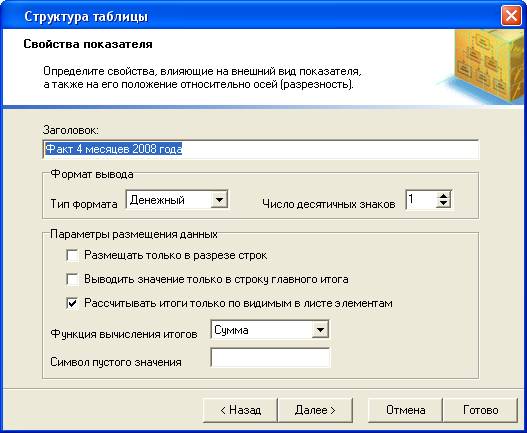
6.10. Мастер покажет нам характеристики создаваемого показателя. Нужно щёлкнуть готово. 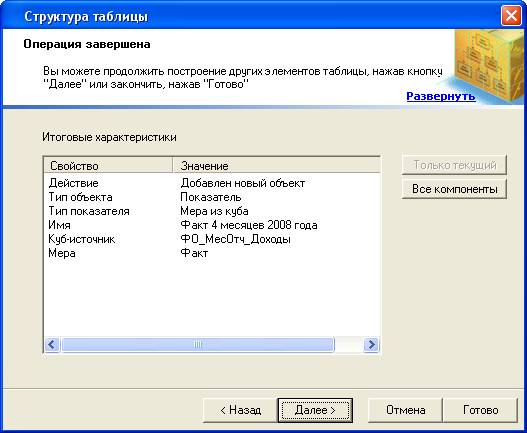
6.11. У нас появится первый показатель. 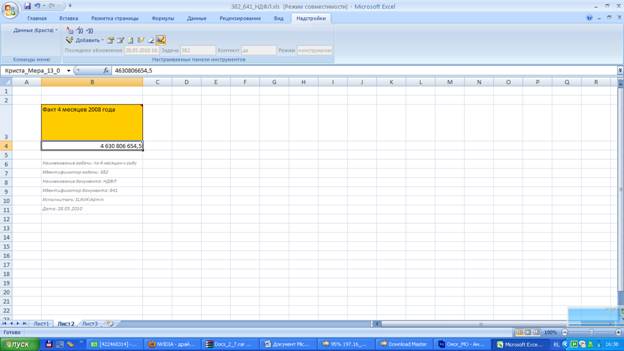
6.12. Теперь необходимо добавить строки, для этого снова зайдём в мастера «Структура таблицы» выберем «Строки» и щёлкнем далее. 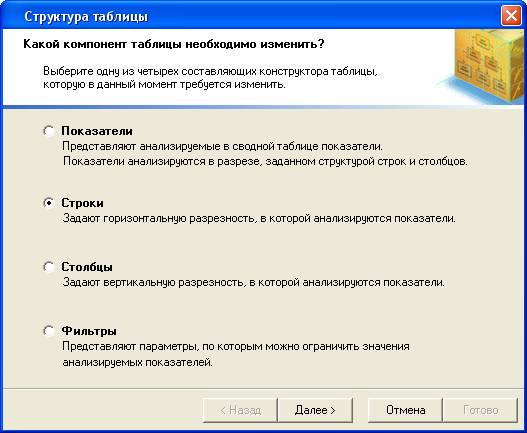
6.13. Далее в диалоговом окне выберем «Добавить новое поле строк» и нажмём далее. 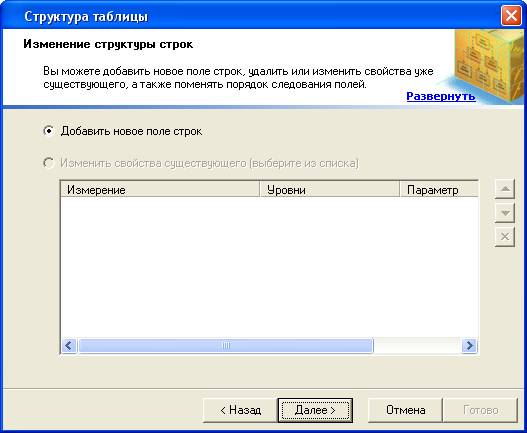
6.14. Лист мы будем строить в разрезности кодов доходов. Вымерем классификатор «КД. Сопоставимый планирования» и нажмем далее. 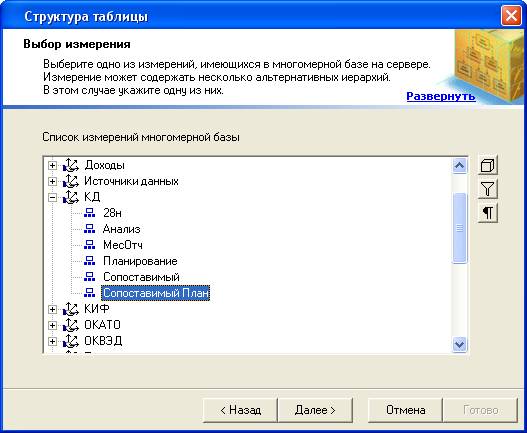
6.15. Нажмем на кнопку «-» и выберем все коды нижнего уровня у НДФЛа. После этого нажмет далее.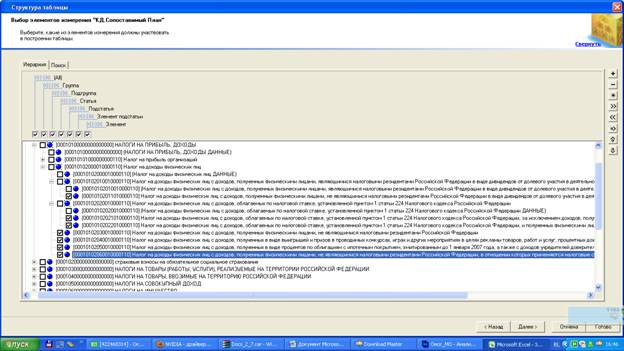
6.16. В поле «Список своиств элементов» выберем свойство «Код», так же поставим галочку в поле «Размещать элементы, игнорируя иерархию» и нажмём далее. 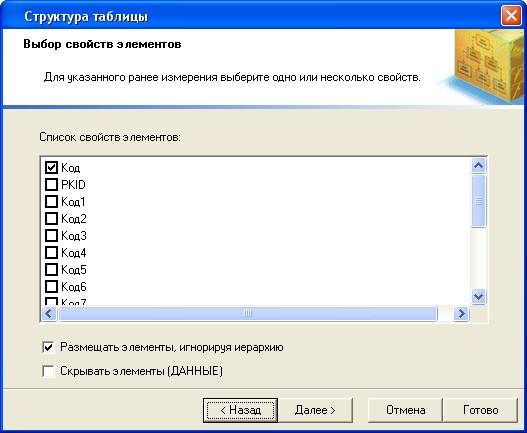
6.17. Перед ними появятся итоговые характеристики. Нужно нажать готово.
6.18. После этого перед нами появится лист планирования. Теперь нам нужно таким же образом добавить ещё 4 показателя и назвать их «Факт 2008 год», «Факт 4 месяца 2009 года», «Факт 2009 год», «4 месяца 2010 года»(Пункт 9.5-9.11).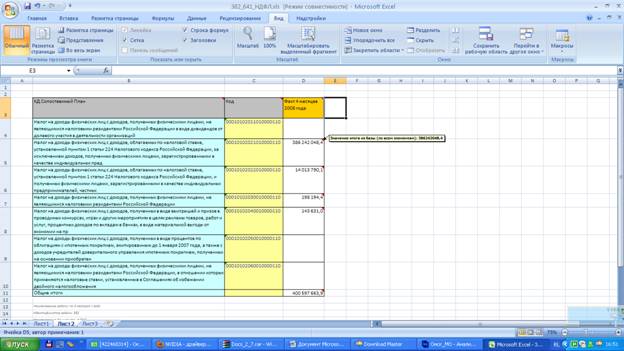
6.19. У нас появится шаблон таблички со всеми данными, на основе которых мы будем делать планирование. 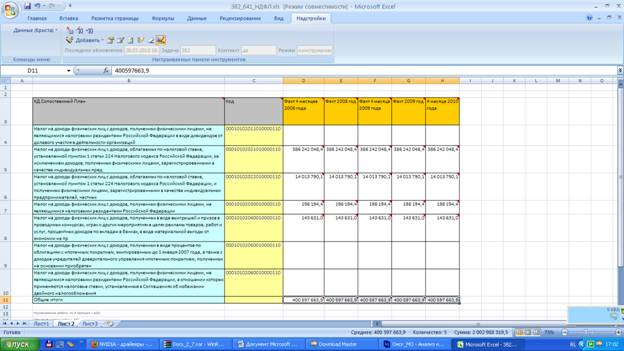
6.20. Далее нам необходимо будет добавить фильтры. В программе существует 2 вида фильтров. Это общий и частный. Общий действует на все показаьели, а частный только на те для которых он применён. Для корректного отображения данных по столбцам нам необходимо применить общие фильтры «Районы. Сопоставимый план», «Тип Документа. Скиф», «Уровни бюджетов. Скиф» и частный фильтр Перид. период.
6.21. Нажимаем на кнопочку данные(криста) и в выпадающем меню выбираем «Структура таблицы…». Появится диалоговое окно мастера «Структура таблицы».
6.22. Выбираем «Фильтры» нажимаем «Далее» 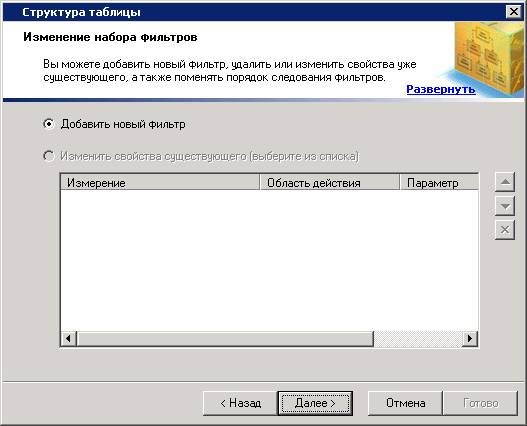
6.23. Выбираем «Добавить новый фильтр» и нажимаем «Далее» 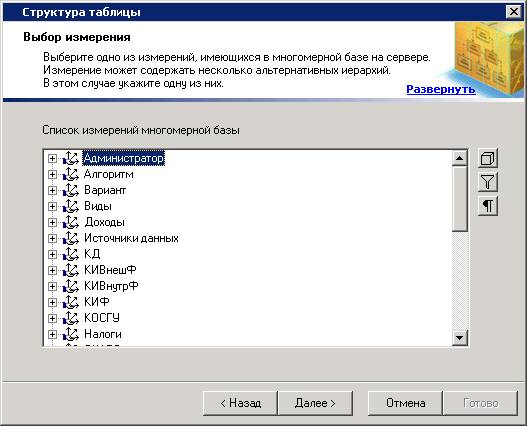
6.24. Выбираем фильтр «Районы. Сопоставимый План» и щёлкаем «Далее» 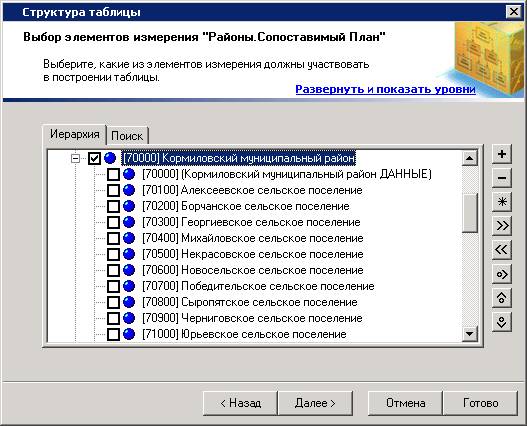
6.25. Выбираем нужный нам район и нажимаем «далее» 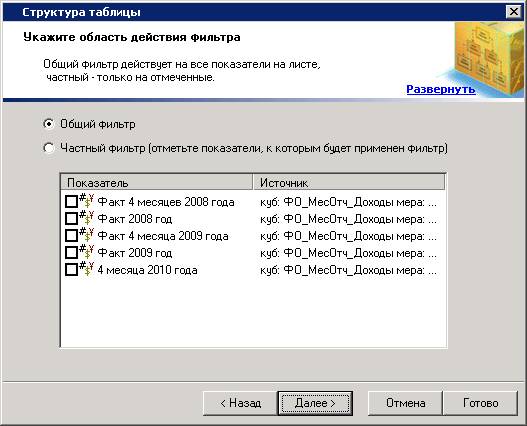
6.26. Оставляем галочку «Общий фильтр». В данном случае этот фильтр будет действовать на все показатели которые уже добавлены и которые ещё будут добавлены. Нам нужно нажать Далее и Готово.
6.27. Теперь нам нужно так же установить и другие общие фильтры «Тип Документа. Скиф», «Уровни бюджетов. Скиф» (пункт 9.21-9.26).
6.28. Установка частных фильтров «Период. период» производится для каждого показателя отдельно. Нажимаем на кнопочку данные(криста) и в выпадающем меню выбираем «Структура таблицы…». Появится диалоговое окно мастера «Структура таблицы».
6.29. Выбираем «Фильтры» и нажимаем «Далее». 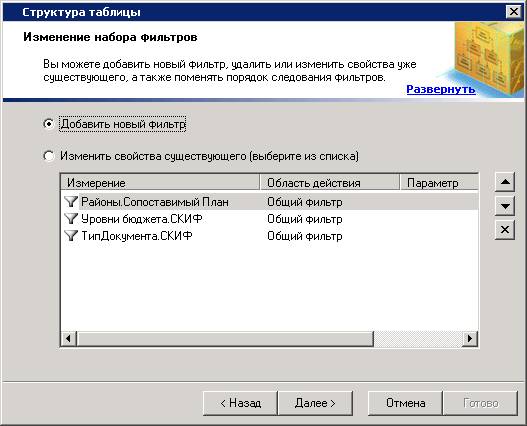
6.30. Выбираем «Добавить новый фильтр» и нажимаем «Далее».
6.31. В появившемся списке выбираем «Период. период» и нажимаем далее. 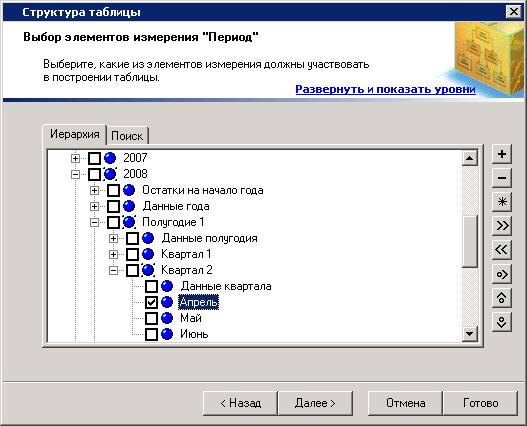
6.32. Выбираем период который мы хотим отобразить и нажимаем далее. 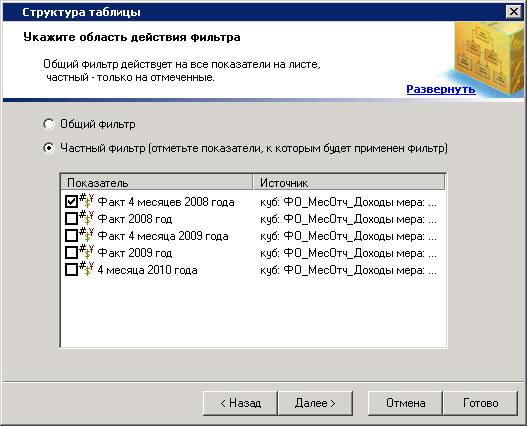
6.33. При выборе «Области действия» выбираем показатель на который будет действовать этот фильтр и нажимаем «Далее» «Готово».
6.34. То же самое нужно проделать и для остальных показателей (пункт9.28-9.33).
6.35. У нас должен получиться лист на котором полностью отображены данные за нужные периоды. 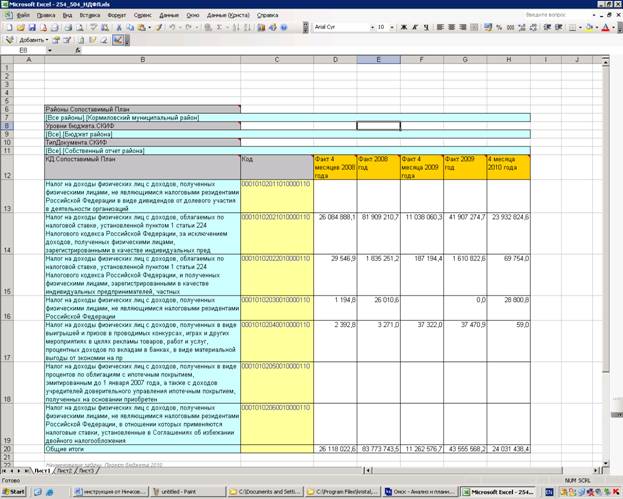
6.36. Теперь нам нужно добавить поля для расчёта «Свободные показатели». Для этого нажимаем на кнопочку данные(криста) и в выпадающем меню выбираем «Структура таблицы…». Появится диалоговое окно мастера «Структура таблицы».
6.37. Выбираем «Показатели» и нажимаем «Далее». 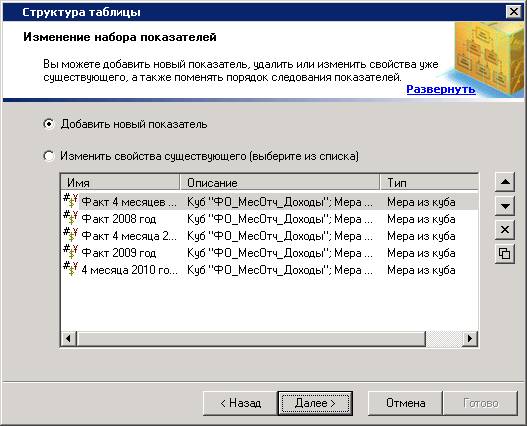
6.38. Выбираем «Добавить новый показатель» и нажимаем «Далее» 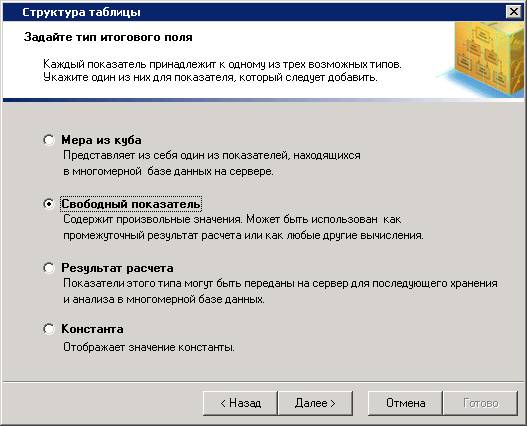
6.39. Выбираем «Свободный показатель» и нажимаем далее 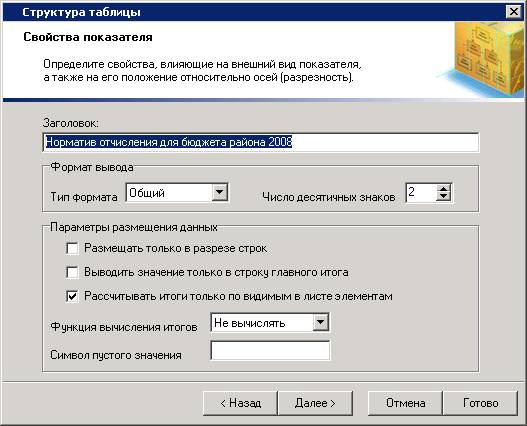
6.40. В Заголовке вводим название свободного показателя и настраиваем его свойства после этого нажимаем «Далее» и «готово».
6.41. Таким образом добавим 7 показателей: «Норматив отчисления для бюджета района 2008», «Норматив отчисления для бюджета района 2009», «Норматив отчисления для бюджета района 2010», «отношение месяца к году 2008», «отношение месяца к году 2008», «рост 4 месяцев 2009 года к 4 месяцам 2008 года», «рост 4 месяцев 2010 года к 4 месяцам 2009 года». 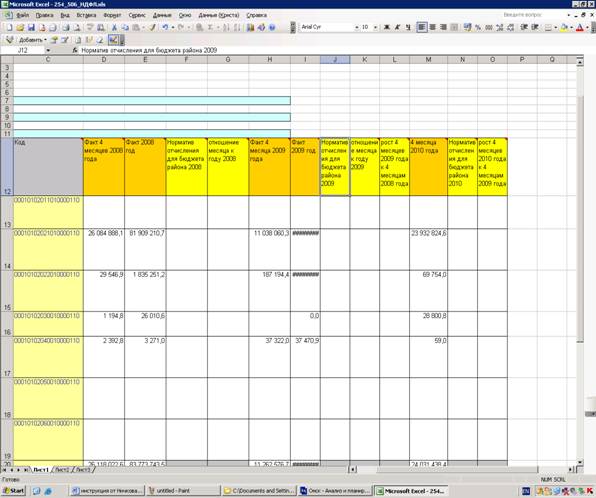
6.42. Теперь нужно добавить 4 показателя результаты расчёта. Это «Оценка 2010», «Прогноз 2011», «Прогноз 2012», «Прогноз 2013»
6.43. нажимаем на кнопочку данные(криста) и в выпадающем меню выбираем «Структура таблицы…». Появится диалоговое окно мастера «Структура таблицы».
6.44. Выбираем «Показатели» и нажимаем «Далее» 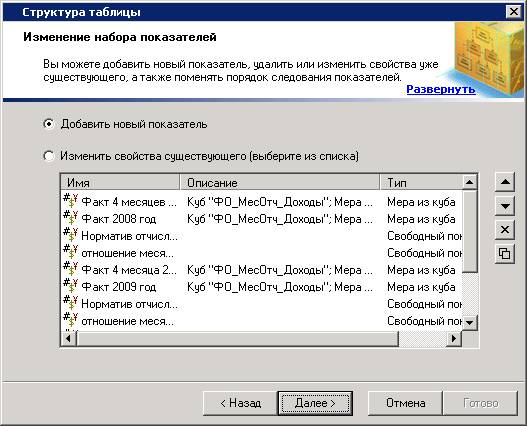
6.45. Выбирем «Добавить новый показатель» и нажимаем далее. 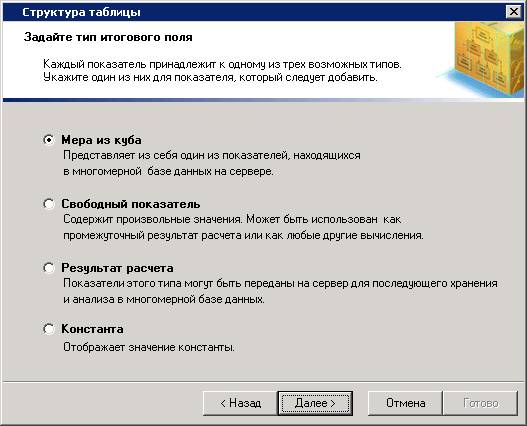
6.46. Выбираем «Результат расчета» и выбираем далее 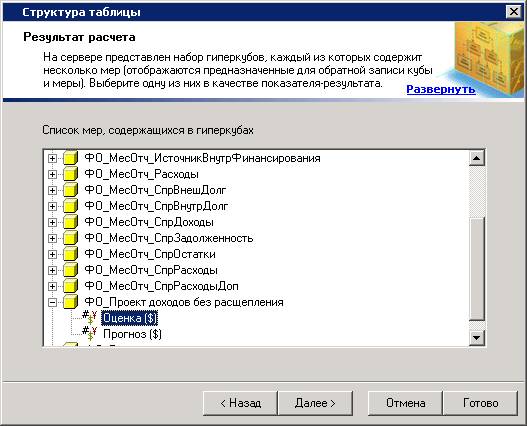
6.47. Раскрываем куб «Проект доходов без расщепления», выбираем в нем меру «Оценка» и нажимаем далее 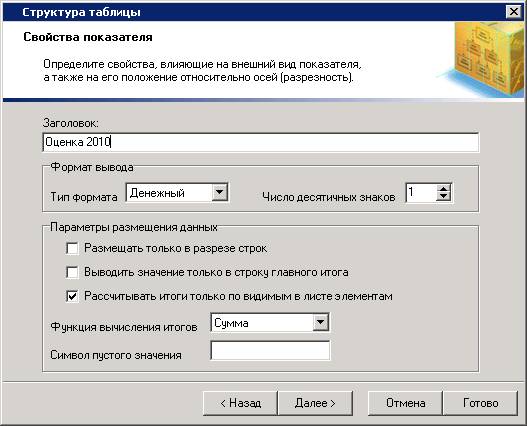
6.48. Вводим название нового показателя «Оценка 2010» и нажимаем далее и готово. Так же делаем для показателей «Прогноз 2011», «Прогноз 2012», «Прогноз 2013», только выбираем меру не оценка, а прогноз.
6.49. Теперь необходимо для показателей Это «Оценка 2010», «Прогноз 2011», «Прогноз 2012», «Прогноз 2013» необходимо установить частный фильтр «Алгоритм. Проект доходов» (По отношению 4 месяцев к году), «Вариант. Проект бюджета»(2010-Основной), «Источники данных» (ФО Проект Бюджета 2011) и на каждый показатель частный фильтр с периодом соответственно. (пункт 9.28-9.34).
6.50. После того как мы сделаем расчёты, установив нужные формулы, нам необходимо записать данные на сервер. Для этого необходимо применить задачу сохранив лист.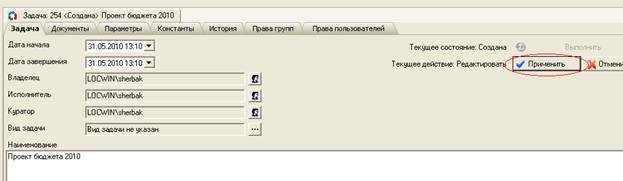
6.51. Потом нажать на кнопку «Выполнить» и выбрать статус «Назначить» и применить.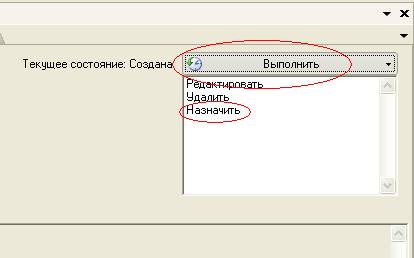
6.52. Потом снова нажать «Выполнить» и выбрать статус «Выполнить».
6.53. Перейти в документ и нажать кнопку «Обратная запись».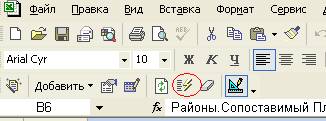
6.54. Цифры будут записаны в куб «ФО Проект доходов без расщепления». Далее что бы получить данные с этого куба необходимо меры оценка и прогноз вытащить на лист в виде «Меры из куба» и установить те же самые фильтры, которые использовались для обратной записи.
6.55. Лист обычно строится для анализа данных и определения результирующих сумм. Разрезность данных в этом листе: в строках - коды дохода, в столбцах – алгоритмы проекта бюджета.
6.56. Для попадания окончательных данных в «приложение к бюджету №4» необходимо записать их в куб «ФО Результат дохода с расщеплением».
6.57. Для этого необходимо указать все те же фильтры, что и для куба «ФО Проект доходов без расщепления» кроме фильтра «Алгоритм проекта бюджета». Так же необходимо добавить фильтр «Уровни бюджета». Для бюджета муниципального района он должен иметь значение «бюджет района».
6.58. После этого необходимо обновить «приложение к бюджету №4» и цифры в нём появятся автоматически.
