

Партнерка на США и Канаду по недвижимости, выплаты в крипто
- 30% recurring commission
- Выплаты в USDT
- Вывод каждую неделю
- Комиссия до 5 лет за каждого referral
Доброго времени суток, дорогие курсанты!
Сегодня мы с вами рассмотрим тему
Что такое Скриншот? Зачем он бывает нужен?
Скриншот — это четкая, моментальная фотография картинки, изображенной в данный момент времени на экране Вашего компьютера.
Изображение включает в себя все фрагменты, видимые глазу: курсор, реклама в сети, панели задач, открытые диалоговые окна. Это всё позволяет применять снимок в работе с графикой и в службе поддержки.
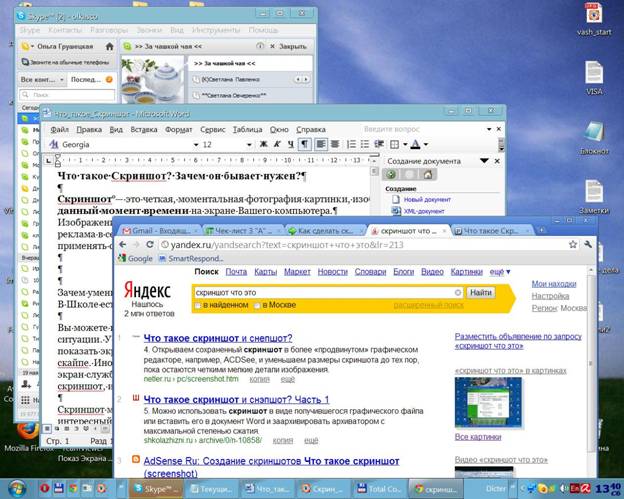
Зачем умение сделать скриншот нужно вам?
В Школе есть задания, когда нужно показать их выполнение своему куратору.
Вы можете показать куратору свой экран в скайпе. Однако в сети складываются разные ситуации. У некоторых из вас скорость Интернет-соединения не позволяет показать экран. Время от времени, хоть и не часто, происходят сбои в самом скайпе. Иногда случаются сбои в других программах и тогда нужно показать экран службе поддержки. У вас есть возможность написать письмо и вставить туда скриншот или прикрепить файл со скриншотом к этому письму.
Скриншот можно использовать и в другом случае. Например, вы слушаете интересный вебинар и старательно его конспектируете. На вебинаре показывают слайды для иллюстрации материала. Вы можете сделать себе скриншоты этих слайдов, чтобы иметь их себе на будущее и закрепить пройденное.
Наконец, вы попали на интересный сайт, вам хочется сохранить себе красивую фотографию или схему, а скопировать ее сайт не позволяет. Тогда вы опять же можете сделать скриншот своего экрана с этой картинкой.
Вы можете послать письмо другу, разнообразив его картинками, сделанными с помощью скриншотов.
В настоящее время очень распространились он-лайн платежи. Но что делать, если вы произвели платеж в он-лайн банке, но вам необходимо представить в какую-то инстанцию платежный документ. Опять на помощь приходит скриншот страницы с произведенным вами платежом, которую вы потом можете распечатать.
Этот урок тоже сделан с помощью скриншотов.
Сделать скриншот очень просто. Как ни странно, но даже для такой, казалось бы, простейшей операции, существует много способов выполнения и вспомогательных программ. Здесь мы рассмотрим только один способ – простейший.
Итак, у вас на экране картинка, снимок которой вам нужен. Вы должны всего лишь нажать на кнопку Print Screen на своей клавиатуре (на некоторых клавиатурах она обозначается как «PrtScr»). Она расположена обычно в самом верхнем ряду клавиш третьей справа. В ноутбуках расположение клавиш может быть иным, но клавиша PrtScr есть обязательно. Поищите.
Затем в меню «Пуск» выберите раздел «Все программы», «Стандартные» и запустите графический редактор Paint. Изредка встречаются компьютеры, на которых установлен другой графический редактор, это не страшно – принцип одинаков.

У вас открывается вот такое окно. Редактор Paint находится среди Стандартных программ.
Если вы уже пользовались этой программой, то она может находиться среди программ, указанных в Главном меню, как у меня. Тогда открывать ее еще быстрее.
Нажимаете левой кнопкой мыши на Paint и получаете следующую картинку:
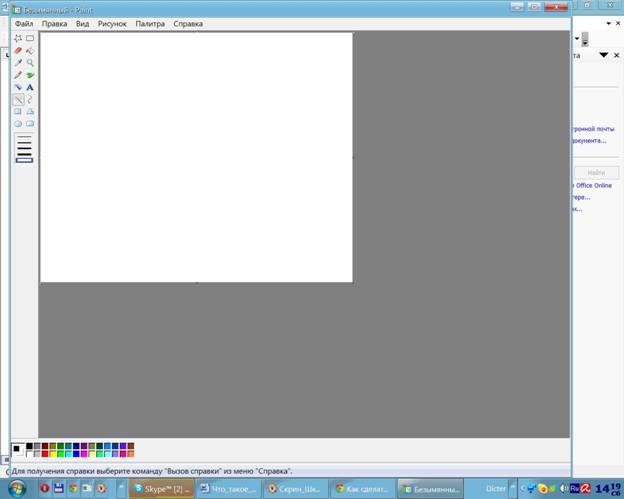
Вам достаточно нажать одновременно на клавиши Ctrl+V – это сочетание клавиш означает Вставить. И вот снимок экрана перед вами.
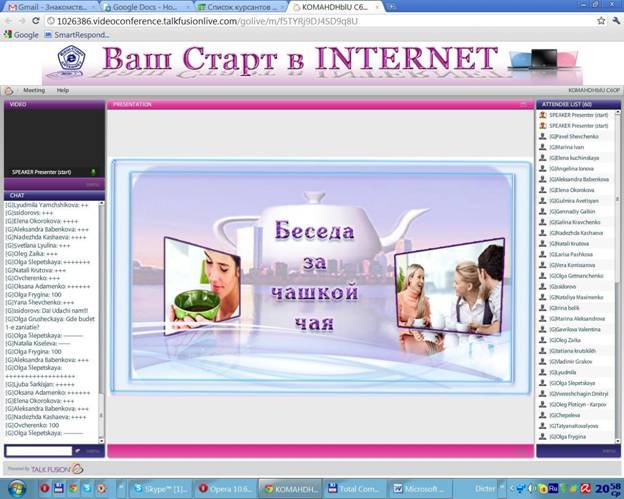
Теперь нужно его сохранить. Для этого нажимаем на слово Файл в верхней строке слева, выбираем Сохранить как… Выбираем папку, где сохраним файл, например Мои рисунки.
Теперь нужно дать имя вашему файлу (в строке Имя файла) и поменять расширение файла, иначе вы не сможете открыть его в документе Word. Для смены расширения нажимаем на маленькую стрелочку справа строки Тип файла и выбираем расширение JPG (стрелка II). Нажимаем на прямоугольник Сохранить рядом со стрелкой I. ( См. след. рис.)
Старайтесь не забывать о смене расширения файла, т. к. по умолчанию он будет сохранен как файл bmp и ни вы, ни тот, кому вы его отправили не сможете его просмотреть.
К сожалению это частая ошибка начинающих курсантов. Постарайтесь ее избегать не только сегодня при выполнении задания, но и в будущем.
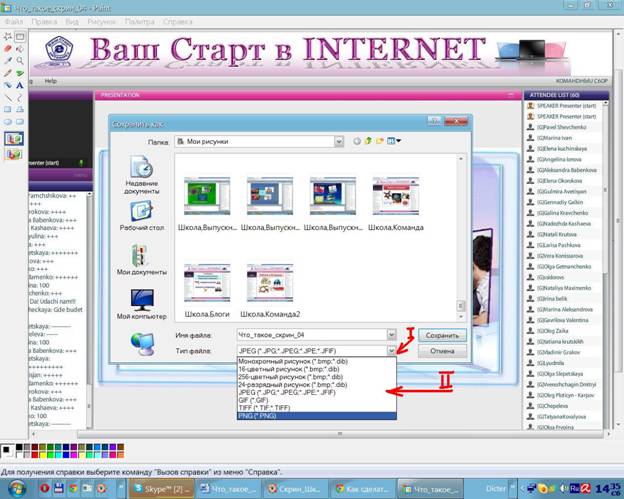
Теперь снимок вашего экрана находится в папке Мои рисунки.
Как обработать дальше этот рисунок – обрезать его, увеличить, уменьшить и т. п. вы узнаете из других уроков.
Не забудьте, что скриншоты нельзя накопить. То есть нужно сохранять каждый из них, а потом переходить к следующему. Если вы нажали на клавишу Print Screen на одном изображении, а затем, не сохранив его, на втором и потом сохранили; то у вас сохранится только второй снимок экрана.
Ваше Домашнее Задание.
1. Сделайте Скриншот вашего Рабочего стола. Сохраните его в папке Мои рисунки или в другой предназначенной для этого папке.
2. Сделайте Скриншот по одному из предыдущих уроков. Покажите, как вы работаете с Окнами, Файлами или Графическим редактором Paint. Сохраните файл в той же папке, что и первый.
3. Напишите ответ в цепочку. К письму прикрепите два файла с вашими скриншотами.
С пожеланиями успешного обучения
Ольга Грушецкая.
