

Партнерка на США и Канаду по недвижимости, выплаты в крипто
- 30% recurring commission
- Выплаты в USDT
- Вывод каждую неделю
- Комиссия до 5 лет за каждого referral
Урок-конкурс
Тема: «Создание мультфильма в PowerPoint».
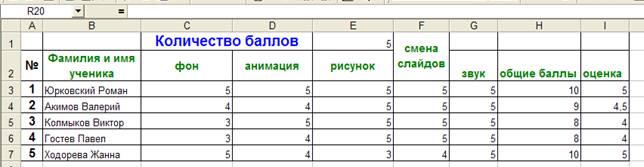
Учитель: Сегодня на уроке у вас будет конкурс по теме: «Создание мультфильма в PowerPoint». План урока следующий: cначала в течение 10 мин на наглядном примере мы повторим основные этапы создания мультфильма, а затем вы сами создадите свой мультфильм. За мультфильм вы получите оценку, она будет складываться: балл за оформление, балл за анимацию, балл за рисунок, балл за звук и балл за идею мультфильма. Все понятно?
Подготовка к самостоятельной работе (5-10 мин).
Учитель: А теперь посмотрите, на демонстрационном экране я покажу вам мультфильм.
Ученики: Смотрят мультфильм.
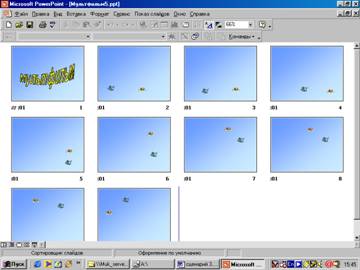
Учитель: А теперь давайте с вами рассмотрим основные этапы создания мультфильма, они написаны на демонстрационном экране, прочитайте их.
Ученики: Читают основные этапы создания мультфильма.
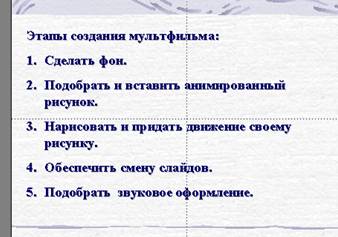
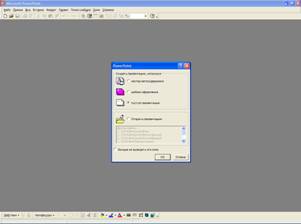
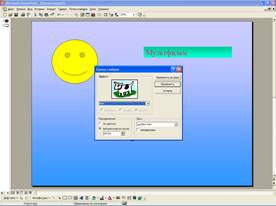
Учитель: А теперь давайте рассмотрим каждый этап по отдельности. Для создания мультфильма открываем PowerPoint. Выбираем пустую презентацию (учащиеся видят страницу в следующем виде).
Первый этап – создаем фон.
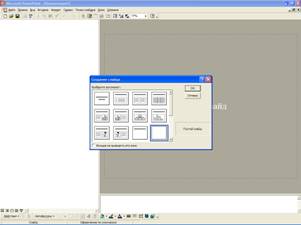
Учитель: Далее выбираем пустой слайд.
Учитель: Для того чтобы создать фон открываем: « Формат – Фон – Способы заливки – Выбрать цвета (один, два и т. д.). Можно выбрать тип штриховки и затем нажать OK. Если хотите применить ко всем слайдам этот фон, то нажимаете « применить ко всем», если только к одному, то – «применить».
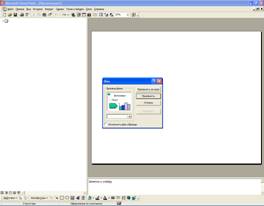
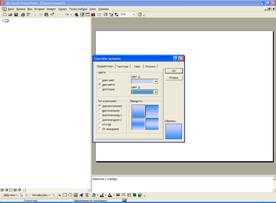
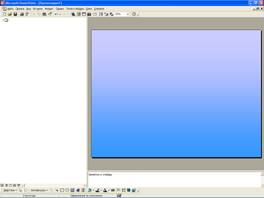
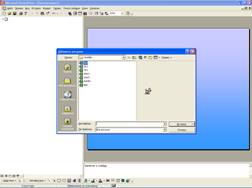
Учитель: Мы с вами создали фон. Теперь вам нужно подобрать и вставить анимированный рисунок. Для того, чтобы вставить анимированный рисунок вам нужно зайти: « Вставка – Рисунок – Из файла – Рабочий стол – Папка «Multfilm» - выбрать нужный вам рисунок и вставить ее.
Второй этап – вставка анимированного рисунка.
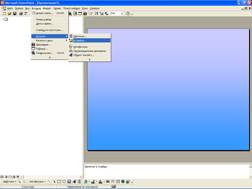
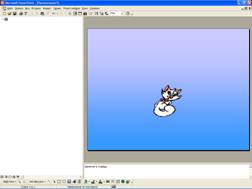
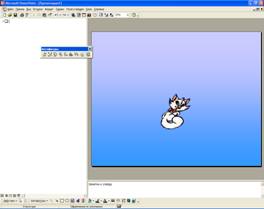
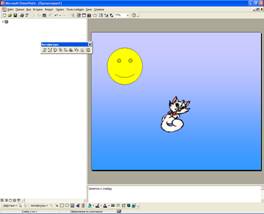
Следующий этап, вам нужно самим нарисовать рисунок. Для этого можно воспользоваться « автофигурами » и выбрать нужную фигуру. Можно вставить текст, для этого нужно нажать: «Вставить надпись». И так 9 слайдов, только в каждом слайде нужно менять расположение рисунка.
Третий этап – рисуем и придаем рисунку движение.
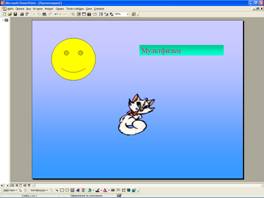
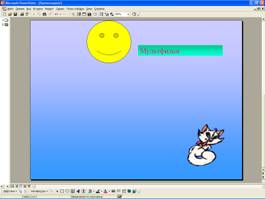
Для смены слайдов нужно выбрать: «Показ слайдов – Смена слайдов – Продвижение автоматическое после…» и указываем время, через которое будут меняться слайды. Затем нажать «применить ко всем».
Четвертый этап – обеспечиваем смену слайдов.
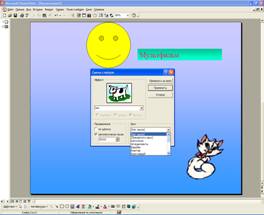
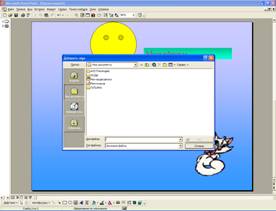
Следующий этап, вам нужно вставить звук. Для вставки звука нужно выбрать: «Показ слайдов – Смена слайдов – Звук - Другой звук – Рабочий стол – “Multfilm” – “Zvuk” - и выбрать звук – нажать либо «Применить», либо «применить ко всем».
Пятый этап – подбираем звуковое оформление.
Самостоятельная работа (20-25 мин).
Учитель: А теперь разделились по двое в команде. Садимся за компьютеры. В папке “Multfilm” есть картинки к мультфильму, вам нужно из этих картинок выбрать любые и создать свой мультфильм. Открываем PowerPoint и начинаем работать. В конце мы все мультфильмы посмотрим на демонстрационном экране и выберем лучшие. Во время работы обращайте внимание на основные требования, которые написаны на демонстрационном экране.
Ученики: Садятся за компьютеры и приступают к самостоятельной работе.
Учитель: Итак, заканчиваем работу, сейчас мы все мультфильмы просмотрим на демонстрационном экране.
Ученики: Представляют свои работы.
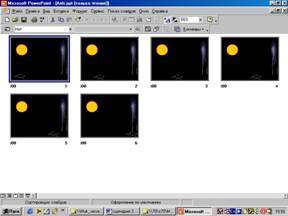
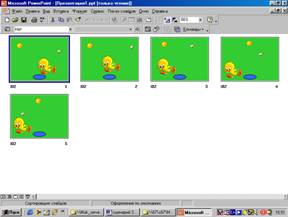
Работа №1 Работа №2
Работа № 3
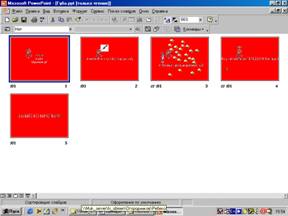
Учитель: Ребята, вы хорошо справились с заданием. У всех получились хорошие мультфильмы. Первое место заняла работа № 3, второе место заняла работа № 1 и третье место заняла работа № 2. Все ваши оценки вы видите на демонстрационном экране.
На этом урок окончен. До свидания.
