


Партнерка на США и Канаду по недвижимости, выплаты в крипто
- 30% recurring commission
- Выплаты в USDT
- Вывод каждую неделю
- Комиссия до 5 лет за каждого referral
Московский Городской Педагогический Университет
Географический факультет
Создание сайта на ucoz.ru
Преподаватель: Доцент | Выполнил: |
Москва 2007
Первые шаги
Регистрация
1. В верхнем левом углу, рядом с названием сайта, кликаем ссылку «Регистрация»
2. Заполните предложенную анкету.
3. В графу «пароль» вносится произвольный набор символов, которые служат для авторизации администратора. Другими словами пароль нужен, что бы зайти в панель управления своего сайта. Поэтому для сохранности вашего проекта, стоит отнестись к этому серьёзно.
Первое знакомство с «Панелью управления проектом»
После регистрации, вы ввели имя сайта и пароль в верхней части страницы Ucoz, и попали в «Панель управления сайтом»
По левому краю можно заметить меню со множеством непонятных разделов. Эти разделы и нужны для редактирования вашего сайта, в каждом разделе редактируются свои определенные функции. В каждом разделе есть свои подразделы, функции которых подписаны рядом.
Итак, рассмотрим структуру меню панели управления:
· Пользователи – раздел служит для управления пользователями зарегистрированными на вашем сайте. Здесь можно раздавать права и редактировать всё что связано с пользователями.
· Редактор страниц – раздел для управления непосредственно внешним видом сайта. Здесь можно выбрать оформление сайта из предложенных тем, редактировать содержанием страниц и меню. Можно закачать файл или создать страницу вручную.
· Новости сайта – редактирование ленты новостей
· Форум – настройка форума
· Каталог статей – управление закаченными пользователями статьями
· Каталог файлов - управление закаченными пользователями фалами
· Каталог сайтов – создание каталога сайтов, т е ссылок на полезные ресурсы по категориям
· Доска объявлений – модуль создающий доску объявлений на сайте, здесь она редактируется
· Дневник – создание на сайте Интернет-дневника
· Фотоальбом – управление фото галереей на своем сайте. Можно закачивать фото, создавать альбомы и редактировать их дизайн
· Гостевая книга – всё то касается книги для отзывов на вашем сайте
· FAQ – редактирования списки часто задаваемых вопросов на вашем сайте
· Мини-чат – редактирования модуля живого общения в реальном времени на сайте
· Почтовые формы – редактирование форм, которые могут быть размешены на сайте что бы каждый желающий мог их заполнить и одним нажатием кнопки автоматически отправить вам на электронный почтовый ящик.
· Опросы – редактирование «опроса на сайте». Гости могут голосовать по назначенным вами пунктам а вы смотреть за результатами опроса.
· Статистика сайта – модуль для учета посещаемости ресурса
Внешний вид сайта
После знакомства с панелью управления зайдите вы наверное решите посмотреть как же выглядит сейчас ваш сайт. И что мы увидим? Стандартный пустой шаблон, меню со стандартными, совсем вам не нужными, разделами и пустота. Естественно это всё можно изменить, об этом и будет идти речь в данном разделе.
Раздел «редактор страниц»
Управление страницами сайта – это подраздел предназначен для заполнения отдельных страниц сайта. Зайдя в него, можно увидеть список всех созданных страниц, справа от названия страницы расположены кнопки «Действия». Первая кнопка это адрес страницы в Интернете который можно изменить если требуется, третья кнопка просто удаляет страницу.
Вторая кнопка запускает редактор страницы, он имеет очень удобный интерфейс, и любой человек знакомый с MSWord, может с легкостью заполнять страницу различным содержимым. При заполнении страницы можно использовать специальные операторы системы Ucoz, основные из которых приведены под редактором. Например оператор $DATE$ автоматически добавляет на страницу текущую дату.
Управление меню сайта – этот раздел содержит код меню, где можно добавлять и изменять пункты этого меню. Дизайн меню подчиняется шаблону сайта.
Выбираем «Общие шаблоны» - «Меню сайта». Откроется активное поле, где будут выписаны пункты меню, с адресами и названиями. Вот таково вида:
<ul class="uz">
<li class="m"><a class="m" href="$HOME_PAGE_LINK$">Главная страница</a> </li>
<li class="m"><a class="m" href="http://*****/index/0-3">Обратная связь</a> </li>
<li class="m"><a class="m" href="http://*****/load/">Каталог файлов</a> </li>
<li class="m"><a class="m" href="http://*****/publ/">Каталог статей</a> </li>
<li class="m"><a class="m" href="http://*****/blog/">Дневник</a> </li>
<li class="m"><a class="m" href="http://*****/forum/">Форум</a> </li>
<li class="m"><a class="m" href="http://*****/photo/">Фотоальбом</a> </li>
<li class="m"><a class="m" href="http://*****/gb/">Гостевая книга</a> </li><li class="m"><a class="m" href="http://*****/dir/">Каталог сайтов</a></li>
</ul>
Можно менять ссылки и названия (выделены жирным) по своим нуждам.
Файловый менеджер – предназначен для закачки файлов на сервер и управление ими. Эти файлы могут быть использованы для вашего сайта в различных целях. Можно закачать собственную html страницу, картинку, медиа-файл и вставить их в сайт.
Общие настройки. Здесь изменяются общие настройки сайта и владельца. А так же тут можно выбрать готовый шаблон сайта и множества предложенных.
Управление дизайном страниц – раздел для продвинутых пользователей. Здесь можно посмотреть шаблон c изнанки, изменить его код и вообще сделать с ним всё что угодно. Для этого, правда, необходимо знание языков html и css.
Создаем сайт
Шаблоны
Первый вариант. Выполняем следующие действия «Редактор страниц – Общие настройки – Дизайн сайта Выбрать дизайн – выбрать из более сотни предложенных, кликнув по нужному мышкой». Смотрим, перед вами красивый сайт.
На сайте имеется множество компонентов. Каждый можно настраивать по своему, для этого существуют соответствующие пункты меню. Добавлять и заполнять нужные страницы, можно в разделе «Управление страницами сайта»
Так же вид страницы можно изменять в корне под себя, это касается и отдельных компонентов, но для этого необходимо знать язык HTML. Сделать это можно в разделе «Управление дизайном страниц». Но это уже следующий вариант.
Второй вариант.
Импорт шаблонов с сайта Woweb.ru
Разберем на примере одного из шаблонов, итак:
1) качаем «Шаблон №3»
2) Открываем, видим Html страницу и картинки
3) Открываем через блокнот файл index. htm
4) Открываем панель «управления сайтом» – «редактор страниц» – «управление дизайном страниц» - конструктор шаблонов
5) Копируем код из index и вставляем в поле конструктора. Изменяем последние строчки кода вот так:
</td></tr></table><br>
<center>$POWERED_BY$</center>
<br><br><br>
</body>
</html>
И нажимаем «Создать шаблоны»
6) Смотрим что теперь на сайте. Новый пустой шаблон.
Теперь можно приступить к более тонкой настройке.
Шаблон сайта состоит из ряда составляющих, посмотрим Рис. 1.
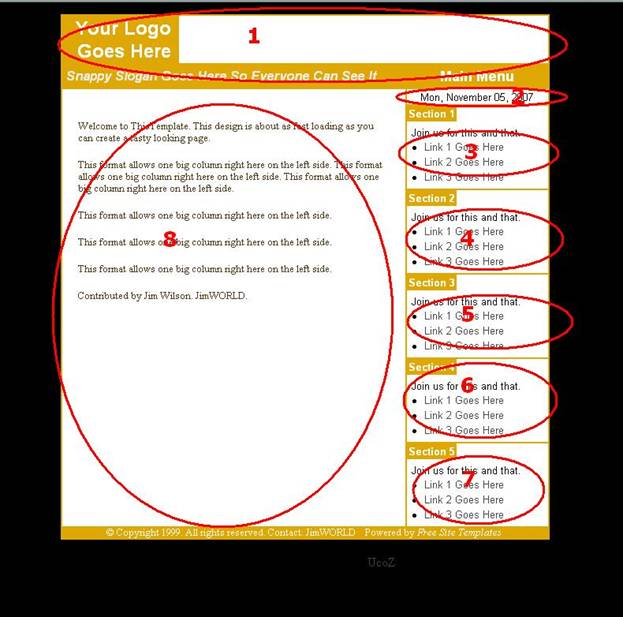
Рис. 1. Структура Шаблона№3
1. Заголовок, предусматривает добавление красивой картинки с названием проекта.
2. Дата. Здесь должна отображаться текущая дата.
3. (4, 5, 6, 7) – Секции для различных элементов сайта.
8. Основная страница. Где будет отображаться содержимое сайта.
Заголовок (1)
В коде представлен так:
<table border=0 width=100% height=60 cellspacing="0" cellpadding="0">
<tr>
<td width="100%" align=right><font face="Arial" color="white" size=+2><b>Your Logo<br>Goes Here</b></td>
<td width=10><img src="images/spacer. gif" border=0 height=1 width=10></td>
<td width=468>
<!-- Begin AdDynamix Code -->
<IFRAME SRC="http://ads. /creative/2|;iframe?"
SCROLLING="no" HSPACE="0" VSPACE="0" FRAMEBORDER="0"
MARGINHEIGHT="0" WIDTH="468" HEIGHT="60" NAME="AdDynamix">
<NOFRAME>
<A HREF="http://ads. /click/2|?">
<IMG SRC="http://ads. /creative/2|?"
BORDER="0" ALT="Loading...... AdDynamix"></A>
</NOFRAME>
</IFRAME>
Рисуем красивую картинку с заголовком, размером, например, 50 на 400 пикселей, сохраняем её как «head. jpg» и закачиваем её через диспетчер файлов.
Затем изменяем код следующим образом:
<table border=0 width=100% height=60 cellspacing="0" cellpadding="0">
<tr>
<td width="100%" align=center><font face="Arial" color="white" size=+2><b>Моя<br>Страница</b></td>
<td width=10><img src="images/spacer. gif" border=0 height=1 width=10></td>
<td width=468>
<!-- Begin AdDynamix Code -->
<IFRAME SRC="head. jpg"
SCROLLING="no" HSPACE="0" VSPACE="0" FRAMEBORDER="0"
MARGINHEIGHT="0" WIDTH="400" HEIGHT="50" NAME="AdDynamix">
<NOFRAME>
<A HREF="http://ads. /click/2|?">
<IMG SRC="http://ads. /creative/2|?"
BORDER="0" ALT="Loading...... AdDynamix"></A>
</NOFRAME>
</IFRAME>
Разберёмся с подзаголовком, это строчка:
<td width=434 bgcolor="#DEA701" valign=middle><font color="#eeeeee" face="Arial"> <b><i>Snappy Slogan Goes Here So Everyone Can See It</i></b></font></td>
Изменяем:
<td width=434 bgcolor="#DEA701" valign=middle><font color="#eeeeee" face="Arial"><center><b><i>Рад приветствовать вас!</i></b></center></font></td>
Секции (2, 3, 4, 5, 6, 7)
В начале исправим название:
<td width=180 bgcolor="#DEA701">
<p align="center"><font face="Arial" color="#ffffff" size=+1><b>Main Menu</b></font></p></td>
На:
<td width=180 bgcolor="#DEA701">
<p align="center"><font face="Arial" color="#ffffff" size=+1><b>МЕНЮ</b></font></p></td>
Нажимаем «Сохранить» и смотрим. На данной стадии сайт должен выглядеть примерно так:
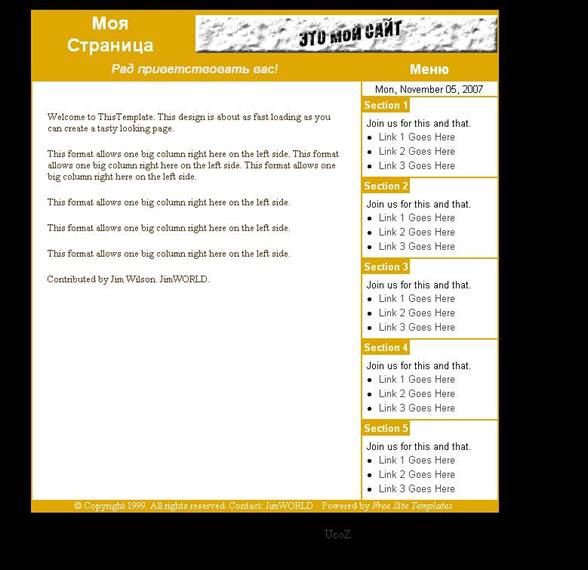
Дата, время (2)
Это данный скрипт:
<td width="100%" height="2" bgcolor="#ffffff" align=center>
<script language="JavaScript1.2">
var mydate=new Date()
var year=mydate. getYear()
if (year <2000)
year = year + 1900;
var day=mydate. getDay()
var month=mydate. getMonth()
var daym=mydate. getDate()
if (daym<10)
daym="0"+daym
var dayarray=new Array("Sun","Mon","Tues","Wed","Thur","Fri","Sat")
var montharray=new Array("January","February","March","April","May","June","July","August","September","October","November","December")
document. write("<font color='000000' face='Arial' size=2>"+dayarray[day]+", "+montharray[month]+" "+daym+", "+year+"</font>")
</script>
</td>
А у нас здесь будут отображаться ЧАСЫ:
<td width="100%" height="2" bgcolor="#ffffff" align=center>
$TIME$
</td>
Только что был применён оператор системы Ucoz - $TIME$, который показывает текущее время.
Меню (3)
В секции названной мною – 3, будет располагаться меню. Вот оно:
<table border="0" bgcolor="#DEA701" cellspacing="0" cellpadding="2">
<tr>
<td width="100%" bgcolor="#DEA701"><font face="Arial" color="white" size=2><b>Section 1
</b></font></td>
</tr></table>
</td></tr></table>
<table border=0 cellpadding=0 cellspacing=0 width=100%>
<tr>
<td width="100%" valign=top>
<div align="left">
<table border="0" bgcolor="#ffffff" cellspacing="0" cellpadding="6">
<tr>
<td width="100%" bgcolor="#ffffff" valign=top><font face="Arial" color="black" size=2>Join us for this and that.<br>
<li><a href="">Link 1 Goes Here</a><br>
<li><a href="">Link 2 Goes Here</a><br>
<li><a href="">Link 3 Goes Here</a><br>
</td></tr></table>
</div>
</td></tr></table>
Будет выглядеть так:
<table border="0" bgcolor="#DEA701" cellspacing="0" cellpadding="2">
<tr>
<td width="100%" bgcolor="#DEA701"><font face="Arial" color="white" size=2><b>Меню
</b></font></td>
</tr></table>
</td></tr></table>
<table border=0 cellpadding=0 cellspacing=0 width=100%>
<tr>
<td width="100%" valign=top>
<div align="left">
<table border="0" bgcolor="#ffffff" cellspacing="0" cellpadding="6">
<tr>
<td width="100%" bgcolor="#ffffff" valign=top><font face="Arial" color="black" size=2>
$SITE_MENU$
</td></tr></table>
</div>
</td></tr></table>
Аналогично делаем с номером 4.
Заменяем Section 2 на Календарь новостей и изменяем эти строчки так.
<td width="100%" bgcolor="#ffffff" valign=top><font face="Arial" color="black" size=2>Join us for this and that.<br>
<li><a href="">Link 1 Goes Here</a><br>
<li><a href="">Link 2 Goes Here</a><br>
<li><a href="">Link 3 Goes Here</a><br>
</td></tr></table>
на:
<td width="100%" bgcolor="#ffffff" valign=top>
$NEWS_CALENDAR$
</td></tr></table>
Секция 5
Это будет секция для входа пользователей. Всё тоже самое, только оператор будет $LOGIN_FORM$.
Секции 6 и 7 можно делать по аналогии. И добавлять туда то что требуется.
Секция 8 – основная страница сайта. В коде представлена:
<!------ Main Left Column Content Starts Here --->
<br>
<font size=2 color="#513813">
Welcome to ThisTemplate. This design is about as fast loading as you can create a tasty looking page.<p>
This format allows one big column right here on the left side. This format allows one big column right here on the left side. This format allows one big column right here on the left side.<p>
This format allows one big column right here on the left side.<p>
This format allows one big column right here on the left side.<p>
This format allows one big column right here on the left side.<p>
Contributed by Jim Wilson. JimWORLD.<p>
</font>
<!Main Left Column Ends Here >
Исправить так:
<!------ Main Left Column Content Starts Here --->
$CONTENT$
<!Main Left Column Ends Here >
И в завершении.
Скопировать весь получившийся код, что в «Редакторе страниц». Открыть «Конструктор шаблонов» и вставить код туда, затем нажать «Создать шаблоны». Теперь все страницы сайта будут отображаться в рамках одного дизайна.
Заполнение
Редактор страниц – Управление страницами сайта – Главная страница.
И пишем в активное поле что-нибудь. Например: «Это мой сайт!
Это его главная страница!». Аналогично можно проделывать и с другими страницами.
В итоге должна получиться такая картина:
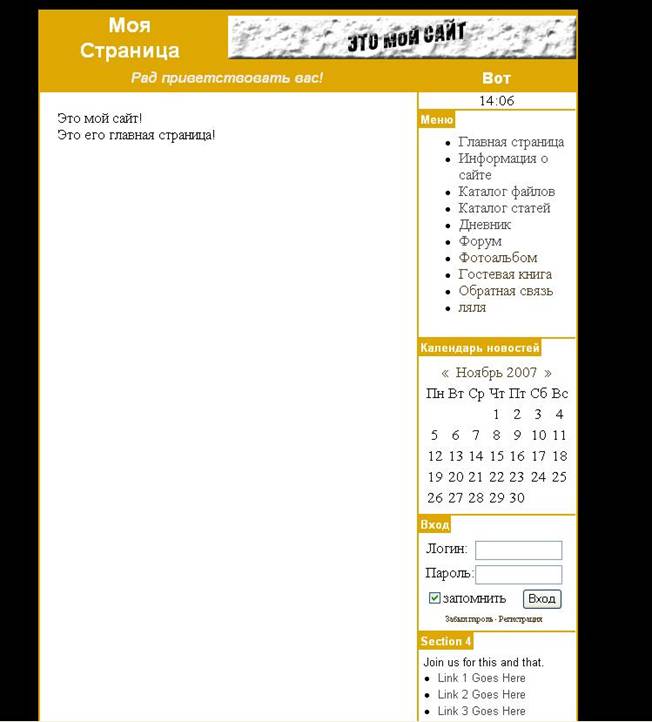
Заключение
Создать сайт на ***** очень легко, гораздо сложнее придать ему оригинальный вид. Импорт шаблонов трудоёмок и не всегда полезен. Возможно, что импортируемый шаблон не будет отображать нужные элементы. Так что лучше брать готовые варианты и заполнять их своей информацией, может не так оригинально, но зато надежно и практично.
