Партнерка на США и Канаду по недвижимости, выплаты в крипто
- 30% recurring commission
- Выплаты в USDT
- Вывод каждую неделю
- Комиссия до 5 лет за каждого referral
Для настройки VPN подключения нужно зайти в Панель управления.
Для этого есть несколько способов, рассмотрим один из них.
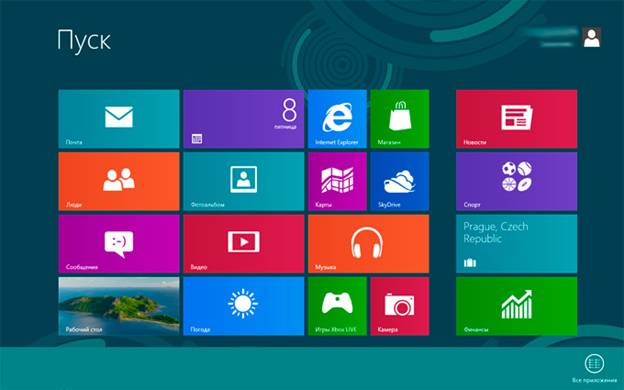
В панели пуск кликаем правой кнопкой мыши, нажимаем снизу справа кнопку - Все приложения.
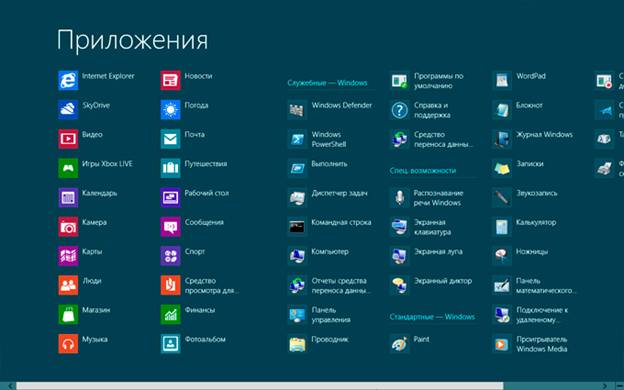
В открывшемся меню Приложений нажимаем на Панель управления.
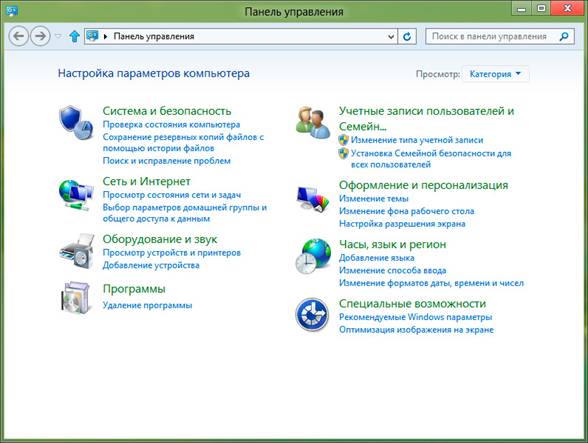
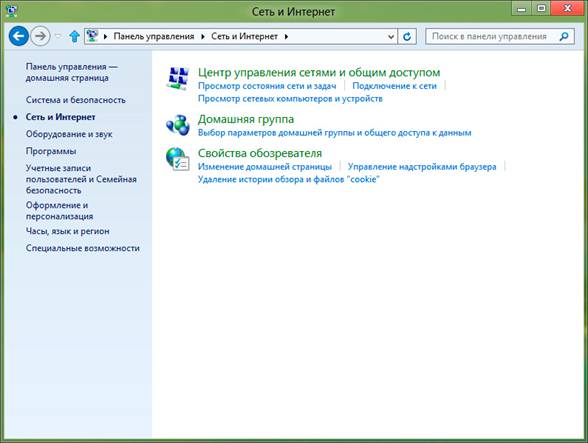
В панели управления выберете пункт Сеть и интернет.
В открывшемся окне выберете Центр управления сетями и общим доступом.
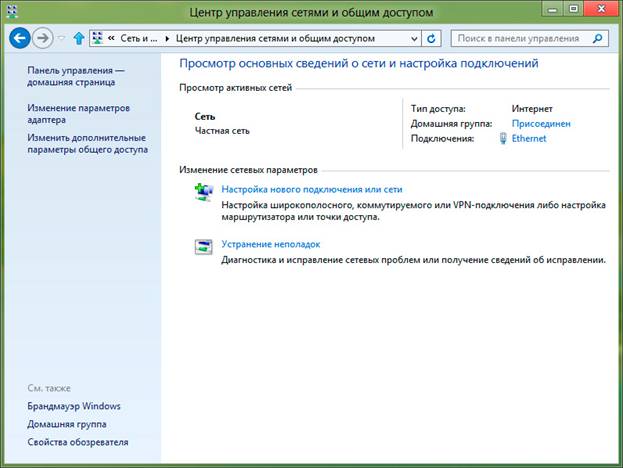
В открывшемся окне выберете Настройка нового подключения или сети.
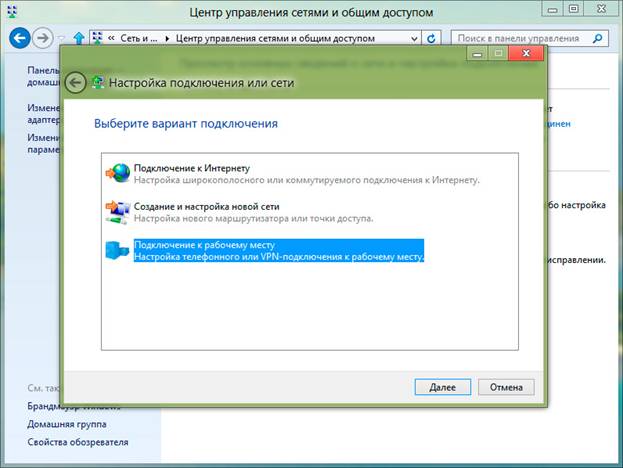
В открывшемся окне Установка подключения или сети выберете Подключение к рабочему месту, нажмите Далее.
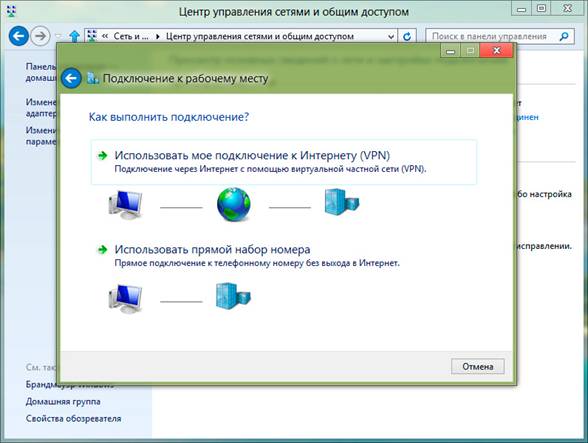
В открывшемся окне Подключение к рабочему месту выбрать Использовать мое подключение к интернету (VPN).
В открывшемся окне введите следующий адрес: 172.31.0.1 и имя подключения Тивиком, затем нажмите Создать.
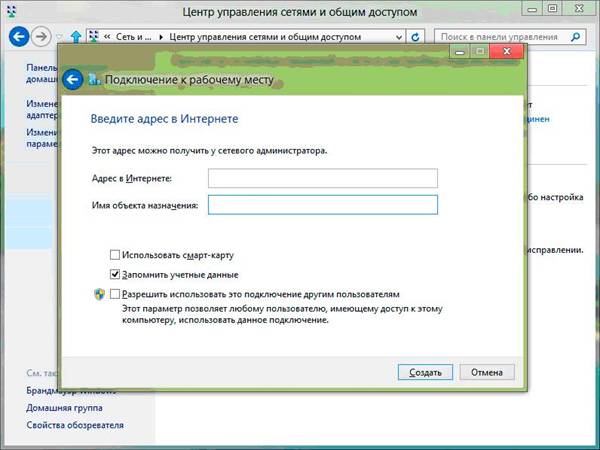
В окне Центр управления сетями и общим доступом слева выберете Изменение параметров адаптера.
В открывшемся окне Сетевые подключения выберите созданное подключение, нажмите на нем правой кнопкой мыши. В открывшейся вкладке нажмите Создать ярлык, после чего на рабочем столе должен создаться Ярлык для Тивиком.
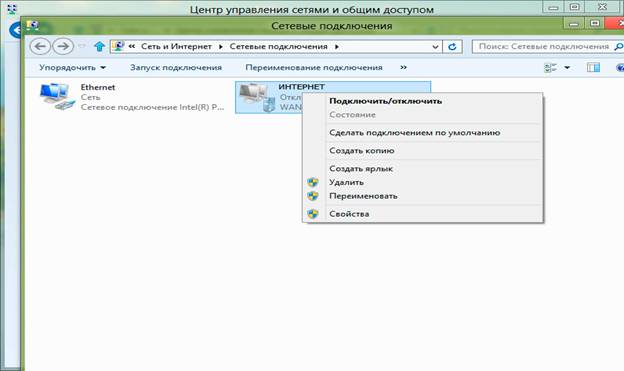
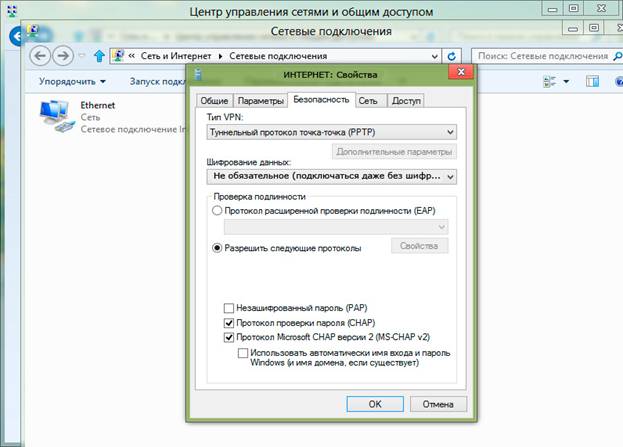
Еще раз нажмите созданное подключение правой кнопкой мыши (предыдущий рисунок) и выберите пункт Свойства. В появившемся окне выберите вкладку Безопасность. Выставите настройки:
Тип VPN: Туннельный протокол точка-точка (PPTP)
Шифрование данных: не обязательное (подключаться даже без шифрования)
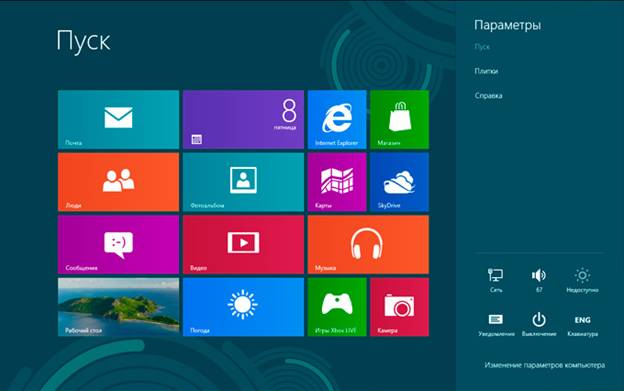
Запустите созданное подключение можно с помощью ярлыка на рабочем столе или следующим способом. Наводим мышь в правый нижний угол экрана, появляется панелька, в ней нажимаем Параметры.
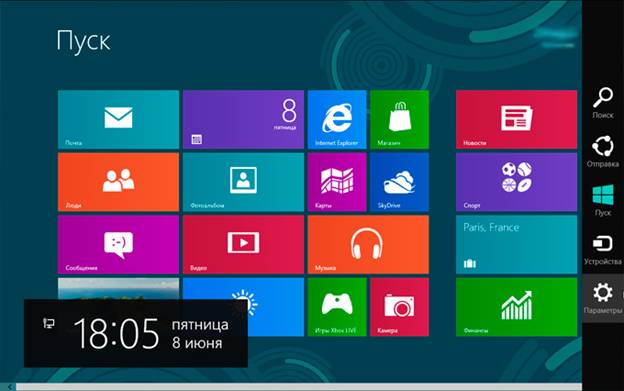
В появившемся меню нажимаем на значек Сеть.
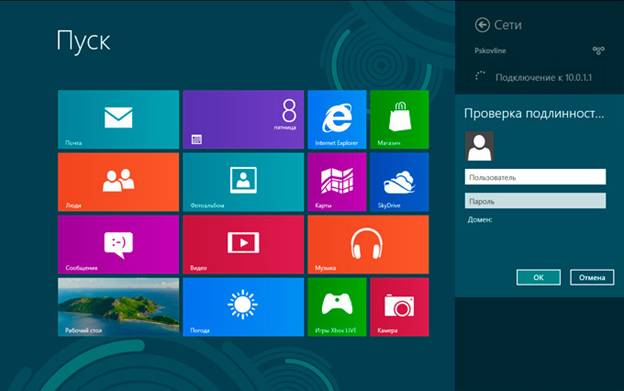
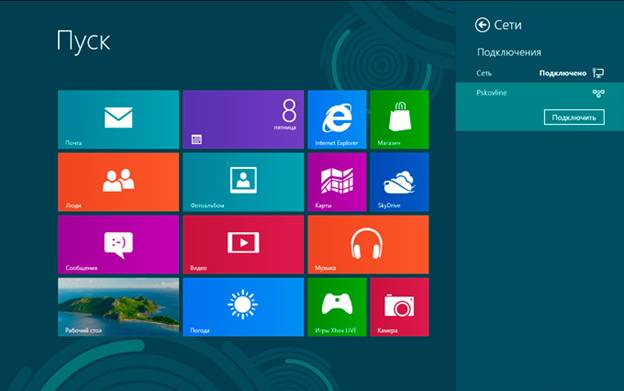
Выбираем созданное подключение и нажимаем Подключить.
Дальше, вводим логин c памятки абонента и пароль с учетной карточки. Нажимаем OK.