

Партнерка на США и Канаду по недвижимости, выплаты в крипто
- 30% recurring commission
- Выплаты в USDT
- Вывод каждую неделю
- Комиссия до 5 лет за каждого referral
МИНИСТЕРСТВО ПРОМЫШЛЕННОЙ ПОЛИТИКИ, ТРАНСПОРТА И СВЯЗИ ОМСКОЙ ОБЛАСТИ | |
Руководство по установке «КРИПТОПРО CSP» на рабочее место оператора | |
Руководство по установке КРИПТОПРО CSP и электронных подписей | |
Омск 2011 | |
Для работы с полученными ключами электронной подписи и сертификатом ключа подписи необходимо:
1. Установить КриптоПро CSP версии 3.6. Для этого необходимо:
- Запустить файл «csp-win32-kc1-rus. msi», расположенный на диске или в архиве «Программное обеспечение» на Портале Правительства Омской области по адресу:
http://pki. *****/ru/RegionalPublicAuthorities/executivelist/MPP/UC/PageContent/0/body_files/file2/po. zip.;
- Во время установки КриптоПро CSP полностью соглашаться с «Мастером установки».
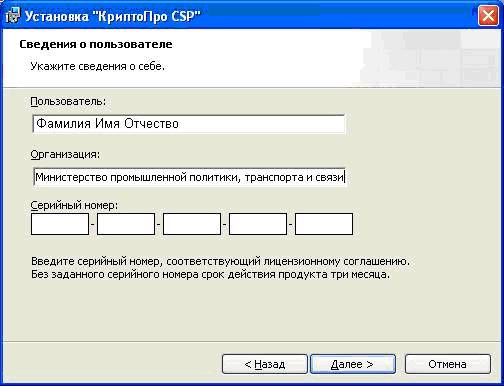
- В окне запроса сведений о пользователе необходимо ввести Ваши данные и серийный номер КриптоПро CSP (находится в выданной лицензии).
2. Установить сертификат уполномоченного лица удостоверяющего центра Омской области GUC. crt в хранилище сертификатов «Доверенные корневые центры сертификации». Для этого необходимо:
- открыть сертификат двойным щелчком и нажать на кнопку «Установить сертификат»;

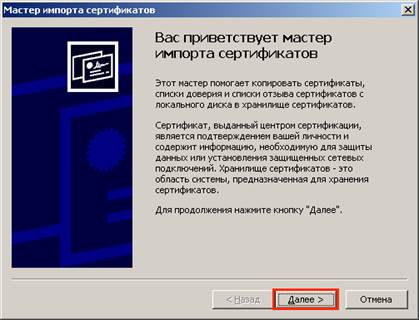
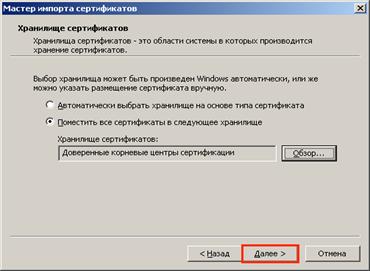
- В окне «Мастер импорта сертификатов» нажать кнопку «Далее >»;
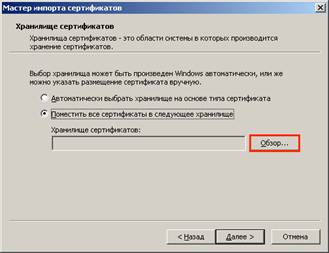
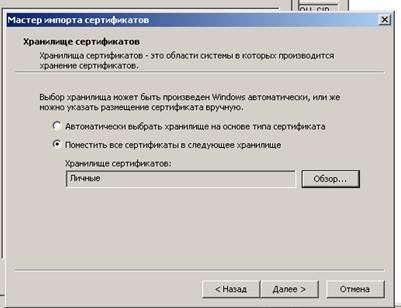
- Отметить строку «Поместить все сертификаты в следующее хранилище» и нажать кнопку «Обзор…»;
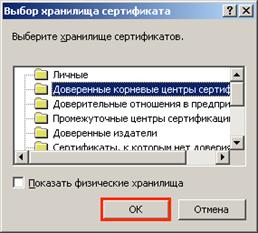
- Выбрать хранилище сертификатов «Доверенные корневые центры сертификации» и нажать кнопку «ОК»;
- В следующем окне нажать кнопку «Далее >»;
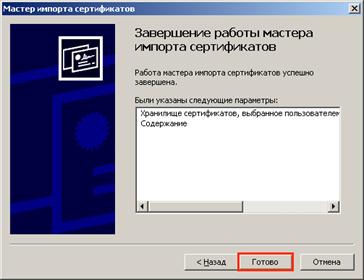
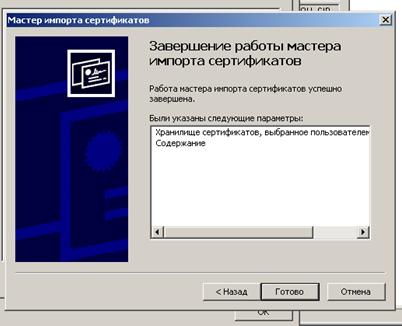
- В окне «Завершение работы мастера импорта сертификатов» нажать кнопку «Готово».
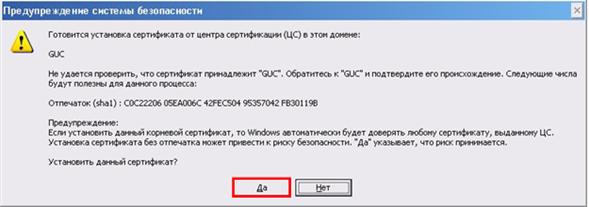
- В окне «Предупреждение системы безопасности» нажать кнопку «Да»;
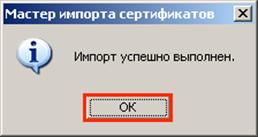
- Нажать кнопку «ОК».
3. Установить сертификат пользователя в хранилище сертификатов «Личные». Для этого необходимо:
- вставить полученный ключевой носитель в компьютер;
- открыть «КриптоПро CSP» (Пуск ---> Настройки ---> Панель управления ---> КриптоПро CSP);
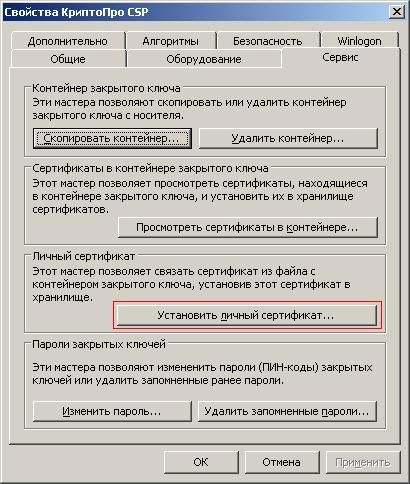
- В окне «Свойства: КриптоПро CSP» выбрать вкладку «Сервис» и нажать кнопку «Установить личный сертификат».
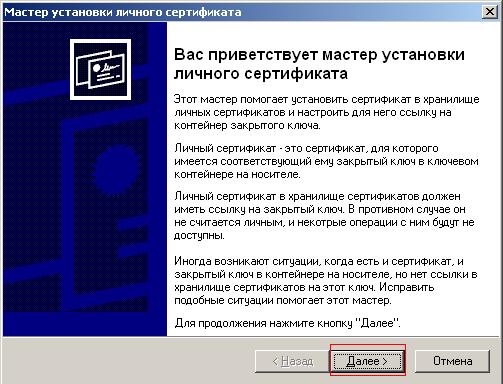
- В окне мастера установки личного сертификата нажать кнопку «Далее».
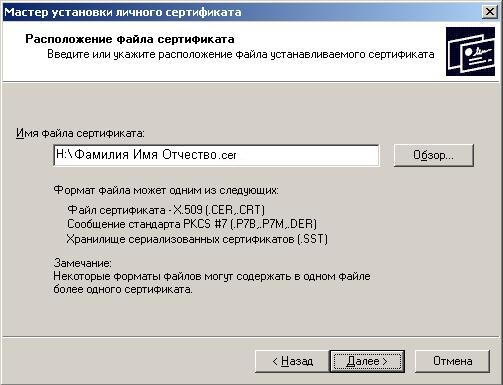
- Нажать кнопку «Обзор». В появившемся окне найти сертификат, выделить его и нажать кнопку «Открыть». Затем нажать «Далее»;
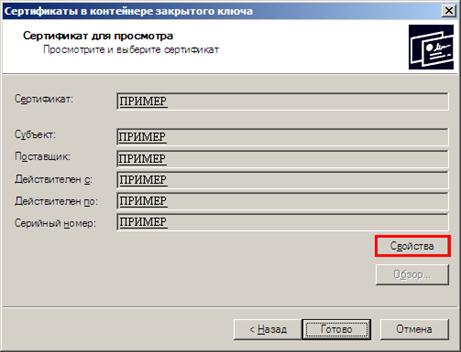
- В появившемся окне нужно скопировать значение из строки «Серийный номер» (серийный номер прописывается в строке «Серийный номер сертификата клиента» в редакторе настроек УРМ). Нажать «Далее»;
|

- В следующем окне необходимо выбрать имя ключевого контейнера, нажав на кнопку «Обзор». Затем нажать «ОК» и «Далее»;
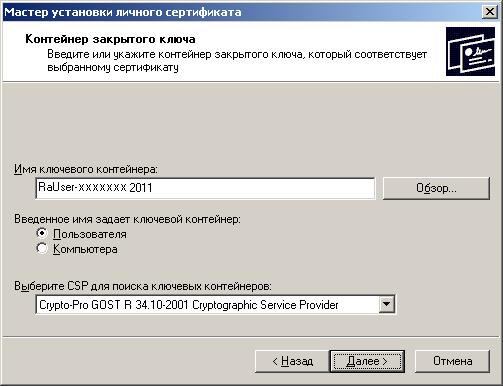
- В появившемся нужно выбрать хранилище для установки сертификата. Нажать «Обзор», выделить папку «Личные», нажать «ОК»;

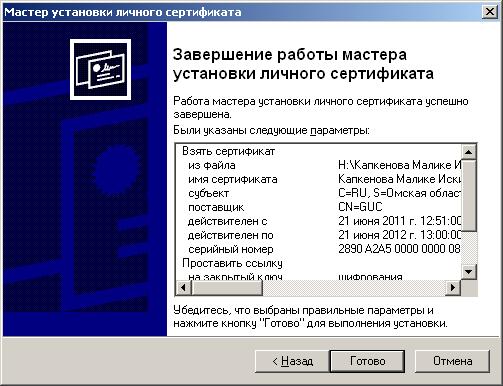
- Нажать «Далее». Для завершения мастера нажать кнопку «Готово». Закрыть КриптоПро нажатием кнопки «ОК».
-
4. Установка сертификата сервера
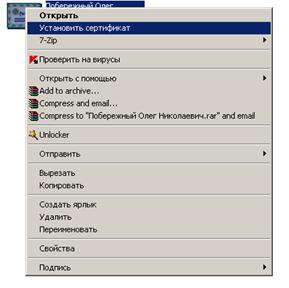
Находите расположенный на диске или на Портале Правительства Омской области файл «Чупина», кликаете по нему правой кнопкой мыши и нажимаете «Установить сертификат».

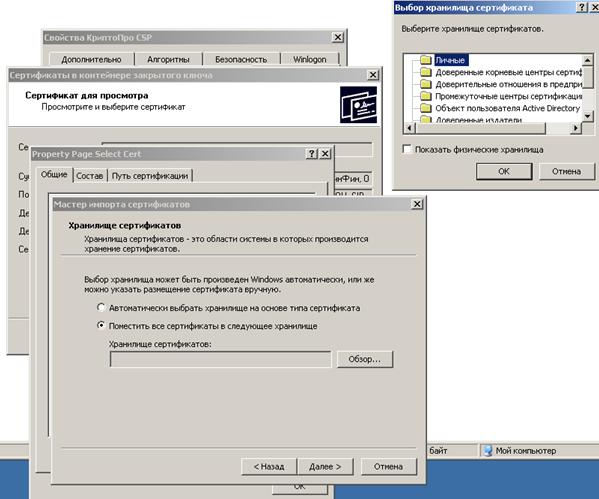
Как и прошлом пункте для дальнейшей установки сертификата в хранилище сертификатов «Личные» выполняются действия, аналогичные действиям установки сертификата уполномоченного лица в хранилище сертификатов «Доверенные корневые центры сертификации», только на шаге выбора хранилища сертификатов нужно указать «Личные» (на следующих рисунках цифрами указана последовательность действий:1,2,3).










|

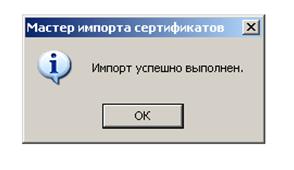
В конце процедуры должно появиться окошко «Импорт успешно выполнен».

5. Настройка УРМ.
Запустите Удаленное рабочее место. Откройте «Редактор настроек». Проставьте настройки в соответствии со следующим рисунком.


|


|
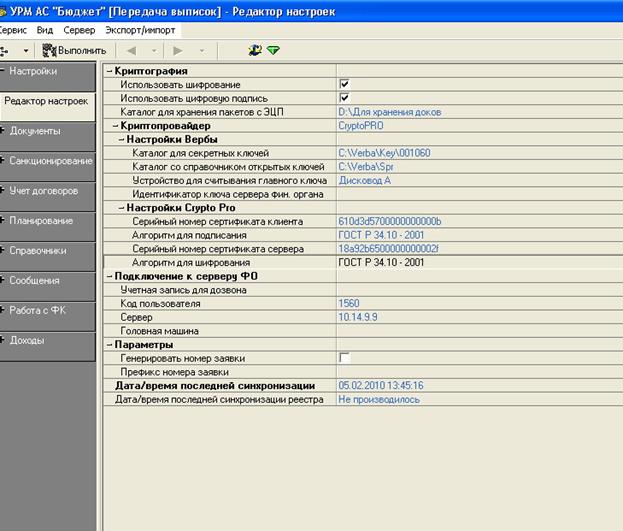
В поле «серийный номер сертификата клиента» введите скопированный вами ранее (на этапе установки сертификата клиента/Вашего) серийный номер.
В поле «Алгоритм для подписания» и «Алгоритм для шифрования» выберите ГОСТ Р 34.10-2001.
В поле «Серийный номер сертификата сервера» введите серийный номер сертификата Чупина.
Сохраните настройки и перезапустите программу.
Настройка завершена!
