


Партнерка на США и Канаду по недвижимости, выплаты в крипто
- 30% recurring commission
- Выплаты в USDT
- Вывод каждую неделю
- Комиссия до 5 лет за каждого referral
Опытно конструкторская работа
«Создание специализированной территориально-распределенной автоматизированной системы Госавтоинспекции реального времени»
Шифр темы: СТРАС ГИБДД РВ (Водолечение)
РУКОВОДСТВО ПОЛЬЗОВАТЕЛЯ
ДЛЯ ПОДСИСТЕМЫ «ТЕХНИЧЕСКИЙ ОСМОТР»
(ПРОЕКТ)
1116021.20910.001.__
Аннотация
Данный документ является руководством пользователя для подсистемы «Технический осмотр». Документ разработан в рамках опытно конструкторской работы по теме: «Создание специализированной территориально-распределенной автоматизированной системы Госавтоинспекции реального времени».
1.... Введение. 4
1.1 Наименование системы.. 4
1.1.1 Полное наименование системы.. 4
1.2 Роли пользователей. 4
2.... Подготовка к работе. 4
2.1 Работа с автоматизированным рабочим местом оператора технического осмотра. 4
2.1.1 Первоначальная настройка. 4
2.1.2 Авторизация пользователя. 5
2.1.3 Порядок проверки работоспособности. 7
2.1.4 Описание интерфейса. 8
2.1.5 Описание действий пользователя. 9
2.1.5.1 Оператор ТО.. 9
2.1.5.2 Пункты ТО.. 9
2.1.5.3 Эксперты.. 11
2.2 Работа с автоматизированным рабочим местом эксперта пункта технического осмотра 12
2.2.1 Первоначальная настройка. 12
2.2.2 Авторизация пользователя. 13
2.2.3 Порядок проверки работоспособности. 15
2.2.4 Описание интерфейса. 16
2.2.5 Описание действий пользователя. 17
2.2.5.1 Ввод результатов ТО.. 17
2.2.5.2 Вторичный осмотр. 21
2.2.5.3 Выдача дубликатов. 23
3.... Аварийные ситуации. 24
1 Введение
1.1 Наименование системы
1.1.1 Полное наименование системы
Подсистема оказания государственных услуг населению «Технический осмотр» для специализированной территориально-распределенной автоматизированной системы Госавтоинспекции реального времени.
Обозначение СТРАС ГИБДД РВ в части подсистемы «Технический осмотр».
1.2 Роли пользователей
Согласно логики автоматизируемых процессовв ЕАИС ТО в части подсистемы «Технический осмотр» определены следующие роли пользователей:
− Оператор технического осмотра;
− Эксперт пункта технического осмотра.
2 Подготовка к работе
2.1 Работа с автоматизированным рабочим местом оператора технического осмотра
2.1.1 Первоначальная настройка
Для работы с Порталом не требуется установка дополнительного программного обеспечения. Взаимодействие пользователя с порталом осуществляется посредством вэб-интерфейса.
До начала работы необходимо:
− Ознакомиться с настоящим руководством пользователя.
− Получить доступ к Порталу ЕАИС ТО.
− Получить технические средства доступа к соответствующим информационным ресурсам.
2.1.2 Авторизация пользователя
После ввода адреса в рабочем окне браузера появится форма авторизации (Рисунок 1).
Оператор ТО для входа в личный кабинет (далее - ЛК) должен воспользоваться выданным ему логином и паролем.
При вводе имени пользователя и пароля необходимо убедиться в правильности установки регистров клавиатуры. Поскольку для безопасности вводимый пароль подменяется на экране кружочками, ошибки при наборе часто связаны так же с неверным выбором языка.
Пароль сохраняется[1] до окончания текущего сеанса работы, т. е. до выхода из подсистемы.

Рисунок 1 Форма авторизации пользователя
При нажатии кнопки «Войти» выполняется процедура идентификации пользователя. Если введенное имя пользователя (логин) и пароль соответствуют зарегистрированным данным, пользователь получает доступ к порталу. При некорректном вводе имени пользователя (логина) или пароля выдается следующее предупреждение (Рисунок 2).
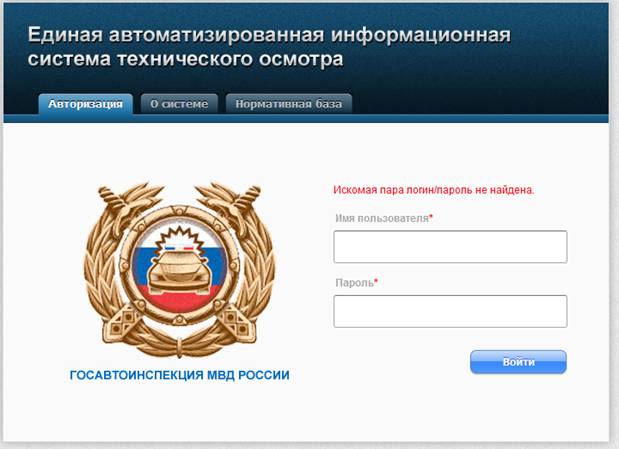
Рисунок 2 Сообщение об отказе в доступе
2.1.3 Порядок проверки работоспособности
После прохождения процедуры авторизации на экране монитора в окне браузера должна появиться страница портала «Карточка оператора ТО» (Рисунок 3).
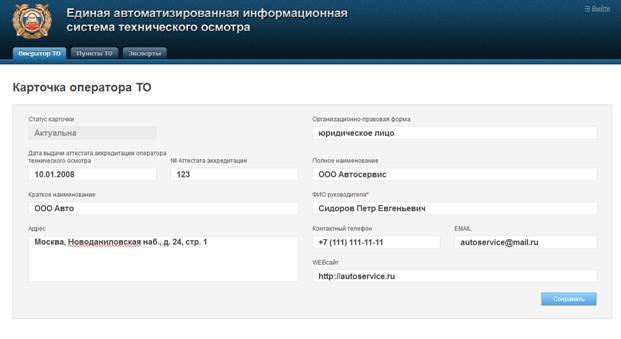
Рисунок 3 Карточка оператора ТО
Если в начале или в процессе работы в рабочем окне браузера вместо ожидаемой страницы появляется страница с сообщением об ошибке (например, «Невозможно отобразить страницу»), то необходимо закрыть рабочее окно браузера и обратиться к администратору.
2.1.4 Описание интерфейса
Интерфейс ЕАИС ТО, предназначенный для операторов ТО, состоит из отдельных WEB-страниц. WEB-страница отображается браузером как единое целое, всю страницу можно просмотреть с помощью обычных полос прокрутки справа и снизу (в случае если страница не помещается по тем или иным причинам) от рабочей области окна браузера. Действия на Портале осуществляются посредством перехода по гиперссылкам от одной страницы к другой. Гиперссылка может выглядеть следующим образом:
− выделенный цветом и/или подчеркнутый текст;
− значок-иконка.
Общим признаком гиперссылки является изменение формы указателя мыши (обычно из стрелки  он превращается в руку
 ) и появление контекстной помощи (необязательно). Для перехода по гиперссылке необходимо щелкнуть по ней мышью один раз. Кроме гиперссылок для управления могут использоваться размещенные на странице кнопки. Щелчок на кнопке также может вызывать переход к другим страницам WEB-интерфейса или приводить к совершению каких-либо операций на текущей странице.
2.1.5 Описание действий пользователя
В данном разделе документа приводится описание общих действий пользователя – оператора ТО по работе с ЕАИС ТО, а также описание основных элементов интерфейса.
В основном меню выделены следующие разделы (вкладки):
− Оператор ТО
− Пункты ТО
− Эксперты
Более подробно каждый раздел (вкладка) описан ниже.
2.1.5.1 Оператор ТО
Данный раздел предназначен для актуализации информации об операторе ТО (Рисунок 3). В «Карточке оператора ТО» необходимо указать сведения о дате выдачи и номере аттестата аккредитации оператора ТО, а также сведения о кратком и полном наименовании организации-оператора ТО, организационно-правовой форме, почтовом адресе и адресе сайта, личных данных руководителя (с контактным телефоном и адресом электронной почты).
2.1.5.2 Пункты ТО
Данный раздел предназначен для заполнения сведений о каждом принадлежащем оператору ТО пункте технического осмотра.
Во вкладке «Список пунктов ТО» выводятся сведения обо всех пунктах ТО данного оператора ТО (с указанием названия пункта, города, где пункт находится, и конкретного адреса каждого пункта) (Рисунок 4). Все имеющиеся сведения оператор ТО может при необходимости изменить или удалить, нажав соответствующие кнопки.
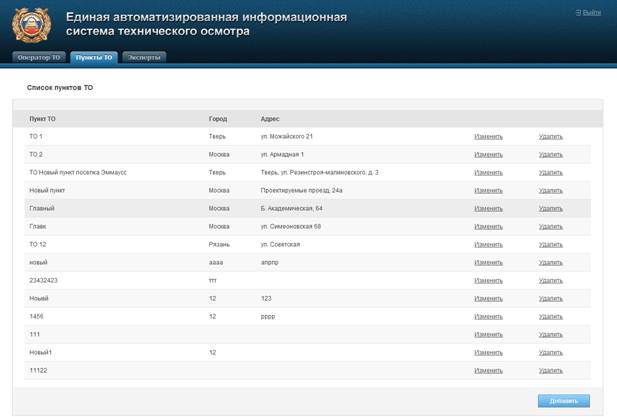
Рисунок 4 Список пунктов ТО
При необходимости внести сведения о новом пункте технического осмотра аккредитованный оператор нажимает кнопку «Добавить». После этого открывается страница «Новый пункт ТО», куда пользователь вводит название пункта, города, где находится пункт, и фактический адрес пункта ТО (Рисунок 5).
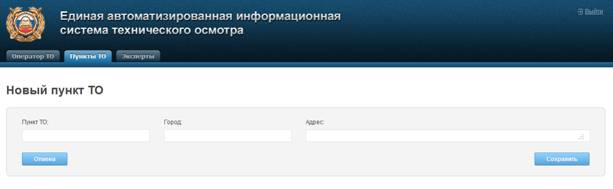
Рисунок 5 Новый пункт ТО
2.1.5.3 Эксперты
Данный раздел (вкладка) предназначен для внесения сведенийобо всех экспертах данного оператора ТО.
При открытии вкладки «Эксперты» на экран выводятся сведения обо всех экспертах данного оператора ТО (с личными данными и указанием пунктов, в которых работает каждый их перечисленных экспертов). Все имеющиеся сведения оператор ТО может при необходимости изменить или удалить, нажав соответствующие кнопки (Рисунок 6).
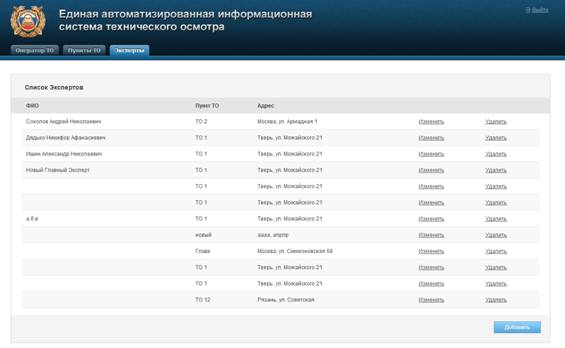
Рисунок 6 Вкладка «Эксперты»
При заполнении вкладки «Эксперты» при нажатии кнопки «добавить» необходимо внести в отдельную карточку сведения о каждом эксперте с указанием его личных и паспортных данных, а также сведений о пункте технического осмотра, в котором работает эксперт (Рисунок 7).
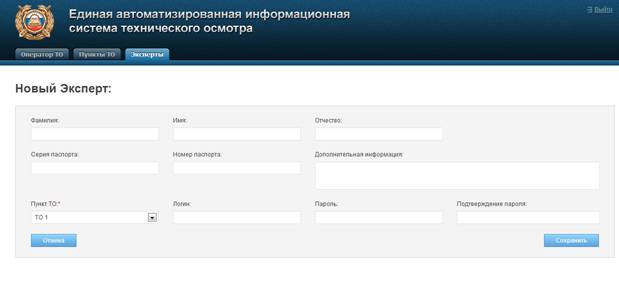
Рисунок 7 Добавление нового эксперта
2.2 Работа с автоматизированным рабочим местом эксперта пункта технического осмотра
2.2.1 Первоначальная настройка
Для работы с Порталом не требуется установка дополнительного программного обеспечения. Взаимодействие пользователя с порталом осуществляется посредством вэб-интерфейса.
До начала работы необходимо:
− Ознакомиться с настоящим руководством пользователя.
− Получить доступ к Порталу ЕАИС ТО.
− Получить технические средства доступа к соответствующим информационным ресурсам.
2.2.2 Авторизация пользователя
После ввода адреса в рабочем окне браузера появится форма авторизации (Рисунок 8).
Эксперт ПТО для входа в личный кабинет (далее - ЛК) должен воспользоваться выданным ему оператором ТО логином и паролем.
При вводе имени пользователя и пароля необходимо убедиться в правильности установки регистров клавиатуры. Поскольку для безопасности вводимый пароль подменяется на экране кружочками, ошибки при наборе часто связаны так же с неверным выбором языка.
Пароль сохраняется[2] до окончания текущего сеанса работы, т. е. до выхода из подсистемы.
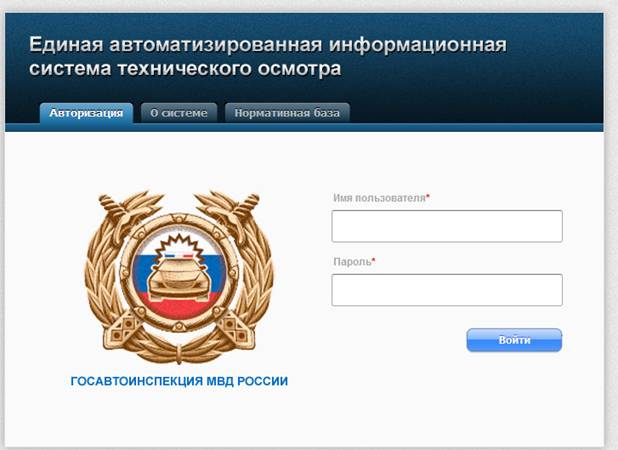
Рисунок 8 Форма авторизации пользователя
При нажатии кнопки «Войти» выполняется процедура идентификации пользователя. Если введенное имя пользователя (логин) и пароль соответствуют зарегистрированным данным, пользователь получает доступ к порталу. При некорректном вводе имени пользователя (логина) или пароля выдается следующее предупреждение (Рисунок 9).
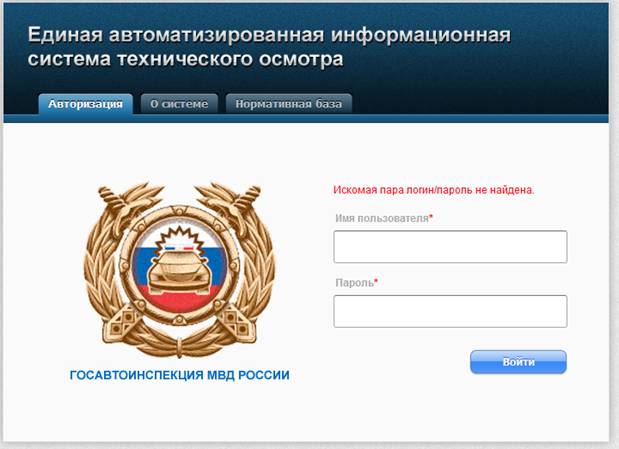
Рисунок 9 Сообщение об отказе в доступе
2.2.3 Порядок проверки работоспособности
После прохождения процедуры авторизации на экране монитора в окне браузера должна появиться страница портала «Диагностическая карта транспортного средства» (Рисунок 10).
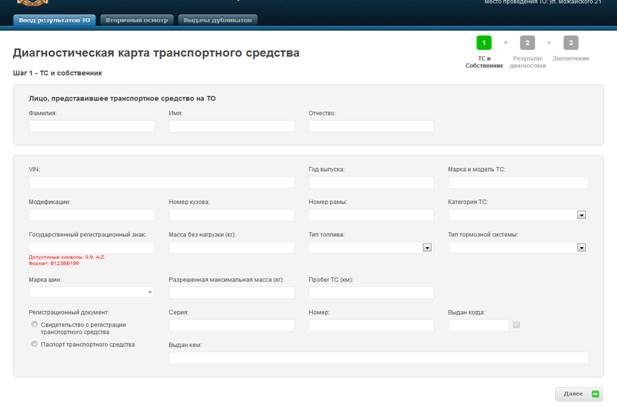
Рисунок 10 Диагностическая карта транспортного средства. Шаг 1
Если в начале или в процессе работы в рабочем окне браузера вместо ожидаемой страницы появляется страница с сообщением об ошибке (например, «Невозможно отобразить страницу»), то необходимо закрыть рабочее окно браузера и обратиться к администратору.
2.2.4 Описание интерфейса
Интерфейс ЕАИС ТО, предназначенный для эксперта пункта технического осмотра, состоит из отдельныхWEB-страниц. WEB-страница отображается браузером как единое целое, всю страницу можно просмотреть с помощью обычных полос прокрутки справа и снизу (в случае если страница не помещается по тем или иным причинам) от рабочей области окна браузера. Действия на Портале осуществляются посредством перехода по гиперссылкам от одной страницы к другой.
Общим признаком гиперссылки является изменение формы указателя мыши (обычно из стрелки он превращается в руку) и появление контекстной помощи (необязательно). Для перехода по гиперссылке необходимо щелкнуть по ней мышью один раз. Кроме гиперссылок для управления могут использоваться размещенные на странице кнопки. Щелчок на кнопке также может вызывать переход к другим страницам WEB-интерфейса или приводить к совершению каких-либо операций на текущей странице.
2.2.5 Описание действий пользователя
В данном разделе документа приводится описание общих действий пользователя – эксперта пункта технического осмотра по работе с ЕАИС ТО, а также описание основных элементов интерфейса.
В основном меню выделены следующие разделы (вкладки):
− Ввод результатов ТО
− Вторичный осмотр
− Выдача дубликатов
Более подробно каждый раздел (вкладка) описан ниже.
2.2.5.1 Ввод результатов ТО
Данный раздел предназначен для заполнения диагностической карты транспортного средства по итогам прохождения технического осмотра.
После успешной авторизации эксперта ПТО открывается вкладка Диагностическая карта транспортного средства Шаг 1. (см. Рисунок 10). На этом шаге нужно заполнить сведения о заявителе и транспортном средстве:
Сведения о заявителе заполняются, согласно представленному им удостоверяющему документу, а сведения о транспортном средстве заполняются из ПТС или свидетельства о регистрации.
В поле VIN нужно ввести идентификационный номер транспортного средства. Разрешено использовать только следующие буквы латинского алфавита и арабские цифры: 8 9 A B C D E F G H J K L M N P R S T U V W X Y Z
После заполнения всех полей нажать кнопку «Далее». Происходит переход ко второму шагу (Рисунок 11).
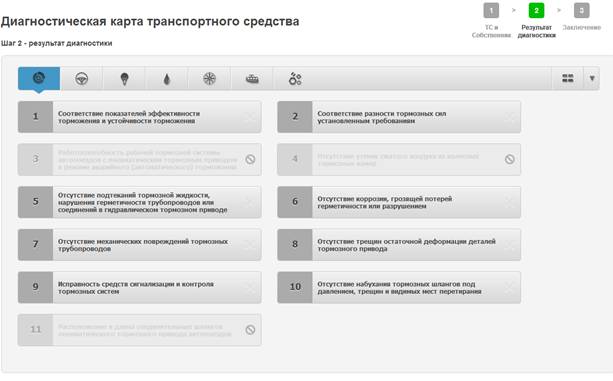
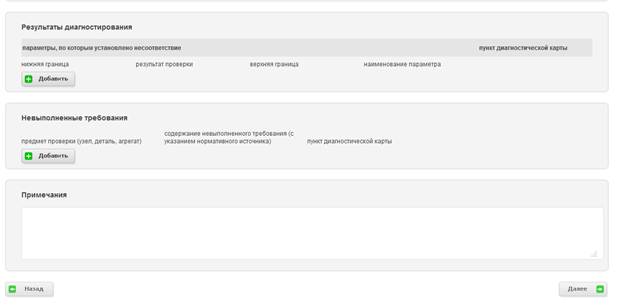
Рисунок 11 Диагностическая карта транспортного средства. Шаг 2 – результат диагностики.
Если нарушений в ходе технического осмотра ТС не выявлено, эксперт нажимает кнопку «Далее», если найдено несоответствие требованиям, то пункт, по которому несоответствие выявлено, отмечается красным крестиком, а внизу страницы пишется примечание. Затем нажимается кнопка «Далее».
После этого происходит переход к третьему шагу (Рисунок 12).
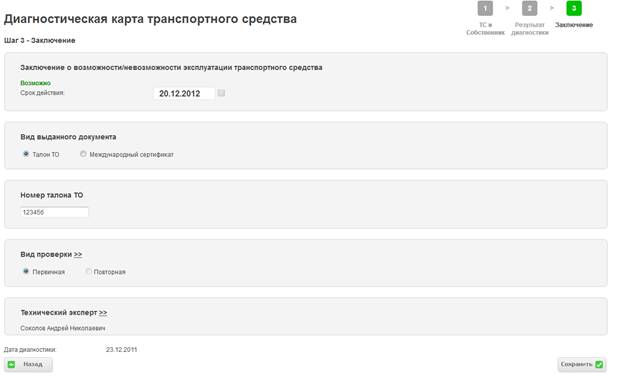
Рисунок 12 Диагностическая карта транспортного средства. Шаг 3 – Заключение
Если заключение о возможности эксплуатации положительное, эксперт заполняет поле «Срок действия», выбирает вид выданного документа, заполняет номер выданного талона ТО/международного сертификата, вид проверки и нажимает «Сохранить» (Рисунок 13).
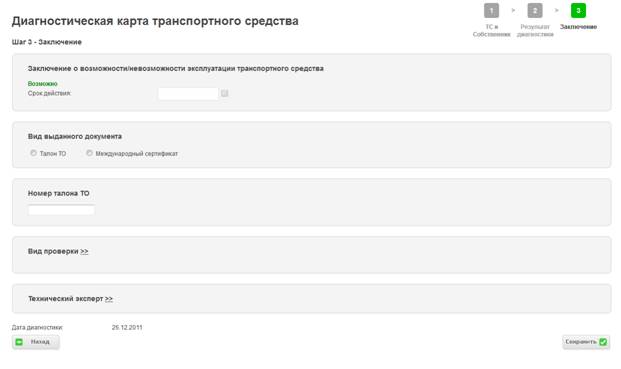
Рисунок 13 Положительное заключение о возможности эксплуатации транспортного средства
Если заключение отрицательное, вводится дата, до которой нужно устранить неисправности и пройти повторный техосмотр (Рисунок 14).
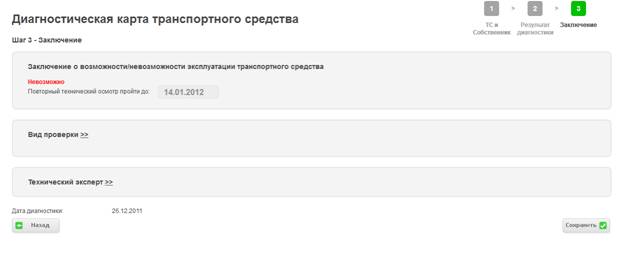
Рисунок 14 Отрицательное заключение о возможности эксплуатации транспортного средства
2.2.5.2 Вторичный осмотр
Данный раздел предназначен для заполнения диагностической карты транспортного средства по итогам прохождения повторного технического осмотра после устранения несоответствий, выявленных в ходе первичного ТО.
При прохождении повторного техосмотра эксперт может найти транспортное средство по VIN, регистрационному номеру или номеру талона ТО (Рисунок 15).
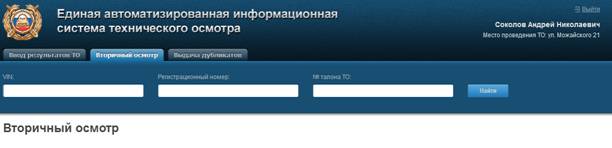
Рисунок 15 Вкладка «Вторичный осмотр»
При нахождении соответствующего параметрам поиска ТС эксперт ПТО нажимает на активную ссылку «Вторичный осмотр» (Рисунок 16)
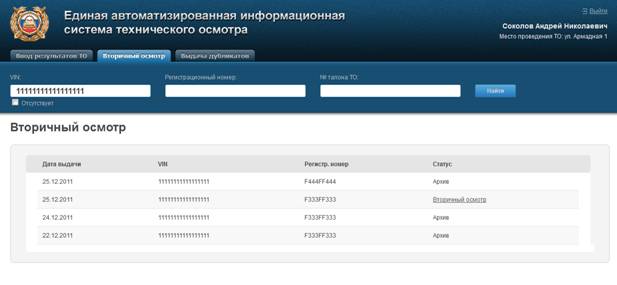
Рисунок 16 Список результатов по поисковому запросу по VIN
После этого происходит переход на первый шаг Диагностической карты транспортного средства, пользователь нажимает «Далее» и переходит на второй шаг, где снимает заполнение полей по устраненным нарушениям (поля требований, по которым нарушений при прохождении первичного ТО не были найдены, остаются неактивными) (Рисунок 17).
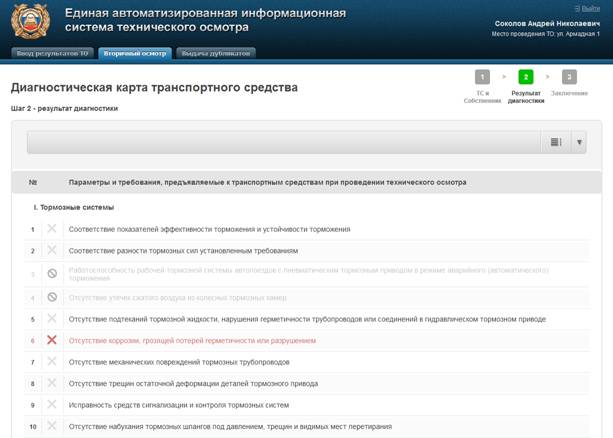
Рисунок 17 Вторичное заполнение результатов диагностики
Нажимает кнопку «Далее» и переходит к третьему шагу - Заключение, где заполняет поле «Срок действия», выбирает вид выданного документа, заполняет номер выданного талона ТО/международного сертификата, вид проверки и нажимает «Сохранить». При этом карточка первичного осмотра с заключением о невозможности эксплуатации транспортного средства становится архивной и не подлежит редактированию, однако отражается в поиске ТС по VIN, регистрационному номеру или номеру талона ТО.
2.2.5.3 Выдача дубликатов
Данный раздел предназначен для заполнения сведений о выдаче дубликата талона ТО или международного сертификата.
Для выдачи дубликата талона ТО или международного сертификата эксперт может найти транспортное средство по VIN, регистрационному номеру или номеру талона ТО (Рисунок 18).
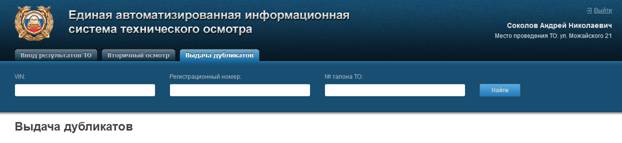
Рисунок 18 Вкладка «Выдача дубликатов»
При нахождении соответствующего параметрам поиска ТС пользователь нажимает активную ссылку «Выдать дубликат» (Рисунок 19)
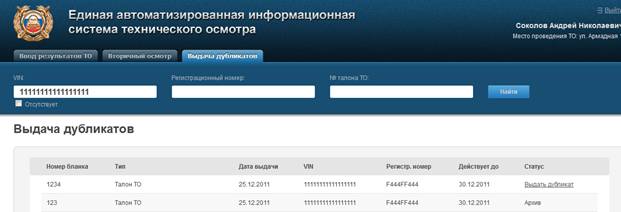
Рисунок 19 Список результатов по поисковому запросу по VIN
Открывается карточка ТС, где нужно ввести номер дубликата талона ТО или международного сертификата. Затем пользователь нажимает «Сохранить» (Рисунок 20).
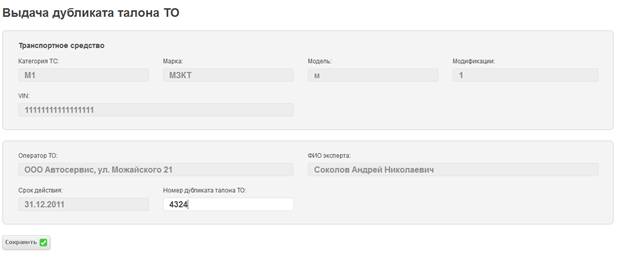
Рисунок 20 Выдача дубликата талона ТО
При этом карточка, содержащая сведения о возможности эксплуатации ТС (первичная или вторичная), становится архивной. Активной карточкой становится содержащая последние сведения о выданном дубликате талона ТО или международного сертификата.
Таким образом вся информация оказывается в системе ЕАИСТО.
3 Аварийные ситуации
В случае возникновения аварийной ситуации пользователь получит сообщение об ошибке и указания по её устранению непосредственно на той странице, на которой он эту ошибку вызвал. Следуйте указаниям для устранения ошибки.
Если ошибка неисправима (например, невозможность соединения с базой данных), то необходимо закрыть рабочее окно браузера и обратиться к администратору.
Лист регистрации изменений | |||||||||
Изм. | Номера листов (страниц) | Всего листов (страниц) в докум. | № докум. | Входящий № сопроводит. докум. и дата | Подп. | Дата | |||
изменен-ных | заменен-ных | новых | аннули-рованных | ||||||
[1] В дальнейшем вход на портал может осуществляться автоматически. Для этого необходимо установить флаг «Сохранить пароль в списке паролей». Использование этой возможности допускается только в случае, если исключен доступ посторонних лиц к локальному компьютеру, так как после запоминания логина и пароля под ним сможет войти любой пользователь.
[2] В дальнейшем вход на портал может осуществляться автоматически. Для этого необходимо установить флаг «Сохранить пароль в списке паролей». Использование этой возможности допускается только в случае, если исключен доступ посторонних лиц к локальному компьютеру, так как после запоминания логина и пароля под ним сможет войти любой пользователь.
