


Партнерка на США и Канаду по недвижимости, выплаты в крипто
- 30% recurring commission
- Выплаты в USDT
- Вывод каждую неделю
- Комиссия до 5 лет за каждого referral
МОУ Майнский многопрофильный лицей
Практикум
ИНТЕРНЕТ
 |
кабинет информатики № 33
учитель .
Майна 2008
Введение
Интернет все активнее входит в нашу жизнь. О том, что такое Интернет и для чего можно его использовать, можно сказать несколькими словами: это громадный дополнительный информационный ресурс для обучения, средство для самообразования, воспитания. Интернет можно сравнить со стремительно обновляющимся уникальным справочным изданием.
Использование Интернета в учебном процессе необходимо потому, что знание устаревает слишком быстро и требуется немало времени, чтобы обновленные знания появились на страницах школьных учебников и пособий.
Интернет можно использовать и как средство общения, и как средство обучения, и как средство развлечения, и как средство воспитания, и как средство получения информации.
Найти нужную информацию среди миллиардов Web-страниц и файлов не просто. Для работы в Интернете программистами было создано специальное программное обеспечение для компьютеров пользователей и серверов Интернета. Для поиска информации используются специальные поисковые серверы, которые содержат более или менее полную и постоянно обновляемую информацию о Web-страницах, файлах, хранящихся на десятках миллионов серверов Интернета.
В практикуме рассматриваются вопросы поиска информации в Интернете с помощью различных программ, вопросы, связанные с электронной почтой, HTML, сайтостроением.
Практическая работа № 1
Тема: Браузер – средство доступа к ресурсам интернет. Поиск в Интернете.
Цель работы:
q Отработка основных действий пользователя в среде браузера Internet.
q Работа с объектами интерфейса. Организация поиска на сайте и Web-странице.
q Воспитание внимания, вкуса, аккуратности, познавательной активности, культуры работы на персональном компьютере.
Краткая теория
Публикации в Интернете реализуются в форме Web-сайтов. Web-сайт состоит из Web-страниц, объединеных гиперссылками. Web-страницы могут быть интерактивными и могут содержать мультимедийные и динамические объекты, созданные с использованием языков программирования JavaScript или VBScript.
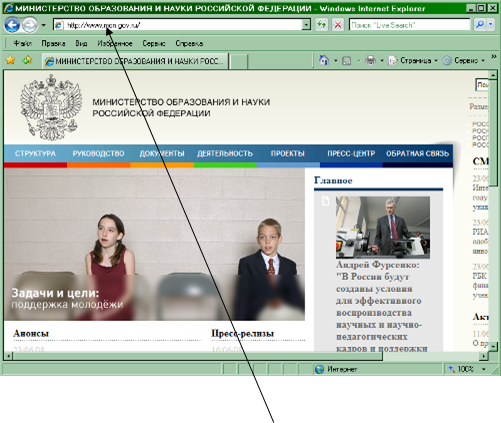
Просмотр Web-сайтов, Web-страниц осуществляется с помощью специальных программ просмотра – браузеров. В наши дни широко используются браузеры – Internet Explorer, Netscape Communicator, Mozilla Firefox, Opera. При наличии подключения к Интернету и установленных программ, пользователь может запустить один из браузеров. После загрузки пользователь видит окно с начальной страницей. Окно браузера содержит стандартный набор параметров окна: меню, панель инструментов и т. д., а также окно Адрес, рабочую область.
 |
Параметры просмотра Web-страниц в браузере можно менять с помощью многочис-ленных настроек.
Путешествуют по Всемирной паутине, набирая Адрес (URL) интересующей Web-страницы или сайта. Web-сайты обычно содержат большое количество страниц, на которые пользователь переходит по гиперссылкам сайта.
Поиск информации через адресную строку браузера.
Итак введем в адресной строке браузера http://www. nature. ***** - сайт «Редкие и исчезающие животные России и зарубежья». Выберем - Описания редких животных.
На открывшейся странице выберем – Млекопитающиеся, птицы, рептилии.
Найдите информацию о байкальском осетре (биологические характеристики –длина, вес…)
Найдите информацию об амурском тигре (численность популяции в наши дни).
Для будущего быстрого поиска нужной Web-страницы используют закладки, для этого выбирают Избранное / Добавить в избранное и выбрать название Web-страницы.
Для сохранения найденной информации на Web-странице нужно выделить интересующий фрагмент и скопировать его в свой документ.
После открытия сайта пользователю доступны, как правило, средства поиска самого браузера в пределах Web-страницы. Правка / Найти на этой странице (Ctrl +F)
Поиск информации посредством поисковых систем.
Часто Пользователь не знает адрес сайта. В распоряжении пользователя в таких случаях для организации поиска по ключевым словам функционируют поисковые системы: Yandex, Google, Rambler, Апорт…
 Для запуска например поисковой машины Yandex в адресной строке набрали:
В строке поиска набрали - «Майна» , щелкнули Найти
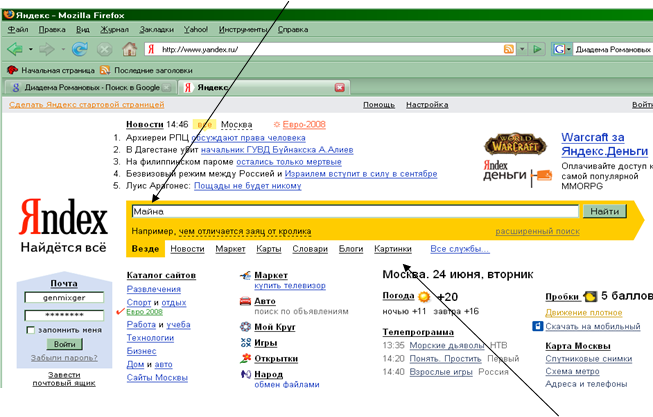
Для поиска картинок по выбранной тематике нужно щелкнуть по вкладке – Картинки
Найденные картинки, естественно также можно сохранить.
Как правило результатом поиска является очень большой список ссылок. Для сокращения списка результатов используют язык запросов поисковой системы. Надо помнить, что каждая поисковая система имеет свой собственный язык запросов.
Рассмотрим Yandex:
q Если фраза должна быть найдена буквально, то она должна заключаться в кавычки. Кавычки удобны для поиска цитат. Вместо кавычек можно спереди ставить восклицательный знак.
q Если присутствие слова необходимо, в запросе перед ним без пробела ставят знак «+»
q Если несколько слов должны обязательно присутствовать в документе, то ставят знак «&”. Так по запросу Шарик & удивление & обморок будет найден (среди прочих) документ, в котором прмисутствует предложение: Шарик даже в обморок упал от удивления.
Задания к работе:
1. Загрузите Internet Explorer или Mozilla Firefox.
2. Откройте сайт новостей, например http://www.vesti.ru.
Перенесите в Word в разные абзацы - новости из области политики, экономики, спорта.
Сохраните файл по схеме - D:\Internet\9Б Иванов
3. Загрузите локальный ресурс, например Web-сайт «Устройство компьютера», указав его URL-адрес. File://d:\internet\Устройство компьютера\index.html,
«погуляйте» по страницам сайта.
4. Используя Интернет, ответьте на вопросы: (ответы добавьте в файл D:\Internet\9Б Иванов)
4.1. Где в настоящий момент находится диадема Романовых?
4.2. Кому первоначально она была подарена?
4.3. Какова ее современная стоимость?
5. Найдите изображение рубля времен Советского союза. Изображение добавить в файл.
6. На страницах сайта компании Nokia найдите ответы на поставленные вопросы.
Сайт Nokia - www.nokia.ru Ответы сохраните в вашем файле.
6.1. В каком году Nokia приобрела Oceanic – производителя бытовой техники?
6.2. Какое разрешение (в Мегапикселях) имеет камера телефона «Nokia №73» ?
6.3. Сколько весит телефон «Nokia 6101» ?
6.4. Что означает название «PC Suite» ?
6.5. Что такое GPS-модуль?
6.6. Что такое Bluetooth? Назовите модель Nokia, где предусмотрен Bluetooth.
7. Используя возможности Интернета и Word, найдите ответы на вопросы:
(задание взято из «Практикума по поиску информации в Интернете»
автор Александр Дуванов, Библиотечка «Первое сентября»
задание выполняется по тексту повести Аркадия и Бориса Стругацких
«Понедельник начинается в субботу».)
7.1. В каком году XIX столетия была промаркирована волшебная рыба из повести?
7.2. В каком году был изготовлен волшебный денежный знак в повести?
7.3. Какова была эффективность (в процентах) волшебной жидкости, которая
хранилась в Соловецком музее, и что это была за жидкость?
7.4. Какой простой дробью выражалось отношение размера модели волшебного
существа к его натуральной величине?
7.5. За какое изобретение получил первую ученую степень один из сотрудников
НИИЧАВО? Известно, что:
7.5.1. Слово пишется через дефис.
7.5.2. Часть перед дефисом содержит 6 букв.
7.5.3. Часть после дефиса содержит не менее 7 букв.
7.6. Как называлось волшебное существо из повести, если известно, что слово состоит
из 6 букв, начинается на букву «К», а заканчивается буквой «Р»?
Кроме того известно, что вторая буква не «О», а третья не «Л», не «Н» и не «Р».
7.7. Как называлась заметка в центральной прессе об одном из сотрудников
НИИЧАВО? Известно, что:
7.7.1. Название состоит из трех слов.
7.7.2. В первом слове не менее 7 и не более 10 букв.
7.7.3. Вторая буква в третьем слове «О», а третья – «Л».
7.7.4. Третье слово не длиннее 10 букв.
7.7.5. Второе слово – предлог «ИЗ».
Практическая работа № 2
Тема: Поиск файлов, программ… в Интернете.
Цель работы:
q Отработка основных действий пользователя при поиске файлов на FTP сервере.
q Работа с объектами интерфейса. Организация поиска файлов и программ.
q Воспитание внимания, вкуса, аккуратности, познавательной активности, культуры работы на персональном компьютере.
Краткая теория
Как известно, информация хранится на компьютерах в виде файлов. Много, много различных файлов: программы, документы, книги, музыка, фильмы, сайты, электронные письма... Если компьютер является сервером (т. е. на нем установлено серверное программное обеспечение), то доступ к его файлам уже получают все пользователи сети.
Серверы бывают разными по назначению. Почтовый сервер работает с файлами – электронными письмами, WWW-сервер обрабатывает Web-страницы, Ftp-сервер обрабатывает просто файлы. Как правило один сервер сочетает в себе различные сервисные функции, т. е. одновременно выполняет функции различных серверов. Эта проблема решается через механизм сетевых портов. Так порт 21 обслуживает FTP, порт 23 – TelNet, порт 80 – WWW, порт 25 отправку электронных писем по протоколу SMTP, а порт 110 прием писем по протоколу РОР3.
Естественно при формировании IP пакета для передачи информации по сети учитывается номер порта.
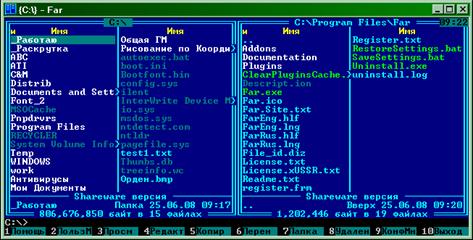
FTP –сервер это специальное программное обеспечение (служба) установленное на компьютере, для доступа к файлам компьютера через сеть по протоколу FTP (протокол передачи файлов). Вход на FTP- сервер или к его отдельным частям может быть закрыт системой паролей, идентификаторов пользователя (логина). В состав FTP сервера входит программа, обрабатывающая запросы пользователей – FTP-демон. Чтобы просигналить FTP-демону о начале работы на машине пользователя должна запускаться соответствующая программа FTP-клиент. Так как Windows поддерживает работу в сети, то в его составе есть FTP-клиент - Ftp. exe Работа с данной программой сильно напоминает работу с DOS и требует знаний формата команд. Гораздо приятнее работать FTP-клиентом, входящим в состав программы FAR (не требующей лицензии).
Far менеджер – один из вариантов работы в сети.
Far – программа для работы с файлами и архивами в среде Windows. Автор программы – Евгений Рошал ( – скопировать последнюю версию). Работать в Far с файлами FTP-сервера также просто, как и с файлами своего компьютера.
 |
Скопируем что-нибудь с сервера ftp.botik.com для этого:
Откроем выбор FTP на правой панели Far нажав ALT + F2 Выбираем строку FTP Создадим новую запись для входа на сервер ftp.botik.com, нажав Shift + F4 Заполняем окно по образцу: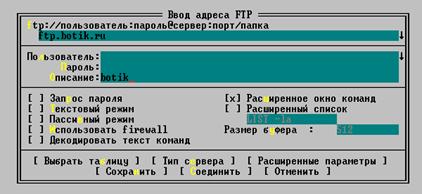
При помощи Far удобно выполнять и обратную операцию, например, копировать на сервер свой сайт или Web-страничку, правда потребуется учетный доступ.
Конечно, гораздо приятнее работать в привычной для современного человека
графической среде. К таковым относятся платная программа CuteFtp (взять c сайта производителя – www. ), бесплатная программа SmartFTP (взять c сайта – www. или *****), бесплатная программа FileZilla (filezilla. )
В вышеперечисленных программах, панели похожи на панели Проводника Windows.
Уместно отметить, что на сервер информацию копируют владельцы этих серверов и их арендаторы, в том числе авторы Web-страниц и сайтов.
Существует большая группа программ-качалок, которые обеспечивают только прием информации с сервера, причем делают это максимально быстро, хорошо и удобно, с предоставлением многочисленных сервисных функций, например планирование времени доступа.
В качестве примера FTP-качалок назовем бесплатную программу FlashGet.
(www. ).
Работать с FTP можно и через штатный Проводник Windows или через браузер. В его адресной строке набирают сетевой адрес, далее работают с папками сервера, как со своими, но здесь гораздо меньше сервисных возможностей.
Поиск файлов в FTP
Искать файлы в сети можно конечно и в Yandex, если файл прописан в каком-нибудь
проиндексированном сайте. В FTP есть свои специализированные поисковые системы,
например Filesearch (www.filesearch.ru). Здесь можно искать среди всех файлов, можно искать файлы определенного типа по каталогам (музыка, изображения, видео), можно искать FTP-серверы, по известному фрагменту имени. Можно искать по всем серверам мира, можно ограничить поиск только серверами России.
Поиск программ в Интернете
Программа – это файл или архивный файл, поэтому ищем как любой другой файл. Но все таки, самое лучшее – искать программы на сайтах, специально нацеленных на эту задачу, сайтах производителей и фирм. На таких сайтах можно подобрать программу, решающую нужную задачу, но и познакомиться с полезной информацией типа:
q Адрес сайта – производителя программы
q Тип лицензии и стоимость программы
q Характеристики и описание программы
Примером сайта с большой коллекцией программ и удобным интерфейсом для тематического поиска является сайт Softodrom (www. *****)
Задания к работе:
1. Используя Far менеджер создайте личную папку - D:/Интернет/9Б Иванов
2. Используя Far менеджер, скопируйте с FTP-сервера файл ftp://ftp. *****/rented/robot/www/sidorov/pic/fox. gif
Переименуй файл на fox2.gif
3. Используя FTP-клиент SmartFtp, скопируйте с FTP-сервера файл ftp://ftp. *****/rented/robot/www/sidorov/pic/fox. gif в свою папку.
4. Используя filesearch, найдите изображение льва и поместите его в свою папку.
5. Используя filesearch, найдите мелодию «Girl» (песня «Beatls»), размер файла не должен превышать 100 Кбайт и поместите его в свою папку.
6. Найдите программу FTP-клиент SmartFtp.
Поместите программу в свою папку.
7. Найдите программу, которая помогает моделировать расстановку мебели в квартире.
Поместите программу в свою папку.
8. Найдите программу, которая может текст с картинки переводить в обычный текст. Поместите программу в свою папку.
9. Подберите книгу по Access 2003 любого автора.
Сведения о книге в виде файла Word с изображением, ценой… сохраните в своей папке.
10. Подберите один из конкретных товаров на выбор из списка, используя интернет.
10.1. Фотокамера
10.2. Видеокамера
10.3. Монитор
10.4. Принтер
10.5. Телевизор
10.6. Сотовый телефон
10.7. Холодильник
Сведения о товаре в виде файла Word с изображением, характеристиками, ценой… сохраните в своей папке. (Использовать market.yandex.ru, www.price.ru, shop.rambler.ru )
Практическая работа № 3
Тема: Электронная почта.
Цель работы:
q Научиться регистрировать почтовый ящик на сервере.
q Создавать, отправлять и получать почтовые сообщения.
q Воспитание внимания, вкуса, аккуратности, познавательной активности, культуры работы на персональном компьютере.
Краткая теория
Электронная почта (e-mail) - один из первых сервисов Интернета, не требующих высоких параметров компьютера. Плюсы электронной почты:
q быстрая доставка сообщения
q возможность отправки программ, звука, изображений (есть ограничения на объем).
Сообщение должно обязательно содержать электронный адрес, записывается только латинскими буквами без пробелов.
Для работы с электронной почтой существует немало программ. Вот некоторые из них:
Outlook Express, Mozilla Thunderbird. – не требует лицензии.
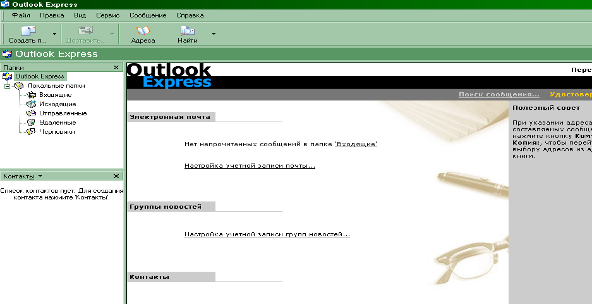 |
Программа позволяет пользователю работать с входящей, исходящей, отправленной, удаленной корреспонденцией. Есть возможность создавать собственные папки для тематической группировки сообщений.
При работе с электронной почтой, в первую очередь необходимо в соответствии с полученными в процессе регистрации почтового ящика данными (имя почтового ящика и пароля) настроить программу. В частности настройка заключается в создании учетной записи, при
помощи которой пользователь на данном компьютере отправлять и принимать почту с
конкретного почтового ящика.
Бесплатные почтовые службы Интернета можно найти на многочисленных почтовых сайтах (http://www.mail.ru или http://www.newmail.ru.), а также в главных поисковых сайтах (http://www.rambler.ru, http://www.yandex.ru, http://www.aport.ru, http://www.list.ru )
Создание учетной записи в Outlook Express.
q В Outlook Express выбрать Сервис / Учетные записи
q В открывшемся окне выбрать Почта. Щелкнуть Добавить. Выбрать Почта.
q Введите Ваше имя, которое будет видеть человек, получивший от Вас письмо. Далее
q В появившемся окне укажите Адрес электронной почты. Далее
q В полях «Сервер входящих сообщений» введите РОР3
q В поле «Сервер исходящих сообщений (СМТР)» введите
q В появившемся окне укажите учетную запись и пароль.
q Щелкните Готово - Учетная запись – создана.
Регистрация почтового ящика на бесплатном сервере.
В Интернете на многих поисковых машинах существует бесплатная возможность регистрации электронного почтового ящика клиента. Зайдите на Yandex или Rambler
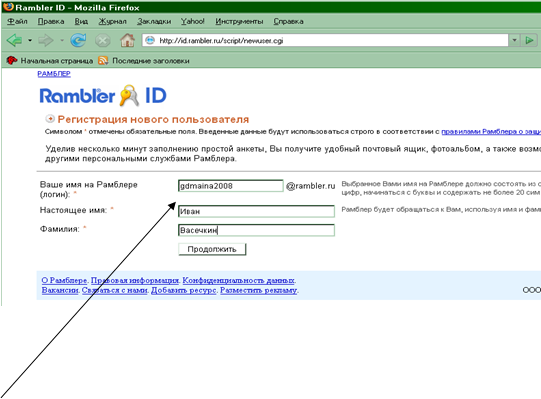 |
В следующем окне укажите Пароль, укажите по смыслу другие поля. При заполнении будьте внимательны, поглядывайте на справочную информацию правее вводимого поля.
На всякий случай запишите занесенные сведения. При правильном вводе всех необходимых полей система сообщит об успешной регистрации.
 В нашем случае пользователь зарегистрирует ящик с адресом – gdmaina2008@rambler.ru

Логин (первая часть адреса) имя почтового сервера
Создание, отправка и получение сообщений электронной почты.
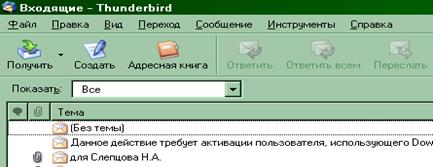
Создадим и отправим электронное письмо. Загрузим Mozilla Thunderbird
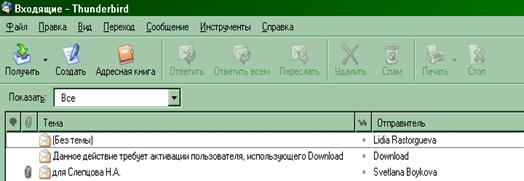 Выберем создать
 |
В появившемся окне заполняем поля по образцу
 |
 Если к письму необходимо присоединить файл (файлы), щелкаем по кнопке Вложение и
в появившемся окне выбираем файл.
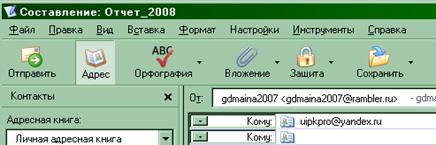 Для отправки сообщения
 щелкаем по кнопке
Отправить
 |
 Вначале работы с программой
пользователю удобно
получить корреспонденцию,
щелкнув по кнопке Получить
Новые сообщения легко
просматриваются щелчком.
Задания к работе:
1. Загрузите программу Mozilla Thunderbird
2. Создайте свою учетную запись.
3. Зарегистрируйте свой новый электронный почтовый ящик. Запишите данные ящика.
4. Найдите по интернету свой сотовый телефон (в случае отсутствия выберите любой)
5. Сформируйте в Worde файл с характеристиками данного телефона, фото…
6. Найдите любой звук для телефона.
7. Подготовьте сообщение учителю, следующего содержания:
8. Мои реквизиты - фамилия, имя, адрес, телефон…
9. Мой электронный адрес - ….
10. Вложите файл формата Word с характеристиками сотового телефона в сообщение.
11. Вложите звук в Ваше сообщение.
12. Отправьте сообщение учителю по адресу *****@***ru
Практическая работа № 4
Тема: Разработка Web-страницы средствами Блокнота. HTML.
Цель работы:
q Научиться формировать Web-страницы средствами Блокнота.
q Разработка навыков работы с интерфейсом программы.
q Воспитание внимания, вкуса, аккуратности, познавательной активности, культуры работы на персональном компьютере.
Краткая теория
Создание хорошего сайта - большая, напряженная, но и интересная работа, требующая определенных знаний, вкуса и терпения.
Существует несколько способов разработки Web-страниц (документов HTML):
q Использование Блокнота, встроенного в Windows, и просмотр результатов с помощью браузера. Этот самый простой способ рекомендуется начинающим.
Технология этого способа создания Web-страницы такова:
В Блокноте создается код-файла Web-страницы, по правилам HTML, который сохраняется с расширением *.htm. Затем файл загружается в Internet Explorer.
q Использование специальных программ-редакторов документов HTML, например
MS Front Page 2003, HTMLPad, Hefs и др.
q Использование специальных программ – конструктора Сайта.
q Использование Word, где создается документ, который сохраняется в формате Web.
Рассмотрим способ создания Web-страницы, на основе HTML с использованием блокнота.
В начале приведем некоторые приемы работы с информацией в HTML.
Во-первых, HTML – это не язык программирования, это язык разметки гипертекста.
HTML - страница – это текстовый файл с тегами.
Тэг – это команда языка HTML, которую выполняет браузер. Тэги бывают:
q непарные тэги
q парные тэги (контейнеры)
При написании Тэгов пользователь должен соблюдать определенные правила, придерживаться структуры документа. Работа по написанию тэгов требует хороших знаний
синтаксиса языка. Ниже приведена общая структура HTML документа.
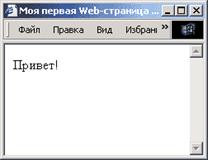 Общая структура HTML документа

<HTML>
<HEAD>
 <TITLE>Моя первая Web-страница</TITLE>
</HEAD>
<BODY>
Привет!
</BODY>
</HTML>
Цвет фона и текста
Ниже приведен пример окраски фона и включения белого цвета текста.
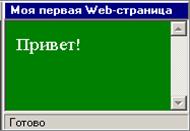 |
 <BODY TEXT="white" белый цвет текста BGCOLOR=#00FF00> зеленый фон
Привет!
</BODY>
Ниже приведены некоторые цвета и
их шестнадцатеричные коды
red, green, blue, magenta, black…
# F F красный
# 0 0 F F F F - синий
# черный
# AAAAAA - серый
Цвет гиперссылок
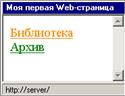
<BODY LINK="#FF8C00" цвет ссылок
VLINK=green> цвет посещенных ссылок
...
</BODY>
 |
Цвет текста
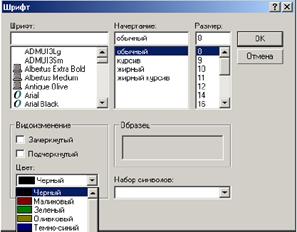
Привет! Текст будет печататься черным цветом
<FONT COLOR=red>
Как дела? Текст будет печататься красным цветом
</FONT>
 |
Размер шрифта
Привет!
<FONT COLOR=red
SIZE=6> Включили 6 размер шрифта (1-7)
Как дела?
</FONT>
|
Стили оформления
жирный (bold) <B>Вася</B> Вася
курсив (italic) <I>Вася</I> Вася
подчеркивание (underline) <U>Вася</U> Вася
верхний индекс (superscript) Вася<SUP>2</SUP> Вася2
нижний индекс (subscript) Вася<SUB>2</SUB> Вася2
 |
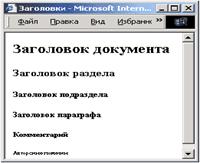 Заголовки: H1 … H6
<BODY>
<H1>Заголовок документа</H1>
<H2>Заголовок раздела</H2>
<H3>Заголовок подраздела</H3>
<H4>Заголовок параграфа</H4>
<H5>Комментарий</H5>
<H6>Авторские пометки</H6>
</BODY>
|
Выравнивание:
<H1 ALIGN=center>История</H1> другие варианты - left, right
|
Переход на новую строку
<BR>
|
Линия-разделитель
<HR>
|
Ссылки на другие страницы сайта
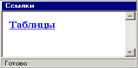 |
страница в той же папке
<A HREF="table.htm">Таблицы</A>
страница во вложенной папке
<A HREF="example/ex1.htm">Пример</A>
страница в соседней папке
<A HREF="../texts/text1.htm">Текст</A>
Ссылки на другие сайты
на главную страницу сайта
<A HREF="http://www. *****">Почта</A>
на конкретную страницу сайта (URL)
<A HREF="http://www. *****/text/a. htm">Васин текст</A>
на файл для скачивания
<A HREF="http://www.vasya.ru/prog.zip">Скачать</A>
 |
Маркированные списки
<UL>
<LI>Вася
<LI>Петя
<LI>Коля
</UL>
 |
Изменение маркера:
<UL TYPE="disk"> disk · circle ○ square ■
...
</UL>
|
Нумерованные списки
<OL>
<LI>Вася
<LI>Петя
<LI>Коля
</OL>
|
На Web-страницах принято помещать изображения следующих форматов:
GIF (Graphic Interchange Format)
• сжатие без потерь
• прозрачные области
• анимация
• только с палитрой (2…256 цветов)
рисунки с четкими границами, мелкие рисунки
JPEG (Joint Photographer Expert Group)
• сжатие с потерями
• только True Color (16,7 млн. цветов)
• нет анимации и прозрачности
рисунки с размытыми границами, фото
PNG (Portable Network Graphic)
• сжатие без потерь
• с палитрой (PNG-8) и True Color (PNG-24)
• прозрачность и полупрозрачность (альфа-канал)
• нет анимации
• плохо сжимает мелкие рисунки
Фон страницы
<BODY BACKGROUND="back. jpg">
"images/back. jpg"
"../images/back. jpg"
"http://www. *****/images/back. jpg"
из той же папки:
<IMG SRC="flag.jpg">
из другой папки:
<IMG SRC="images/flag.jpg">
<IMG SRC="../images/flag. jpg">
с другого сервера:
<IMG SRC="http://www.vasya.ru/img/flag.jpg">
|
Выравнивание
<IMG SRC="flag.jpg" ALIGN="left"> right
|
Отступы
<IMG SRC="net.jpg">
<IMG SRC="net. jpg"
HSPACE=10
VSPACE=10>
|
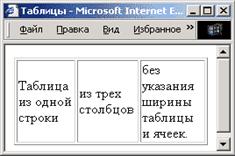 Простейшая таблица
<TABLE BORDER="1">
<TR>
<TD>Таблица из одной строки</TD>
<TD>из трех столбцов</TD>
<TD>без ширины таблицы и ячеек.</TD>
</TR>
</TABLE>
|
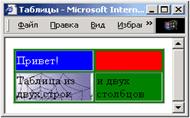 Фон и цвет текста
<TABLE BORDER="1" BGCOLOR="green">
<TR HEIGHT=30 BGCOLOR="blue">
<TD><FONT COLOR="white">Привет!</FONT></TD>
<TD BGCOLOR="red"></TD>
</TR>
<TR>
<TD BACKGROUND="web. jpg">Таблица из двух строк</TD>
<TD>и двух столбцов</TD>
</TR>
</TABLE>

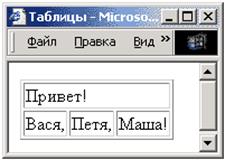 Объединение ячеек
<TABLE BORDER="1">
<TR>
<TD COLSPAN="3">Привет!</TD>
</TR>
<TR>
<TD>Вася,</TD>
<TD>Петя,</TD>
<TD>Маша!</TD>
</TR>
</TABLE>
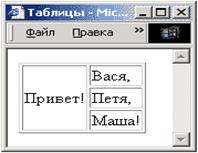 <TABLE BORDER="1">
<TR>
<TD ROWSPAN="3">Привет!</TD>
<TD>Вася,</TD>
</TR>
<TR><TD>Петя,</TD></TR>
<TR><TD>Маша!</TD></TR>
</TABLE>
Задания к работе:
1. Открыть Блокнот Windows.
2. Продумайте тему Web-странички
3. Создайте Web-страничку (титульную) на выбранную тему, следующего содержания:
3.1. Поместите текст, отформатируйте его (цвет, стиль, размер, заголовки…)
3.2. Поместите 2-3 изображения, предложите различное их расположение.
3.3. Создайте фон страницы.
3.4. Поместите произвольную таблицу, заполните ее, используйте цвет.
3.5. Поместите произвольный список на Web-страничку.
3.6. Создайте несколько ссылок, например на какой нибудь сайт, документ Word.
Добавьте цвет вашим ссылкам.
4. Сохраните созданную Web-страницу под именем index. htm
5. Покажите работу учителю.
Практическая работа № 5

Тема: Разработка Web-страницы средствами редактора Hefs.
Цель работы:
q Научиться формировать Web-страницы средствами FrontPage.
q Разработка навыков работы с интерфейсом программы.
q Воспитание внимания, вкуса, аккуратности, познавательной активности, культуры работы на персональном компьютере.
Краткая теория
Использование Блокнота и браузер для создания Web-страниц крайне неудобно,
поскольку приходится постоянно переключаться между окнами Блокнота. Большинство современных средств разработки Web-сайтов слишком тяжеловесны, требуют специальной инсталляции, занимают мегабайты на диске, имеют англоязычный интерфейс.
Рассмотрим простейший редактор Web-страниц – HEFS Константина Полякова.
HEFS (HTML Editor For School) - простейший редактор Web-страниц для начинающих,
удовлетворяющий критерию минимальной достаточности. Он включает редактор текста
Web-страницы и встраивает в свое окно браузер Internet Explorer.
Редактор имеет два режима:
q двухоконный, когда в левой части окна отображается редактор текста, а в правой -
страница в браузере; при нажатии на F9 Web-страница в браузере обновляется;
q однооконный, когда всю рабочую область занимает редактор или браузер
(переключение между ними по клавише F9 ).
Основные достоинства программы:
q для вставки основных тегов и атрибутов можно использовать шаблоны из верхнего
меню, что помогает избавиться от многих синтаксических ошибок;
q для вставки 16-х кодов цветов используется визуальный диалог выбора цвета;
q при вставке рисунков и ссылок автоматически определяются их параметры;
q поддерживается работа с буфером обмена;
q программа имеет интуитивно понятный русскоязычный интерфейс;
q программа занимает около 250 Кб, не требует инсталляции и дополнительных настроек.
q Программа является бесплатной для некоммерческого использования.
HEFS можно бесплатно загрузить с http://kpolyakov. ***** http://. ru
Программа имеет следующий интерфейс:
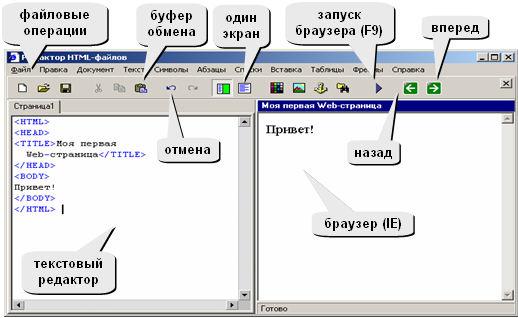 |
Работа пользователя заключается в наборе кода HTML в левом окне, используя меню программы, и запуска его на исполнение на правой половине.
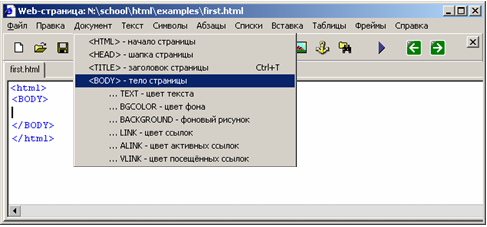
Задания к работе:
1. Загрузите редактор HEFS.
2. Создайте Web-страницу «Мой край», на которой разместите информацию о родном крае. Это может быть информация об Ульяновске, Ульяновской области, рп Майна…
Используйте на страничке цвет, графику, таблицу, списки… Сохраните страничку.
3. Создайте страничку «Автор Web-странички». Откройте Вашу первую страничку. Создайте ссылки на страницы и обратно.
4. Создайте ссылки на другие документы и сайты. Используйте цвет ссылок.
5. Разместите на ранее созданных страницах изображения и фон в формате gif или jpeg
по своему вкусу.
6. Сохраните файл, проверьте работоспособность всех ссылок. Покажите работу учителю.
Практическая работа № 6
Тема: Разработка Web-страницы средствами FrontPage 2003.
Цель работы:
q Научиться формировать Web-страницы средствами FrontPage 2003.
q Разработка навыков работы с интерфейсом программы.
q Воспитание внимания, вкуса, аккуратности, познавательной активности, культуры работы на персональном компьютере.
Краткая теория
Создание Web-страниц непосредственно на HTML требует немалых усилий, времени и
досконального знания синтаксиса языка, о чем Вы смогли убедиться в предыдущей работе.
Применение специальных программных средств (HTML-редакторов) упрощает работу. Существуют мощные системы разработки сайтов, например MS FrontPage, Macromedia Dreamweawer и др.
FrontPage состоит из двух основных блоков: Редактора, предназначенного для редактирования страниц и Проводника, который используется для навигации и упорядочения файлов на сайте. Проводник используется для создания более или менее сложных, многостраничных сайтов и для начинающих пользователей представляет меньший интерес.
Рассмотрим кратко основные возможности редактора FrontPage.
С помощью FrontPage можно создавать страницы так же просто, как печатать текст в текстовом процессоре Word.
Его интерфейс, как две капли воды схож с интерфейсом программ Microsoft Office. Здесь две трети кнопок вам знакомы. Они точно такие же, как в Microsoft Word и имеют те же функции. Имеется полная интеграция с другими офисными программами. Это значит, что вы можете набрать текст в Word (или использовать уже готовый документ Word ) и затем без проблем вставить его в FrontPage.
Самое главное: при работе с FrontPage, нет необходимости писать код HTML.
Практически все возможности Web - дизайна вынесены на панели инструментов. Легко можно вставить в текст таблицу, рисунок, гиперссылку. создать нумерованный или маркированный список, задать параметры форматирования абзацев и многое другое. Код HTML странички FrontPage запишет автоматически и заодно проверит правильность его написания. Конечно, созданные таким образом Web – страницы не обладают изощренными динамическими возможностями, которые создаются с помощью программирования.
Кроме этого FrontPage имеет шаблоны сайтов. То есть можно заказать некий шаблон сайта. Мастер сайтов сделает вам его автоматически, расставит все ссылки между страницами и т. д. Вам остаётся только наполнить страницы созданного сайта информацией.


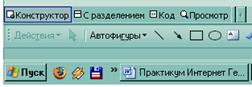 Рассмотрим работу с программой на примере
конструирования нескольких страниц по теме
«Выпускник -2008». Но в начале отметим, что пользо-
ватель работает в основном в режиме Конструктора,
подобно тому, как это делается в Word.
При желании он может посмотреть код HTML или посмотреть свою работу в браузере.

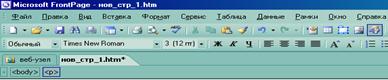 Итак загрузим программу
FronPage 2003, начнем работу с
чистого листа:
q Оформим текст-заголовок, как это делается в Word. Добавим эффект бегущей
строки Вставка /Web-компонент / Динамические эффекты /бегущая строка
q Вставим горизонтальную линию Вставка / Горизонтальная линия.
q По правой клавише Свойства горизонтальной линии контекстного меню
изменим толщину и цвет линии по своему вкусу.
q Вставим таблицу Таблица/Вставить/Таблица ( 1 строка, 2 столбца)
Вписываем в первую колонку маркированный список - текст учебных заведений.
(Использование таблиц для Web-дизайна отличается от обычного использования. Очень часто таблицы используются для того, чтобы разбить страницу на особые ячейки, формируя дизайн и макет web-страницы)
q Вставляем рисунок во второй столбец Вставка / Рисунок / Из файла по вкусу. D: /Рисунок Устанавливаем свойства рисунка.
q Добавляем фон страницы Формат / Фон, работаем в открывшемся окне.
2. Сохраняем 1-ю страницу сайта под именем Index. htm в новой папке
d:/internet/9 Б Иванов при помощи команды Файл -> Сохранить как.
В окне Сохранить внедренные файлы щелкнуть по кнопке Изменить папку. В окне Изменить папки выделяем папку images и нажимаем кнопку Да.
К данной странице мы еще вернемся, когда будем создавать гиперссылки.
(пусть информация относится к первой строке списка учебных заведений Ульяновска).
Сохраним страничку в своей папке. Оформим 3-ю и 4-ю страницы сайта. Поместим изображения, тексты (информация относится соответственно ко второй и третьей строкам списка учебных заведений Ульяновска). Сохраним странички в своей папке. Перейдем на первую страницу - Index. htm при помощи команды меню Окна.
6. Создадим гиперссылки на странице Index. htm
q Выделим текст первой строки списка (не обязательно всю строку).
q Выполним команды Вставка -> Гиперссылка.
q В окне Добавление гиперссылки выделяем нужный файл и нажать Ок.
q Аналогично создаем гиперссылки на другие страницы сайта.
q Создаем гиперссылки возврата на главную страницу.
q Проверяем работу гиперссылок, переход по гиперссылке осуществляется щелчком мыши при нажатой кнопке {Ctrl}.
7. Создадим те же гиперссылки, но задействуем для достижения цели - кнопки.
Расположим их в один ряд под горизонтальной линией.
8. Выберем Вставка / Меняющаяся кнопка. В появившемся окне выбираем, настраиваем параметры кнопки.
9. Вставим на любой из страниц объект Flash, например часы.
По правой клавише отрегулируем его параметры.
По правой клавише можем посмотреть все гиперссылки заглавной страницы с другими страницами сайта. Просмотреть сайт в режиме Просмотр. Именно так он будет выглядеть в окне браузера. Закрыть окно редактора, сохранив изменения на всех страницах.
FrontPage содержит много полезных мастеров и шаблонов. Форматирование страниц по отдельности подходит для очень небольшого web-узла. Рассмотрим способ форматирования узла в целом – применяя к ним темы. Темы – это готовые пакеты с цветом, графикой, шрифтами стилями, которые вы можете применить к отдельной странице или ко всему сайту. Для этого:
Откроем FrontPage. Выберите Формат / Тема, чтобы открыть список тем оформления.
Пользователь может разработать собственную тему: Вы можете менять графику, связанную с фоновым рисунком, баннером, маркированным списком, кнопками, панелями линейками. Вы можете менять стиль, размер и тип выравнивания шрифта, который выводится поверх графики.
Чтобы создать собственную тему начинают с любой существующей.
q Попробуем это проделать:
q Откроем новую обычную страницу.
q Выберем Формат / Тема. Выбираем какую-нибудь понравившуюся тему.
q Щелкаем Создать новую тему.
q Последовательно щелкая Цвета, Графика, Текст работаем в выбранных областях, выделяя соответствующий объект.
Задания к работе:
1. Загрузите FrontPage 2003.
2. Создайте Web-страницу «Лицей», на которой поместите информацию о лицее: название, адрес, фотографии, администрацию и т. п.
Задайте фон, форматирование, стили…
Сохраните страничку.
3. Создайте страничку «Учителя». Здесь расположите ваших учителей предметников, используя списки, фотографии, таблицы, линии…
Сохраните страничку.
4. Создайте страничку «Класс», на которой в виде таблицы представьте информацию об учениках вашего класса: фамилию, имя, успеваемость и т. п.
Используйте вставку дополнительных строк и столбцов. Объедините ячейки в первой строке таблицы и сделайте в ней заголовок. Поэкспериментируйте с размерами таблицы, её положением на странице. В столбце Успеваемость выполните выравнивание текста по центру столбца. Сохраните страничку.
5. Откройте Вашу первую страничку. Создайте ссылки на остальные страницы.
6. На каждой страничке добавьте кнопки возврата на начало сайта.
7. Разместите на ранее созданных страницах изображения в формате gif или jpeg по своему вкусу. На всех страницах - разместите фоновый рисунок.
8. Сохраните все файлы и открыв страницу index. htm в браузере, проверьте работоспособность всех ссылок. Покажите работу учителю.
 Практическая работа № 7
Тема: Разработка Web-сайта средствами конструктора сайтов.
Цель работы:
q Научиться формировать Web-страницы средствами конструктора сайтов.
q Разработка навыков работы с интерфейсом программы.
q Воспитание внимания, вкуса, аккуратности, познавательной активности, культуры работы на персональном компьютере.
Краткая теория
Использование конструктора сайтов позволяет пользователю создать полноценный сайт в течение часа, при наличии подготовленного материала (изображений, текста... )
«Конструктор школьных сайтов» - прост в применении, имеет удобный и понятный
интерфейс и рассчитан на пользователей, не обладающих специальными навыками.
 Быстро, несколькими щелчками мыши можно полностью изменить и настроить по своему вкусу внешний вид сайта и его структуру, менять местами, создавать и удалять страницы, разделы и пункты меню… В Конструкторе предусмотрено создание различных готовых шаблонов страниц, например, «Новости», «Тесты» или «Фотоальбом» и др.

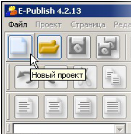
 Итак загружаем программу. Выбираем совершенно новый
проект или открываем старый сохраненный.
При создании нового проекта пользователь как правило создает
новую папку, выбирает шаблон оформления. После этого автоматически
открывается главная страница вашего сайта.
 |
В процессе работы вы можете сохранять копии вашего проекта в другой папке.
 Добавление новой страницы
Для добавления новой страницы щелкнуть. Выбираем тип страницы, название, фон…
Щелкаем Добавить. Страничка появляется на сайте и в меню.
Использование буфера обмена
Если исходные материалы сайта приготовлены другим приложением можно использовать буфер обмена. Поставьте курсор в нужное место сайта и вставьте материал используя меню или комбинации клавиш. (Ctrl + C Ctrl + V).

 При переносе материалов из различных приложений переносятся и параметры форматирования, что нежелательно, они меняют вид страницы. Для очистки форматов нажми.
Здесь также работают приемы выравнивания (см. кнопки на панели инструментов)

Вставка изображений
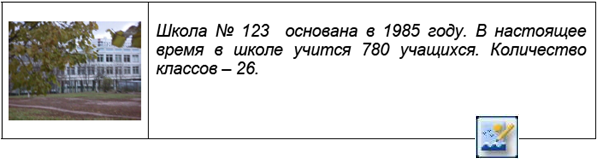
Для вставки изображения нажмите. В окне «свойства изображения» можно задать отступы, обтекание текстом, толщину и цвет бордюра. Если ваш текст около изображения должен занимать несколько строк, то изображение и текст поместите в клетки таблицы.
 |
При необходимости вы можете отредактировать изображение по кнопке.
 |
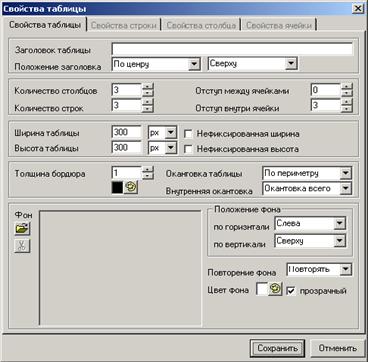 Вставка таблицы
Для вставки таблицы щелкаем по кнопке
В открывшемся окне устанавливаем
параметры таблицы:
q Заголовок
q Число строк и столбцов
q Толщина и цвет бордюра
q Цвет фона ячеек
q Фоновый рисунок таблицы
q Отступ между ячейками
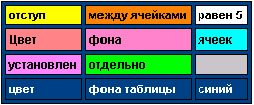
Вот пример таблицы:
 |
В ячейку таблицы можно вставлять текст, изображение, Flash, другую таблицу.
 Вставка анимационного рисунка Flash
В разумных пределах анимации украшают сайты. Для их вставки нажмите
Выберите на компьютере файл Flash и нажмите Открыть. В открывшемся окне настройте параметры.
Использование стилей
Используйте стили! Стили – один из самых мощных инструментов текстовых редакторов.
Добавление фоновых изображений
Для этого откройте Проект / Свойства проекта / Фоны.
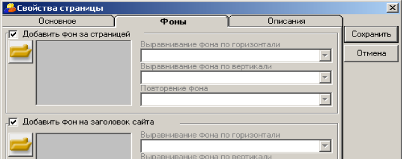 Галочкой отмечаем место фона.
 Открываем по кнопке файл фона
Фоновые изображения появляются
Только после конвертации проекта.
Здесь же при желании
добавляем фоновый звук формата
Mid, Wav, Mp3
Ввод колонтитулов

 Для ввода колонтитулов (повторяющихся на каждой странице текстов) нужно поставить курсор на специальное нижнее поле.
В колонтитул можно помещать
Изображения, анимации,
адрес электронной почты и т. п.
Работа со страницами сайта
 Универсальная страница
Универсальные страницы позволяют работать
 с текстом, графикой как в Worde.
Фотоальбом
Фотоальбом – это тип страницы на которой
показываются уменьшенные фотографии или
Изображения с подписями. Если щелкнуть по
фотографии она показывается в полную величину.
Это могут быть:
q Фотоальбомы классов и учителей
q Выставки и галереи
q Экспозиции товаров
Настройки фотоальбома аналогичны любой создаваемой новой странице.
Новости
Элемент состоит из Заголовка, Содержания, Ссылки
 Обычно пользователь формирует заголовок и краткий текст, затем следует ссылка «подробнее». По ссылке открывается окно полного содержания.
Для добавления страницы новостей нажмите кнопку «Добавить страницу»
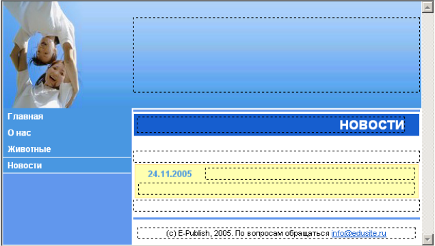 В появившемся меню выберите пункт «Новости» из списка «Тип страницы», дайте имя странице, нажмите Добавить. Появится окно «Выбор даты». Выберите дату новости.
(по умолчанию – текущая дата)
Вставьте иллюстрацию и текст.
Чтобы добавить следующую
 Новость добавьте блок
Для удаления новости
Выделите блоки нажмите
 кнопку «удалить блок»
Блок с новостями
автоматически сортируются
по датам.
Использование Тестов
Конструктор школьных сайтов позволяет создавать тесты для размещения в локальной
сети и Интернете. Возможны следующие тесты:
q Выбор одного ответа из нескольких возможных.
q Выбор нескольких ответов из нескольких возможных.
q Вставка пропущенных символов/букв (например проверка правописания)
q Комментарий
Программа позволяет создавать:
q Тесты для самоконтроля учащихся.
q Тесты для тестирования учителям.
Добавим страничку. Выберем тип страницы «Тесты». Дадим название странице.
Выберем способ тестирования, например – «Отправлять ответы на почту». Вводим имя электронной почты, куда будут поступать ответы, ввести способ передачи «через сервер» или «почтовый клиент». В тестировании по локальной сети выбираем «через почтовый клиент» Выбираем тип вопроса, например «Несколько из...». Вводим число из вариантов
(по умолчанию – 5). В результате появляется страничка с редактором вопросов:
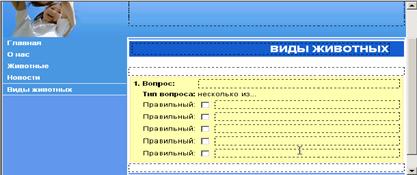 |
В поля вопросов и ответов
можно вставлять изображения.
Прайс-лист с корзиной заказов.
Организация может разрабатывать проекты, которые могут носить коммерческую ценность. Товары, книги, диски, разработки и многое другое может продаваться через Интернет. Не исключение платные кружки, курсы и т. п. Всю информацию о платных услугах можно выставить на сайте. Добавляем страничку Выбираем тип «Прайс-лист с корзиной заказов»
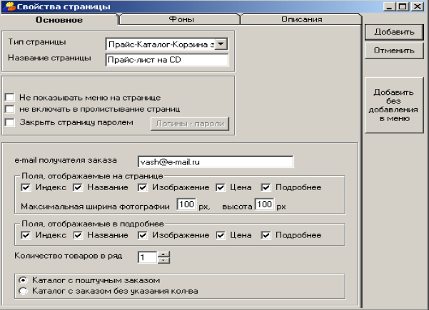 После добавления
странички заполняем
Прайс-лист информацией.
Размещение сайта в Интернете
К сожалению, без получения кода доступа к серверу конструктора не удается опубликовать созданный сайт в Интернете. (Код доступа предоставляется после оплаты)
Задания к работе:
1. Загрузите Конструктор сайтов.
2. Создайте сайт по одной из тем:
2.1. Устройство и функционирование компьютера.
2.2. Программное обеспечение ПК
2.3. Компьютерные вирусы.
2.4. Excel – не только тексты и числа.
2.5. Paint – простейший графический редактор
2.6. Мир моих увлечений.
3. Добавьте страничку новостей.
4. Добавьте Flash анимацию.
5. Добавьте короткий тест по теме.
6. Проверьте работоспособность сайта.
7. Покажите работу учителю.
Практическая работа № 8
Тема: Размещение сайта в Интернете.
Цель работы:
q Научиться размещать созданный сайт на бесплатном Web-сервере.
q Разработка навыков работы с интерфейсом программ.
q Воспитание внимания, вкуса, аккуратности, познавательной активности, культуры работы на персональном компьютере.
Краткая теория
Размещение сайта в Интернете
К сожалению, без получения кода доступа к серверу конструктора не удается опубликовать созданный сайт в Интернете. (Код доступа предоставляется после оплаты)
Итак, вы создали сайт на своем компьютере. Он представляет собой каталог на жестком диске с множеством файлов. Теперь необходимо их разместить на Web-сервере.
Как выбрать хороший бесплатный хостинг?
Вот список серверов, наиболее достойных внимания:
http://www. *****/
После регистрации на *****, вы получите 50mb дискового пространства и адрес вида name. *****. На сервере можно размещать файлы любых расширений (mp3,avi, swf и т. д.).
Если вам будет нехватать места, то можно связаться с администрацией сервера и попросить
дополнительного места. Доступ по FTP и через браузер, закачивать можно файлы любых
размеров, главное, чтобы не превышали 50mb. Иногда возникают проблемы с авторизацией пользователя и закачкой через браузер. В данный момент сервер не поддерживает
CGI-скрипты и SSI.
http://www. *****/
Мощный Российский проект. Совершенно бесплатно дают всем желающим дисковое
пространство, Ftp-доступ и доменное имя вида name. *****. Кроме этого есть возможность завести себе электронный ящик с адресом *****@***ru. Можно построить сайт по шаблонам, которых более 100, CGI и SSI использовать нельзя, но дают шаблонные гостевые книги,
форумы, чаты, дизайн которых можно полностью изменять.
Размещение персональной странички на Народе совершенно бесплатное. Вы можете размещать на своей страничке все, что вашей душе угодно: фотоальбомы, стихи, коллекции ссылок, объявления и прочее, если эти материалы не противоречат правилам, указанным в Пользовательском Соглашении.
В частности, не разрешается размещение на своем сайте порнографические материалы, информацию, унижающей достоинство других людей, вредоносных программ, а также оплаченной рекламы. Адрес своего сайта вы выбираете сами, точнее, первую его часть. Полностью он выглядит следующим образом: http://ваше_имя. *****, где ваше_имя - имя, выбранное вами.
Регистрация
Для начала построение сайта на Народе, вам необходимо зарегистрироваться. Регистрация нужна для того, чтобы имя вашего сайта принадлежало только вам и никто больше не смог бы его занять. После того, как вы пройдете регистрацию, вам будет выслано письмо с подтверждением имени пользователя и пароля.
В имени сайта вы можете использовать латинские буквы и цифры. Если имя, которое вы хотели бы присвоить своему сайту, уже занято, - не отчаивайтесь. Попробуйте, к примеру, добавить к имени цифру. Например, если имя vasya уже занято, то попробуйте *****. Следует иметь в виду, что имя пользователя не может начинаться с цифры.
Для того, чтобы зарегистрироваться, на первой странице сайта в окне "Занять это имя" введите название, которое вы хотите дать своему сайту. Нажмите "ввод". Если выбранное вами имя еще не занято другим пользователем, появится диалоговая страница, на которой вы сможете заполнить регистрационную форму. Помните, что, согласно Пользовательскому Соглашению, вы должны начать построение своего сайта в течение недели с момента регистрации. Это связано с тем, что Народ при регистрации выделяет достаточно много дискового пространства (100 Мб) для ваших страниц, и нет смысла его резервировать просто так.
Загрузка файлов
Загрузка файлов осуществляется в «Мастерской», в разделе "Управление файлами".
Нажмите на кнопку "Вrowse" или "Обзор" и выберите на вашем жестком диске файл для загрузки в текущую папку, он должен появиться в поле рядом с кнопкой. Выберите до десяти таких файлов (размер которых вместе с уже имеющимися не должен превышать в сумме 100 Мб) и нажмите на кнопку "Загрузить файлы".
Доступ по FTP
FTP расшифровывается как File Transfer Protocol (протокол передачи файлов). Основное назначение FTP - пересылать (копировать, передавать) файлы в Интернете (с удаленного компьютера на локальный и наоборот). Кроме того, при помощи FTP можно работать со своими файлами прямо на удаленном компьютере (переименовывать, удалять, создавать папки и т. п.).
Чтобы воспользоваться протоколом FTP, понадобится специальная программа, так называемый FTP-клиент. FTP-клиентом может служить интернет-браузер (MS Internet Explorer ), программа управления файлами FAR, специализированная программа Filesearch (www.filesearch.ru), CuteFTP и другие.
Подключение к Народ. Ру по FTP?
В командной строке браузера или программы FAR нужно набрать следующее: ftp://ваш_логин_в_Яндекс-Паспорте:ваш_пароль@ftp. *****
Например, если ваш логин в Яндекс-Паспорте - myname, а пароль к нему - 12345, то строка должна быть такой: ftp://myname:*****@. Когда соединение будет установлено, в окне браузера появится список файлов вашего сайта.
Чтобы скопировать файл, достаточно перенести его ярлык на нужную страницу (ее сразу можно открыть в другом окне браузера). Если соединение установлено при помощи программы FAR, то процесс копирования файлов на ваш сайт или с него ничем не отличается от обычного копирования файлов на жестком диске. При копировании какого-либо файла в каталог, где уже имеется файл с таким же именем, новый файл записывается поверх старого.
Имена файлов, закачиваемых по FTP, могут содержать только буквы латинского алфавита, цифры и символы (точка) и _ (подчеркивание). Имя файла не должно начинаться с точки.
Сразу после загрузки файлов вы продолжаете видеть старую версию вашей мастерской. Обновить изображение можно при помощи кнопок Refresh (Reload) в меню вашего браузера, или клавиш Ctrl+R на клавиатуре. Эта команда перезагружает странички непосредственно с сервера, а не из кэша вашего компьютера.
Внимание: файлы, размещаемые на Народе, должны быть в кодировке Windows-1251.
Задания к работе:
1. Зарегистрируйтесь на сервере www. *****
2. Разместите любой созданный Вами сайт в интернете.
3. Проверьте его работоспособность.
4. Покажите работу учителю.
5. Если вы не планируете дальше поддерживать и развивать созданный Вами сайт,
то удалите его с сервера.
