МИНИСТЕРСТВО ОБРАЗОВАНИЯ И НАУКИ РОССИЙСКОЙ ФЕДЕРАЦИИ
Государственное образовательное учреждение
высшего профессионального образования
Тольяттинский государственный университет
Центр новых информационных технологий
Отдел тестирования и сопровождения программного обеспечения
РУКОВОДСТВО ПОЛЬЗОВАТЕЛЯ
АИСУ «Деканаты»
Тольятти
Аннотация
Руководство пользователя АИСУ «Деканаты» описывает порядок и принципы работы с системой.
Документ содержит описание основных возможностей системы, в состав которых входят хранение данных о студентах, формирование зачетных и экзаменационных сессий, движение студентов, формирование данных об оплате (льготах на оплату), назначении стипендии, составление и вывод на печать отчетов. Кроме того, в специальных разделах руководства отражены особенности работы с АИСУ «Деканаты», включая интерфейс, использование меню и доступ к информационной системе.
В руководстве отражена организация работы с АИСУ на основе существующей системы ролей и прав.
Руководство может быть использовано, как справочное и методическое пособие сотрудниками университета, самостоятельно изучающими систему или уже работающими в ней (для получения информации о тех или иных функциях АИСУ).
Разработчики:
Автор руководства пользователя –
Редактирование и правка руководства пользователя –
Содержание
Назначение и функциональные возможности АИСУ «Деканаты». 5
Система ролей и прав. 5
Доступ к АИСУ «Деканаты». 5
Начало работы.. 6
Стартовая страница. 6
Структура АИСУ «Деканаты». 6
Особенности работы с АИСУ. Режимы работы в АИСУ.. 7
Связь АИСУ «Деканаты» с другими системами. 7
Зачисление. 7
Работа со списком групп. 7
Список групп. 8
Поиск по таблице «Список групп». 9
Добавление новой группы.. 9
Добавление студентов. 10
Добавление новой записи о студенте. 11
Просмотр и редактирование данных о студенте. 13
Приказ о зачислении. 15
Распределение студентов по группам первого курса. 15
Сдача сессии. 19
Формирование семестра. 19
Формирование дисциплин. 20
Формирование сессии для группы.. 21
Выставление оценок. 25
Выставление оценок через учебную карточку студента. 25
Выставление оценок через ведомость. 26
Выставление оценок через журнал успеваемости. 27
Внесение данных о практике студентов. 30
Добавление практики. 31
Выставление оценок по практике. 31
Подготовка приказов о переводе на следующий курс/отчисление студентов по результатам сессии 33
Внесение информации о переводном приказе, созданном, согласованном и утвержденном в АИСУ «Документооборот», в АИСУ «Деканаты». 33
Внесение информации о приказе на отчисление, созданном, согласованном и утвержденном в АИСУ «Документооборот», в АИСУ «Деканаты». 36
Создание переводного приказа в АИСУ «Деканаты» с последующим согласованием и утверждением в АИСУ «Документооборот». 40
Создание приказа на отчисление по результатам сессии в АИСУ «Деканаты» с последующим согласованием и утверждением в АИСУ «Документооборот». 45
Создание проекта приказа. 50
Направление приказа на согласование в АИСУ «Документооборот». 51
Отчеты по сессии. 54
Назначение стипендии. 54
Состав стипендиальной комиссии. 55
Распоряжение по составу стипендиальной комиссии. 56
Составление протокола стипендиальной комиссии по результатам сессии/вступительных экзаменов 57
Уменьшение оплаты по результатам сессии. 59
Формирование данных о льготах на оплату. 59
Утверждение приказа о льготах на оплату. 61
Формирование приказа на отчисление в связи с окончанием учебы.. 63
Подготовка представлении для приказов. 63
Внесение информации о приказе на отчисление в связи с окончанием сессии, созданном, согласованном и утвержденном в АИСУ «Документооборот», в АИСУ «Деканаты» 68
Выпуск. 70
Внесение данных о дипломе и ГЭК в АИСУ «Деканаты». 71
Назначение и функциональные возможности АИСУ «Деканаты»
Автоматизированная информационная система управления «Деканаты» предназначена для внесения, обработки и хранения информации о:
- студентах; посеместровой успеваемости; движениях студентов (подготовка приказов); начислении стипендии и формировании льготы на оплату; практиках студентов.
АИСУ также дает возможность автоматической подготовки отчетов.
Система ролей и прав
В АИСУ «Деканаты» предусмотрены 4 роли, по которым пользователю выдаются права на внесение, редактирование, просмотр или удаление определенного типа информации.
Администратор – администратору доступны все функции, реализованные в системе. Функция добавления пользователей в систему доступна только для этой роли.
Оператор ОК – пользователь, имеющий полные права на просмотр, редактирование и удаление таблиц «Список студентов», «Поощрения/наказания», «Движения студентов», «Список групп», «Список приказов» и «Подписи для приказов». Также обладает неполными правами к некоторым другим таблицам.
Пользователь УМУ – пользователь, имеющий полные права на просмотр, редактирование и удаление таблиц «Расписания зачетов и экзаменов», «Сроки сессии», «Учебные карточки», «Семестры», «Общая информация для вкладышей в дипломы», «Выпускники». Также обладает неполными правами к некоторым другим таблицам.
Сотрудники деканатов – пользователи, обладающие расширенными правами доступа к таблицам «Расписание экзаменов и зачетов», «Журнал успеваемости», «Учебные курсы», «Расписание аттестаций», «Стипендия», «Список групп для деканатов», «Практика», «Личная карточка студента», «Диплом», «Распределение студентов в дополнительных группах», «Курсы в соответствии с учебным планом», «Общая информация для вкладышей к дипломам», «Результаты сессии», а также неполными правами к некоторым другим таблицам.
Для каждого зарегистрированного пользователя в системе хранится ФИО, должность, логин и пароль.
Доступ к АИСУ «Деканаты»
Чтобы получить доступ к системе «Деканаты» необходимо:- оформить служебную записку с просьбой предоставить доступ к АИСУ на имя начальника учебно-методического управления; подать её в центр новых информационных технологий.
- открыть страницу сайта ТГУ www. *****, в меню «Другие ресурсы» выбрать пункт «Сервисы» на открывшейся страницы «АИСУ» нажать ссылку «Вход в программу» в пункте меню «Деканаты» ввести свой логин и пароль.
Внимание! Доступ в систему возможен только из внутренней сети ТГУ.
Начало работы
Стартовая страница
Стартовая страница системы http://ok. srv. *****/newdec/.

Структура АИСУ «Деканаты»
Программа «Деканаты» представляет собой набор функций, разбитых на несколько взаимосвязанных блоков. Визуально блоки представляют собой следующие вкладки:
Студенты – данная вкладка содержит набор таблиц «Просмотр», «Отчисленные», «Выпускники», «Академ. отпуск», в которых отображаются данные о студентах соответствующего статуса.
Группы – данная вкладка содержит две таблицы «Группы» и «Дополнительные группы», в которых отображаются полные данные обо всех группах университета.
Сессии – вложенный функционал данной вкладки позволяет формировать сессии, отчетность по ней, практики для групп, выставлять успеваемость студентов по каждой дисциплине и выводить на печать индивидуальные планы студентов для групп, обучающихся по технологии КМС.
Стипендия – в данной вкладке реализованы возможности внесения данных о составе стипендиальных комиссий, формирования печатных версий протоколов для групп, по которым назначается стипендия, отправление сформированного приказа на согласование в АИСУ «Документооборот».
Оплата – данная вкладка позволяет провести процедуру назначения студентам, обучающимся с полным возмещением затрат, скидки на оплату согласно успешно сданной сессии.
Приказы – в данной вкладке реализована возможность подготовки приказов на распределение студентов по группам первого курса, переводных приказов, приказов на отчисление по результатам сессии и перевод студентов сокращенного срока обучения.
Справочники – в данной вкладке содержатся таблицы с дисциплинами, проводимыми для групп и набор семестров, по результатам которых будет сформированы сессии.
Выпуск – формирование академических справок для студентов, окончивших обучение по неаккредитованной специальности.
Отчеты – в данной вкладке можно сформировать различные формы отчетности на основе данных, хранящихся в системе.
Администрирование – в данной вкладке реализован функционал заведения новых пользователей и распределения их новых пользователей по группам.
Особенности работы с АИСУ. Режимы работы в АИСУ
В системе необходимо уметь пользоваться функцией смена режима работы.

С помощью данного функционала Вы можете фильтровать отображение данных во вкладках «Сессия» и «Стипендия». Здесь:
- «Текущая сессия» выводит имеющиеся данные о текущем семестре «Архив текущих сессий» выводит данные о предыдущих семестрах, включая текущий в «Выпуске» выводятся данные для групп 5 и 6 курса фильтр «Архив выпускников» отображает данные выпустившихся групп.
Связь АИСУ «Деканаты» с другими системами
Система «Деканаты» связана со многими другими автоматизированными системами университета, такими как «Приёмная комиссия», «Отдел кадров студентов», «Документооборот».
Из АИСУ «Приёмная комиссия» приходят первичные данные о студенте в АИСУ «Отдел кадров студентов», затем информация при необходимости изменяется или дополняется сотрудниками одела кадрово-учетной работы студентов и автоматически добавляется в АИСУ «Деканаты». Таким образом, данные о студентах в системах «Отдел кадров студентов» и «Деканаты» совпадают.
С помощью функций, реализованных в АИСУ «Деканаты», подготовленные в данной системе приказы движения студентов могут быть автоматически переданы в АИСУ «Документооборот» на согласование.
Зачисление
Зачисление студентов в АИСУ «Деканаты» происходит в несколько этапов:
- Добавление информации о группе; Добавление информации о студенте; Внесение информации о приказе на зачисление; Распределение студентов по группам первого курса.
Работа со списком групп
Заведение новых групп для работы в АИСУ «Деканаты» является должностной обязанностью сотрудников отдела кадрово-учетной работы студентов. Ими вносятся записи о новых группах в систему «Отдел кадров сотрудников».
В АИСУ «Деканаты» функционал занесения новых групп также имеется на странице «Группы» -> «Группы», но используется не так часто.
Данная страница визуально разделена на три блока:
- таблица «Список групп»; операции («Добавление новой записи»); поиск по таблице.
Список групп
Данная таблица представляет собой список всех имеющихся в системе групп с их атрибутами.
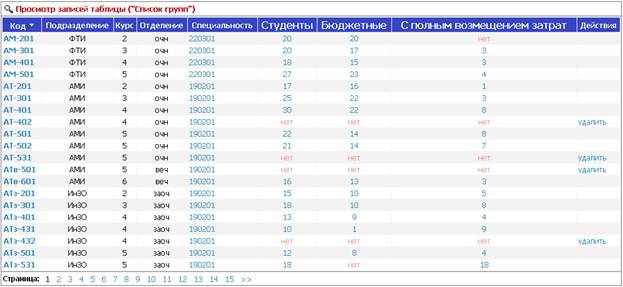
Комментарий к рисунку:
1. Внизу таблицы указаны номера страниц, нажав на которые Вы сможете перейти к просмотру данных о группах, находящихся на ней.
2. Нажимая на названия колонок, Вы можете отсортировать данные по возрастанию или убыванию (для строк – по алфавиту).
3. Многие из полей таблицы являются ссылками, нажав на которые Вы можете просмотреть или отредактировать – в зависимости от назначенных Вам прав – информацию о группе в разрезе выбранного поля:
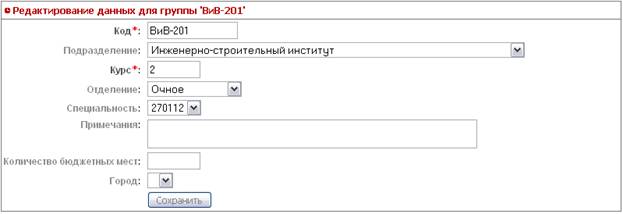
При нажатии на код группы администраторам, операторам ОК и открываются данные с возможностью редактирования:
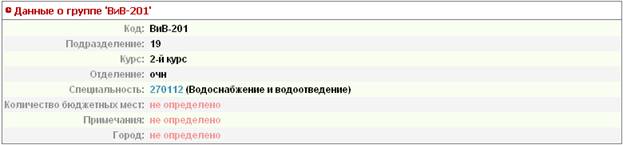
Для сотрудников деканатов и учебно-методического управления информация отображается без права редактирования:
Все остальные данные, открываемые по ссылкам в таблице – специальность и списки студентов (полный список студентов группы, в отдельных окнах – обучающиеся на бюджете и на коммерческой основе) отображаются только для просмотра для всех групп пользователей.
4. Для сотрудников деканатов в списке групп отображаются только группы соответствующего подразделения, для остальных ролей – полный список групп.
5. Колонка «Действие» не доступна сотрудникам деканатов и учебно-методического управления.
Поиск по таблице «Список групп»
Благодаря данной функции можно легко отыскать в таблице «Список групп» по известному(-ым) параметрам нужную Вам. Для этого:
В поля поиска внести данные для поиска; Нажать кнопку «Искать».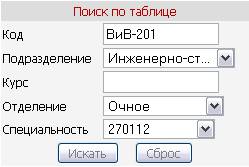
Добавление новой группы
Чтобы добавить новую группу, необходимо:
зайти во вкладку «Группы» -> «Группы»; слева на странице в меню «Операции» нажать на ссылку «Добавить новую группу»; в открывшуюся форму внести данные о:- код группы; подразделение; курс; отделение; специальность; примечания; количество бюджетных мест; город.
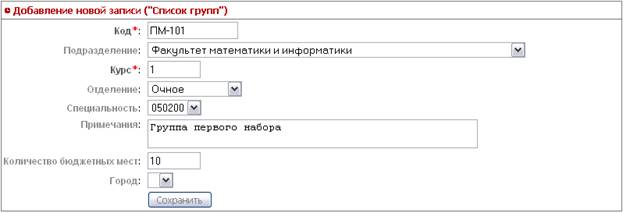
Новая группа появиться во вкладке в таблице «Список групп».
Добавление групп доступно сотрудникам с ролями «ОК студентов», «УМУ» и администраторам системы.
Добавление студентов
В АИСУ «Деканаты» данные о студентах попадают из АИСУ «Отдел кадров студентов».
Также возможность добавления нового студента и редактирования данных об имеющихся в системе студентах находится во вкладке «Студенты».
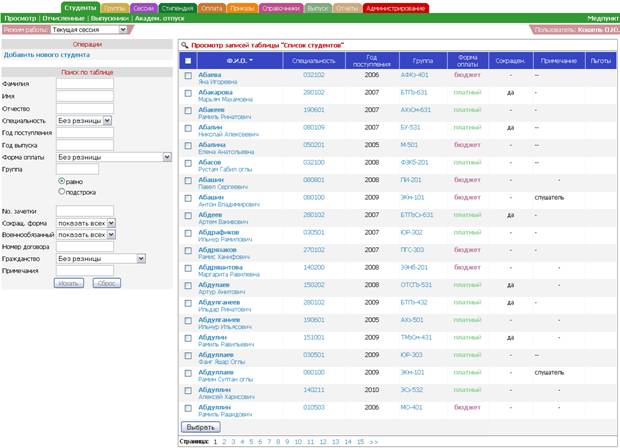
Комментарии к таблице:
1. Нажимая на вкладки «Просмотр», «Отчисленные», «Выпускники», «Академ отпуск» программа отображает таблицы с данными о студентах указанного статуса.
2. Внизу таблиц указаны номера страниц, нажав на которые Вы можете перейти к просмотру данных о студентах, находящихся на них.
3. По вкладкам блока «Студенты» возможен поиск. Он расположен в левой части страницы.
4. Выделить запись о студенте можно поставив метку  в первой колонке таблицы в строке с информацией о нем. Если нужно выделить сразу всех пользователей – необходимо поставить метку в первой колонке заголовка таблицы. После того, как нужные студенты были отмечены, необходимо нажать кнопку «Выбрать» в конце списка.
Чтобы произвести необходимые действия с выбранными студентами нужно нажать на ссылку «Дальнейшая обработка» внизу страницы, после чего открывается новая форма «Операции с выбранными студентами».
Добавление новой записи о студенте
Со страницы «Просмотр» блока «Студенты» доступна функция добавлении записи о новом студенте.
Для этого необходимо:
Нажать на ссылку «Добавить нового студента». На открывшейся странице ввести данные о студенте.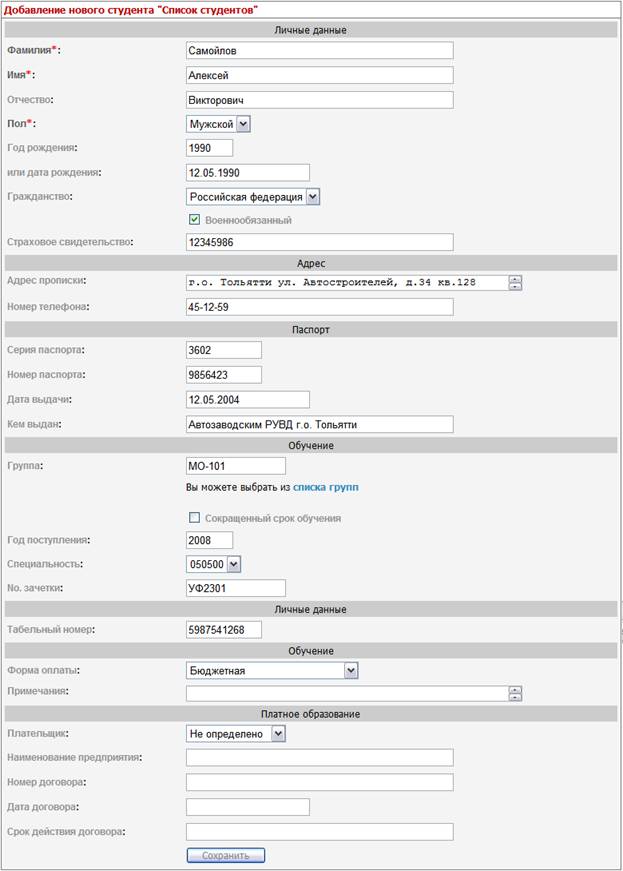
Студент появится в таблице «Список студентов».
Данная функция доступна сотрудникам с ролями «ОК студентов», «УМУ» и администраторам системы.
Просмотр и редактирование данных о студенте
Вся информация о студентах структурирована в личные карточки студента. Чтобы их просмотреть, необходимо:
1. Зайти в нужную вкладку блока «Студенты»;
2. Нажать на ФИО выбранного Вами студента.
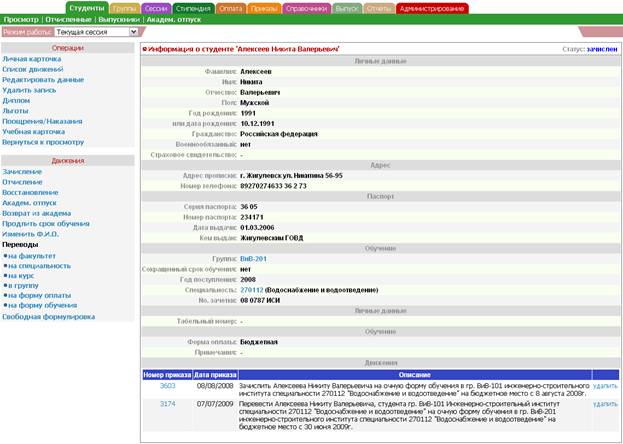
Комментарии к рисунку:
1. Личная карточка разделена на два блока – информация о студенте и список его движений – информация о приказах от зачисления до отчисления студента.
2. В блоки «Операции» и «Движения» внесен полный функционал, возможный при работе с данными о конкретном студенте.
Блок «Операции»
В данном блоке описаны действия, возможные над личной карточкой студента, содержащей информацию о нём.
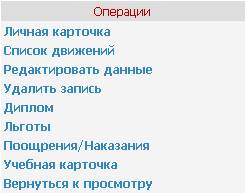
Каждый из пунктов меню является ссылкой, при переходе по которой открывается выбранная информация или поля для редактирования.
Личная карточка – нажатие ссылки отображает личную карточку студента.
Список движений – нажатие ссылки отображает список движений по приказам выбранного студента и «урезанную» версию личной карточки.
Редактировать данные – нажатие ссылки открывает форму «Редактировать данные о студенте», в которой доступны для правки поля, заполняемые при внесении данных о новом студенте.
Удалить запись – нажатием ссылки удаляется запись о выбранном студенте.
Диплом – нажатие ссылки открывает форму, в которую вносится информация о дипломе, получаемом студентом после успешного окончания учебы.
Поощрения/Наказания – возможность добавить льготу или поощрение выбранного студента.
Учебная карточка – нажатие ссылки открывает учебную карточку выбранного студента.
Вернуться к просмотру – нажатие данной ссылки возвращает пользователя к просмотру таблицы «Список студентов».
Блок «Движения»
Данный блок является инструментом для создания представлений для приказов и внесения информации о готовых приказах по движению студентов.
Данный блок доступен всем ролям пользователей, кроме роли «УМУ».
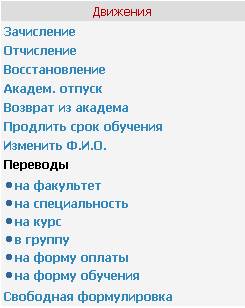
Работа с данными движениями схожа. Нажатие на любую из указанных ссылок открывает форму, заполнив которую формируется:
- представление для приказа - при подготовке представления для приказа заполняется только один блок формы, а блок «Информация о приказе» остается пустым. информация вносится в личную карточку студента (если данные вносятся по готовому приказу) - при внесении информации заполняются оба блока формы, включая блок «Информация о приказе».
Движение «Свободная формулировка», в отличие от других движений, дает возможность создать приказ, отличный от всех заданных шаблонов с любой необходимой формулировкой.
Приказ о зачислении
Приказ о зачислении студента подготавливается в АИСУ «Отдел кадров студентов» и подписывается в АИСУ «Документооборот». Запись о зачислении студента попадает в АИСУ «Деканаты» автоматически в личные карточки студентов.
Распределение студентов по группам первого курса
Создание приказа в АИСУ «Деканаты»
Чтобы распределить студентов первого курса по группам (доступно «операторам ОК» и администраторам системы), необходимо подготовить соответствующий приказ. Для этого:
Войти во вкладку «Приказы В меню «Виды приказов» нажмите ссылку «Распределение по группам 1 курса». В открывшейся форме выбираются и вносятся необходимые для формирования приказа данные:- специальность – после выбора группы отобразится список зачисленных студентов; год поступления; группу, в которую необходимо студентов распределить; отметить
 студентов, которые будут распределены в указанную группу; указать с помощью
  тип приказа – новый, если нужный приказ еще не был создан, в уже существующий, если нужный проект приказа создавался ранее и в него требуется только добавить представления для выбранных студентов; временный номер, необходимый для отличия создаваемого приказа в списке других;
Проект приказа будет сохранен и отобразится в списке проектов приказов во вкладке «Приказы» -> «Проекты приказов».
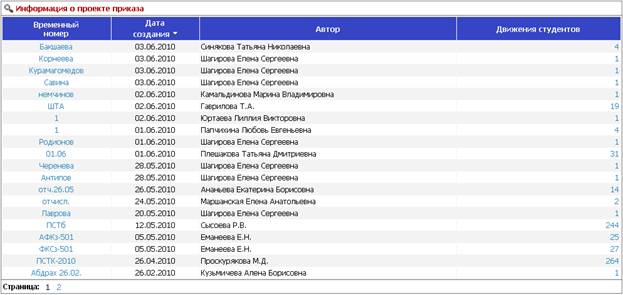
Во вкладке «Приказы» -> «Проекты приказов» выбираем нужный и нажимаем на его временный номер.
Откроется страница с информацией о проекте и операции, возможные с ним.
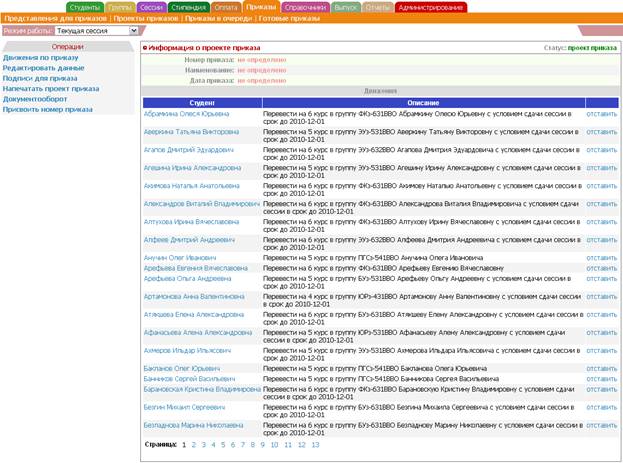
В блоке «Операции» на странице «Информация о проекте приказа» Вы можете:
просмотреть движения по приказу; редактировать данные – изменить временный номер, дату приказа и идентификатор:
- в разделе операции нажать на ссылку «Подписи для приказа». В конце страницы появится форма для добавления подписывающих.

Перейти по ссылке «Добавить новую подпись для приказа».

- Заполнить поля «Пользователь» и «Какая подпись» - согласование или подпись. Затем нажать кнопку «Сохранить».
Повторить операции необходимое количество раз, чтобы внести полный список согласующих и подписывающих.
сформировать печатную версию приказа – для этого в меню «Операции» необходимо нажать ссылку «Напечатать проект приказа» отправить приказ на согласование в АИСУ «Документооборот».Нажатием ссылки «Документооборот» Вы отправляете приказ в АИСУ «Документооборот» на согласование.
присвоить согласованному приказу номер.После согласования и подписания приказа в АИСУ «Документооборот», необходимо проекту приказа присвоить окончательный номер и дату, утвержденные в АИСУ «Документооборот». Для этого требуется нажать на ссылку «Присвоить номер приказа». На открывшейся странице укажите номер приказа и его дату.

Нажатием кнопки «Сохранить» Вы переведете приказ из проектов в готовые.
Внесение информации о готовом приказе о распределении студентов по группам первого курса
Если приказ о распределении студентов по группам уже согласован и подписан в АИСУ «Документооборот» без подготовки в АИСУ «Деканаты», необходимо просто внести информацию о приказе для каждого студента.
Для этого:
- входим на вкладку «Студенты» -> «Просмотр»; отмечаем
студентов, для которых необходимо проставить номер готового приказа; в конце странице нажимаем ссылку «Дальнейшая обработка» в открывшемся окне заполняем выделенные на рисунке поля формы: 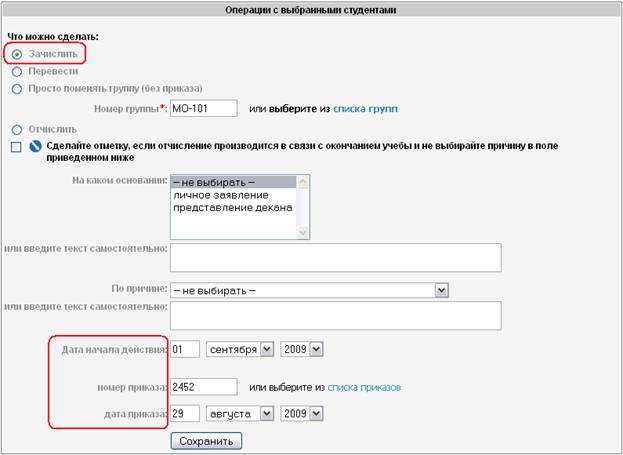
- нажимаем кнопку «Сохранить».
Данные о приказе появятся в личной карточке студента в блоке «Движения».
Сдача сессии
Формирование семестра
Добавление семестров, в которых обучаются студенты доступно только сотрудникам учебно-методического управления, сотрудникам деканатов и учебных частей институтов и администраторам системы во вкладке «Справочники» -> «Семестры».
Чтобы добавить новый семестр необходимо:
- в указанной вкладке в блоке «Операции» нажать ссылку «Добавить новую запись» в открывшуюся форму ввести необходимые данные – номер семестра, номер курса, год обучения.

- нажать кнопку «Сохранить».
Данная запись появится в таблице «Семестры» во вкладке «Справочники» -> «Семестры».
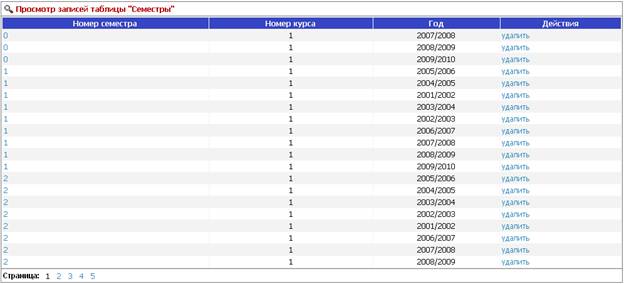
Комментарии к рисунку:
1. Внизу таблицы указаны номера страниц, нажав на которые Вы сможете перейти к просмотру данных о дисциплинах, находящихся на ней.
2. Нажав на номер семестра можно отредактировать данные о нем.
3. Чтобы удалить ненужную запись, необходимо нажать в последней колонке «Действия» таблицы на ссылку «удалить».
Формирование дисциплин
На странице «Справочники» -> «Дисциплины» сотрудники деканатов (учебных частей институтов), сотрудники учебно-методического управления или администраторы системы могут добавлять дисциплины, которые будут проходить студенты той или иной специальности.
Чтобы добавить новый курс необходимо:
- В указанной вкладке в блоке «Операции» нажать ссылку «Добавить новую запись». В открывшейся форме ввести полное название курса, код (сокращенное название курса длиной не более 10 символов), который будет отображаться в журнале успеваемости и специальность, для которой этот курс вносится.

- Нажать кнопку «Сохранить».
Новая запись добавится в общую таблицу "Учебные курсы", в которой отображаются все курсы (для сотрудников деканатов и учебных частей институтов курсы соответствующего подразделения), занесенные в АИСУ.
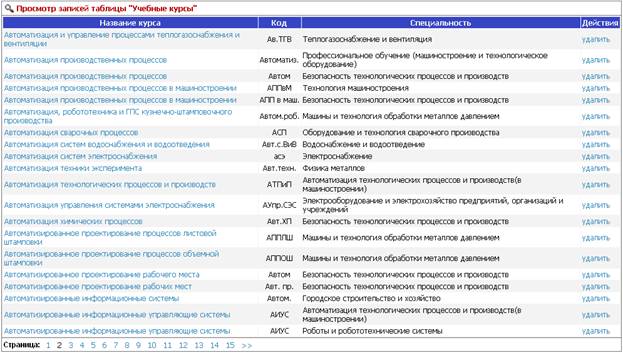
Комментарии к рисунку:
1. Внизу таблицы указаны номера страниц, нажав на которые Вы сможете перейти к просмотру данных о дисциплинах, находящихся на ней.
2. Нажав на название дисциплины можно отредактировать данные о ней.
3. Чтобы удалить ненужную запись, нажмите в последней колонке «Действия» таблицы на ссылку «удалить».
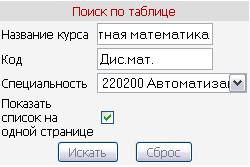
4. По таблице возможен поиск. Он расположен в левой части вкладки «Дисциплины». Чтобы воспользоваться им, введите в поля известные Вам данные и нажмите кнопку «Искать». В таблице останутся только записи, соответствующие условию запроса.
Формирование сессии для группы
Сессия – привязка групп к дисциплинам, сдаваемым в выбранном семестре. Чтобы сформировать сессию для группы необходимо произвести определенный набор действий.
Функционал, описанный в данном блоке (формирование сессии для группы) доступен всем ролям пользователей, кроме роли «Оператор ОК».
Записи о дисциплинах с привязкой групп, которые будут сдавать студенты в течение сессии, вносятся в таблицу «Расписание экзаменов и зачетов» во вкладке «Сессии» -> «Сессия»:

Комментарии к рисунку:
1. Нажав на название предмета можно отредактировать выбранную запись в таблице.
2. С помощью ссылки «Ведомость» можно выставить оценку по выбранному предмету у конкретной группы.
3. С помощью ссылки удалить выбранная запись удаляется из таблицы.
4. По таблице возможен поиск, расположенный в блоке «Поиск по таблице».
Сформировать данные записи можно несколькими способами. Рассмотрим каждый из них.
1. Формирование сессии для группы из данных АИСУ «Кафедры» и образовательного портала
В АИСУ «Деканаты» имеется информация о дисциплинах и курсах, из других информационных систем университета. Ею можно воспользоваться при формировании сессии для группы. Для этого необходимо:
Зайти на вкладку «Сессии» -> «Сессия»; Нажать на ссылку «Сформировать сессию для группы»; В появившемся окне выбрать группу и семестр, для которого будет сформирована сессия;
Отобразится таблица с информацией из АИСУ «Деканаты», «Кафедры» и образовательного портала по предметам с привязкой к ним сокращенного названия, количества часов, преподавателя, типа контроля и типа дисциплины.
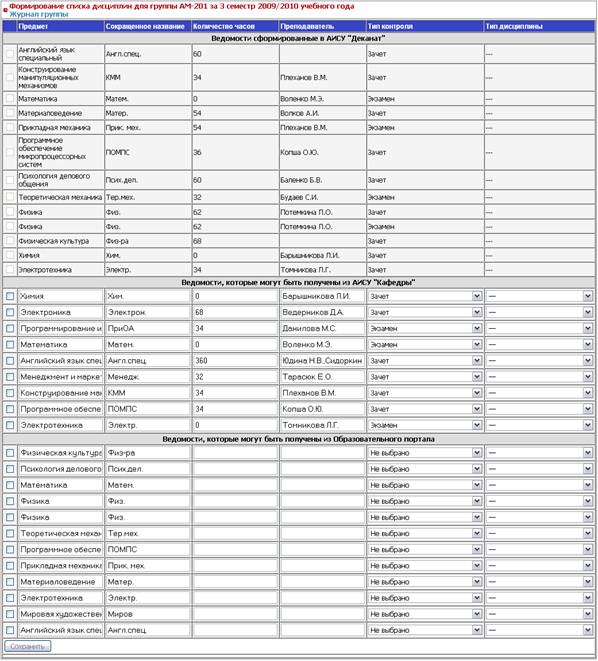
Напротив предметов, имеющихся в АИСУ «Кафедры» и образовательном портале и отсутствующих в данных АИСУ «Деканаты» необходимо проставить  и откорректировать в полях напротив дисциплины – если требуется – данные о количестве часов, преподавателе и т. д.
Нажав кнопку «Сохранить», в конце страницы по каждому отмеченному предмету, выведутся информационные сообщения, добавлен ли данный предмет или нет и почему.
Если предмет не добавлен, прочитайте в информационном сообщении причину и исправьте ошибку в выполненных действиях.
2. Формирование сессии для группы из данных АИСУ «Деканаты»
Чтобы вручную (без импорта данных из других информационных систем) сформировать сессию для группы в АИСУ «Деканаты», необходимо во вкладке «Сессии» -> «Сессия»:
- в блоке «Операции» нажать на ссылку «Добавить нужную запись»; в открывшемся окне заполнить все поля (группа, предмет, семестр, количество часов, дата экзамена, подразделение, тип контроля, тип экзамена, тип дисциплины и количество кредитов (для КМС)):
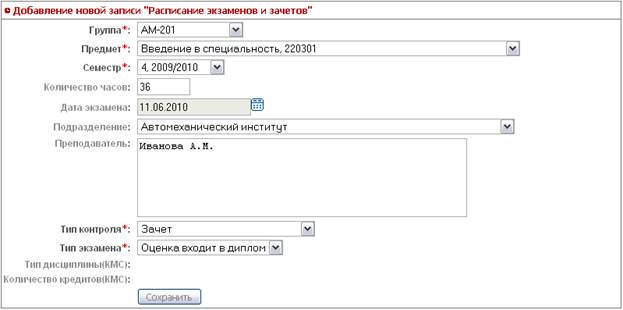
- нажать кнопку «Сохранить».
Внесенные данные автоматически попадут в таблицу «Расписание экзаменов и зачетов».
3. Копирование сессии одной группы в другую
Удобным функционалом в работе АИСУ является копирование данных по экзаменам и зачетам из одной группы в другую.
Для этого во вкладке «Сессии» -> «Сессия»:
- в блоке операции нажать ссылку «Скопировать все экзамены и зачеты одной группы в другую»; в открывшемся окне заполнить все поля:

- нажать кнопку «Сохранить».
Данные о предметах, сдаваемых первой группой в указанном семестре, скопируются во вторую.
Выставление оценок
Выставление оценок по предмету в сессии доступно всем ролям пользователей, кроме пользователей с ролью «Оператор ОК» несколькими способами:
Через учебную карточку студента. Через ведомость во вкладке «Сессии» -> «Сессия». Через журнал успеваемости во вкладке «Сессии» -> «Журнал успеваемости».Рассмотрим каждую возможность подробнее.
Выставление оценок через учебную карточку студента
Учебная карточка - это документ, в котором фиксируется информация о студенте (год рождения, адрес проживания, № приказов о зачислении, переводах, отчислении и др.) а также прохождение студентом программы обучения в университете
Форма учебной карточки утверждена Инструкцией о порядке оформления учебных карточек студентов (Приложение).
Данная форма реализована в АИСУ «Деканаты» с возможностью выставления в ней оценок по семестрам, внесения информации о дипломе, содержащая данные о приказах, в которых фигурирует студент, практике, прошедшей студентом и др.
Чтобы просмотреть учебную карточку студента, нужно:
- перейти во вкладку «Студенты» -> «Просмотр»; в таблице «Список студентов» нажать на фамилию нужного студента – откроется личная карточка студента; в открывшейся странице в блоке «Операции» нажать на ссылку «Учебная карточка».
Чтобы в открывшейся учебной карточке студента проставить оценки в нужном семестре, необходимо:
- нажать ссылку «Редактировать»; в нужном семестре с помощью списка select выставить оценки/отметки о зачете;
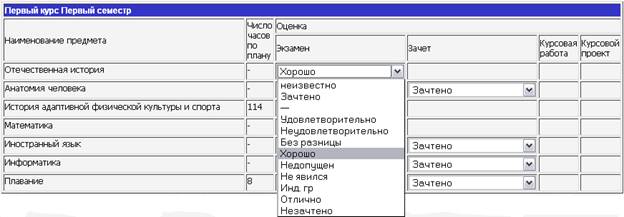
- нажать кнопку «Сохранить» в конце страницы.
Выставление оценок через ведомость
После добавления новой записи в таблицу «Расписание зачетов и экзаменов» во вкладке «Сессии» -> «Сессия» появляется возможность через данную таблицу заполнять зачетные и экзаменационные ведомости для групп.
Для этого:
в таблице находим нужную нам запись об экзамене/зачете у нужной группы; в колонке «Ведомости» наживаем на ссылку Ведомости.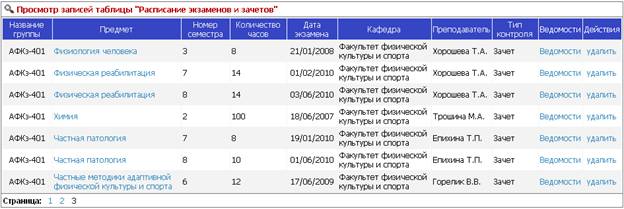
Открывается форма для выставления оценок студентам группы по выбранной дисциплине.
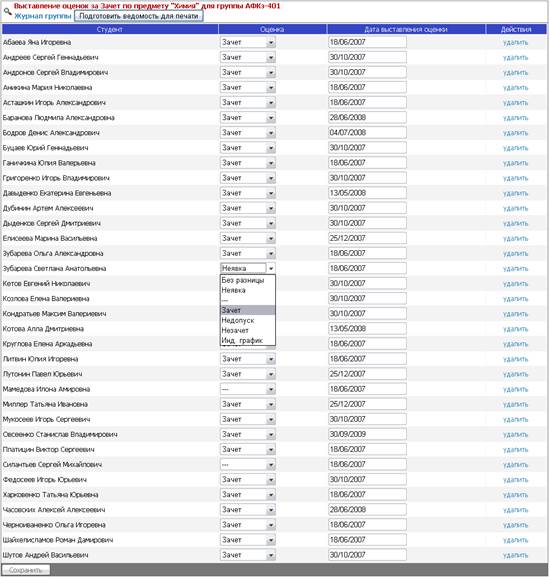
Комментарий к рисунку:
На странице ведомости можно:
- Отредактировать поля оценок, даты выставления оценок или удалить студента из ведомости, если он данный предмет не сдавал; С помощью кнопки «Подготовить ведомость для печати» - сформировать печатную версию пустой – без оценок/отметок о зачете – ведомости; с помощью ссылки «Журнал группы» перейти к редактированию журнала успеваемости группы.
Выставление оценок через журнал успеваемости
Удобной возможностью выставления оценок для всей группы по всем предметам выбранной сессии является журнал успеваемости.
Чтобы перейти к его просмотру и редактирования необходимо:
- перейти во вкладку «Сессии» -> «Журнал успеваемости»; с помощью поиска и фильтрации данных функцией «Режим работы» выбрать нужную запись (семестр для выбранной группы);
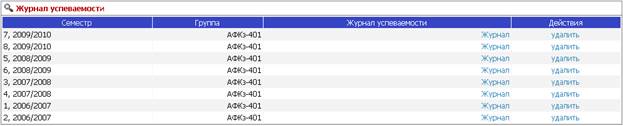
Комментарий к рисунку:
С помощью ссылки «удалить» выбранный журнал удаляется из списка.
- нажать на ссылку «Журнал».
Откроется окно со списком группы и оценками по каждой дисциплине выбранной сессии:
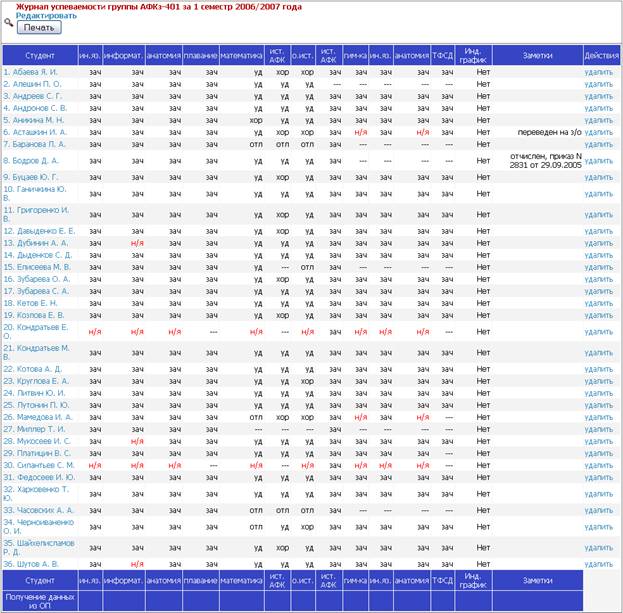
Комментарий к рисунку:
1. В таблице дисциплины размещены следующим образом: зачеты, экзамены, курсовые работы, контрольные работы заочника.
2. Нажав на название дисциплины в шапке таблицы, открывается окно с возможностью редактирования оценок/отметок о зачете по выбранной дисциплине.
Если дисциплина является курсовой работой, то в открывшемся окне доступно поле для внесения названия курсовой работы.
3. Нажав на ссылку «Редактировать», открывается окно с возможностью редактирования оценок/отметок о зачете по всем специальностям.
4. По кнопке «Печать» формируется печатная версия журнала по утвержденным формам – полный журнал и сокращенный.
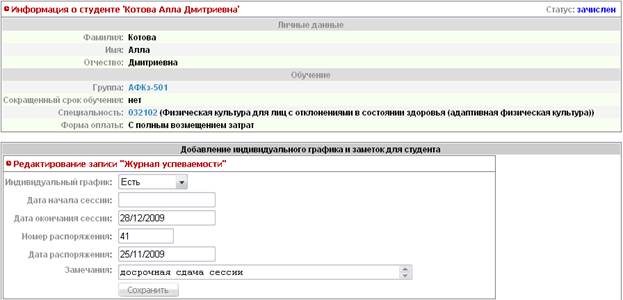
5. Нажав на ФИО студента, происходит переход на страницу, с возможностью редактированию сроков сессии для выбранного студента и отметки об индивидуальном графике (с указанием соответствующего распоряжения).
Примечание:
Форма журнала успеваемости для групп, обучающихся по кредитно-модульной системе (КМС), отличается от формы журнала успеваемости групп, обучающихся без использования новых образовательных технологий. Форма журнала успеваемости для групп, обучающихся по КМС, утверждена приказом № 000 от 01.01.01 г.
Также, для студентов, обучающихся по КМС, предусмотрено формирование индивидуальных учебных планов (ИУП) – учебный план студента, определяющий его образовательную программу на учебный год в соответствии с выбранной студентом индивидуальной образовательной траекторией. ИУП можно сформировать во вкладке «Сессии» -> «Планы студентов».
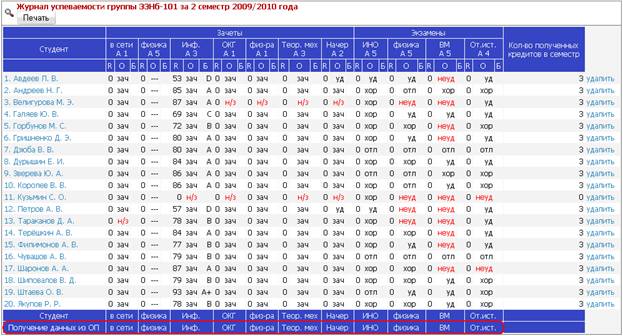
В журнале успеваемости для групп, обучающихся по КМС, имеется возможность импортировать данные о полученных баллах с образовательного портала. Для этого достаточно нажать в выбранном журнале успеваемости на название дисциплины в строке «Получение данных из ОП»:
Внесение данных о практике студентов
Работа с данными о практиках студентов доступна в АИСУ «Деканаты» во вкладке «Сессии» -> «Практика».
Эта страница разделена на три блока:
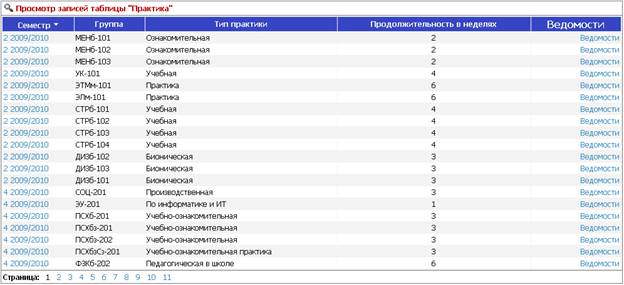
- Таблица «Практика», отображающая записи о практике студентов в определенном семестре;
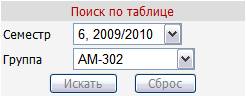
- Поиск по таблице, с помощью которого легко найти нужную запись в таблице «Практика»;
- Блок «Операции», с помощью которого сотрудники деканатов и учебных частей институтов могут добавить новую запись о практике в таблицу «Практика».
Добавление практики
Чтобы внести информацию для студентов о практике в таблицу «Практика», необходимо на странице «Сессии» -> «Практика»:
В блоке «Операции» нажать на ссылку «Добавить практику»; В открывшемся окне заполнить поля – семестр, группа, тип практики, продолжительность в неделях: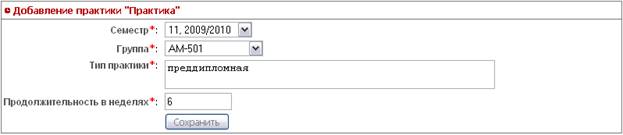
Запись о практике появится в таблице «Практика». В таблице, нажав на семестр в определенной записи, можно отредактировать данные о практике. С помощью колонки «Действия» запись о практике может быть удалена.

Выставление оценок по практике
Чтобы проставить оценки студентам группы за практику, сотрудникам деканатов и учебных частей институтов необходимо:
- Найти в таблице «Практика» соответствующую запись; Нажать на ссылку «Ведомость». В открывшемся окне внести данные об успеваемости студентов в колонку «Оценка»:

- Нажать кнопку «Сохранить».
Также при редактировании оценок студентов имеется возможность подготовить печатную версию ведомости. Для этого:
- в шапке таблицы нажать кнопку «Подготовить ведомость для печати»;
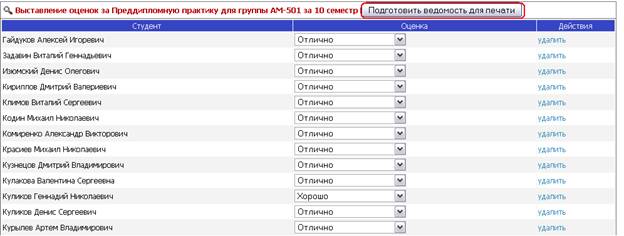
- подождать несколько секунд нажать на появившуюся ссылку «Версия для печати». Откроется нужный документ в формате pdf с возможностью распечатывания.
Подготовка приказов о переводе на следующий курс/отчисление студентов по результатам сессии
Данные виды приказов могут быть подготовлены двумя способами:
- Создание, согласование и утверждение приказа в АИСУ «Документооборот» с последующим внесением информации о приказе в АИСУ «Деканаты». Подготовка приказа через создание представлений для приказа и проекта приказа в АИСУ «Деканаты» с последующим согласованием и утверждением приказа в АИСУ «Документооборот».
Внесение информации о переводном приказе, созданном, согласованном и утвержденном в АИСУ «Документооборот», в АИСУ «Деканаты»
Вариант 1. Для нескольких студентов.
Из готового приказа о переводе студентов на следующий курс в АИСУ «Деканаты» вносится набор данных, которые отражают движения студентов, фигурирующих в приказе. Данный функционал доступен всем ролям пользователей.
Чтобы нескольким студентам, указанным в приказе, добавить такую информацию в «Движения», необходимо:
1. На вкладке «Студенты» -> «Просмотр» выделить нужных студентов знаком .
2. Нажать кнопку «Выбрать».
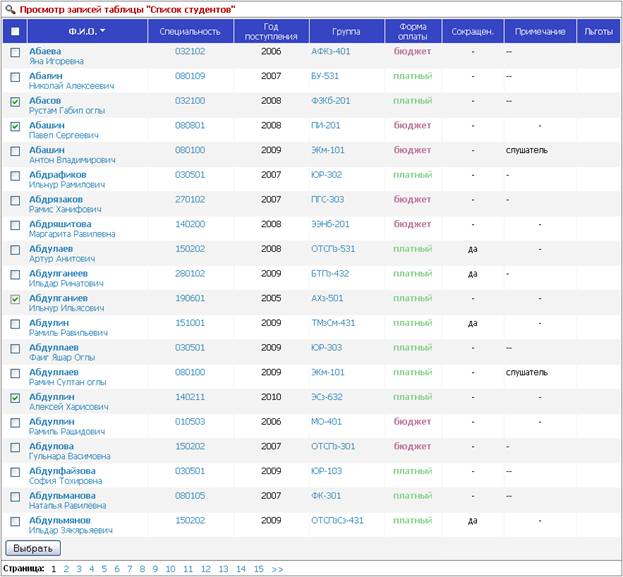
Выбранные студенты отобразятся на странице.
Удалить ошибочно выделенных студентов можно с помощью кнопки «Исключить».
3. Далее нажать ссылку «Дальнейшая обработка» - на странице появится форма для заполнения:
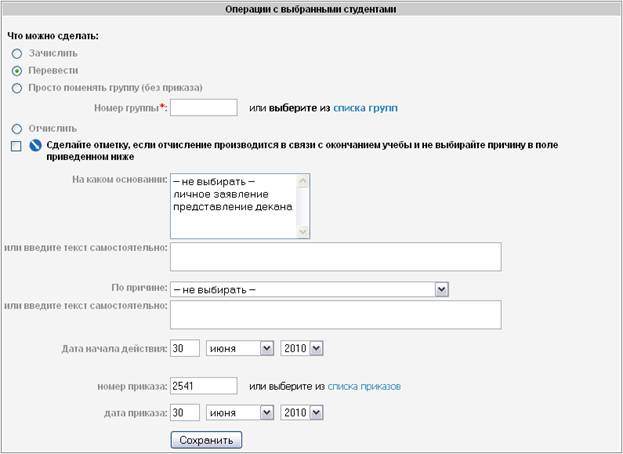
4. Заполнить поля «Что нужно сделать», «Номер группы» и «На каком основании», «Дата начала действия», «номер приказа», «дата приказа» (согласно данным из приказа в АИСУ «Документооборот»).
5. Далее нажать кнопку «Сохранить».
Все сформированные движения отобразятся в личной карточке студента в разделе «Движения».
Вариант 2. Для одного студента.
Если необходимо внести информацию о переводе одного конкретного студента на следующий курс, то следует воспользоваться следующим функционалом (недоступен сотруднику УМУ).
Зайти в его личную карточку выбранного студента; В меню «Движения» нажать ссылку «на курс»; В открывшейся форме внести необходимые данные: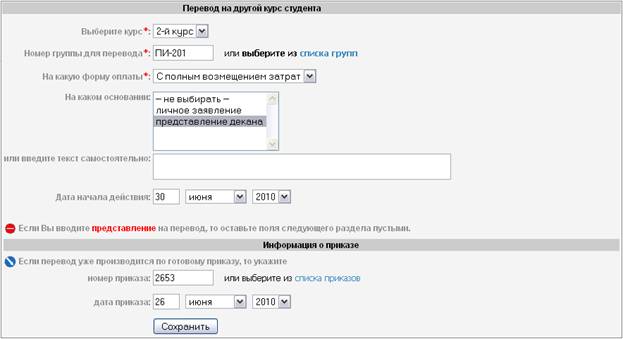
Комментарий к рисунку:
В данном случае, когда приказ подготовлен в АИСУ «Документооборот», заполняются оба блока – «Перевод на другой курс студента» и «Информация о приказе».
Нажать кнопку «Сохранить».Подготовленное движение отобразится в личной карточке студента в разделе «Движения».
Внесение информации о приказе на отчисление, созданном, согласованном и утвержденном в АИСУ «Документооборот», в АИСУ «Деканаты»
Вариант 1. Для нескольких студентов.
Чтобы внести информацию об отчислении группы (студенты не обязательно должны быть в одной академической группе) студентов по приказу, подготовленному в АИСУ «Документооборот», необходимо пользователю с любой ролью:
1. На вкладке «Студенты» -> «Просмотр» выделить нужных студентов знаком ;
2. Нажать кнопку «Выбрать»;
3. Далее нажать ссылку «Дальнейшая обработка» - на странице появятся выбранные студенты и форма для заполнения:
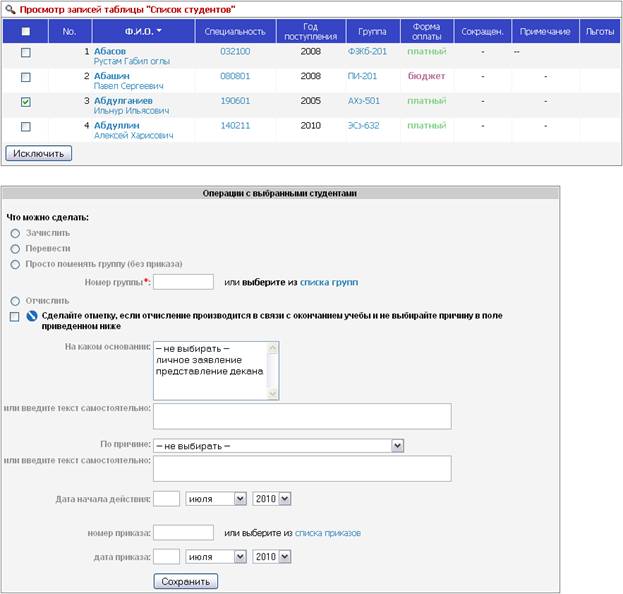
Комментарий к рисунку:
Удалить ошибочно выбранных студентов из выбранных можно, выделив лишних и нажав кнопку «Исключить».
4. Из выбранных студентов выделить студентов, для которых будут формироваться данные на отчисление;
5. Заполнить форму «Операции с выбранными студентами», т. е. внести данные в поля:
- Что можно сделать – выбирается «Отчислить»; На каком основании; По причине – выбирается «академическая неуспеваемость»; Дата начала действия; Номер приказа; Дата приказа.
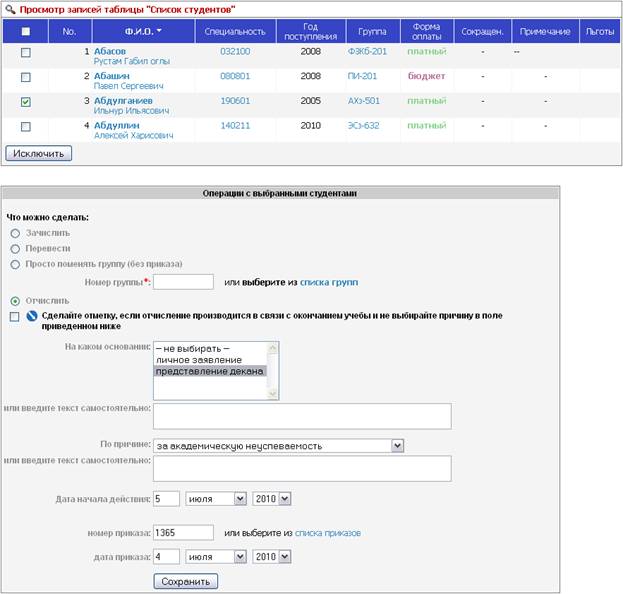
6. Нажать кнопку «Сохранить».
На странице выведется формулировка соответствующей записи об отчислении, которая будет внесена в движения выбранных студентов:

После выполнения всех действий студент будет считаться отчисленным.
Вариант 2. Для одного студента.
Если необходимо внести информацию об отчислении одного конкретного студента по результатам сессии, то следует воспользоваться следующим функционалом (недоступен сотруднику УМУ).
1. Зайти в его личную карточку выбранного студента;
2. В меню «Движения» нажать ссылку «Отчисление»;
3. В открывшейся форме внести необходимые данные:
- На каком основании; По причине – выбирается «за академическую неуспеваемость»; Дата начала действия; Номер приказа; Дата приказа.
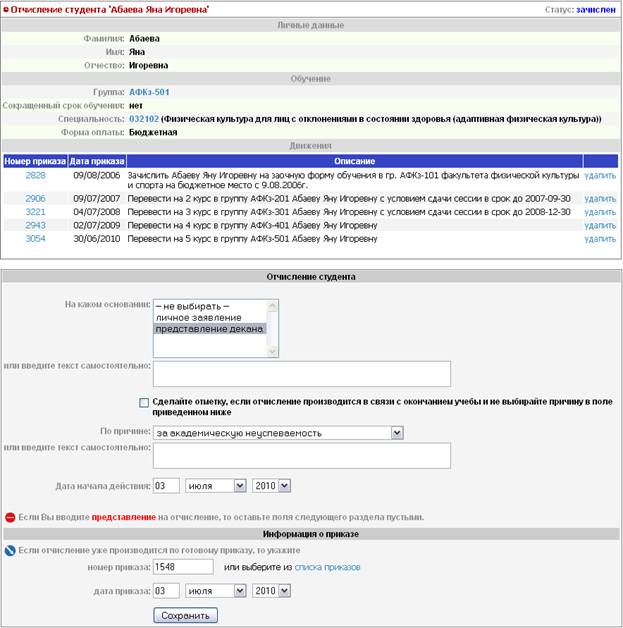
4. Нажать кнопку «Сохранить».
Информация об отчислении будет сохранена и отобразится в разделе «Движения».
Создание переводного приказа в АИСУ «Деканаты» с последующим согласованием и утверждением в АИСУ «Документооборот»
Создание приказа в АИСУ «Деканаты» разделяется на несколько этапов:
- Формирование представлений для приказа. Создание проекта приказа из нескольких представлений. Отправление приказа на согласование и утверждение в АИСУ «Документооборот». Присвоение проекту приказу номера – готовый приказ.
Рассмотрим каждый из этапов.
Создание представлений для приказа
Вариант 1. Для нескольких студентов.
Чтобы сформировать представления для приказа на отчисление группы (студенты не обязательно должны быть в одной академической группе) студентов, необходимо:
1. На вкладке «Студенты» -> «Просмотр» выделить нужных студентов знаком ;
2. Нажать кнопку «Выбрать»;
3. Далее нажать ссылку «Дальнейшая обработка» - на странице появятся выбранные студенты и форма для заполнения:
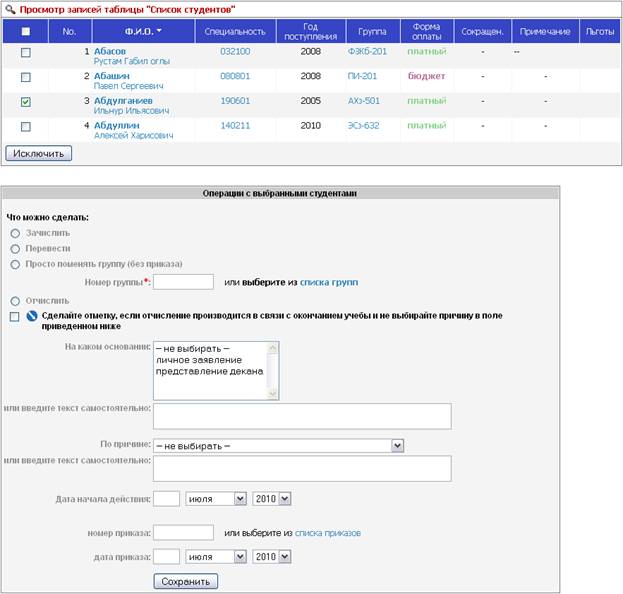
Комментарий к рисунку:
Удалить ошибочно выбранных студентов из выбранных можно, выделив лишних и нажав кнопку «Исключить».
4. Из выбранных студентов выделить студентов, для которых будут формироваться представления на отчисление;
5. Заполнить форму «Операции с выбранными студентами», т. е. внести данные в поля:
- Что можно сделать – выбирается «Отчислить»; На каком основании; По причине – выбирается «академическая неуспеваемость»;
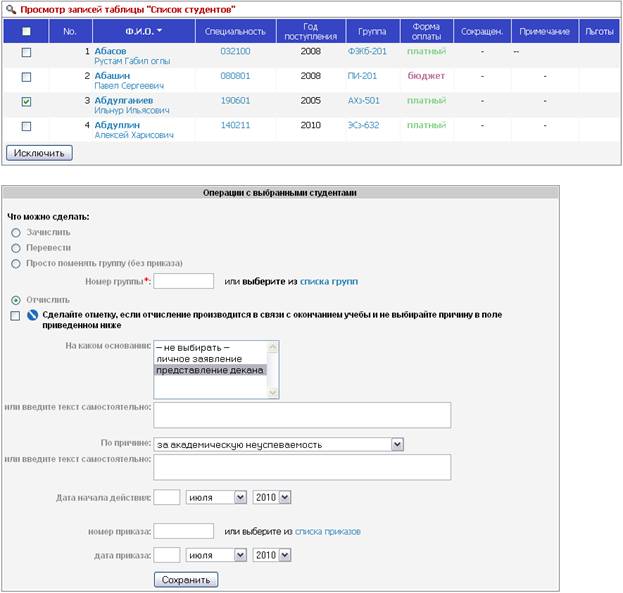
6. Нажать кнопку «Сохранить».
На странице выведется формулировка представления для приказа:

Данное представление будет доступно для дальнейшей работы на странице «Приказы» -> «Представления для приказов».
Вариант 2. Для академической группы.
Чтобы создать проект приказа, по которым студенты одной группы в полном составе переводятся на следующий курс, необходимо:
Зайти на вкладку «Приказы»; В меню «Виды приказов» нажать на ссылку «Переводной приказ»; На открывшейся странице заполнить все поля: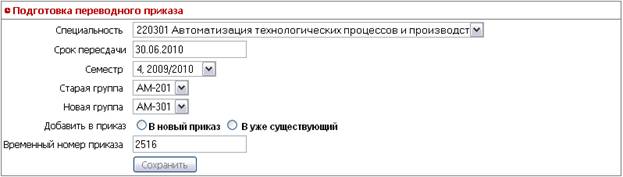
При этом создастся проект приказа с представлениями на перевод всех студентов указанной группы (во вкладке «Приказы» -> «Проекты приказов»).
Вариант 3. Для одного студента.
Если создается представление на перевод для одного выбранного студента, то следует воспользоваться следующим функционалом.
1. Зайти в личную карточку выбранного студента;
2. В меню «Движения», подменю «Переводы» нажать ссылку «на курс»;
3. В открывшейся форме внести необходимые данные
- Выберите курс; Номер группы для перевода; На какую форму оплаты; На каком основании; Дата начала действия;
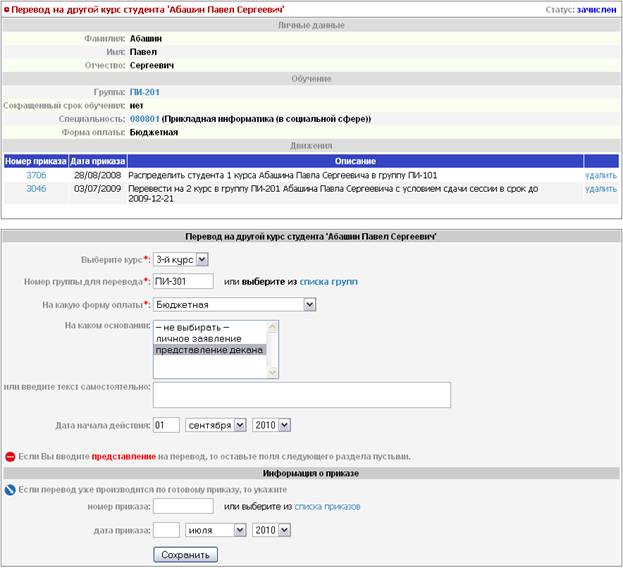
4. Нажать кнопку «Сохранить».
Подготовленное таким образом представление отобразится во вкладке «Приказы» -> «Представления для приказов».
Создание приказа на отчисление по результатам сессии в АИСУ «Деканаты» с последующим согласованием и утверждением в АИСУ «Документооборот»
Создание представлений для приказа
Вариант 1. Для нескольких студентов.
Чтобы подготовить представления на отчисление нескольких студентов разных групп необходимо:
1. На вкладке «Студенты» -> «Просмотр» выделить нужных студентов знаком ;
2. Нажать кнопку «Выбрать»:
3. Далее нажать ссылку «Дальнейшая обработка» - на странице появятся выбранные студенты и форма для заполнения:
На странице отобразится форма для заполнения:
Комментарий к рисунку:
Удалить ошибочно выбранных студентов из выбранных можно, выделив лишних и нажав кнопку «Исключить».
4. Из выбранных студентов выделить студентов, для которых будут формироваться данные на отчисление;
5. Затем в форме «Операции с выбранными студентами» заполнить поля^
- Что можно сделать; На каком основании; По причине.
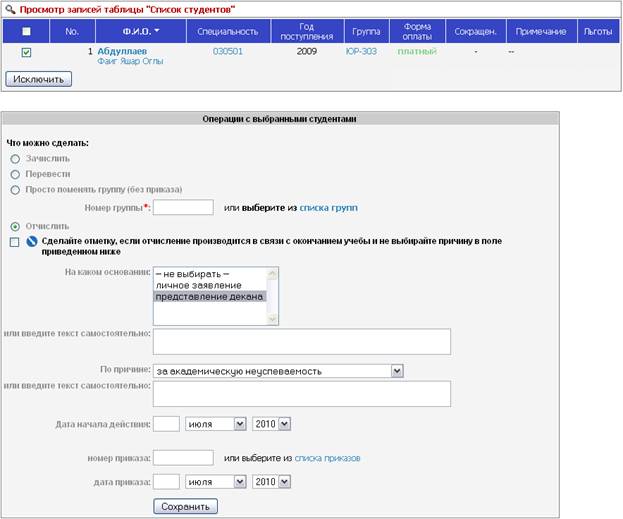
6. Нажать кнопку «Сохранить».
После произведенных действий будет сформировано представление для приказа, формулировка которого будет выведена на странице:

Все подготовленные таким образом представления будут отображены на странице «Приказы» -> «Представления для приказов»
Вариант 2. Для специальности.
Чтобы создать представления для приказов, по которым студенты выбранной специальности в полном составе отчислятся по результатам сессии, необходимо:
Зайти во вкладку «Приказы»; В меню «Виды приказов» нажать на ссылку «Приказ на отчисление по результатам сессии»; На открывшейся странице заполнить все поля: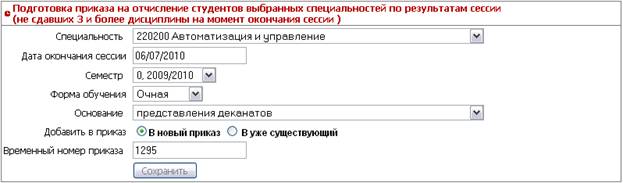
При этом создастся проект приказа с представлениями на отчисление студентов выбранной специальности по результатам сессии.
Вариант 3. Для одного студента.
Если создается представление на отчисление для одного конкретного студента, то следует воспользоваться следующим функционалом.
1. Зайти в личную карточку выбранного студента;
2. В меню «Движения» нажать ссылку «Отчисление»;
3. В открывшейся форме внести необходимые данные
- На каком основании; По причине – выбирается «за академическую неуспеваемость»;
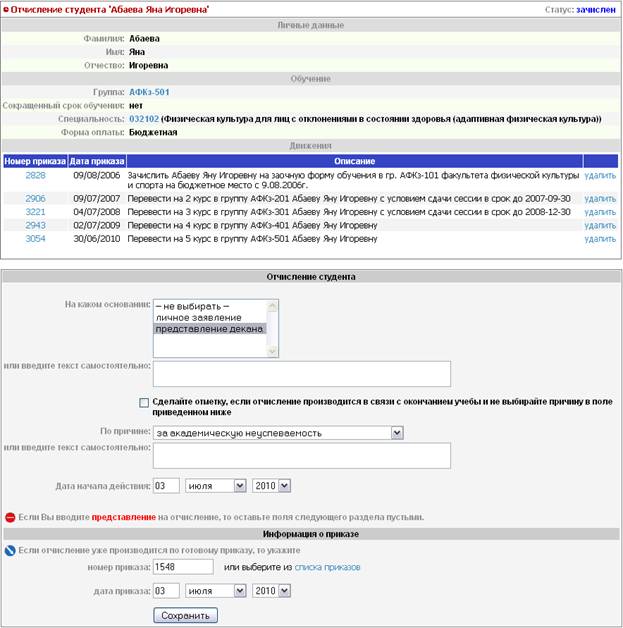
4. Нажать кнопку «Сохранить».
Подготовленное таким образом представление отобразится во вкладке «Приказы» -> «Представления для приказов».
Создание проекта приказа
Отдельные представления для приказов в последующем собираются в единый проект приказа для отправки на согласование и утверждение в АИСУ «Документооборот». Чтобы это выполнить, необходимо:
Во вкладке «Приказы» -> «Представления для приказов» выделить представления, собираемые в один проект. Далее в поля, находящиеся внизу страницы, внести номер ранее созданного приказа, либо внести номер нового: 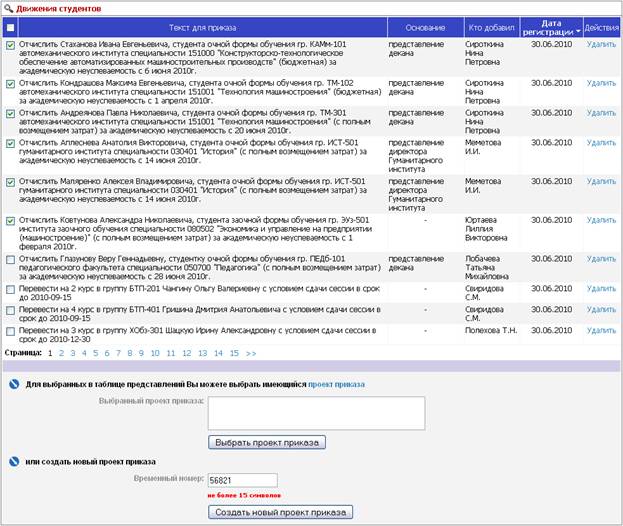
В имеющейся проект будут добавлены выбранные представления, новый проект приказа будет создан во вкладке «Приказы» -> «Проекты приказов».
Направление приказа на согласование в АИСУ «Документооборот»
Подготовленные проекты приказов можно просмотреть на вкладке «Приказы» -> «Проекты приказов».
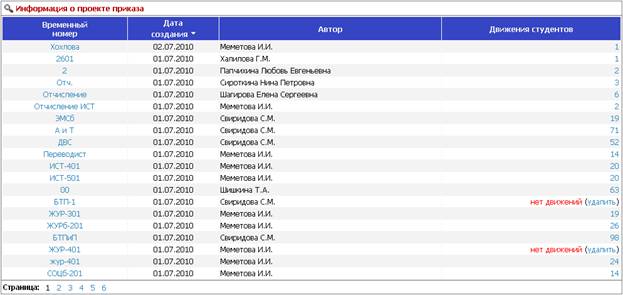
Каждый из таких проектов может быть отправлен на согласование и подписание в АИСУ «Документооборот».
Для этого:
1. В таблице «Информация о проекте приказа» нажмите на временный номер приказа, являющийся ссылкой.
Перед отправкой необходимо проделать несколько операций для подтверждения данных, сохраненных в проекте. Для этого воспользуйтесь пунктами меню «Операции», находящимся на странице слева.
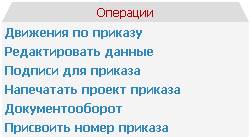
Комментарии к рисунку:
Рекомендуется проверить данные, используя ссылки «Движения по приказу», «Редактировать данные», «Подписи для приказа», «Напечатать проект приказа».
Движения по приказу – нажатие этой ссылки отображает все движения студентов, проводимых после полной подготовки приказа.
Редактировать данные – нажатие этой ссылки дает возможность отредактировать временный номер приказа, дату и ИД.
Подписи для приказа - нажатие этой ссылки открывает страницу, с возможностью добавления пользователей, которые будут подписывать данный приказ.
Чтобы добавить пользователя, нажмите на ссылку «добавить новую подпись для приказа»:
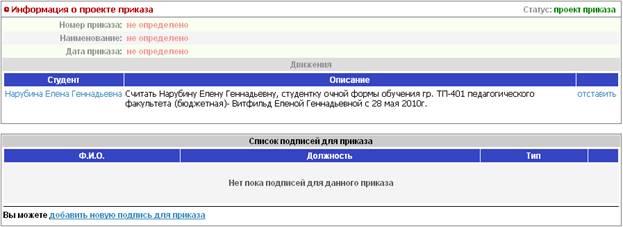
В открывшемся окне выбрать пользователя и тип согласования:

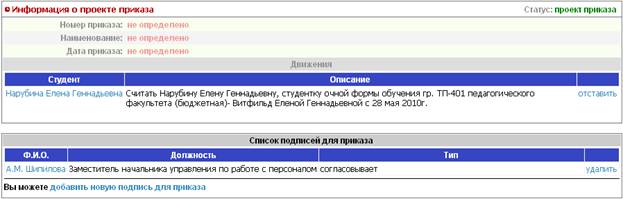
После этого нажать кнопку «Сохранить».
Пользователь будет отображен в списке подписей для приказа.
Напечатать проект приказа – нажатие этой ссылки открывает печатную версию проекта приказа.
2. В меню «Операции» нажмите на ссылку «Документооборот».
3. В открывшемся окне нажмите кнопку «В Документооборот».
Проект будет отправлен на согласование и утверждение в АИСУ «Документооборот».
Готовый приказ
Утвержденному приказу в системе АИСУ «Деканаты» должен быть присвоен номер. Для этого необходимо:
Зайти на страницу «Приказы» -> «Проекты приказов»; Выбрать нужный проект и нажать на его временный номер; В открывшемся окне в меню «Операции» выбрать пункт «Присвоить номер приказа»; Заполнить все поля формы:
После присвоения проекту приказа номера, он будет считаться готовым приказом, переместится во вкладку «Приказы» -> «Готовые приказы» и пройдут все движения для указанных в приказе студентов.
Отчеты по сессии
Чтобы сформировать печатную версию отчетов по результатам сессии (функция доступна всем ролям пользователей), утвержденных в учебно-методическом управлении, необходимо зайти во вкладку «Сессии» -> «Отчеты по сессии». На данной странице в меню «Отчеты по сессии» будут доступны три отчета:
- Форма 6; Форма 6а; Форма 7.
Подготовить отчет можно следующим образом:
В меню «Отчеты по сессии» перейти к формированию нужного отчета, нажав на его название; Заполнить открывшиеся поля формы;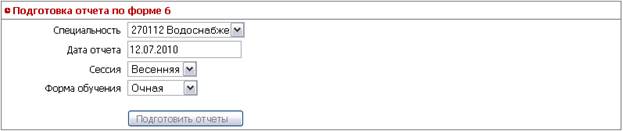
Отчет будет сформирован в формате pdf.
Назначение стипендии
В АИСУ «Деканаты» существует возможность сохранения информации о стипендиях, назначаемых студентам, обучающимся на бюджетной основе. Она реализована во вкладке «Стипендия».
Пользователи с ролями «Оператор ОК» и «УМУ» могут только лишь просматривать информацию, находящуюся в данных вкладках. Сотрудники деканатов и учебных частей институтов могут пользоваться всеми операциями, доступными в данной вкладке.
Состав стипендиальной комиссии
Протокол стипендиальной комиссии, по которому назначается стипендия по результатам сессии, должен быть подписан группой ответственных лиц из числа сотрудников факультета. Такая группа называется стипендиальной комиссией.
Чтобы пользователя, утвержденного как член стипендиальной комиссии, добавить в такой список в АИСУ «Деканаты» необходимо:
Войти во вкладку «Стипендия» -> «Состав стипендиальной комиссии»; В меню «Операции» нажать на ссылку «Добавить новую запись»; На открывшейся странице заполнить все поля в форме «Состав стипендиальной комиссии»;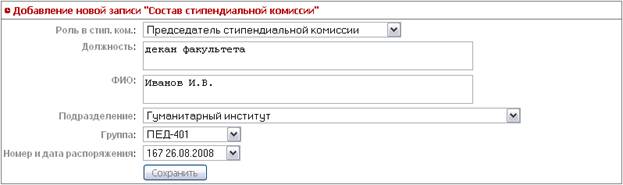
Указанный пользователь добавится в таблицу «Состав стипендиальной комиссии».
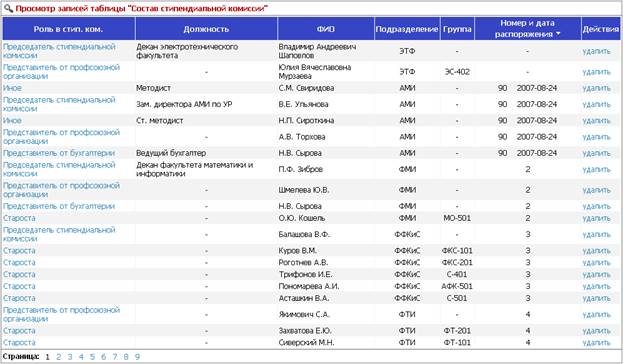
Комментарии к рисунку:
1. Нажав на название конкретной роли, указанной в первом столбце, можно отредактировать данные о выбранном пользователе.
2. С помощью ссылки «Удалить» в колонке «Действие» можно удалить выбранную запись из таблицы.
Распоряжение по составу стипендиальной комиссии
Пользователи, внесенные в систему как члены стипендиальных комиссий, утверждаются распоряжением. Данные об этом распоряжении должны храниться в системе. Чтобы это сделать, необходимо:
Зайти во вкладку «Стипендия» -> «Распоряжения по составу стипендиальной комиссии»; В меню «Операции» нажать на ссылку «Добавить новую запись» На открывшейся странице в форме «Добавление новой записи «Распоряжения по составу стипендиальной комиссии»» заполнить все поля: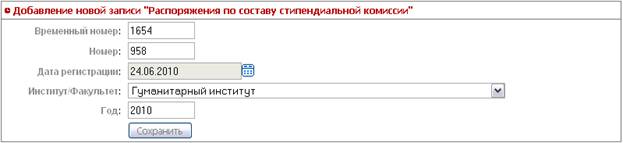
Созданное распоряжение появится в таблице «Распоряжения по составу стипендиальной комиссии». В него с помощью действий, описанных на странице «Распоряжение по составу стипендиальной комиссии» можно добавить пользователей, которые будут исполнять роль членов стипендиальных комиссий.
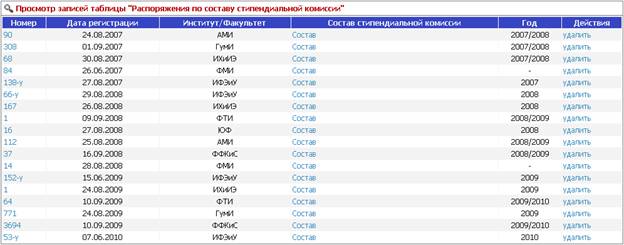
Комментарии к рисунку:
Нажав на номер выбранного распоряжения, можно отредактировать данные о нём. Нажав на ссылку «Состав», отобразятся пользователи, которые закреплены за выбранным распоряжением. С помощью ссылки «Удалить» запись о выбранном распоряжении удаляется.Составление протокола стипендиальной комиссии по результатам сессии/вступительных экзаменов
В АИСУ «Деканаты» имеется возможность формирования протокола стипендиальной комиссии, по которому назначается стипендия студентам и приложения к приказу, согласно которому каждому студенту будет начислена стипендия.
Чтобы этим функционалом воспользоваться, необходимо:
Войдите во вкладку «Стипендия» -> «Стипендия»; Выберите в меню «Операции» нужную ссылку:- «Сформировать протокол стипендиальной комиссии» – для студентов, закончивших второй и далее семестры. «Сформировать протокол стипендиальной комиссии по результатам вступительных экзаменов» – для студентов, зачисленных на первый курс.
В открывшейся форме заполните требуемые поля:
По ссылке «Сформировать протокол стипендиальной комиссии»:

По ссылке «Сформировать протокол стипендиальной комиссии по результатам вступительных экзаменов»:

Данные о назначении стипендии будут внесены в таблицу «Стипендия».
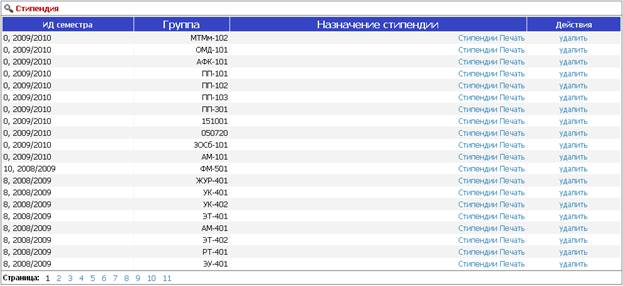
Комментарий к рисунку:
Количество полученных оценок различного достоинства у студентов группы будут подсчитаны программой автоматически и сформированы в протокол/приложение к приказу. Данный протокол/приложение к приказу можно получить по ссылке «Печать» в столбце «Назначение стипендии».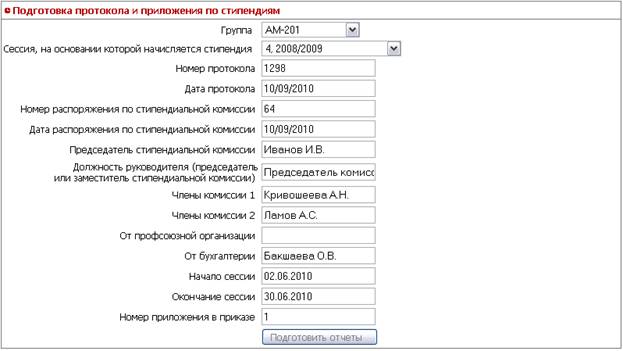
Документы будут сформированы в pdf-формате.
По ссылке «удалить» запись о назначении стипендии группе удаляется. По ссылке «Стипендии» в столбце «Назначение стипендии» открывается списочный состав группы с указанием размеров стипендии.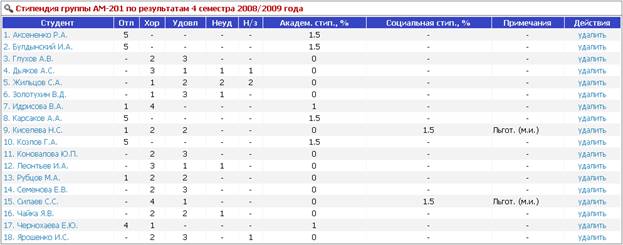
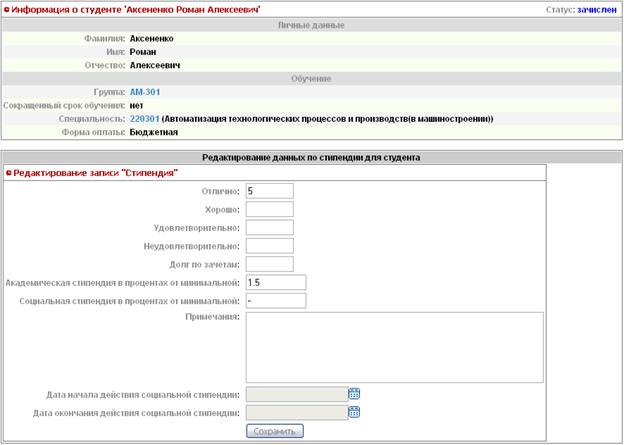
Чтобы отредактировать данные о полученных оценках студентами, необходимо нажать на фамилию выбранного студента. Там же формируются данные о социальной стипендии.
Уменьшение оплаты по результатам сессии
В АИСУ «Деканаты» предусмотрена функция формирования проекта приказа на снижение оплаты студентам, успешно сдавшим сессию с последующим отправлением его на согласование и утверждение в АИСУ «Документооборот».
Функционал доступен всем ролям пользователей, кроме роли «Оператор ОК».
Формирование данных о льготах на оплату
С вкладки «Оплата» -> «Формирование данных на оплату» открывается форма:
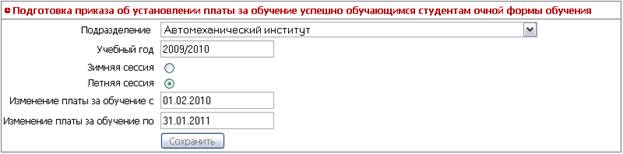
После заполнения и сохранения данных для всех групп выбранной специальности на странице «Оплата» -> «Список групп» формируется протокол с указанием полученных оценок:
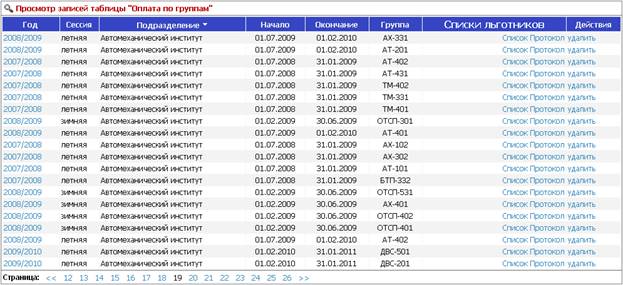
Комментарии к рисунку:
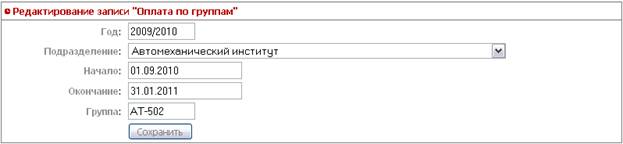
1. По ссылке с указанием года можно отредактировать данные об оплате, сохраненные в данной таблице.
2. В колонке «Список льготников» по ссылке «Протокол» открывается печатная форма протокола со списком студентов и данными о скидках на обучение.
3. По ссылке «удалить» запись из таблицы удаляется.
4. В колонке «Список льготников» по ссылке «Список» выводится таблица студентов группы с указанием количества полученных оценок «отлично», «хорошо», «удовлетворительно».

В таблице «Оплата», нажимая на фамилию студента можно отредактировать количество полученных оценок вручную.
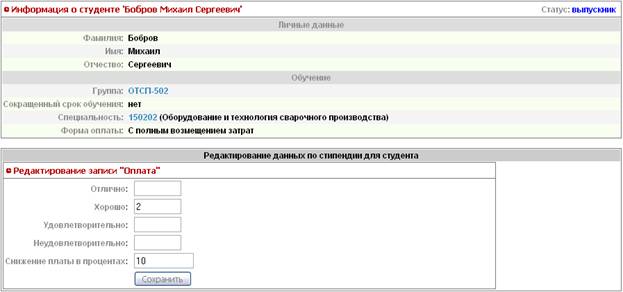
Утверждение приказа о льготах на оплату
Подготовленные протоколы о льготах на оплату для всех групп факультета собираются в единый проект приказа и отправляются в АИСУ «Документооборот».
Для этого необходимо:
Войти на вкладку «Оплата» -> «Печать». Заполнить открывшуюся форму:
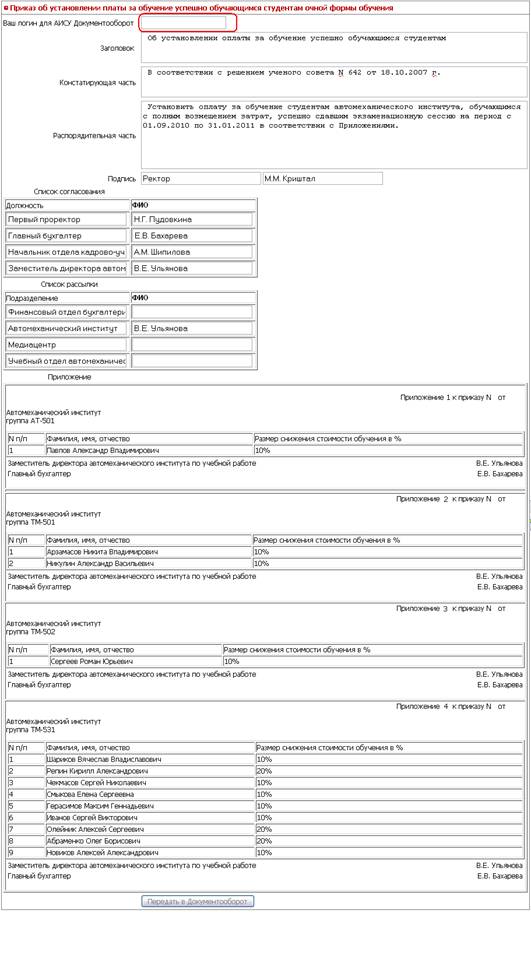
Комментарии к рисунку:
- В поле «Ваш логин для АИСУ «Документооборот»» вносится логин, действующий для АИСУ «Документооборот». Значения полей, находящиеся до приложений, можно отредактировать.
После подписания приказа данные о льготах будут переданы в бухгалтерию университета и оплата за обучение студентам, указанным в приказе, будет снижена.
Формирование приказа на отчисление в связи с окончанием учебы
В АИСУ «Деканаты» приказы на отчисление могут быть сформированы несколькими способами:
- Формированием представлений для приказа, проекта приказа и отправления проекта на согласование в АИСУ «Документооборот»; Внесение информации о подготовленном в АИСУ «Документооборот» приказе в личные карточки студентов.
Рассмотрим каждый из способов.
Подготовка представлении для приказов
Вариант 1. Для нескольких студентов.
Чтобы сформировать представления для приказа на отчисление группы студентов в связи с выпуском, необходимо:
1. На вкладке «Студенты» -> «Просмотр» выделить нужных студентов знаком ;
2. Нажать кнопку «Выбрать»;
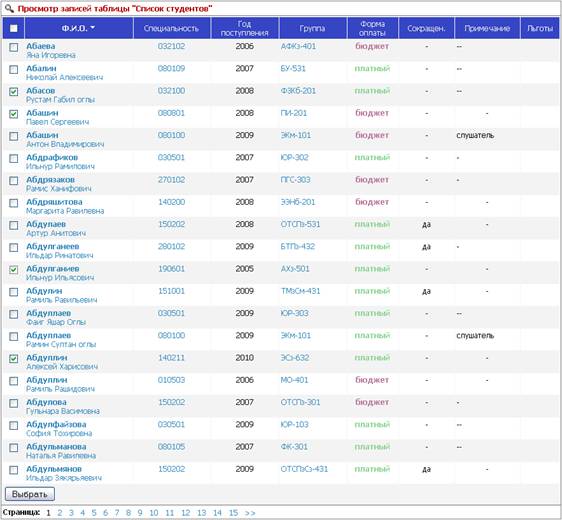
3. Далее нажать ссылку «Дальнейшая обработка» – на странице появятся выбранные студенты и форма для заполнения:
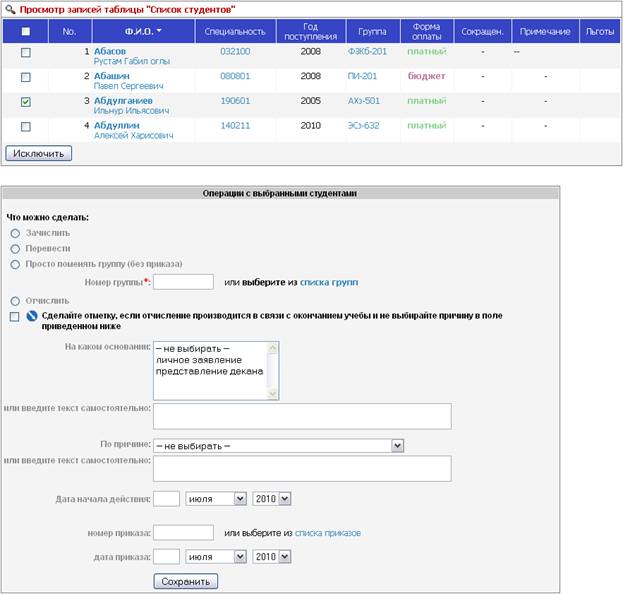
Комментарий к рисунку:
Удалить ошибочно выбранных студентов из выбранных можно, выделив лишних и нажав кнопку «Исключить».
4. Из выбранных студентов выделить студентов, для которых будут формироваться представления на отчисление;
5. Заполнить форму «Операции с выбранными студентами», т. е. внести данные в поля:
- Что можно сделать – выбирается «Отчислить»; На каком основании; По причине – выбирается «в связи с окончанием учёбы»;
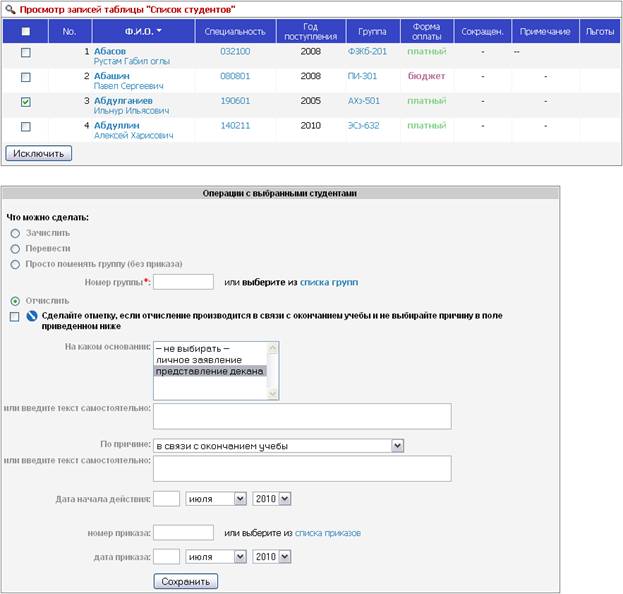
6. Нажать кнопку «Сохранить».
На странице выведется формулировка представления для приказа:

Данное представление будет доступно для дальнейшей работы на странице «Приказы» -> «Представления для приказов».
Вариант 2. Для одного студента.
Если создается представление на отчисление в связи с выпуском для одного выбранного студента, то следует воспользоваться следующим функционалом.
1. Зайти в личную карточку выбранного студента;
2. В меню «Движения» нажать на ссылку «Отчисление»;
3. В открывшейся форме внести необходимые данные
- На каком основании; По причине; Дата начала действия.
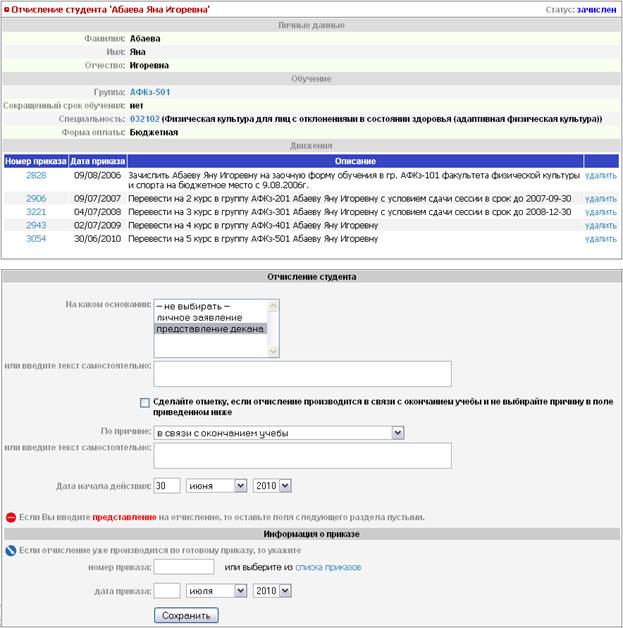
4. Нажать кнопку «Сохранить».
Подготовленное таким образом представление отобразится во вкладке «Приказы» -> «Представления для приказов».
Согласование и утверждение приказа об отчислении в связи с окончанием учёбы в АИСУ «Документооборот»
Создание проекта приказа по готовым представлениям и последующее направление на согласование в АИСУ «Документооборот» описано в разделах «Создание проекта приказа» и «Направление приказа на согласование в АИСУ «Документооборот»».
Внесение информации о приказе на отчисление в связи с окончанием сессии, созданном, согласованном и утвержденном в АИСУ «Документооборот», в АИСУ «Деканаты»
Вариант 1. Для нескольких студентов.
Из готового приказа об отчислении студентов в связи с окончанием сессии в АИСУ «Деканаты» вносятся данные о приказе, которые отражают движения студентов.
Чтобы нескольким студентам, указанным в приказе, добавить такую информацию в «Движения», необходимо:
1. На вкладке «Студенты» -> «Просмотр» выделить нужных студентов знаком .
2. Нажать кнопку «Выбрать»;
Выбранные студенты отобразятся на странице. Удалить ошибочно выделенных студентов можно с помощью кнопки «Исключить».
3. Далее нажимаем ссылку «Дальнейшая обработка» - на странице появится форма для заполнения:
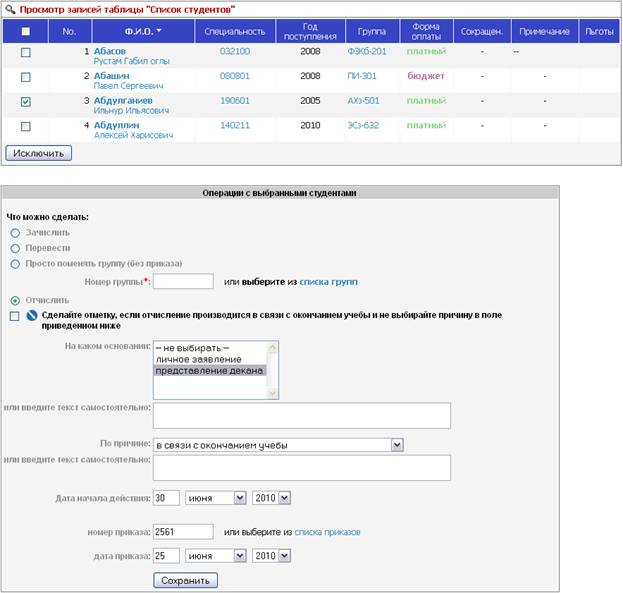
4. Заполнить поля «Что нужно сделать», «На каком основании», «Дата начала действия», «номер приказа», «дата приказа» (согласно данным из приказа в АИСУ «Документооборот»).
5. Далее нажать кнопку «Сохранить».
Все сформированные движения отобразятся в личной карточке студентов в разделе «Движения».
Вариант 2. Для одного студента.
Если необходимо внести информацию об отчислении одного конкретного студента в связи с окончанием учёбы, то следует воспользоваться следующим функционалом.
Зайти в его личную карточку выбранного студента; В меню «Движения» нажать ссылку «Отчислить»; В открывшейся форме внести необходимые данные: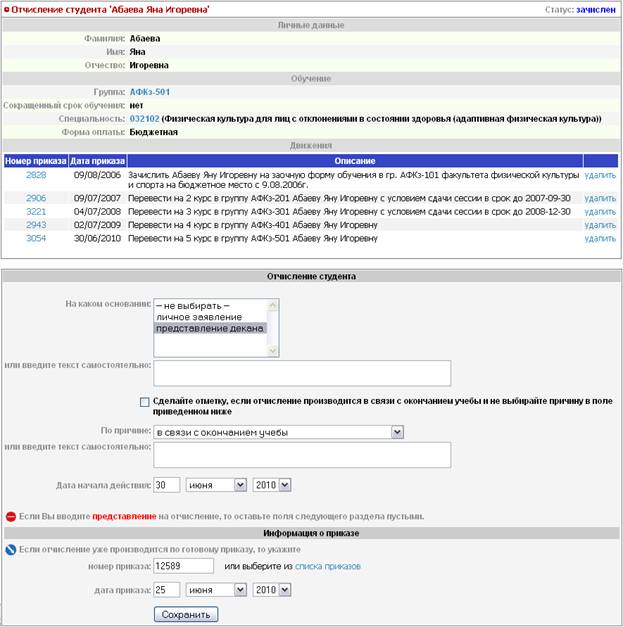
Комментарий к рисунку:
Когда приказ подготовлен в АИСУ «Документооборот», заполняются оба блока – «Перевод на другой курс студента» и «Информация о приказе».
Нажать кнопку «Сохранить».Подготовленное движение отобразится в личной карточке студента в разделе «Движения».
Выпуск
По окончании обучения в университете студентам выдается:
- диплом с вкладышем – для аккредитованных специальностей; академическая справка – для неаккредитованных специальностей.
В каждый из этих документов – вкладыш к диплому и академическую справку – вносится информация обо всех курсах, пройденных студентом, практиках, курсовых работах и проектах, дипломной работе.
Формирование вкладыша к диплому происходит в программе «Приложение к диплому».
Формирование академической справки происходит в АИСУ «Деканаты» во вкладке «Выпуск».
Внесение данных о дипломе и ГЭК в АИСУ «Деканаты»
Чтобы внести информацию о дипломе и итоговой государственной аттестации, необходимо:
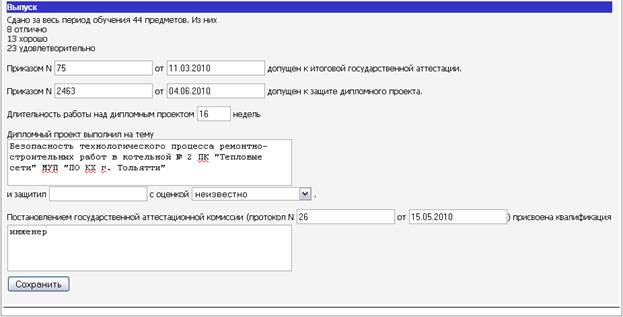
Зайти в учебную карточку студента; Перевести её в режим редактирования; Заполнить блок «Выпуск»: