


Партнерка на США и Канаду по недвижимости, выплаты в крипто
- 30% recurring commission
- Выплаты в USDT
- Вывод каждую неделю
- Комиссия до 5 лет за каждого referral
Краткая инструкция по подключению к видеоконференции
1. Скачать и установить Live Meeting. Это бесплатное программное обеспечение, никакие лицензии покупать не нужно. Скачать его можно, перейдя по этой ссылке: http://office. /en-us/help/HA.aspx (нажать на ссылку Accept Terms and Install Client)
2. Установить Live Meeting. При установке никакие специальные настройки не нужны, просто после каждого завершенного шага установки нажимайте кнопку Next (Далее).
3. Подключаться к видеоконференции можно неоднократно. Если при подключении вас попросят ввести имя (name), вводите названия района и образовательного учреждения на латинице!
ВНИМАНИЕ! Для полноценного участия в видеоконференции у вас должно быть ПРЯМОЕ подключение к сети Интернет (на компьютере должно быть установлено VPN соединение – приложение №3)
4. Получить консультации по устранению проблем связанных с установкой программного обеспечения, с подключением, задавать вопросы на адрес *****@***ru или по телефону (83, телефон для экстренной связи
5. Для участия в конференции необходим микрофон и желательна web-камера
Приложение
Инструкция по работе с Office Live Meeting 2007
|
Загрузка дистрибутива Office Live Meeting 2007
После перехода по ссылке для начала трансляции, в случае когда Office Live Meeting 2007 на локальном компьютере не установлен, будет отображено окно Internet Explorer с правилами использования приложения:
установлен, будет отображено окно Internet Explorer с правилами использования приложения: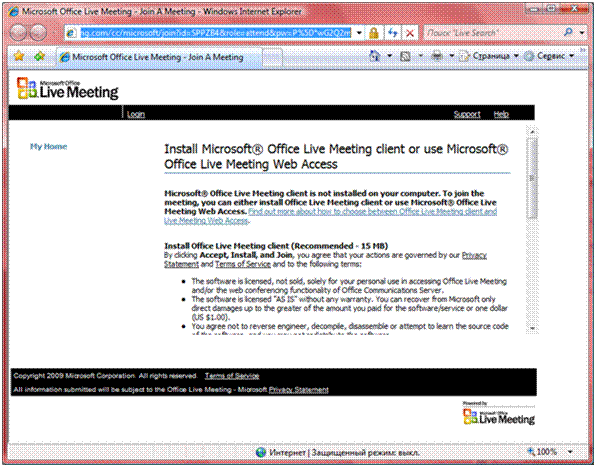
Для установки приложения, вам необходимо прокрутить текстовую область на экране до того момента, пока вы не увидите кнопку с названием Accept, Install, and Join:
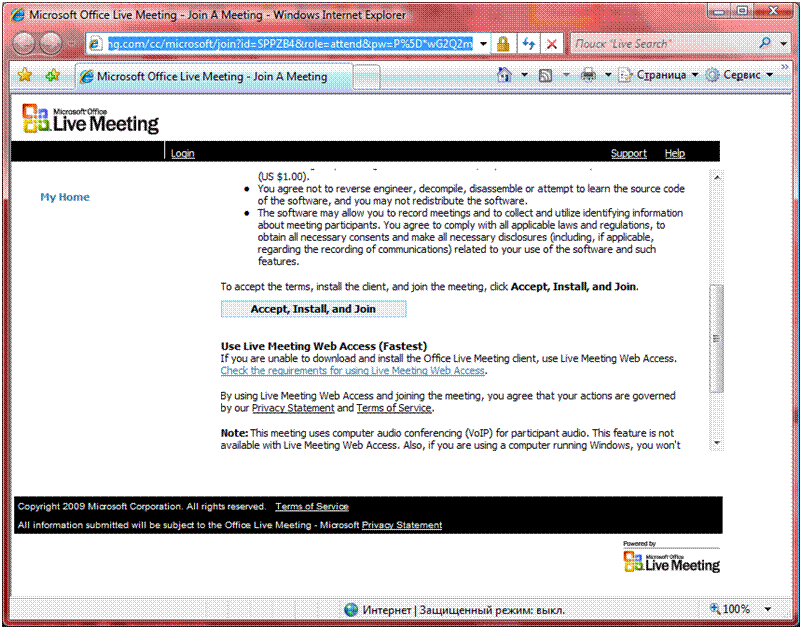
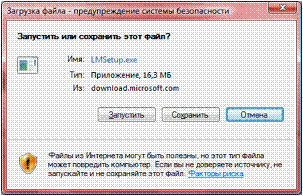
После нажатия на кнопку Accept, Install, and Join, появится окно с запросом о запуске приложения. Нажмите Запустить:
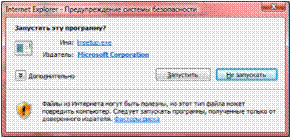
После завершения загрузки, у вас могут спросить подтверждение на запуск приложения. Нужно нажать Запустить:
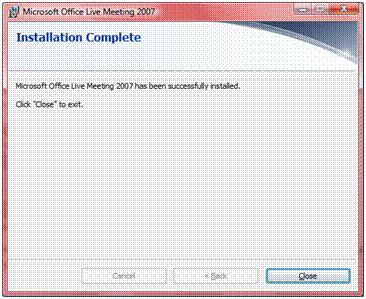
После подтверждения, запустится Мастер установки Office Live Meeting 2007. Когда он завершит установку, необходимо нажать кнопку Close:
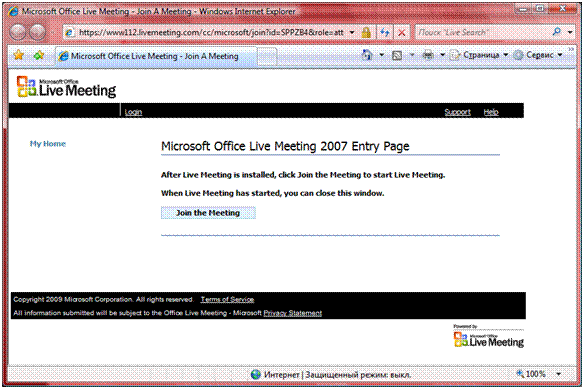
После завершения установки приложения, вернитесь на страницу Internet Explorer и нажмите кнопку Join the Meeting:
После этого, следуйте инструкциям следующего раздела данного документа.
Использование Office Live Meeting
Посещение онлайн-конференции
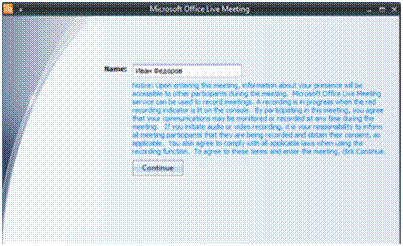
После перехода по ссылке Join the meeting, у вас откроется браузер, который загрузит ссылку на конференцию и автоматически запустит приложение Office Live Meeting, где будет необходимо ввести свое имя:
После ввода своего имени будет открыт стандартный интерфейс Office Live Meeting 2007, в котором будет проходить работа:
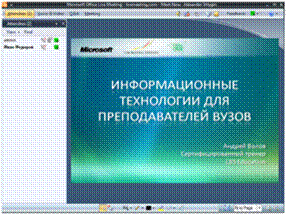
Обратите внимание, что на скриншоте отображена презентация, Если экран приложения будет пустой, то это означает, что семинар ещё не начался, и необходимо просто дождаться начала трансляции.
Советы
Если Вы проводите онлайн-семинар в аудитории через проектор, не забудьте заранее подключить колонки, чтобы обеспечить хорошее качество звука голоса лектора всем участникам онлайн-семинара.
Мы рекомендуем провести проверку связи заблаговременно до семинара, чтобы удостоверить в корректной работе программного обеспечения.
Как задать вопрос докладчику:
Выберите пункт меню Q&A, в открывшемся окне введите вопрос докладчику. Вопросы вы сможете также задавать в окне Chat, которое будет на экране на протяжении всей трансляции
Приложение
Настройка VPN подключения Windows XP
Зайдите в систему с учётной записью Администратора.
Пуск - Подключение - Отобразить все подключения
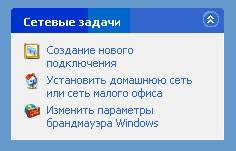
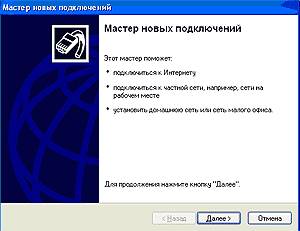
Создание нового подключения. Появится окно мастера:
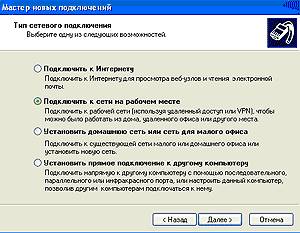
В появившемся окне выберите пункт "Подключить к сети на рабочем месте", как показано на рисунке ниже:
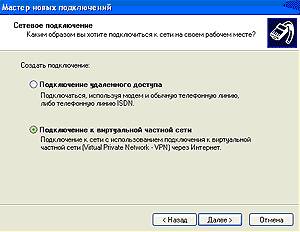
Нажмите кнопку Далее В появившемся окне выберите пункт "Подключение к виртуальной частной сети", как показано на рисунке ниже:
Нажмите кнопку Далее Теперь в следующем окне введите в соответствующем поле имя подключения, под которым оно будет храниться в папке Сетевые подключения:
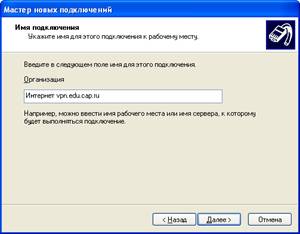
Нажмите кнопку Далее В появившемся окне выберите пункт "Не набирать номер для предварительного подключения", как показано на рисунке ниже:
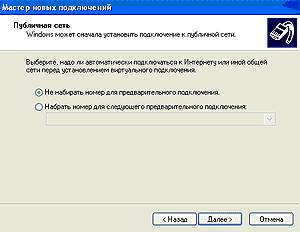
Нажмите кнопку Далее В следующем окне в текстовое поле введите Адрес VPN сервера: vpn. edu. ***** или 195.2.215.13
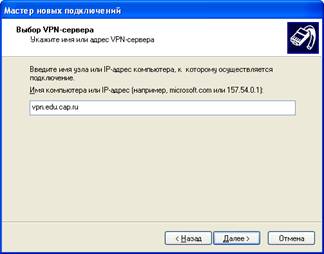
Нажмите кнопку Далее Установите галочку Добавить ярлык на рабочий стол
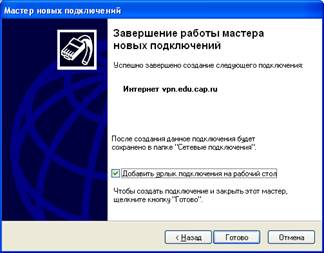
Нажмите кнопку Далее В появившемся окне введите имя пользователя: Int-seminar и пароль: Seminar9*
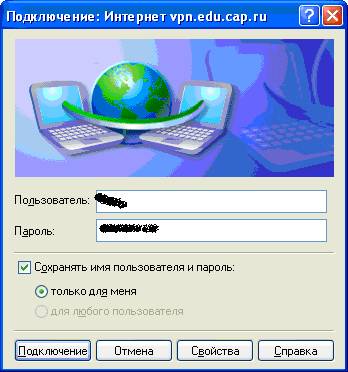
Нажмите кнопку Свойства В появившемся окне перейдите на вкладку "Безопасность"
И снимите галочку "Требуется шифрование данных"

Нажмите кнопку ОК Теперь вы можете нажать кнопку Подключение, если хотите запустить соединение прямо сейчас.
