

Партнерка на США и Канаду по недвижимости, выплаты в крипто
- 30% recurring commission
- Выплаты в USDT
- Вывод каждую неделю
- Комиссия до 5 лет за каждого referral
Цифровая ручка DP201
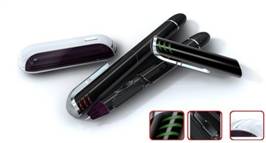
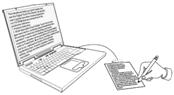
Инновационная ручка. Превосходный подарок другу или начальнику. Превратит обычный экран ПК в сенсорный. Теперь вы можете делать и сохранять записи «от руки» прямо на листе А4, подписывать бумаги в электронном формате на экране ПК (оригинальная подпись), ручкой писать и отправлять письма, работать в различных программах: Word, Outlook, Power point и др. С помощью этой ручки вы можете также рисовать прямо на экране монитора или в Photoshop, делать записки в MSN и др. программах. Подходит для работы с индентификационной функцией Windows Vista — текст написанный от руки распознается и переводится в электронный формат. Есть функция электронной «белой доски» - т. е. использования ручки для презентаций, если к ПК подключен большой монитор или проектор. Полностью заменит мышку. Можно использовать без ПК, как обычную ручку.
1. Описание устройства
1.1 Краткое описание
Особенность модели DP201 - возможность рисования и написания текстов на любой бумаге с мгновенным переносом всего этого на компьютер. Цифровая ручка подходит для всех CRT мониторов, большинства ноутбуков и нетбуков с твердым покрытием экрана, для многих LCD мониторов.
1.2 Комплект поставки
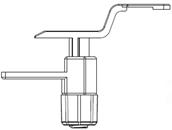
Приемник, цифровая ручка, USB-кабель, руководство пользователя, CD-диск с ПО, комплект стержней для писания по бумаге - текст или рисунок сразу передается в компьютер, для рисования по монитору ПК или ноутбука, крепление на монитор, набор батареек AG3, зажим для замены стержней.
|
|
Цифровая ручка | Приемник |
|
|
Комплект стержней | Зажим для замены стержней |
| |
Крепление на монитор |




2. Установка
2.1 Установка программного обеспечения
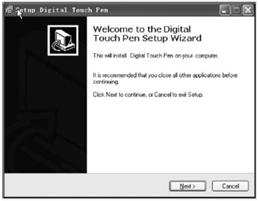
Вставьте в компьютер CD-диск из комплекта поставки. Автоматически запустится программа установки. Следуйте инструкциям программы. Процесс установки ПО займет около 5 минут.
2.2 Подготовка цифровой ручки к работе
| Достаньте цифровую ручку из упаковки. |
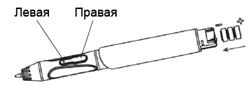
| Снимите крышку и установите в ручку три батарейки из комплекта поставки. На ручке есть две кнопки, которые соответствуют левой и правой кнопкам мышки. |
| Установите стержень в ручку. Для писания по бумаги используйте шариковый стержень, для писания по экрану используйте пластиковый стержень. |


С помощью USB-кабеля подключите приемник к компьютеру.
2.3 Крепление приемника на монитор
С помощью крепления Вы можете установить приемник на левой, правой или верхней стороне монитора. Чтобы получить наилучшие результаты, рекомендуем устанавливать приемник с левой стороны экрана.
Сначала устанавливается крепление на монитор, затем на крепление устанавливается приемник, после чего приемник подключается к компьютеру с помощью USB-кабеля.
Установка на ноутбук:
|
|
|

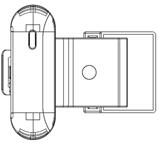
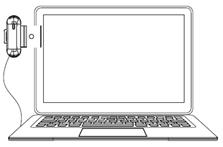
Установка на монитор настольного компьютера:
|
|
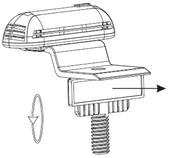
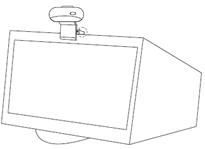
2.4 Как проверить, что цифровая ручка функционирует правильно
Когда цифровая ручка подключена, в панели управления на экране компьютера появляется иконка  . Красный индикатор на приемнике горит или мигает, когда цифровая ручка используется или когда нажимаются кнопки на ручке. Это соответствует нормальному функционированию устройства. Если в панели управления на экране компьютера появляется иконка
  , это означает, что приемник не подключен к компьютеру.
2.5 Запуск программного обеспечения цифровой ручки
Программное обеспечение цифровой ручки запускается автоматически при включении компьютера. Если Вы хотите активировать программное обеспечение вручную, выполните следующие действия: Кликните Пуск / Все программы / Digital Touch Pen software / Startup Digital Touch Pen.
| Написание текста на экране. Электронная белая доска. Быстрый вызов PowerPoint. Быстрый вызов Word. Быстрый вызов Excel. Отправка написанного текста по e-mail. Рисование и написание текстов. Хранение. Настройки. | |
|
|
|
Написание текста на экране | Калибровка экрана | Настройки |


Иконка в панели управления на экране компьютера отображает состояние цифровой ручки:
| Отключена. |
| Написание текста на экране. |
| Написание текста на бумаге. |


3. Способы использования цифровой ручки
3.1 Калибровка экрана
Перед началом использования ручки необходимо провести калибровку экрана. Сначала кликните левой кнопкой цифровой ручки по иконке  и таким же способом кликните иконку
  , запустится программа калибровки. По запросу кликайте по точкам на экране. После завершения кликните “Apply”. Кликните “Reset”, чтобы выполнить калибровку заново.
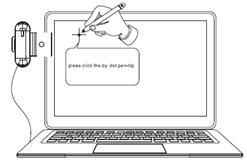
3.2 Режим написания текста на экране
| Установите приемник с левой стороны экрана. Вставьте пластиковый стержень. Пишите на экране компьютера и выполняйте другие операции, как будто Ваш экран стал сенсорным. Вы также можете писать на любой ровной поверхности: бумага, поверхность стола, стекло. |

3.3 Отправка написанного от руки текста по e-mail
Вы можете написать текст сообщения для электронной почты в режиме “Authentic handwriting” (подлинный рукописный текст) или в MS Word, затем отправить сообщение. Когда сообщение закончено, кликните кнопку отправки e-mail, чтобы отправить сообщение с помощью установленного почтового клиента, например, Outlook Express.
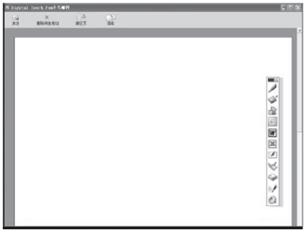
3.4 Использование программ из пакета MS Office
| Вы можете писать текст от руки в программах Word, Excel. Вы можете добавлять свои заметки в документы PowerPoint. |
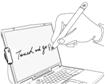
3.5 Электронная белая доска
Кликните иконку  для запуска функции электронной белой доски. На весь экран откроется окно с набором кнопок, обеспечивающие различные функции для рисования.
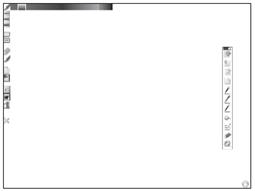
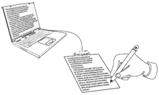
3.6 Функция “Authentic handwriting” – подлинный рукописный текст
| С помощью этой функции Вы можете загрузить в компьютер, написанный от руки текст. Использование рукописного текста на Web-страницах или других электронных документах обеспечивает персонализацию и защиту информации. |
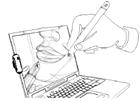
3.7 Другие применения
| Используя цифровую ручку, Вы можете рисовать в программах: Photoshop, Flash, CorelDraw и др. |
3.7 Использование цифровой ручки без подключения к компьютеру
Цифровая ручка может сохранять рукописный текст в объеме одного листа формата А4. После подключения цифровой ручки к компьютеру, сохраненный текст может быть записан на компьютере.
Чтобы включить приемник в течение двух секунд держите нажатой кнопку приемника. Чтобы выключить приемник держите нажатой кнопку в течение пяти секунд. Когда приемник включен, мигает красный светодиодный индикатор. Расположите приемник вверху по центу листа бумаги. Пишите на листе текст, используя шариковый стержень.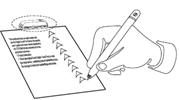
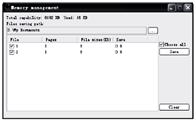
Цифровая ручка сочетает в себе естественный рукописный ввод текста на экране компьютера и функции мыши. Цифровая ручка поддерживает мониторы с диагональю до 19 дюймов.
| Если экран монитора имеет твердую поверхность, Вы можете писать цифровой ручкой непосредственно по экрану. |
| Если экран монитора имеет мягкую поверхность, рекомендуем Вам использовать защитный экран. |
| Если Вы беспокоитесь, что цифровая ручка повредит поверхность монитора, пишите на обычной бумаге, используя приемник, подключенный к компьютеру. |
| Когда Вы пишите на бумаге, к которой подключен приемник, соединенный с компьютером, на экране компьютера отображается, написанный текст. Одновременно Вы можете управлять компьютером с помощью цифровой ручки. Эффективное расстояние составляет 19 дюймов. |
| Когда приемник подключен к компьютеру, операции делятся на два типа: “Write on Screen” – письмо по экрану, “Write on Paper”- письмо по бумаге. |
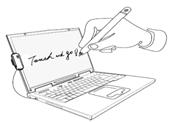
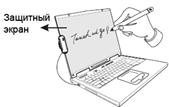
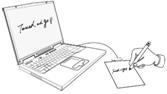
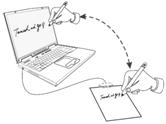
Для переключения между письмом по экрану и письмом по бумаге кликните левой кнопкой цифровой ручки иконку  и выберите нужный режим.
4. Ответы на часто задаваемые вопросы
1. Как убедится в том, что цифровая ручка работает?
Сначала установите на компьютер программное обеспечение. Затем с помощью крепления установите приемник на монитор, с помощью USB-кабеля подключите приемник к компьютеру. После этого Вы можете начать использовать цифровую ручку: писать на экране и выполнять функции мыши. Также будет гореть красный светодиодный индикатор приемника.
2. Как убедится в том, что приемник подключен к компьютеру?
В панели управления на экране компьютера появляется иконка . В течение 3 секунд мигает красный светодиодный индикатор приемника.
3. Почему возникают сбои при использовании цифровой ручки при письме и выполнении функций мыши?
1) Слишком большое расстояние между ручкой и экраном. Это расстояние не должно превышать 2 см.
2) Слишком большой наклон ручки. Угол между ручкой и бумагой должен быть больше 45 градусов.
3) Наличие препятствий между цифровой ручкой и приемником.
4) В ручке разрядились батарейки, замените батарейки.
4. При использовании цифровой ручки индикатор мыши на экране отображается не в том месте.
1) Правильно установите приемник.
2) Выполните повторную калибровку экрана.
5. При отправке файлов, записанных в режиме “Authentic handwriting” (подлинный рукописный текст), получатель не может открыть файл.
Рукописный текст сохраняется в формате MDH. У получателя файла должно быть установлено программное обеспечение для цифровой ручки. Вы можете обойти эту проблему, сохраняя рукописный текст в графическом формате: bmp, jpg, gif, png.
6. Почему цифровая ручка не работает в операционных системах Windows Vista, Windows 7?
Смотрите раздел “2.1 Установка программного обеспечения”.
7. Почему не читается CD-диск с программным обеспечением?
Проверьте Ваше устройство чтения дисков.
8. Почему не открывается файл при двойном клике левой кнопкой цифровой ручки?
При двойном клике цифровая ручка не должна менять положение. Вы также можете сделать один клик правой кнопкой цифровой ручки и в появившемся контекстном меню выбрать команду открыть файл.
9. Как заменить шариковый стержень?
Цифровая ручка использует обычный шариковый стержень, который Вы можете купить в магазине канцтоваров.
10. Как долго будут функционировать кнопки мыши на цифровой ручке?
Срок службы устройства более пяти лет.
11. Почему не горит красный светодиодный индикатор приемника при работе без подключения к компьютеру.
Разряжен приемник или ручка. Замените батарейки в ручке или зарядите приемник от USB.
12. Почему компьютер не отображает написанный от руки текст?
1) Пишите в зоне действия приемника.
2) Замените батарейки в ручке.
13. Почему не перемещается индикатор мыши?
1) Замените батарейки в ручке.
2) Расстояние между ручкой и поверхностью должно быть в пределах 2 см.
14. При письме красный светодиодный индикатор не мигает.
Замените батарейки в ручке или переустановите приемник.
Замечания по использованию
-Не подвергайте устройство воздействию влаги, пыли, прямого солнечного света. Не роняйте и не ударяйте устройство.
-При письме не меняйте позицию приемника.
-Убедитесь в том, что между приемником и ручкой нет препятствий.
-Не используйте цифровую ручку в условиях сильных электромагнитных полей.
-ИМПЕР»
г.Москва, Ленинградский проспект д. 80
Корпус «Г», 9 этаж, Офис 911
Тел./Многоканальный)
ICQ:
E-mail: *****@***ru, *****@***ru
Сайт: http://www. *****/, http://www. *****/
Пожалуйста, помните, что перед поездкой к нам Вам необходимо совершить заказ желаемого товара по телефону или с помощью сайта. В противном случае мы не можем гарантировать Вам наличие товара, и Ваша поездка может оказаться пустой тратой времени!
