

Партнерка на США и Канаду по недвижимости, выплаты в крипто
- 30% recurring commission
- Выплаты в USDT
- Вывод каждую неделю
- Комиссия до 5 лет за каждого referral
Moodle Политех. Краткое руководство к действию!-)
Как регистрироваться и менять свой пароль
Для работы с системой Вам потребуется обозреватель Internet Explorer (версии 6.0 и выше) или Mozilla Firefox (версии 5.0 и выше)
Регистрация преподавателей
Регистрация преподавателей в системе Moodle Политех осуществляется администратором сайта. Создавая новую учетную запись, Вы получаете право войти в систему только в роли студента (т. е. у Вас будут отсутствовать права создания и редактирования собственных курсов).
Для работы в системе Вам необходимо получить логин и пароль. Для этого:
— вы можете просто нажать «Создать учетную запись обучаемого» (это регистрация для преподавателей тоже) и в поле «Ваш факультет и статус» написать текст в соответствии с приведенным ниже образцом (рис.1).,
— или же если есть какие-то вопросы отправить письмо непосредственно администратору портала на электронный адрес moodle. *****@***com
Образец Вашей заявки (рис.1):
Тема письма: заявка на регистрацию
Текст письма: Прошу предоставить права преподавателя в системе Moodle Политех для создания и ведения курса «название курса».
___________кафедры ______________________факультета _______________________
должность название кафедры – полностью название факультета – сокращенно
________________________________________________________
ФИО
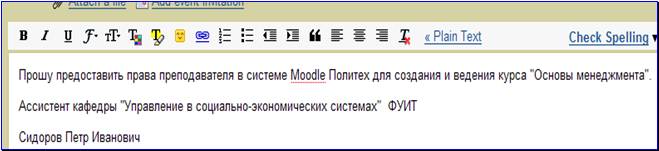
Рис 1. Письмо-заявка преподавателя на регистрацию в системе Moodle Политех
Вход осуществляется с главной страницы сайта http://moodle. *****/
Переходим по ссылке «Вход» в верхнем правом углу (рис. 2)

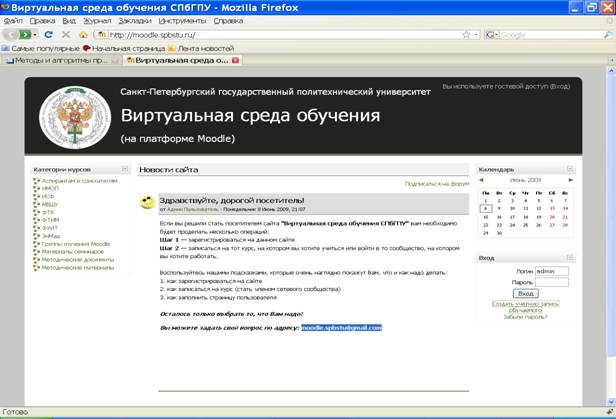
Рисунок 2
В соответствующих полях вводим свои логин и пароль. Нажимаем кнопку «Вход» !-) (рис.3)


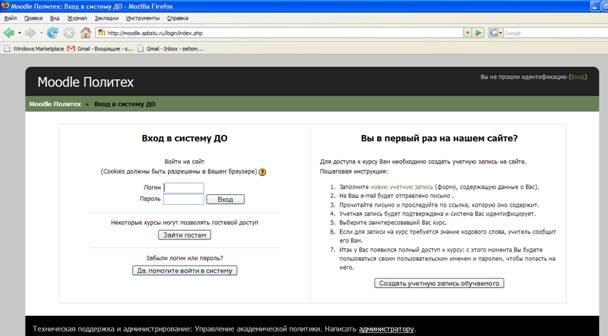
Рисунок 3
Можно сразу на первой странице ввести свои логин и пароль в поля ввода.
Изменение пароля
Пароль, присвоенный администратором, Вы в последствии сможете изменить на более удобный для Вас. Пройдя по активной ссылке ФИО («Вы зашли под именем…») в верхнем правом углу страницы сайта, Вы попадаете на страницу-«профайл», где сможете отредактировать свои личные данные, и в том числе, изменить пароль (рис.4, 5).


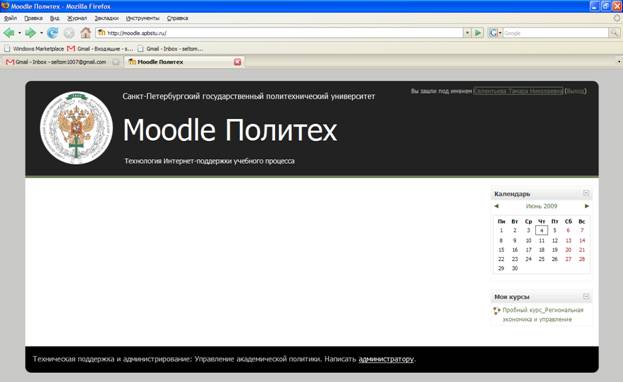
Рисунок 4


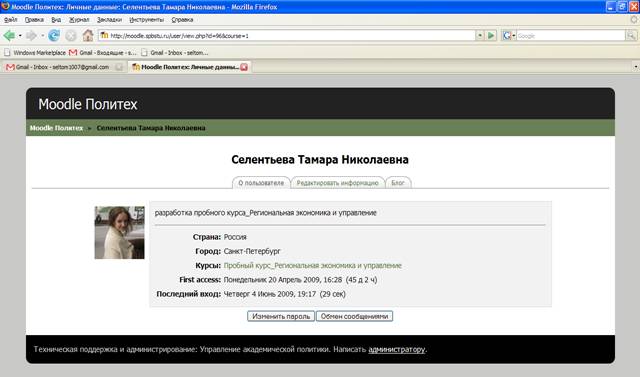
Рисунок 5
Если Вы забыли логин или пароль (или память девичья)
Воспользуйтесь кнопкой «Да, помогите войти в систему» (рис. 6).


Рисунок 6. …
В соответствующем поле введите адрес своей электронной почты ИЛИ логин, который Вы используете для входа в систему. Необходимо заполнение ТОЛЬКО ОДНОГО поля!!!
После чего нажмите «ОК» (рис.7).
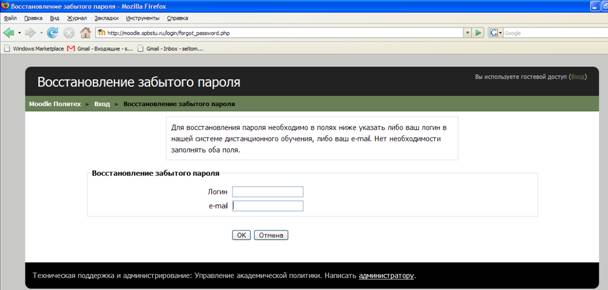
Рисунок 7
Система выдаст сообщение о том, что на Ваш электронный адрес выслано письмо с подробными инструкциями (рис.8).
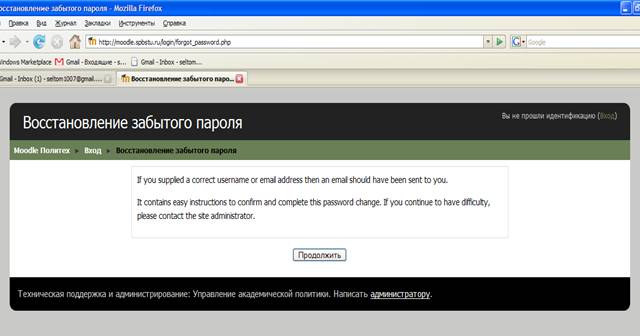
Рисунок 8
Необходимо проследовать по указанной в письме ссылке (рис.9).


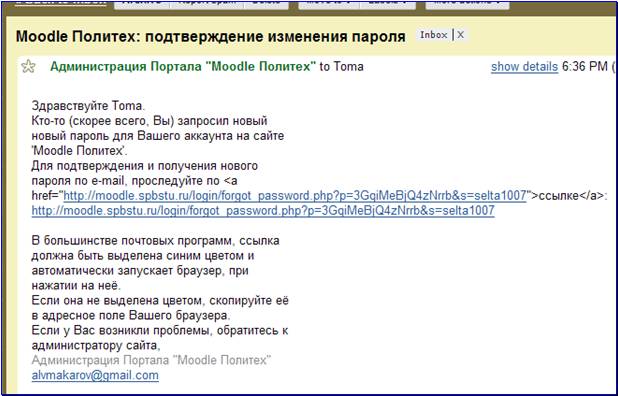
Рисунок 9
Откроется страница, подтверждающая смену пароля (рис.10).
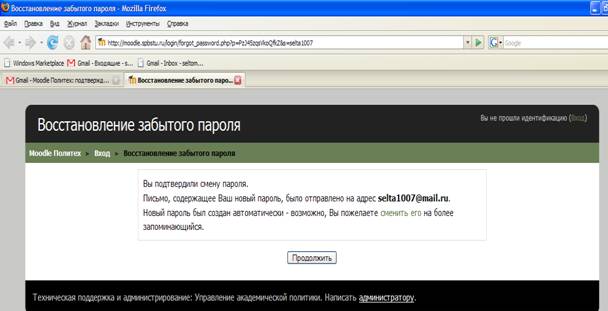
Рисунок 10
На Ваш электронный адрес будет отправлено письмо с новым ВРЕМЕННЫМ паролем. Рекомендуется сразу же пройти по ссылке, указанной в письме (рис.11). В целях обеспечения безопасности пароль является временным и его изменение обязательно.



Рисунок 11
На открывшейся странице в соответствующих полях необходимо ввести текущий (присланный Вам в письме пароль) и новый пароль, который Вы придумываете сами и будете использовать в дальнейшем (рис. 12). Нажимаем «Сохранить». Изменение пароля успешно завершено. Вы вошли на сайт.
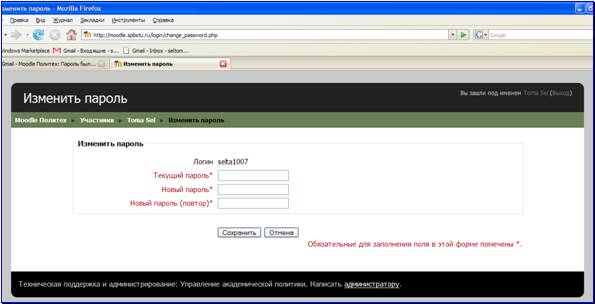
Рисунок 12
