


Партнерка на США и Канаду по недвижимости, выплаты в крипто
- 30% recurring commission
- Выплаты в USDT
- Вывод каждую неделю
- Комиссия до 5 лет за каждого referral
Инструкция
по генерации ключа электронной подписи и установки сертификата ключа проверки электронной подписи
Содержание
1. Настройка СКЗИ «КриптоПро CSP» версии 3.6……………………..…………3
2. Порядок генерации закрытого ключа электронной подписи и запроса на издание сертификата ключа проверки электронной подписи …………..........8
3. Установка сертификатов в систему………….……………………....…………16
1. Настройка СКЗИ «КриптоПро CSP» версии 3.6.
Перед генерацией запроса на получение сертификата ключа проверки электронной подписи необходимо произвести настройку СКЗИ «КриптоПро CSP».
Проверка настройки ключевого носителя
1. Запустить КриптоПро:
 Пуск à Настройка à Панель управления à КриптоПро CSP
2. Перейти на вкладку «Оборудование», и нажать кнопку «Настроить считыватели…»:
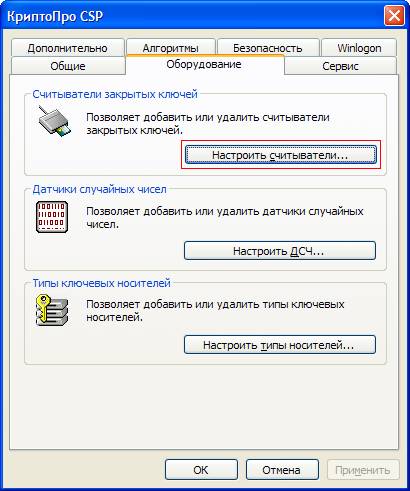
3. Убедитесь, что в списке указан соответствующий тип ключевого носителя:
1) при использовании USB flash-носителя или дискеты – «Все съемные диски»;
2) при использовании носителей типа Rutoken, eToken и т. п. – «Все считыватели смарт-карт».
При установке программы «по умолчанию» устанавливаются оба типа считывателей.
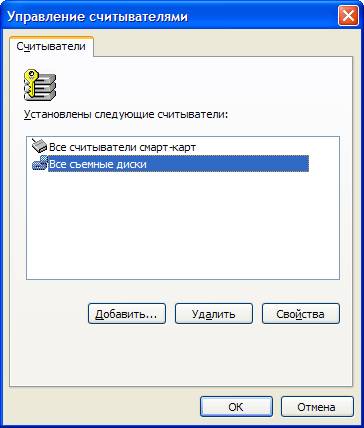
4. Если необходимо добавить другой тип считывателя, нажмите кнопку «Добавить…»:
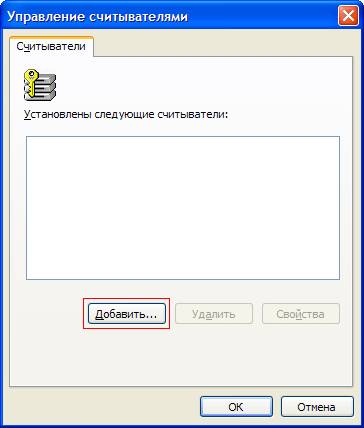
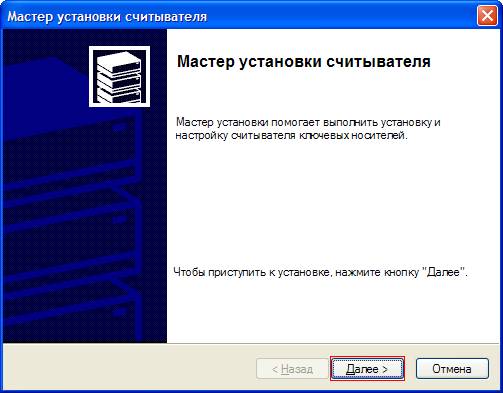
Откроется Мастер установки считывателя. В первом окне нажать кнопку «Далее»:
В следующем окне в левом столбце выбрать «Компания Крипто-Про», а в правом соответствующий тип считывателя. Затем нажать кнопку «Далее»:

В третьем окне нажать кнопку «Далее»:

Настройка считывателя завершена.
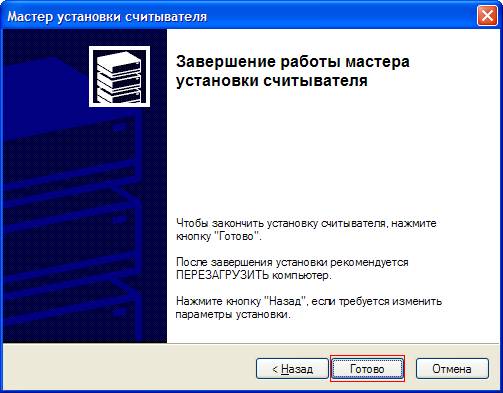
После завершения установки рекомендуется перезагрузить компьютер.
2. Порядок генерации закрытого ключа ЭП и запроса на получение сертификата ключа проверки электронной подписи
Генерация закрытого ключа ЭП осуществляется в программе генерации ключей «АРМ Генерации ключей» (далее – АРМ ГК)
Программу АРМ ГК можно получить:
- cкачав с Официального сайта Управления Федерального казначейства по Красноярскому краю (далее - Управление), раздел «Удостоверяющий центр» подраздел «Получение сертификата ключа проверки электронной подписи» или пройдя по ссылке http://krasnoyarsk. *****/page/25733;
- получив в обслуживаемом территориальном отделе Управления или в отделе режима секретности и безопасности информации Управления.
ВНИМАНИЕ! Формируемый ключ не учитывает работу организации на Официальных сайтах Российской Федерации http://*****, http://*****. Если владельцу ключа необходимы полномочия по работе с указанными сайтами, то в соответствии с заключенным с Управлением договором об обмене электронными документами, при генерации необходимо проставить соответствующие полномочия на основании приказа «О наделении правом электронной подписи».
Для того, чтобы сгенерировать закрытый ключ ЭП, необходимо выполнить следующие действия:
1. Запустить программу АРМ ГК.
2. Нажать кнопку «Создать запрос на сертификат»:
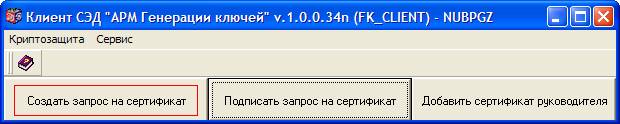
3. В появившемся окне «Генерация запроса на сертификат и закрытого ключа»:
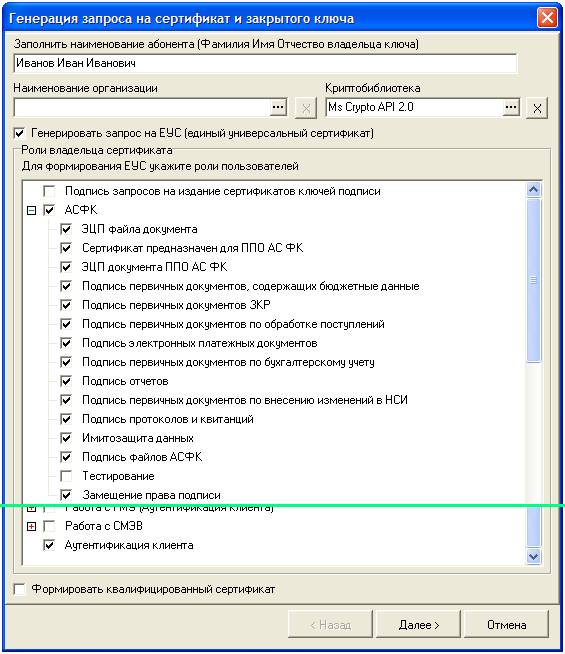
- в поле «Наименование абонента» укажите полностью Фамилия, Имя, Отчество владельца ЭП;
- поле «Наименование организации» оставьте пустым (не заполняйте данное поле – это можно сделать при заполнении следующего экрана);
- устанавливаете флаг в поле «Генерировать запрос на ЕУС (единый универсальный сертификат)»;
- в поле «Роли владельца сертификата» для работы с порталом ДУБП укажите роль «АСФК», раскройте данный блок и укажите ВСЕ пункты, кроме (!) «Тестирование», а также пункт «Аутентификация клиента».
После заполнения полей и выбора роли владельца сертификата перейдите к следующему окну программы нажатием кнопки «Далее».
4. В появившемся окне «Генерация запроса на сертификат MS Crypto API 2.0» необходимо заполнить:
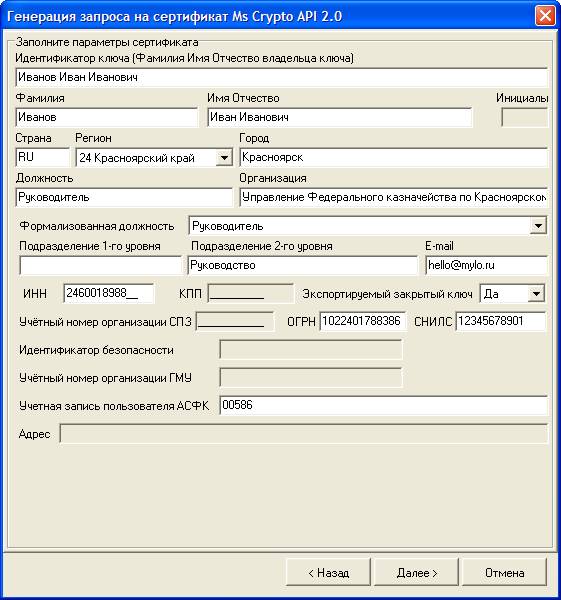
- «Идентификатор ключа (Фамилия Имя Отчество владельца ключа)» – проверить заполнение фамилии, имени, отчества владельца ЭП;
- «Фамилия» – проверить заполнение фамилии владельца ЭП;
- «Имя Отчество» – проверить заполнение имени и отчества владельца ЭП;
- «Страна» – остаётся по умолчанию RU;
- «Регион» – выбирается официальное полное название субъекта Российской Федерации, в котором зарегистрирована организация (обычно 24 Красноярский край);
- «Город» – заполняется название города (населённого пункта), в котором зарегистрирована организация;
- «Должность» – заполняется название должности владельца ЭП по штатному расписанию;
- «Организация» – заполняется официальное сокращённое наименование организации – не более 64 символов (включая пробелы, кавычки, запятые), в которой работает владелец ключа ЭП. (Если длинна сокращённого наименования оказывается более 64 символов, то в поле вводятся первые 64 символа наименования. Данный параметр может оканчиваться посередине слова).
- «Формализованная должность» – заполняется значением из выпадающего списка. Формализованная должность выбирается вне зависимости от реальной должности владельца ЭП.
Для права 1-ой подписи обязательно выбирается формализованная должность «Руководитель», для права 2-ой подписи обязательно выбирается формализованная должность «Главный бухгалтер», для права 3-ей и последующих прав подписи обязательно выбирается формализованная должность «Операционист».
Пример:
· Руководитель организации – формализованная должность «Руководитель»;
· Заместитель руководителя – формализованная должность «Руководитель»;
· Главный бухгалтер – формализованная должность «Главный бухгалтер»;
· Заместитель главного бухгалтера – формализованная должность «Главный бухгалтер».
- «Подразделение 1-го уровня» - оставляется пустым;
- «Подразделение 2-го уровня» - заполняется наименованием отдела или сектора (если есть);
- «E-mail» - заполняется адрес электронной почты организации;
- «ИНН»- заполняется идентификационным номером налогоплательщика вашей организации;
- «Экспортируемый закрытый ключ» – указывается возможность переноса ключа ЭП на другой носитель (если выбрано значение «нет», то контейнер с ключом нельзя будет скопировать на другой носитель). По умолчанию указано значение «Да»;
- «ОГРН» – заполняется основным государственным регистрационным номером вашей организации;
- «СНИЛС» – следует ввести страховой номер индивидуального лицевого счёта (11 цифр) владельца сертификата (физического лица), без пробелов и тире;
- «Учетная запись пользователя АСФК» – заполняется 5-тизначным кодом УБП (РУБП, ПУБП, НУБП) организации. Это поле будет одинаковым для всех пользователей организации.
При генерации закрытого ключа ЭП для работы только в системе СУФД поля: «Инициалы», «КПП», «Учётный номер организации СПЗ», «Учётный номер организации ГМУ», «Идентификатор безопасности», «Адрес» – не заполняются, т. к. они неактивны.
После ввода всех данных перейдите к следующему окну программы нажатием кнопки «Далее».
5. В окне «Генерация запроса на сертификат Ms Crypto API 2.0» необходимо установить флаг в поле «Распечатать заявку на получение сертификата ключа ЭП». Данная заявка необходима для получения сертификата ключа проверки электронной подписи.
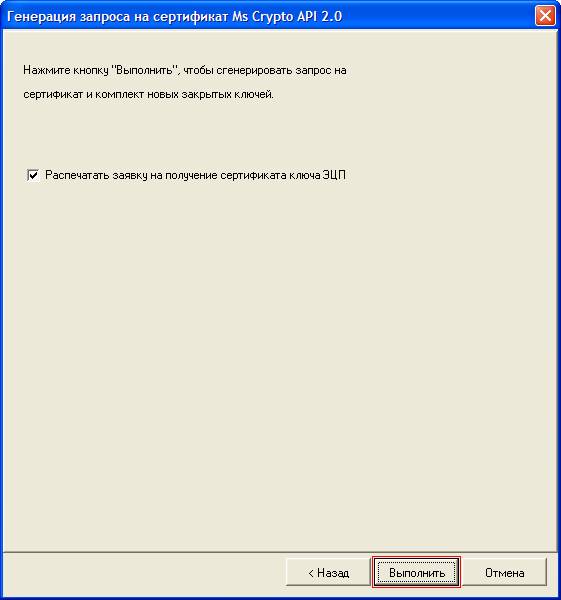
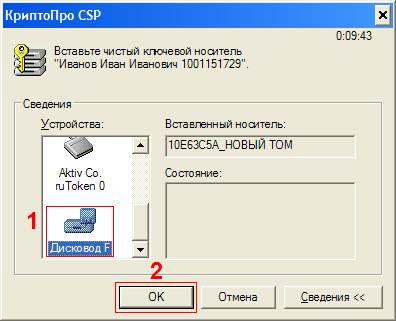
ВНИМАНИЕ! Перед нажатием кнопки «Выполнить» необходимо вставить соответствующий ключевой носитель, определенный в СКЗИ «КриптоПро» в качестве считывателя.
В списке выбрать тот носитель, на который будет записан закрытый ключ ЭП (в примере выбран «Дисковод F») и нажать кнопку «OK».
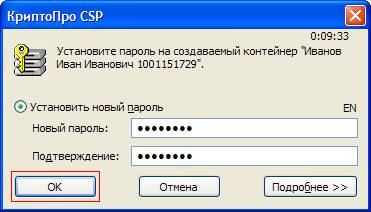
6. В следующем окне необходимо установить пароль на создаваемый закрытый ключ ЭП:
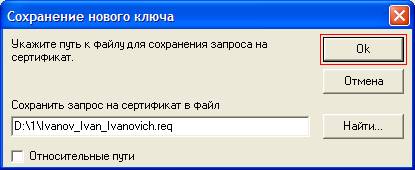
7. После генерации закрытого ключа ЭП система автоматически сгенерирует запрос на издание сертификата (файл с расширением *.req) и предложит указать путь для сохранения файла. Полученный запрос необходимо предоставить Оператору РЦР вместе с заполненной заявкой на бумажном носителе. Выберите путь для сохранения и нажмите кнопку «OK» для продолжения:
8. В окне «Печать заяви на получение сертификата» нажать кнопку «OK», после чего распечатать открывшуюся заявку:

9. Нажать кнопку «Готово»:

3. Установка сертификата в систему
Для установки сертификатов в операционную систему необходимо убедиться в наличии сертификатов, полученных из удостоверяющего центра Федерального казначейства: «Корневой сертификат удостоверяющего центра» (как неквалифицированный, так и квалифицированный) и «Личных сертификатов пользователей».
Корневые сертификаты можно:
- скачать с Официального сайта Управления, из раздела «Удостоверяющий центр», со страницы «Корневые сертификаты» или пройдя по ссылке http://krasnoyarsk. *****/page/25738 ;
- получить в обслуживающем отделе/Управлении в отделе РСБИ.
Установка сертификата удостоверяющего центра
Для его установки необходимо выполнить следующие действия:
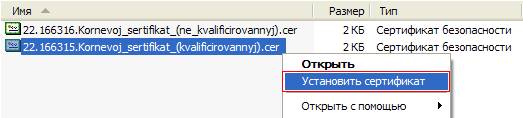
1. Щёлкните правой клавишей мыши на файле сертификата *.cer. В появившемся меню выберите пункт «Установить сертификат»:
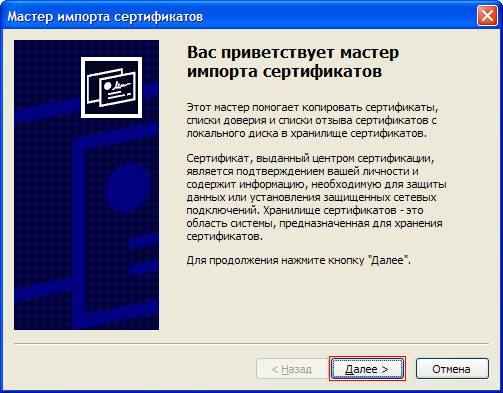
2. В появившемся окне Мастера импорта сертификатов нажмите кнопку «Далее»:
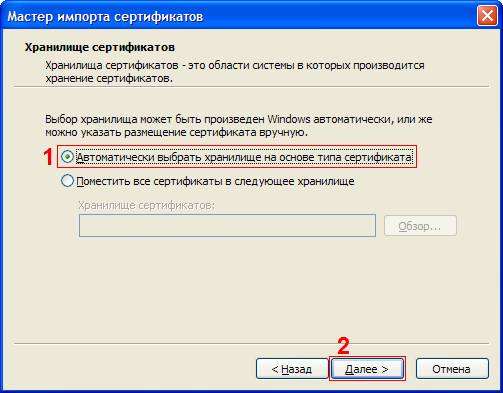
3. Выберете пункт «Автоматически выбрать хранилище на основе типа сертификата» и нажмите кнопку «Далее»:
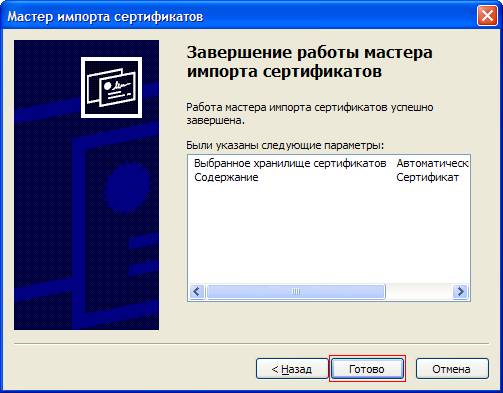
4. Нажмить кнопку «Готово»:
5. Выведется окно «Предупреждение системы безопасности». Чтобы сертификат был установлен, в этом окне надо выбрать кнопку «Да»:
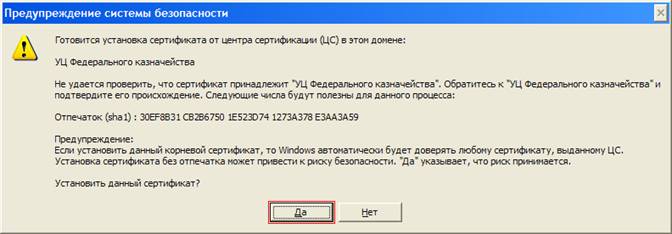
6. Для завершения работы мастера нажмите кнопку «OK»:

На этом установка корневого сертификата удостоверяющего центра завершена.
Установка личного сертификата пользователя
Установка личного сертификата производится с помощью программы ПО СКЗИ «КриптоПро CSP». Наличие соответствующего закрытого ключа для сертификата ключа проверки электронной подписи обязательно.
Для установки личного сертификата необходимо выполнить следующую последовательность действий:
1. Запустите КриптоПро CSP:
Пуск à Настройка à Панель управления à КриптоПро CSP
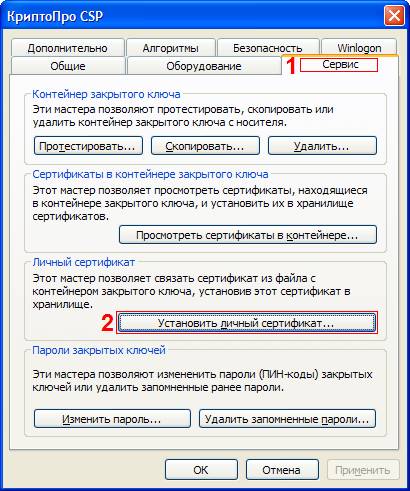
2. В появившемся окне выберите вкладку «Сервис» и нажмите кнопку «Установить личный сертификат…»:
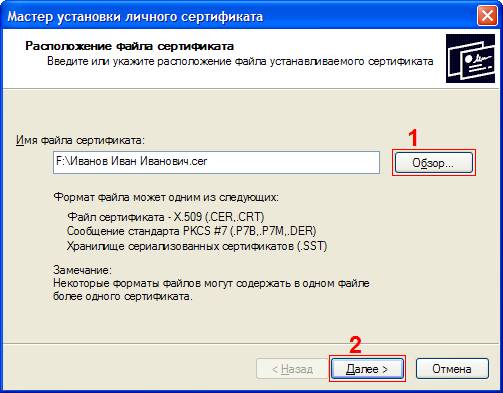
3. Необходимо указать файл сертификата ключа проверки электронной подписи пользователя. Для этого можно воспользоваться кнопкой «Обзор…». После выбора устанавливаемого сертификата нажмите кнопку «Далее»:
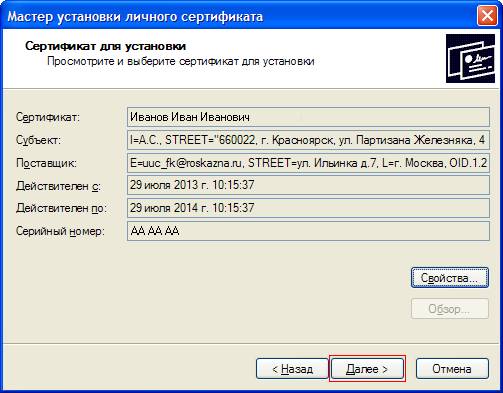
4. В окне «Сертификат для установки» выводятся данные устанавливаемого сертификата. Для продолжения надо нажать «Далее»:
5. В окне «Контейнер закрытого ключа», нажмите кнопку «Обзор…» и убедитесь что в поле «Выберите CSP для поиска ключевых контейнеров» выбран пункт «Crypto-Pro GOST R 34.10-2001 Cryptographic Service Provider».
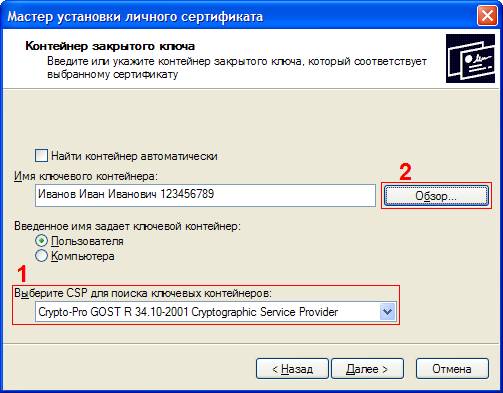
6. Откроется окно выбора ключевого контейнера. Укажите имя соответствующего ключевого контейнера и нажмите кнопку «ОК»:
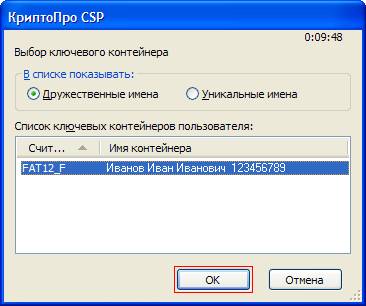
После завершения программа перейдет в окно «Контейнер закрытого ключа», где необходимо нажать кнопку «Далее».
Если при генерации закрытого ключа для него был назначен пароль, то на данном этапе будет выведено окно для ввода этого пароля.
7. В окне «Хранилище сертификатов», нажмите кнопку «Обзор…». Откроется окно «Выбор хранилища сертификата», где в списке выберите пункт «Личные» и нажмите кнопку «OK»:

Программа вернётся в предыдущее окно, где необходимо нажать кнопку «Далее»:
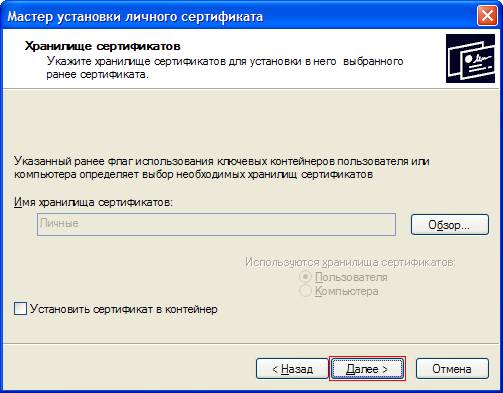
8. Для завершения работы мастера в последнем окне нажмите кнопку «Готово»:
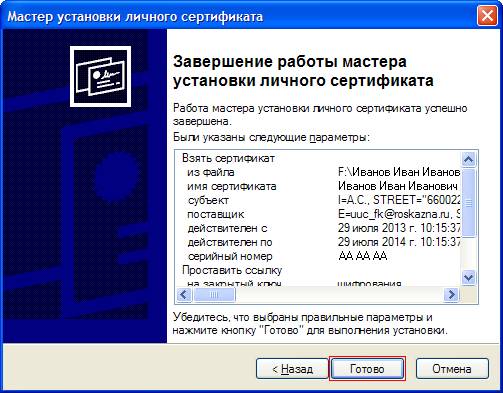
Установка сертификатов завершена!
