

Партнерка на США и Канаду по недвижимости, выплаты в крипто
- 30% recurring commission
- Выплаты в USDT
- Вывод каждую неделю
- Комиссия до 5 лет за каждого referral

Руководство по работе с системой тестирования АСТ-Тест
1. Установка системы
1.1. Запустить программу установки setup_AST-Test_Player_4.3.2.1
1.2. После запуска отображается окно:
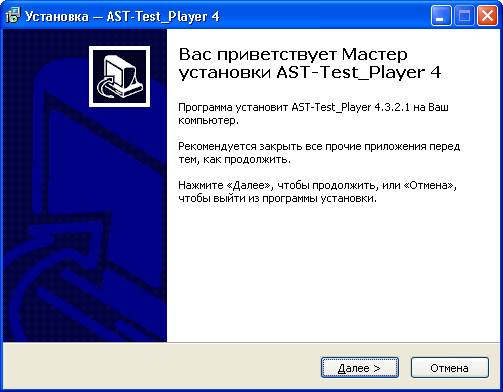
Нажимаем кнопку «Далее >»
1.3. В появившемся окне:
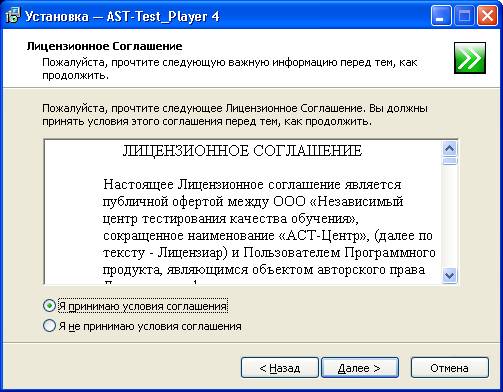
Выбираем «Я принимаю условия соглашения» и нажимаем кнопку «Далее >»
1.4. На экране выбора папки для установки:
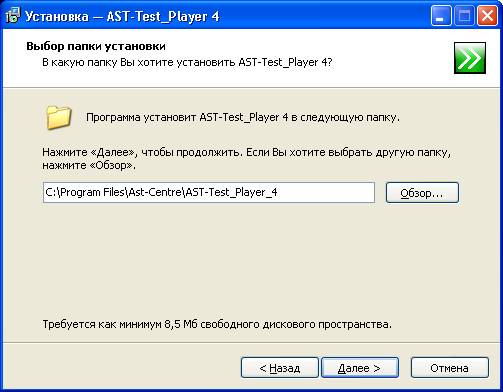
выбираем папку (можно оставить предлагаемую системой) и нажимаем кнопку «Далее >»
1.5. В следующем окне:
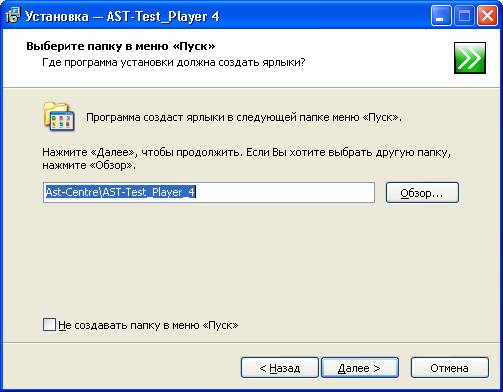
нажимаем кнопку «Далее >»
1.6. В следующем окне в поле «Имя или ip-адрес» вместо слова «server» вводим адрес сервера:
85.173.80.250 – при работе со сторонних компьютеров, через сеть Интернет;
172.17.0.2 – при работе с компьютеров, входящих в локальную сеть НОУ ВПО «Волгоградский институт бизнеса».
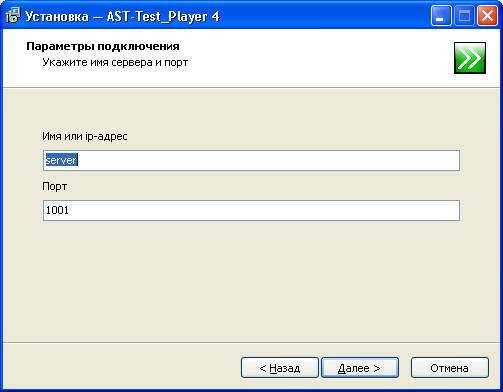
Поле «Порт» остается неизменным!
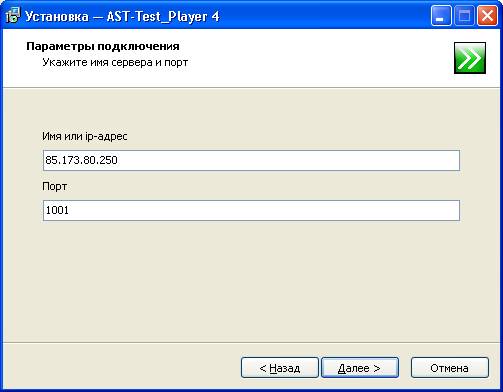
нажимаем кнопку «Далее >»
1.7. В следующем окне ставим галочки
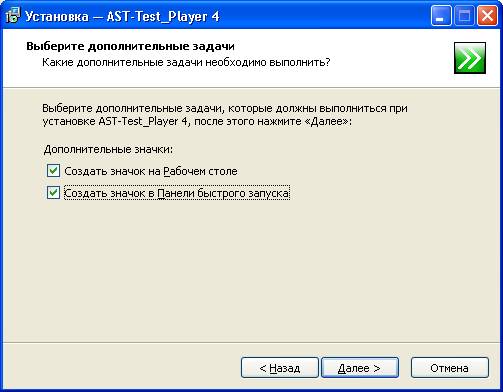
нажимаем кнопку «Далее >»
1.8. В следующем окне нажимаем кнопку «Установить»
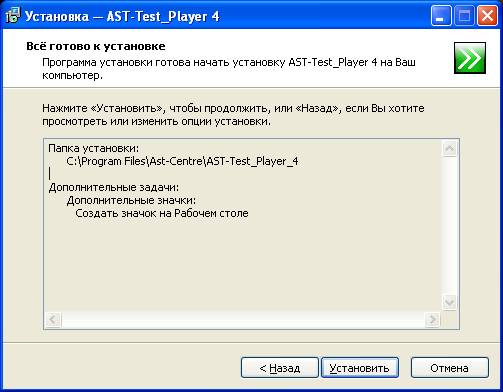
1.9. В следующем окне отображается процесс установки системы,
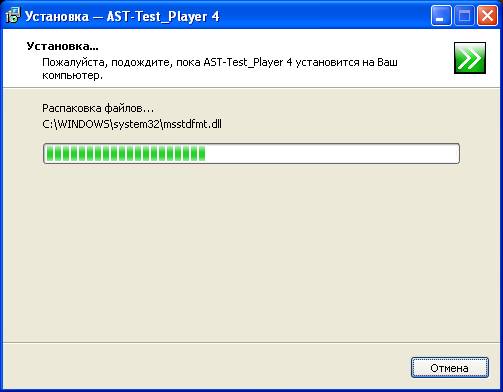
после которого отображается завершающее окно:
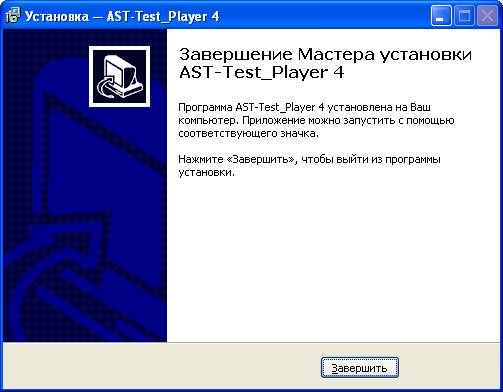
Нажимаем кнопку «Завершить»
1.10. В результате процесса установки на рабочем столе появляется ярлык программы

2. Запуск программы и прохождение тестирования
2.1.Перед запуском программы необходимо предварительно установить соединение с Интернетом. Запуск программы осуществляется двойным нажатием ярлыка «AST-Test_Player» на рабочем столе):
после чего выводится главное окно системы:
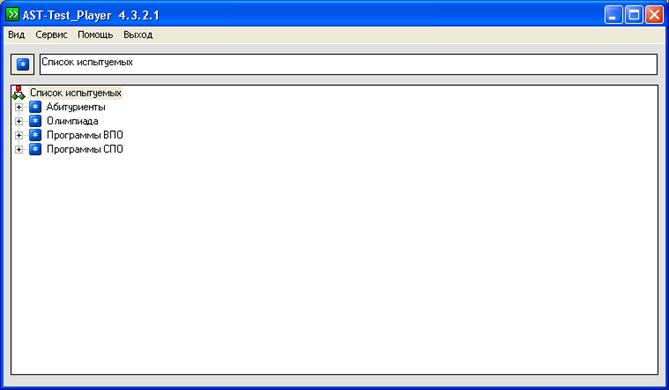
2.2.Необходимо в соответствии со своей группой, уровнем осваиваемой программы (среднее или высшее профессиональное образование), формой обучения (очная или заочная), наименованием программы (специальность или направление) и прочими параметрами найти свое местонахождение в списке испытуемых. Например, студент из группы МТ101з последовательно выбирает:
Программы ВПО (осваивает программу высшего профессионального образования)
НОУ ВПО ВИБ_Заочное отделение (обучается на заочной форме)
Менеджмент организации (изучаемая специальность)
МТ101з (студенческая группа)
В результате, получаем следующий вид списка:
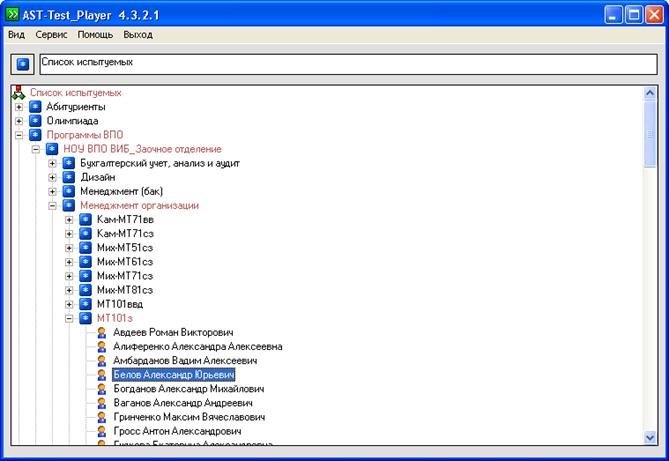
2.3.Двойным щелчком левой кнопкой мыши нажимаем по своим фамилии, имени и отчеству. Попадаем в окно выбора теста:

2.4. В предлагаемом списке тестов необходимо выбрать интересующий. Например, для прохождения Контроля СРС по дисциплине «Безопасность жизнедеятельности» необходимо последовательно выбрать:
Программы ВПО
Контроль СРС
ВПО_Безопасность жизнедеятельности _контроль СРС
В результате получаем список:

Нажимаем кнопку «начать тестирование».
2.5.Переходим к экрану с тестом:
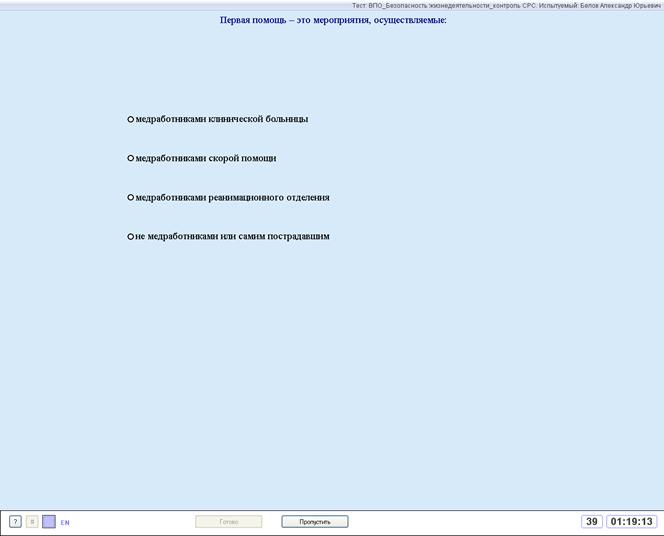
2.6.Последовательно отвечаем на все вопросы теста. После прохождения получаем результат:

2.7.Нажимаем кнопку «Завершить». Результат сохранен автоматически.
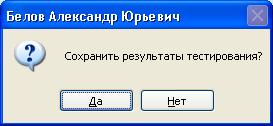
Если же программа спрашивает «Сохранить результаты тестирования?» Вы нажимаете кнопку «Да».
2.8.Возвращаемся в окно выбора теста, которое может быть закрыто при необходимости завершить работу с программой.
