


Партнерка на США и Канаду по недвижимости, выплаты в крипто
- 30% recurring commission
- Выплаты в USDT
- Вывод каждую неделю
- Комиссия до 5 лет за каждого referral
Программа регистрации показаний весового терминала
TVREG
Версия 1.0
Руководство пользователя
компания «Тензо-М»
Красково, 2005
Содержание:
Назначение и возможности программы 3
1. Настройка параметров последовательного порта 3
2. Работа с программой в режиме съёма/отображения сигналов 3
3. Просмотр сохранённых данных 4
Назначение и возможности программы
Программа предназначена для работы с весовым терминалом производства компания «Тензо-М».
Возможности программы:
Осуществление съёма показаний с терминала Отображение текущего значения индикатора терминала Сохранение результаты опроса в базу данных Просмотр в графическом виде результатов, сохранённых в таблице базы данных1. Настройка параметров последовательного порта
Что бы открыть окно параметров настройки, необходимо выбрать пункт меню «Настройки порта» (см. Рис.1).
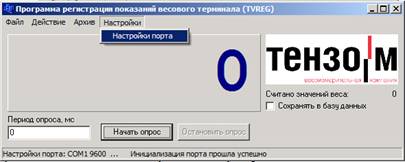
Рис. 1 Выбор пункта меню «Настройки порта»
Настройка осуществляется в появившемся после выбора указанного пункта меню окне (см. Рис.2) и включает в себя следующие действия:
Выбор последовательного порта, к которому подключен весовой терминал; Установка скорости обмена (по умолчанию 9600 бод); Ввод сетевого адреса весового терминала.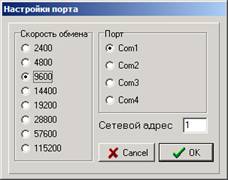
Рис. 2 Окно настроек последовательного порта
2. Работа с программой в режиме съёма/отображения сигналов
После того как параметры программы настроены, всё необходимое оборудование подключено, можно приступать к съёму данных. Для начала, проверьте состояние галочки «Сохранять в базу данных», определяющей осуществлять ли дополнительно к отображению показаний терминала на экране запись этих показаний в базу данных.
Установите, требуемый период опроса в соответствующем поле ввода. Период опроса задаётся в миллисекундах, значение «0» соответствует максимально возможной скорости опроса.
Процесс съёма данных начинается по нажатию кнопки «Начать опрос», останавливается нажатием кнопки «Остановить опрос». В процессе съёма данных, показания весового терминала отображаются на экране. Кроме того, под логотипом компании в правой части главного окна активизируется счётчик числа снятых показаний.
Если перед запуском опроса установлена галочка «Сохранять в базу данных», необходимо ввести имя базы данных в открывшемся диалоговом окне, и, при необходимости, комментарий к записи в отрывшемся следом окне ввода комментария (см. Рис.3)
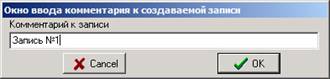
Рис. 3. Окно ввода комментария к создаваемой записи
Важно! Таблицы базы данных необходимо сохранять только в папку «main_bases», находящуюся внутри папки программы, окно сохранения таблицы по умолчанию открывается в этой папке.
3. Просмотр сохранённых данных
Если перед нажатием кнопки «Начать опрос» установить галочку «Сохранять в базу данных» то параллельно с выводом на экран показаний терминала, будет производиться их сохранение в таблицу с введённым пользователем именем и расширением. dbf
Кроме того, производится запись в таблицу Journal. dbf, расположенную в той же папке «main_bases» что и таблицы показаний и содержащую информацию о произведённых измерениях, такую как дата, время начала измерения, имя таблицы показаний, комментарий.
Для того, чтобы открыть сохранённую таблицу показаний, необходимо выбрать пункт меню «Просмотр записей» главного окна программы. (см. Рис. 4)
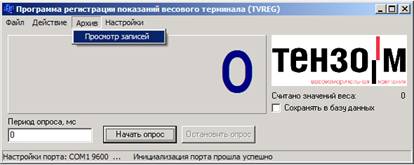
Рис. 4. Выбор пункта меню «Просмотр записей»
После этого откроется окно построения графиков (см. Рис. 5). При открытии в таблице записей выводятся все сохранённые записи по информации из Journal. dbf. Для удобства, предусмотрена возможность задания интересующего временного интервала для отображения, осуществляемого по нажатию кнопки «Выбрать временной диапазон» (см. Рис. 6).
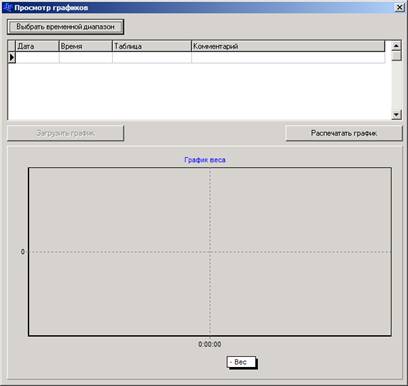
Рис. 5 Окно просмотра графиков

Рис. 6 Окно выбора временного диапазона
График загружается после выбора из таблицы интересующей записи и нажатия кнопки «Загрузить график».
Графики можно масштабировать. Для увеличения интересующей области, необходимо:
Нажать левую кнопку мыши в точке верхнего левого угла области;
Переместить указатель мыши в точку правого нижнего угла области;
Отпустить левую кнопку мыши.
Для простого перемещения графика нужно:
Нажать на области отображения правую кнопку мыши (в любом месте)
Переместить график;
Отпустить правую кнопку мыши.
Для отмены масштабирования необходимо
Нажать в произвольном месте области отображения левую кнопку мыши;
Переместить указатель произвольно по диагонали влево - вверх;
Отпустить левую кнопку мыши.
В программе предусмотрена возможность вывода графика на печать (используется текущий, установленный по умолчанию в системе принтер). Для этого нужно нажать на кнопку «Распечатать график».
