


Партнерка на США и Канаду по недвижимости, выплаты в крипто
- 30% recurring commission
- Выплаты в USDT
- Вывод каждую неделю
- Комиссия до 5 лет за каждого referral
Урок 16 Учебник Photoshop - Раздел: Основы работы - Статья: 2 способа удаления шума с фото
2 способа убрать шум с цифровой фотографии с помощью Photoshop
99% пользователей фотоаппаратами - непрофессиональные фотографы.
Соответсвенно снимки у них получаются всякие: светлые, темные, с шумом, красными глазами и т. п. и т. д. Чего только не бывает!
А если фото получилось бесценно? На помощь этим людям как всегда спешит фотошоп.
Представьте себе ситуацию: приехали в ваш город супер-звезды - ваши кумиры, вы всю жизнь мечтали посмотреть на них. И вот свершилось чудо - вам не только удалось купить последний билет, но вы еще умудрились сфотографироваться с Легендой.
Но, к сожалению, тот человек, которого вы попросили запечатлеть вас, похоже впервые в жизни взял в руки фотоаппарат.
И что же получлось? Фото шумное, нечеткое и размытое.
Если вы оказались в такой ситуации или у вас есть фото, с которых бы вы хотели удалить шум, то информация, изложенная ниже - для вас.
Чаще всего шум появляется, когда фото сделаны ночью.
Так какие же есть способы, чтобы удалить цифровой "шум"?
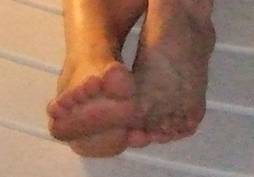
Чтобы протестировать 2 способа, о которых вы сейчас узнаете, позвольте вам представить подопытную фотографию:
Способ № 1
Фильтр "Dust & Scratches" (грязь и царапины)
Этот фотошоп фильтр удаляет небольшую часть шума с фотографии.
Для того чтобы применить этот фильтр:
- откройте фото в Photoshop
- перейдите в меню Filter - Noise (шум) - Dust & Scratches
Поиграйте с настройками. Увеличьте параметр радиус.
Чем больше радиус, тем мягче становится фотография.
Важно найти компромисс - удалить шум, но не превратить более менее четкое изображение в мутное.

Способ № 2
Фильтр "Reduce Noise" (удалить шум)
Этот фильтр на мой взгляд работает немного лучше предыдущего. Смотрите сами.
Для того чтобы применить этот фильтр:
- откройте фото в Photoshop
- перейдите в меню Filter - Noise (шум) - Reduce Noise
Снова поиграйте с настройками. Перетаскивайте ползунки туда-сюда и смотрите что происходит. Как только результат вам понравился, сразу жмите ОК.
Как и в случае с фильтром "грязь/царапины" данный фильтр тоже смягчает изображение, но делает это немного по-другому. Можете попробовать применить сразу оба фильтра.

Кроме того, если вам по профессии приходится каждый день чистить фото от различных помех, то есть такой плагин Noise Ninja - он специально создан для удаления шума с фото.
Вы его можете найти на этом сайте: www.
Я не использовала данный плагин. Может вам он пригодится? Сразу предупреждаю, что он платный.
До встречи на www. *****!
