

Партнерка на США и Канаду по недвижимости, выплаты в крипто
- 30% recurring commission
- Выплаты в USDT
- Вывод каждую неделю
- Комиссия до 5 лет за каждого referral

G6 Saver Wireless Optical Mouse
Серия G6
беспроводная энергосберегающая оптическая мышь
Инструкция пользователя
Модель: G6-70D, G6-70MD
www. a4tech.ru
Знакомство с мышью
2.4GHz, Передача большой дальности Беспроводная технология 2.4GHz RF настроенная на 16 специальных каналов; предоставляет точную беспроводную работу и не дает другим беспроводным устройствам создавать помехи в работе. Позволяет многим беспроводным устройствам работать одновременно в одной области в пределах 10 метров. Примечание: Диапазон работы устройства может изменяться в зависимости от «загруженности» беспроводной сети. | |
2-х канальная технология передачи данных без задержек 2-х канальная технология передача данных, способствующая увеличению скорости передачи данных без задержек и точности в передачи данных. | Автоматическая система распознавания сигнала Автоматическая система распознавания сигнала обнаруживает доступные каналы на частоте 2.4GHz. Гарантирует лучшее качество беспроводной коммуникации. |
Кодовая Кнопка ID на Универсальном Приемнике Специально спроектирован с кодовой кнопкой ID, мышь и клавиатура позволяет вам использовать любой приемник (А4Тech). В случае потери, вы можете заменить его на другой. | Не требуется синхронизация канала, после замены батарейки! Со встроенной памятью внутри мыши, нет никакой необходимости синхронизировать каналы, после замены батарейки. |
Крайне низкое энергопотребление батарейки - всего 8mA! 2.4G RF спроектирован с 4-х уровневой системой сохранения энергии и низким энергопотреблением батарейки - 8mA! Таким образом, сохраняется энергия батарейки. | Скажи, прощай, двойному клику! Всего одно нажатие на “2X кнопку”открывает файлы и программы, экономит время и увеличивает эффективность. |
Спецификация
Скорость передачи данных | 2Mbps | Частота | 2.402GHz~2.480GHz |
ID Код | 1,048,576 sets | Каналы | 16 каналов |
Основные настройки
Шаг 1: Установка батареек
А. Откройте крышку отсека для батареек, как показано ниже. | В. Вставьте батарейки, поставляемые в комплекте, убедитесь, что соблюдена полярность. | С. Закройте крышку отсека для батареек до щелчка. |
|
|
|
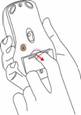

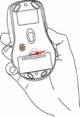
Шаг 2: Подключение приемника
Для ноутбука: А. Вставьте USB-приемник в USB-порт ноутбука. |
|
|
Для офисного компьютера: А. Вставьте USB-приемник в USB-порт компьютера или USB–разветвитель. |
|
|
В. Ваш компьютер автоматически распознает USB–приемник. |
| |
| В. Нажмите «соединить» на USB-приемнике, как показано, затем загорится зеленый светодиод и начнется соединение.
| С. Нажмите кнопку соединения на основании мыши. >>Теперь мышь готова к использованию.
|
| Е. Если вы не можете найти или увидеть курсор на экране, следуйте рекомендациям ниже: 1. Отключите и повторно включите приемник 2. Протестируйте устройство на другом USB-порте или компьютере. 3. Некоторые покрытия могут нарушить работу оптического сенсора, например, отражающие поверхности как стекло или зеркал. Оптический датчик должен хорошо работать на любых других поверхностях. | |
| Управление питанием мыши 1. Чтобы включить мышь, нажмите кнопку соединить/включить внизу мыши. 2. Чтобы выключить питание мыши, нажмите и удерживайте кнопку соединить/включить пока не погаснет светодиод. Примечание: Извлечение батареи потребует синхронизации (шаг А-D) |
|
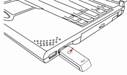
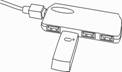


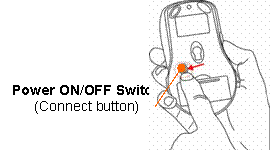
Мышь поддерживает технологию - plug_and_play. Если вы хотите настроить кнопки мыши, пожалуйста, установите ПО (поставляется в комплекте).
Область беспроводной связи
Любое электрическое устройство, например, компьютерный монитор, привод, колонки и т. д., могут вызвать вмешательство в беспроводной диапазон мыши. Это может нарушить работу устройства. Чтобы быть уверным, что ваша мышь и клавиатура передают и получают сигнал должным образом, обратитесь к следующим инструкциям:
1. Для оптимальной работы, поместите приемник по крайней мере в 8 дюймов (20 сантиметрах) от других электрических устройств, например, компьютерного монитора, привода, колонок … и т. д. 2. Оптимальное расстояние беспроводного продукта должно быть около 10 метров. Это будет гарантировать оптимальную связь между продуктом и приемником USB. |
|
Примечание: у Вас должен быть 3-метровый диапазон. Если Ваши переносные устройства не работают в диапазоне более 3 метров, пожалуйста, замените батареи и выполните процедуру синхронизации устройств, и снова проверьте диапазон работы устройств. Если диапазон - все равно меньше 3 метров, пожалуйста, проверьте ваши устройства на другой системе, предпочтительно, в другой окружающей среде. Если у Вас тот же самый диапазон на другой системе, пожалуйста, свяжитесь с технической поддержкой A4Tech, чтобы получить информацию о гарантийной замене. Однако, если диапазон увеличился на другой системе, то это может быть "экологическая" переменная. Используйте рекомендации ниже, чтобы решить проблему вмешательства в беспроводной диапазон. |
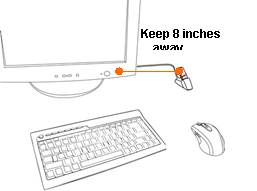
Предупреждение: Для оптимальной работы:
1. Не используйте беспроводную мышь или клавиатуру на металлическом столе или столе с металлической структурой, поскольку это может вызвать проблемы с беспроводным поведением устройства и проблемы с диапазоном работы устройства.
2. Беспроводные устройства будут находиться в "спящем" режиме, когда ваш компьютер будет в спящем режиме, активизировать устройства вы сможете, щелкая любой кнопкой на устройстве.
3. Никогда не используйте мышь на стеклянной или отражающей поверхности.
Установка ПО 2X-Office
Примечание: Драйвер для Windows 2000, XP, MCE2005, XP (x64), 2003(x64) and VISTA x86.
А. Перед установкой ПО, удалите прежнее ПО |
Figure. C |
В. Вставьте, поставляемый в комплекте CD в компьютер - начнется установка. Вы увидите иллюстрацию «Fig. С» (как показано справа) >>Нажмите «установить драйвер» - начнется установка. | |
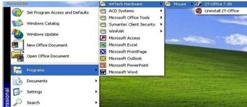
C. The mouse icon “ OR Go to START, and then select PROGRAMS. If you see “A4 TECH Hardware” >>“Mouse” >>”2X-Office” in the program list, then you have successfully installed the driver. (Otherwise, installation is failed and you have to remove the driver and re-install). С. После завершения установки, на панели задач появятся иконки ИЛИ «ПУСК», затем «ПРОГРАММЫ». Если вы видите «A4 TECH Hardware» >> Мышь >>2X-Office, это означает, что вы успешно установили ПО. (В противном случае, установка прошла неправильно, и вам нужно удалить драйвер и повторно установить). | |
Для того чтобы удалить драйвер, следуйте рекомендациям ниже: «ПУСК», затем «ПРОГРАММЫ» >> «A4 TECH Hardware» >>Мышь>>Удаление «2X-Office» |

 ” will appear on the bottom right of your taskbar (
 ), then you have successfully installed the 2X-Office driver.
Как установить ПО 2X-Office
Шаг 1: Есть 2 способа запустить ПО мыши, следуйте рекомендациям ниже:
А: Дважды нажмите на Или «ПУСК», затем «ВСЕ ПРОГРАММЫ» >> A4 TECH Hardware>>Мышь>>2X-Office, как показано ниже.
| В: Теперь вы можете программировать кнопки мыши в «свойствах мыши».
|
Шаг 2: Программирование кнопок мыши
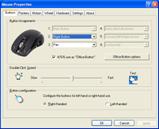
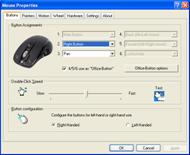
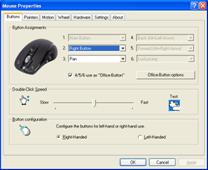
Свойства мыши | 1. Дважды нажмите на 2. Если изображение мыши в меню свойств мыши, такое же как сама мышь у вас под рукой, то вы успешно установили драйвер 2X-Office. Секция I: Назначение Кнопки Кнопки мыши имеют возможность программирования, отображаются в разделе 1. |
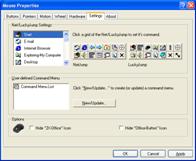
| Например, Кнопка #1 назначена как “Main Button” по умолчанию, и она не программируется. Кнопка #2 была назначена как “Right Button”, которая работает как правый клик мыши. Кнопка #3 была назначена как "Pan" по умолчанию. Это колесо прокрутки. Кроме того, Кнопка #3 может использоваться как “ Net/Lucky Jump ” при нажатии. Чтобы настроить “ Net/Lucky Jump ”, вам нужно открыть окно «Свойства мыши» и выбрать кнопку как показано на изображении. Then assign “Net/Lucky Jump” in “3rd Tilt-wheel Button” command. You also can use “Setting” to update the command list of “Net/Luck Jump”. Press the wheel button, it will show up the “Net/Luck Jump” screen which shows 14 commonly used tasks as for convenient shortcuts. Затем назначьте “ Net/Lucky Jump ” в “3-ей команде” Кнопки Колеса наклона. Вы также можете использовать "Установочные параметры", чтобы обновить список “Net/Lucky Jump ”. Нажмите кнопку колеса прокрутки, вы увидите на экране "Net/Luck Jump", который покажет 14 обычно используемых задач для вашего удобства. |
#4 и #5 кнопки могут быть установлены также на выполнение офисных функций из меню «Office-Button», такие как «Open/Close», «Delete/Reply», «Zoom in/Zoom out»…и т. д., они могут легко меняться одним нажатием кнопки #6 - «Office Jump». |
Шаг 3 Пользуйтесь возможностями «Office-Button»
2 способа по использованию меню кнопки “Office-Button”
A: Нажмите на кнопку “Office-Button Option” в Свойствах Мыши
Свойства мыши | B: Нажмите 6-ую кнопку и вы увидите меню Office-Jump >> нажмите «А4» в меню.
Office-Jump меню | C: Now, there are 24 selections in the “Office-Button” menu totally. You may choose 8 selections at a time in maximum.
Office-Button меню |



Шаг 4: Работа мыши с разными приложениями
В Microsoft Outlook После того, как вы выбрали команду №5 - Удалить/Ответить всем, нажимая кнопку №6 вы можете удалять сообщения или ответить на все, нажимая кнопку №7. Используя мышку с фун-ей «Office 8K» вы можете работать с электронными письмами и управлять программой Оutlook. Или вы можете нажать кнопку №15 – Увеличить/Уменьшить, чтобы увеличить шрифт вашей электронной почты, для удобства чтения. |
В Microsoft Word После выбора команды #1 – Копировать/Вставить, вы можете редактировать ваши параграфы или предложения двумя щелчками. Как Ctrl+C и Сtrl+V на вашей клавиатуре. Или вы можете выбрать команду №15 – Увеличить/Уменьшить для увеличения/уменьшения шрифта, чтобы обеспечить себе оптимальное чтение. |
В Microsoft Excel Если вы выберете команду №14 – Прокрутить влево/Прокрутить вправо, вы сможете редактировать широкоформатные таблицы за считанные секунды. |
В Photoshop, Illustrator, Pro-E или других приложениях. Если вы выберете команду №15 – Уменьшить/Увеличить, вы сможете увеличить или уменьшить размер изображения, сделать редактирование изображения или рассматривать изображение кликнув дважды по нему. |
С помощью нашего набора команд «Приближение/отдаление» поддерживаются более 100 приложений. Есть много разных компьютерных приложений с функцией увеличения/уменьшения изображения и каждое приложение использует разные способы выполнения этой функции, которые трудно изучить и запомнить, выполняя функцию увеличения/уменьшения изображения. Теперь, с A4Tech изменять масштаб изображения можно легко, являетесь ли вы художником, проектировщиком или пользователем Office, вы можете изменять масштаб изображения двумя zoom-кнопками. Мы объединили и стандартизировали различные Zoom - команды в две кнопки, и эта функция применима ко всем приложениям Windows, которые поддерживают функцию увеличения. Техническая поддержка: за технической поддержкой обращайтесь на http://support. / или email *****@***com |
Это устройство работает согласно части 15 правил FCC. Операция может быть выполнена при наличии двух условий: (1) Это устройство, возможно, не оказывает вредное воздействие (2) Это устройство должно принимать любые воздействия, в том числе те, которые могут спровоцировать нежелательные действия.
Требования Федеральной Комиссии Связи
Оборудование было протестировано и подчинено ограничениям для цифровых устройств класса В согласно части 15 правил Федеральной Комиссии Связи. Эти ограничения приняты с целью обеспечения необходимой защиты против вредоносного вмешательства в процесс установки. Это оборудование обеспечивает право пользования и может излучать энергию радиочастот; в случае, если оно установлено неправильно и используется не в соответствии с инструкцией, на радиосвязь может быть оказано вредное воздействие. В то же время, нет никаких гарантий того, что и при соблюдении всех правил можно избежать вредного воздействия. Если оборудование вызывает радио - и телевизионные помехи (в чем можно убедиться, выключив и снова включив устройство), то пользователь может избавиться от подобного вредного воздействия одной из следующих мер:
- Переместите принимающую антенну
- Увеличьте расстояние между оборудованием и приемником
- Подключите оборудование к другому разъему.
- Проконсультируйтесь с торговым представителем или опытным радиомехаником.
Пользователь несет персональную ответственность за действия или изменения, которые напрямую не одобрены создателями оборудования.
Это устройство работает согласно части 15 правил FCC. Операция может быть выполнена при наличии двух условий:
(1) Это устройство, возможно, не оказывает вредное воздействие
(2) Это устройство должно принимать любые воздействия, в том числе те, которые могут спровоцировать нежелательные действия.
Системные требования
To use the wireless mouse, your computer must meet the following hardware requirements and run one of the operating system listed below.
Аппаратные: □ IBM или ПК □ CD (инструкция пользователя на CD) □ Hard Disk Driver □ USB порт | Системные требования: □ Windows 2000, XP, MCE2005, XP (x64), 2003(x64), and VISTA x86 | ● Комплектация:: □ 2.4GHz RF мышь □ USB RF приемник □ 2 AAA алкалиновых батарейки □ CD (инструкция пользователя на CD) |
Техническая поддержка
За технической поддержкой обращайтесь на http://support. / или email *****@***com
**Производитель вправе вносить изменения в спецификации продукции A4 TECH без предупреждения.
