

Партнерка на США и Канаду по недвижимости, выплаты в крипто
- 30% recurring commission
- Выплаты в USDT
- Вывод каждую неделю
- Комиссия до 5 лет за каждого referral
ПАК «Автономный переговорный пункт» версия 2.0.0.
ПАК «Автономный переговорный пункт» версия 2.0.0.
Руководство пользователя
Содержание:
1. Программный комплекс RhinocerusWatchNet________________________________ 3
2. Инсталляция_____________________________________________________3
3. Запуск программы_____________________________________________________________3
4. Подготовка к работе. Настройки_____________________________________4
4.1 Доступ к настроечным данным_____________________________________________4
4.2. Изменение курса валюты_________________________________________________5
А. Изменение курса валюты при запуске______________________________________5
В. Изменение курса валюты в сеансе работы__________________________________5
4.3 Изменение ставки налогов_________________________________________________5
4.4 Изменение параметров тарификации______________________________________5
4.5. Тарифы_______________________________________________________6
4.5.1 Добавление тарифов_______________________________________________________
5.2 Изменение тарифов________________________________________________________
5.3 Удаление тарифов_________________________________________________________
6. Сигнализация состояния телефонных аппаратов______________________________
7. Расчеты с абонентами____________________________________________________________
7.1 Расчет стоимости одного звонка____________________________________________
7.2 Расчет стоимости нескольких звонков______________________________________
7.3 Корректировка тарифов во время сеанса работы___________________________
8. Обновление RhinocerusWatchNet_______________________________________________
8.1 Изменение количества портов переговорного пункта________________________
8.2 Обновление версии программы_____________________________________________
1. Программный комплекс RhinocerusWatchNet
Программный комплекс RhinocerusWatchNet автоматизирует работу переговорного пункта сети РИНОТЕЛ и упрощает финансовые расчеты с абонентами. Этот программный продукт создан с учетом опыта работы традиционных переговорных пунктов. Так же были учтены требования и пожелания заказчиков. Программный комплекс RhinocerusWatchNet многофункционален – это монитор общего состояния переговорного пункта и его аппаратов, биллинговая система и база данных.
RhinocerusWatchNet отображает статус каждого телефонного аппарата переговорного пункта: ожидание, набор номера, исходящий вызов, ведение разговора. Для каждого телефонного аппарата ведется история – время начала разговора, номер запрашиваемого абонента, длительность разговора. Если абонент звонил по нескольким номерам или несколько раз по одному номеру, то обсчет производится по выбору оператора переговорного пункта – либо детальный счет по каждому звонку, либо общий счет абонента.
До начала разговора абонент оплачивает любую сумму в валюте, установленной оператором переговорного пункта. Оператор заносит сумму на счёт соответствующей кабинки. В течение разговора со счёта списывается в реальном времени сумма, соответствующая времени разговора, тарифу по данному направлению и параметрам тарификации. По исчерпании внесённых средств разговор прервётся.
По окончании разговоров оператор производит обсчёт звонков абонента и выдаёт при необходимости сдачу. Тарифы переговорного пункта и маржа с минуты разговора определяются самим оператором, что позволяет ему гибко и динамично управлять своими доходами и конкурентоспособностью услуги.
2. Инсталляция
Инсталляция Программного комплекса осуществляется специалистами компании .
В случае необходимости, оператор переговорного пункта может самостоятельно провести инсталляцию. Для этого необходимо запустить установочный файл RWN. exe и далее следовать инструкциям программы установки.
3. Запуск программы
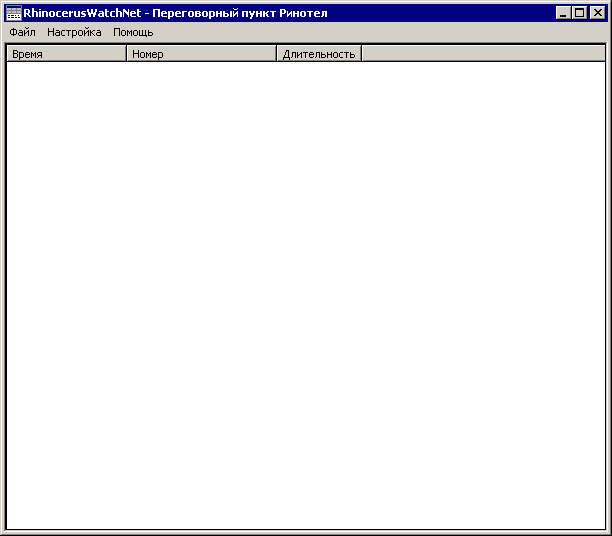 |
Запуск программы осуществляется двойным кликом по иконке программы RhinocerusWatchNet. При запуске программы, Вам будет предложено ввести пароль. Вход по паролю защищает от всех изменений в настройках (тарифы, параметры тарификации, налоги, валюта, курс валюты). Если пароль не вводить (нажать кнопку Cancel), то программа запустится, будет работать, но никакие изменения параметров будут невозможны.
Сразу после запуска программы телефонные аппараты (кабинки) не отображаются, хотя они подключены к сети. Для того чтобы телефонные аппараты отобразились в окне программы, необходимо поднять и опустить телефонные трубки на каждом аппарате.
Найденные аппараты отображаются в окне программы в виде окошек с рисунком телефонного аппарата и номерами для каждого аппарата. Номер аппарата – это номер соответствующего порта устройства. Вместо номера порта можно подставить любое буквенно-цифровое значение (например: кабина 1, кабина 2 и т. д.), для этого в файле rwn. ini нужно добавить поле, как показано в примере:
[Aliases]
97474=Кабина 1
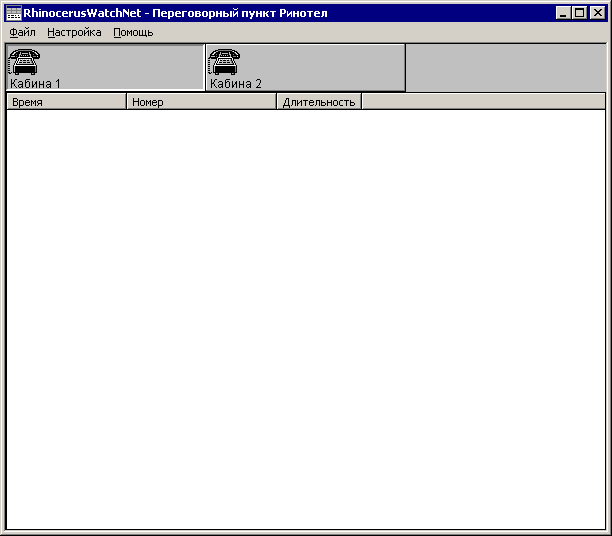 |
89074=Кабина 2,
где 97474 и 89074– это номера портов, а после знаков « = » желаемое значение для отображения в окнах программы.
Количество окошек должно совпадать с количеством подключенных аппаратов к сети. Если этого не произошло, проверьте качество соединения адаптеров, а также подключение питания к адаптерам и телефонным аппаратам.
Внимание! При перерывах в работе с программой RhinocerusWatchNet, окно программы помещается в панель задач в виде иконки в правом нижнем углу рабочего стола Windows. Для восстановления окна программы, достаточно кликнуть по иконке указателем мыши.
4. Подготовка к работе – настройки
4.1 Доступ к настроечным данным
Доступ к настроечным данным защищён паролем. Это сделано для того, чтобы оператор переговорного пункта не имел возможности самостоятельно их изменять.
При запуске программы RWN будет предложено ввести пароль. Если пароль будет введён, программа запустится и будет открыт доступ к настроечным данным. В противном случае программа запустится, но доступ к настройкам будет закрыт. Пароль можно также ввести во время работы программы путём выбора пункта «Ввести пароль» в выпадающем меню «Настройка».
В процессе работы оперативное изменение настроек доступно в выпадающем меню «Настройка».
4.2 Изменение курса валюты
А. Изменение курса валюты при запуске
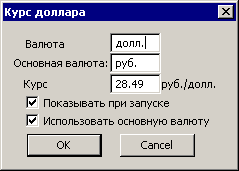
При каждом запуске программы (если включена функция «Показывать при запуске») Вам предоставляется возможность ввести курс валюты для расчетов с абонентами в текущем сеансе работы переговорного пункта.
|
В. Изменение курса валюты в сеансе работы
Оперативное изменение курса валюты производится в разделе «Курс валюты» меню «Настройка».
4.3. Изменение ставки налогов
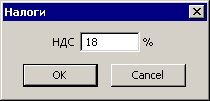
Изменение налога на добавленную стоимость (НДС) производится в разделе «Налоги» меню «Настройка». Расчеты с абонентами производятся в соответствии с введенным значением.
4.4. Изменение параметров тарификации
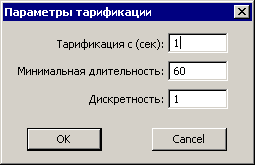
Изменение параметров тарификации производится в разделе «Параметры тарификации» меню «Настройка». Предлагается указать значения порога тарификации, минимальной длительности и дискретности. Эти параметры используются при обсчёте разговоров абонентов.
«Тарификация с» – так называемый порог начала тарификации. Определяет продолжительность разговора, после которого начинается расчет стоимости звонка. (Первые бесплатные секунды)
«Минимальная длительность» – минимальный интервал времени, который включается в счёт абонента по истечении порога тарификации.
«Дискретность» – определяемый шаг тарификации телефонных разговоров по истечении минимальной длительности разговора.
4.5. Тарифы
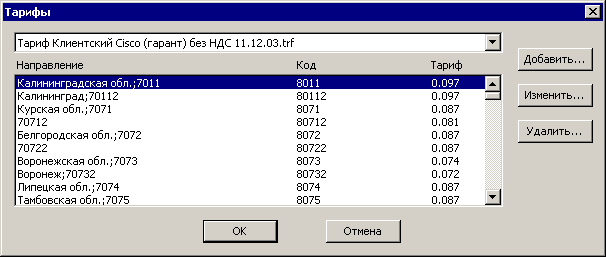
Работа с тарифами переговорного пункта производится в разделе «Тарифы» меню «Настройка».
При первом запуске программы список тарифов не определен. Может быть введена дневной, ночной и круглосуточный тарифные планы, которые в дальнейшем выбираются на специальной вкладке в левом верхнем углу окна «Тарифы». В противном случае, при первом запуске программы тарифная база будет пуста.
Переход в раздел «Тарифы» сопровождается следующим диалоговым меню, в котором возможно добавить новые, и изменить или удалить ранее введенные тарифы.
 |
4.5.1 Добавление тарифов
Порядок формирования тарифного плана подробно изложен в документе «Процедура подготовки тарифного плана для Переговорного пункта ver 2.0.0 doc».
Чтобы добавить строку тарифа, надо нажать кнопку «Добавить…» в окне «Тарифы». В пустых полях всплывающего окна «Тариф» предлагается ввести наименование направления (текстовый комментарий), код и тариф для этого кода в долларах без учёта налогов. Добавление тарифа происходит после заполнения полей окна «Тариф» и нажатии кнопки «OK».
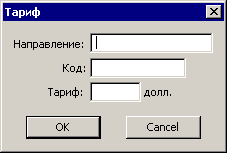
Примечание. В поле Тариф разрешается в качестве разделителя десятичных знаков использовать только точку «.». В противном случае, после нажатия кнопки «Ok», программа выдаст ошибку: «Недоступный символ «,» в числовом значении».
4.5.2. Изменение тарифов
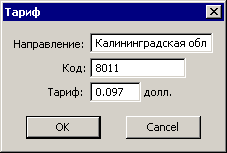
Изменение тарифа производится выбором тарифа в списке и нажатием кнопки «Изменить», либо двойным кликом по тарифу в перечне заведенных тарифов. Открывается окно корректировки тарифа с введенными значениями. После корректировки тарифа необходимо нажать «Ок» для сохранения изменений, или «Cancel» для возврата в таблицу тарифов без изменений.
Важно!
При изменении кода происходит добавление тарифа с новым кодом. Прежний тариф следует удалить вручную. (См. раздел Удаление тарифов)
4.5.3. Удаление тарифов
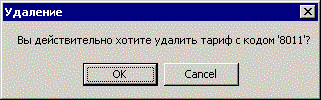
Удаление тарифов производится выбором тарифа из списка и последующим нажатием кнопки «Удалить». Появится окно подтверждения удаления тарифа. При нажатии кнопки «Ок» происходит удаление выбранного тарифа, а при нажатии «Cancel» возврат в таблицу тарифов без изменений.
5. Порядок совершения звонков и расчётов с абонентами
Абонент вносит оператору любую сумму в валюте, определяемой оператором переговорного пункта. Оператор заносит эту сумму на счёт свободной кабинки с нулевым счётом. Для этого нужно навести указатель мыши на соответствующую кабинку и нажать правую кнопку мыши. В появившемся окне выбрать: «Добавить денег…».
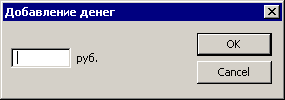 |
В окне «Добавление денег» оператор вносит предоплаченную сумму и нажимает кнопку «ОК».
В окне соответствующей кабинки отобразится внесённая сумма в валюте тарифа за вычетом налогов.
Абонент проходит в кабину, снимает трубку и следует инструкциям голосовых подсказок:
«Наберите номер телефона и *»
Абонент набирает номер телефона в формате:
- междугородний звонок: 8 - код города – номер телефона - *,
- международный звонок: 810 – код страны – код города – номер телефона - *.
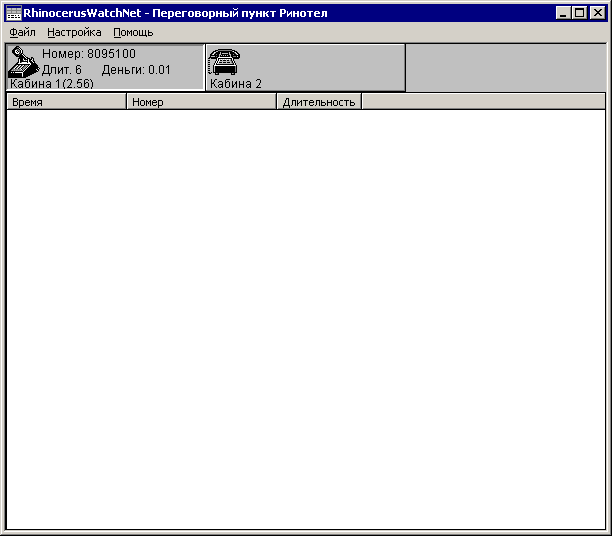
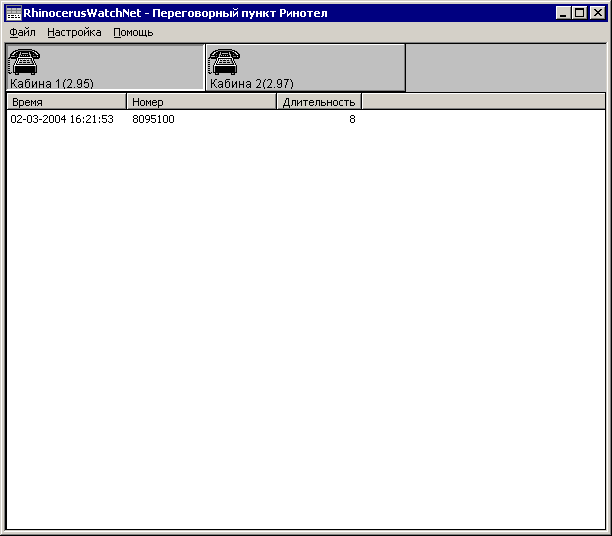
После набора номера и кнопки «*», голосовая подсказка сообщает абоненту продолжительность разговора по данному направлению исходя из внесённой суммы и направления звонка, например: «По данному направлению Вы можете говорить 37 минут, 30 секунд». После этого начинается установление соединения с вызываемым абонентом, а в окне кабинки меняется значок телефонного аппарата и отображается набранный телефонный номер (см. рисунок).
Если в тарифном плане нет тарифа с кодом, по которому абонент пытается набрать номер, голосовая подсказка сообщит ему: «Вы не можете звонить по данному направлению».
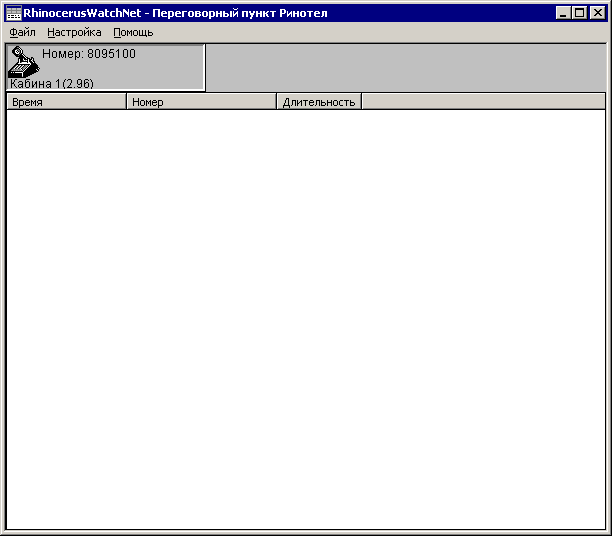
После установления соединения, в окне кабинки начинается отсчёт времени разговора и сумма к оплате, которая изменяется в режиме текущего времени в соответствии с заданными параметрами тарификации.
 |
По окончании разговора, информация о звонке перемещается в список внизу окна программы. При нажатии на окно кабины, в окне ниже отображается история неоплаченных переговоров с этого телефонного аппарата. В списке отображаются только состоявшиеся неоплаченные переговоры.
Абонент может делать несколько звонков в пределах внесённой им предоплаты.
5.1. Расчет стоимости звонков
Для расчета стоимости одного звонка необходимо выделить нужную строку левой кнопкой мыши, после чего правой кнопкой мыши вызвать выпадающее меню и нажать кнопку «Обсчитать». Или два раза кликнуть по нужной строке.
Для расчёта стоимости нескольких звонков (или всех) необходимо выделить нужные звонки из списка удерживая клавишу «Shift» или «Ctrl» на клавиатуре и нажимая на них левой кнопкой мыши, после чего правой кнопкой мыши вызвать выпадающее меню и нажать кнопку «Обсчитать».
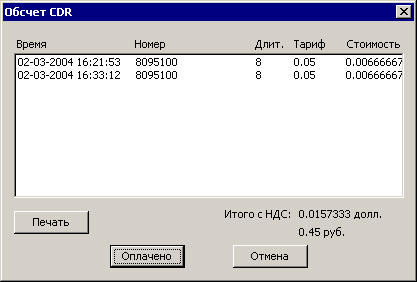
В открывшемся окне отображаются: дата и время звонка, телефонный номер вызываемого абонента, длительность разговора (в секундах), тариф данного направления и рассчитанная стоимость (в валюте тарифного плана). Внизу окна отображается итог по оплате за выбранный разговор(ы) в валюте тарифа и в валюте расчётов с учётом налогов и курса валюты.
Есть возможность распечатать список звонков абонента если к компьютеру подключён принтер (см. п. 8). Для этого достаточно нажать на кнопку «Печать».
После нажатия кнопки «Оплачено», запись о состоявшемся звонке перемещается в архив. Архив – текстовый файл cdrs. log, находящийся в папке программы RhinocerusWatchNet (путь, указанный при установке программного комплекса RhinocerusWatchNet).
5.2. Расчёт сдачи абоненту
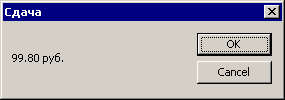
Для расчета сдачи абоненту (если на счету кабины остались средства) производится нажатием правой кнопки мыши на окне кабины и выбором в выпадающем окне функции «Сдача…». В появившемся окне отобразится сумма сдачи в основной валюте. После нажатия кнопки «ОК», это окно исчезнет и счёт соответствующей кабины обнулится.
В открывшемся окне отображается список звонков, их дата и время, длительность, тарифы по направлениям и рассчитанная стоимость каждого звонка. Внизу отображается общий итог переговоров (в рублях и в долларах с учётом налогов).
5.3. Корректировка тарифов во время сеанса работы
Чтобы изменить тариф после совершения звонка, достаточно после нажатия кнопки «Обсчитать», выбрать нужную строку разговора в списке и дважды кликнуть по ней. Появится окно «Тариф» где указано направление, код и тариф по данному направлению. В окошке тариф можно скорректировать значение. После нажатия кнопки «ОК», программа автоматически пересчитает стоимость выбранного разговора, а скорректированный тариф сохранится в тарифном плане.
Замечания и предложения по содержанию настоящего документа направляйте по электронному адресу a. *****@***ru
