Партнерка на США и Канаду по недвижимости, выплаты в крипто
- 30% recurring commission
- Выплаты в USDT
- Вывод каждую неделю
- Комиссия до 5 лет за каждого referral
Урок Старение фотографии
Технология работы | Результат |
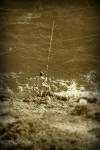
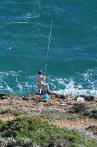
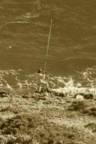
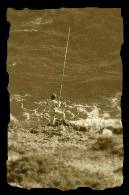
На этом уроке мы научимся придавать фотографии «старый вид». Вот такой: |
|
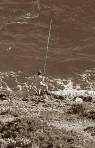
Откройте исходное изображение, примените к полученному изображении эффект «Сепия» (Коррекция → Сепия или Ctrl-Shift-E): |
|
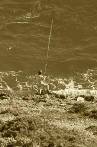
Для того, чтобы фотография немного пожелтела, измените параметры Коррекция →Оттенок и насыщенность→ Оттенок→Осветлённость по своему усмотрению |
|
Дублируйте слой (Слои → Создать копию слоя или Ctrl-Shift-D) и примените к верхнему эффект размытия (Эффекты → Размытие → Несфокусированность…). Радиус расфокусировки установите на 2: |
|
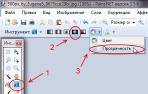
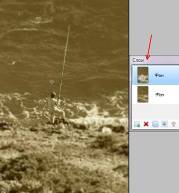
Теперь нужно применить прозрачный круговой градиент. Выберите инструмент «Градиент» (1) и установите на панели инструментов «Круговой» (2). Убедитесь также, что выбран прозрачный метод наложения (3): Кликните правой (именно ПРАВОЙ) кнопкой мышки по обрабатываемому изображению и перетаскивая градиент установите зону фокусировки. Область применения градиента удобно наблюдать в окне «Слои»: |
|
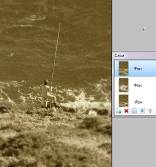
Снова создайте копию первого слоя и переместите его вверх. Добавьте шума (Эффекты → Шум → Добавление шума…) по вашему усмотрению. Откройте свойства слоя (Слой → Свойства слоя… или F4) и отрегулируйте его прозрачность. После всех этих операций фотография и слои должны выглядеть так: |
|
Теперь создадим для постаревшей фотографии достойное ее оформление. Объедините все слои изображения (Изображение → Объединить все слои или Ctrl-Shift-F). Затем добавьте новый слой (Слои → Добавить новый слой или Ctrl-Shift-N). Возьмите «Кисть» и установите ее толщину в 20. Обведите черным цветом края изображения: |
|
Примените к этому слою эффект «Гауссово размытие» (Эффекты → Размытие → Гауссовое размытие…). Отрегулируйте величину размытия по своему усмотрению: |
|
Добавим к нашей фотографии царапин. Для этого добавьте еще один слой и выбрав «Кисть» толщиной 1 нанесите на него несколько линий. Можно выбрать и толщину 2, тогда ваши линии будут казаться более широкими. Затем зайдите в свойства слоя и увеличьте его прозрачность, так чтобы нанесенные линии казались «настоящими» царапинами: |
|
Пришло время отрегулировать контрастность. Снова объедините все слои и откройте окно «Яркость и контрастность…» (Коррекция → Яркость и контрастность… или Ctrl-Shift-C). Контрастность в зависимости от Вашего желания можно как увеличить так и уменьшить. В данном случае она увеличена |
|