


Партнерка на США и Канаду по недвижимости, выплаты в крипто
- 30% recurring commission
- Выплаты в USDT
- Вывод каждую неделю
- Комиссия до 5 лет за каждого referral
Практическая работа № 1
Тема: Работа с таблицами и списками в текстовых документах.
Цель: Научиться создавать различные списки и таблицы в текстовом редакторе.
Оборудование: компьютеры IBM PC, инструкция.
!!! Выполняя работу необходимо выполнять правила техники безопасности и противопожарной безопасности
Теоретические сведения.
Часто бывает необходимо выделить какие-нибудь части текста визуально (например, при перечислении). Простое выделение абзаца не дает должного эффекта. В этом случае имеет смысл воспользоваться маркерами или нумерацией. Маркеры объединяют пункты, связанные одной темой. Нумерованные списки содержат пункты, следующие друг за другом.
Для создания нумерованных и маркированных списков можно использовать соответствующие кнопки в группе Абзац на вкладке Главная на ленте. Кнопки на панели инструментов дают возможность быстро пронумеровать абзацы или установить перед ними маркеры, а также установить дополнительные параметры форматирования.
Для быстрого создания списка сделайте следующее:
1. Выделите требуемый участок текста.
2. Нажмите кнопку Маркеры, Нумерация или Многоуровневый список в группе Абзац на вкладке Главная на ленте.
Иногда при вводе документа необходимо представлять информацию в виде нескольких размещенных по ширине листа колонок (столбцов). Особенностью этой ситуации является необходимость выравнивания слов или чисел по выбранной границе в каждой колонке. Чтобы выстраивать текст или числа в точно выровненные столбцы, следует использовать таблицы или родственные им табуляторы.
При использовании механизма табуляции после окончания ввода текущей порции информации переход к каждой следующей колонке нужно выполнять с помощью клавиши Tab. Однократное нажатие на эту клавишу приводит к перемещению текстового курсора точно в следующую позицию табуляции, то есть в начало следующего столбца, независимо от текущего положения текстового курсора между двумя соседними позициями табуляции.
Каждый столбец, определяемый очередной позицией табуляции, может выравниваться относительно своей позиции табуляции одним из пяти способов: по левой границе, по правой границе, по центру позиции табуляции, по десятичному разделителю или с чертой. Позиции табуляции на горизонтальной линейке обозначаются с помощью маркеров табуляции, внешний вид которых позволяет судить о выбранном способе выравнивания. Маркер по десятичному разделителю ^ удобно использовать для представления чисел с различными количествами цифр, как в целой, так и в дробной частях. При этом числа выравниваются по десятичному разделителю – запятой или точке, которой отделяется целая часть числа от дробной. Использование маркера с чертой | дает возможность вставлять черту между колонками, что делает использование этого способа близким к созданию таблицы.
По умолчанию позиции табуляции в строках абзаца размещаются через каждые 1,25 см. Проще всего, установка новых позиций табуляции осуществляется с помощью горизонтальной линейки.
Для изменения значений свойств табуляции нужно открыть диалоговое окно Табуляция, дважды щелкнувши любую позицию табуляции на линейке или выбравши кнопку Табуляция в диалоговом окне Абзац. В этом окне для каждой позиции табуляции можно установить значение таких ее свойств:
· расстояние от границы левого поля (по умолчанию измеряется в сантиметрах);
· образец выравнивания текста относительно позиции табуляции;
· символ-заполнитель пространства между позициями в строке (заполнение будет происходить к следующей позиции табуляции и лишь в том случае, если нажатая клавиша Tab).
Установив значение свойств для новой позиции табуляции, нужно выбрать кнопку Установить, – и новая позиция будет внесена в список Позиции табуляции.
Чтобы изменить значение свойств уже установленной позиции табуляции, необходимо выбрать ее в писке Позиции табуляции и установить новые значения ее свойств.
Иногда в документ требуется вставить данные, которые лучше воспринимаются в виде таблицы. Любая таблица (не обязательно электронная) разделена на столбцы и строки, которые образуют ячейки. В эти ячейки записывается различная информация: числа, формулы, текст и др.
Чтобы создать таблицу в Word, воспользуйтесь одним из следующих способов:
· Нажмите кнопку Таблица в одноименной группе на вкладке Вставка на ленте. Выберите количество столбцов и строк.
· Нажмите кнопку Таблица в одноименной группе на вкладке Вставка на ленте и выберите команду Вставить таблицу. В диалоговом окне Вставка таблицы выберите количество столбцов и строк и нажмите кнопку ОК.
· Нажмите кнопку Таблица в одноименной группе на вкладке Вставка на ленте и выберите команду Экспресс-таблицы. Ориентируясь на названия и значки предварительного просмотра, выберите подходящий стиль таблицы.
· Введите в том месте документа, куда нужно вставить таблицу, знаки "+" и "_", а затем нажмите Enter. (Например, для создания таблицы из трех столбцов нужно ввести +_+_+_+. Обратите внимание, что такая заготовка обязательно должна заканчиваться плюсом, иначе таблица не будет создана).
· Нарисуйте таблицу вручную при помощи кнопки Нарисовать таблицу в меню кнопки Таблица. Здесь Вы можете установить тип и толщину линии, а также цвет границы, воспользовавшись соответствующими кнопками на вкладке Конструктор, которая появится на ленте после вызова команды Нарисовать таблицу. В группе Параметры стилей таблиц можно указывать дополнительные параметры построения таблицы.
Задание 1.
(параметры страницы – поля слева и справа = 1 см)
 Набрать все списки в один столбец шрифтом 12. После создания списков разместить их в две колонки.
Задание 2.
Используя табуляцию создать следующую таблицу.
· параметры табуляции для основного заглавия:
1 – 1см; 2 – 8; 3 – 12 см; 4 – 15,5 см (все маркеры – по левому краю)
· параметры табуляции для дополнительного заглавия и основного текста:
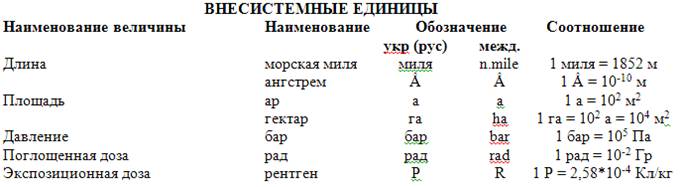 1 – 1см; 2 – 8 см (оба маркера – по левому краю); 3 – 12 см; 4 – 14,25 см; 5 – 17 см (остальные – по центру)
Задание 3
Создайте таблицу, как указано ниже:

Задайте стиль таблицы: Средняя сетка 1 – Акцент 2.
Дополнительное задание
Наберите текст в одну колонку, как указано ниже:
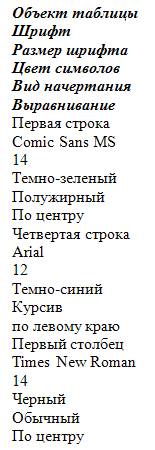
Преобразуйте набранный текст в таблицу (6х4, разделитель – знак абзаца). Отформатируйте таблицу согласно указанных свойств.
Вопросы для защиты практической работы:
1. Списки каких типов можно создать в текстовом документе Word 2007?
2. Как превратить несколько абзацев введенного текста в список?
3. Как создать нумерованный список? Как создать маркированный список?
4. Что такое многоуровневый список? Как его создать?
5. Как изменить вид маркера или номера?
6. Каким образом отменить нумерацию (маркирование) после окончания введения списка?
7. В списке учеников вашего класса было пропущено несколько фамилий. Опишите, каким образом их вставить в текст.
8. Список учеников вашего класса было введено в произвольном порядке. Опишите, каким образом разместить фамилии в алфавитном порядке.
9. Как создать собственный стиль оформления списков?
10. Что такое табуляция? В которых случаях ее используют?
11. Как установить позицию табуляции? Как ее изменить? Как ее удалить?
12. Какие типы табуляции вы знаете? Как их можно менять?
13. Какое расстояние между позициями табуляции установленная по умолчанию? Как ее изменить?
Какие Вы знаете способы создания таблиц? Как можно быстро выполнить коррекцию ширины столбца или строки? Как можно разделить ячейку таблицы на несколько вертикальных частей? Каким образом можно объединить ячейки в таблице? Каким образом в таблице можно удалять (вставлять) строки или столбцы? Как задать заливку всей таблицы и отдельных ячеек? Как задать фиксированные размеры строк, столбцов и ячеек?21. Как выделить разные объекты таблицы?
22. В таблице выделено несколько строк. Объясните, в чем будет состоять различие результатов нажатия клавиш Delete и Backspace.
23. В конце таблицы нужно добавить еще одна строка. Каким образом это осуществить? Как можно вставить строку внутри таблицы?
24. Опишите, как изменить направление текста в клеточке.
25. Опишите, как выполняется сортировки строк таблицы.
26. Как оформить таблицу с помощью стилей?
