


Партнерка на США и Канаду по недвижимости, выплаты в крипто
- 30% recurring commission
- Выплаты в USDT
- Вывод каждую неделю
- Комиссия до 5 лет за каждого referral
Практическая работа № 2
тема “Графический редактор Gimp. Инструменты рисования”
Цель: Изучить интерфейс графического редактора. Научиться использовать инструменты рисования:. Палец, осветление

ЗАДАНИЕ. Ссоздайте новое изображение (Файл/Создать) и залейте холст цветом неба — голубым.
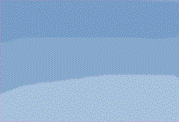 Поскольку небо неоднородно (ближе к горизонту оно обычно светлее), необходимо создать легкий фоновый градиент. Для этого вооружитесь инструментом Осветление
  (Shift+D), переключитесь на диапазон «Полутона», а затем, не отпуская клавишу мыши, нарисуйте три полосы, примерно как на иллюстрации ниже.
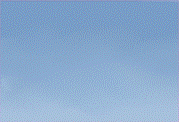 Теперь переключитесь на инструмент Палец и размажьте эти полосы до превращения их в градиент вроде того, что на иллюстрации ниже. Чем больше диаметр кисти для Пальца, тем лучше.
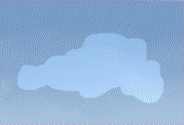 Снова переключитесь на инструмент осветления и диапазон «Светлые части», смените радиус кисти на ~10 пикселов (при масштабировании 1.0) и нарисуйте объект в форме облака:
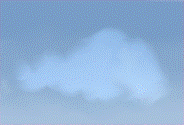
Теперь этой же кистью, но уже инструментом Палец размажьте края облака, чтобы придать ему пушистый вид.
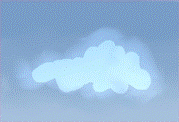 Не меняя кисть, инструментом Осветление (снова в диапазоне «Светлые части») нарисуйте в том же слое внутри того же объекта облака ещё один объект поменьше, в целом повторяющий форму первого.
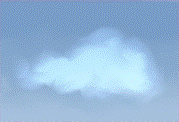 Размажьте края нового объекта так, чтобы как можно меньше касаться фоновой части облака. Это необходимо для создания эффекта глубины.
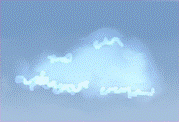 Теперь кистью меньшего радиуса и инструментом Осветление в том же диапазоне нарисуйте небольшие ломаные линии в нижней части уже понемногу проступающего облака. Немного ломанеых линий можно добавить и по бокам, но не перестарайтесь.
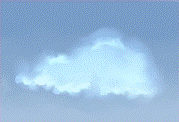 Увеличьте радиус кисти и Пальцем немного смажьте эти линии,
чтобы облако выглядело ещё более пушистым.
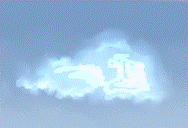 И ещё немного ломаных линий инструментом Осветление…
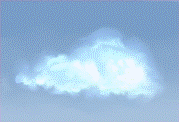 И снова размазывание Пальцем новых линий…
Продолжайте повторять эти шаги, пока не получите желаемый результат. Помните, что размазывать тонкие ломаные линии нужно кистью с небольшим радиусом, иначе облако моментально превратится в унылый однородный кусок ваты.
