


Партнерка на США и Канаду по недвижимости, выплаты в крипто
- 30% recurring commission
- Выплаты в USDT
- Вывод каждую неделю
- Комиссия до 5 лет за каждого referral
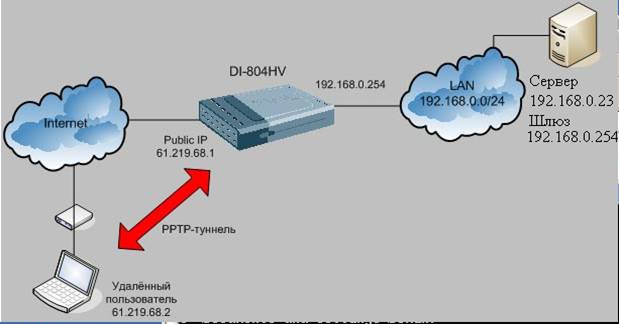
Схема сети:
Задача:
Необходимо обеспечить подключение удаленного пользователя к ресурсам локальной сети (например, к файловому серверу или серверу баз данных, к общим папкам ПК локальной сети), расположенным за интернет-шлюзом DI-804HV.
Для решения этой задачи можно настроить на интернет-шлюзе PPTP-сервер.
Примечание: IP адресация приведена для примера. В вашем случае IP адреса будут отличаться.
Настройка сервера PPTP на интернет-шлюзе DI-8XX (на примере DI-804HV)
1. На вкладке Home -> VPN следует выбрать PPTP Server Settings:

2. В открывшемся окне необходимо выполнить следующие настройки:
· PPTP Server - включить PPTP-сервер, галочка Enable;
· Virtual IP of PPTP Server - указать виртуальный IP-адрес этого сервера, например, 10.0.0.1
· Authentication Protocol - задать протокол аутентификации, например, MSCHAP (поскольку в нашем случае разрешено MPPE-шифрование)
· MPPE Encryption Mode - включить/выключить MPPE-шифрование - (если это необходимо), галочка Enable;
· Tunnel Name - указать имя туннеля, например, Tunnel1
·
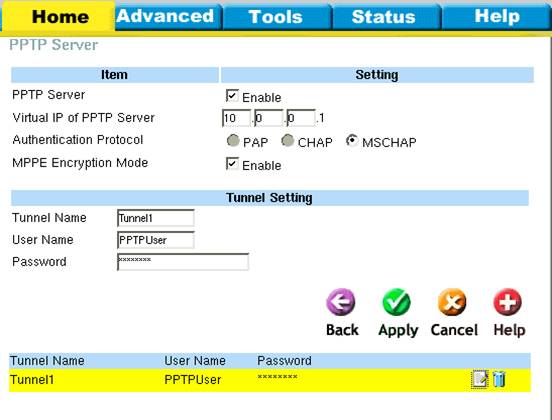 |
User Name - задать имя пользователя, например, PPTPUser
·
|
Password - задать пароль, например, 1234567
Настройка клиента PPTP (на примере Windows XP)
1) В свойствах Сетевого окружения выберите "Создание нового подключения" для того, чтобы создать исходящее подключение VPN-PPTP.
2) Откроется "Мастер сетевых подключений".
3) Выберите "Подключить к сети на рабочем месте".
4) Выберите "Подключение к виртуальной частной сети".
5) Укажите имя подключения (например, PPTP).
6) Укажите имя или IP адрес VPN-сервера:
7) Ваше PPTP-соединение готово!
ДИАГНОСТИКА:
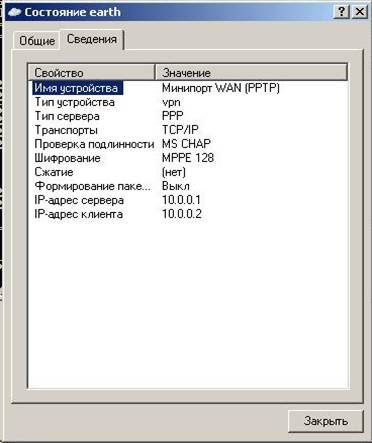
После установки появится значек свидетельствующий о новом подключении, где будет отображёт статус:
 |
Для проверки таблицы маршутизации необходимо ввести в командной строке route print:
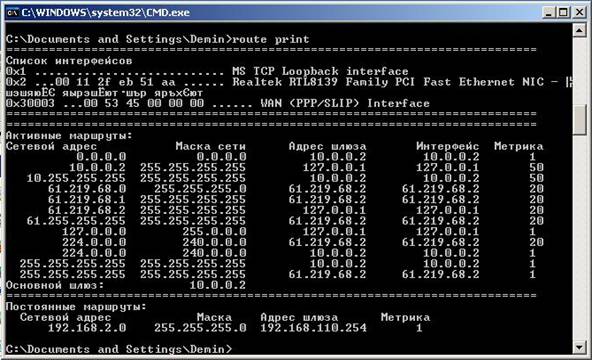
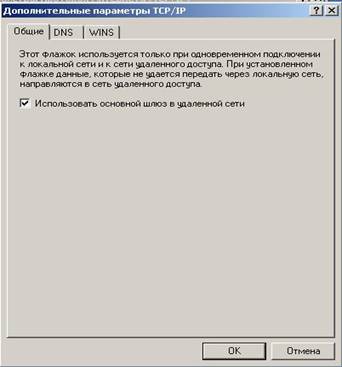
В данной таблице видно, что маршрут по-умолчанию 10.0.0.2, т. е. Новый интерфейс PPTP. Данная запись будет использована только в том случае, если в настройках PPTP туннеля использована галочка(она установлена по-умолчанию):
 |
Проверяем доступ к удалённой сети с помощью утилиты PING

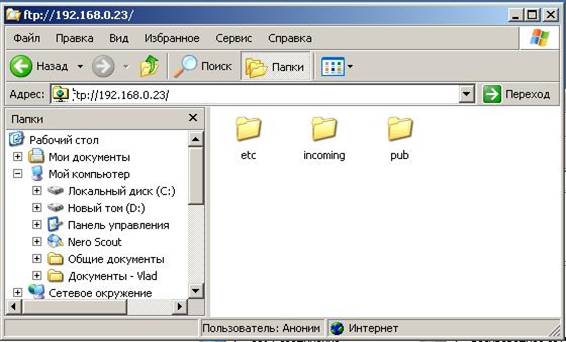
Получаем досутп к ресурсам локальной сети, в частности к ftp
 |
Если Вы видите сообщение при диагностике “заданный узел недоступен” поставьте галочку “Использовать шлюз по-умолчанию” либо пропишите маршруты в ручную.

Примичание: За подробной инструкцией по настройке PPTP обратитесь к документации операционной системе.
