

Партнерка на США и Канаду по недвижимости, выплаты в крипто
- 30% recurring commission
- Выплаты в USDT
- Вывод каждую неделю
- Комиссия до 5 лет за каждого referral
2. Подготовка к работе с пакетом GENIE
GENIE для корректной работы требует наличия определенных аппаратных средств и программного обеспечения. Перед началом установки пакета GENIE необходимо убедиться в соответствии аппаратных средств и программного обеспечения, установленных на компьютере (далее, - ПК), требованиям, приведенных в подразделах Требования к аппаратуре и Требования к системному программному обеспечению.
2.1 Требования к аппаратно-программным средствам
Для работы с пакетом GENIE ПК должен соответствовать приведенным ниже требованиям.
Требования к аппаратуре
IBM PC/AT-совместимый ПК с процессором не хуже i486
Объем оперативной памяти не менее 8 Мбайт (желательно 16 Мбайт)
Объем свободного пространства на жестком диске (НЖМД) не менее 10 Мбайт
Один накопитель на гибком магнитном диске (НГМД)
Видеоадаптер и монитор, совместимые с VGA. Рекомендуемое разрешение экрана при работе с локализованной версией пакета не хуже 800600
Манипулятор типа "мышь" (далее, - мышь)
Рекомендуется наличие математического сопроцессора
Для корректного функционирования GENIE ПК должен содержать перечисленное ниже системное программное обеспечение. Значения ряда параметров операционной системы не должны быть хуже приведенных ниже.
Требования к системному программному обеспечению
Операционная система DOS версии не ниже 3.3 с графической оболочкой Windows 3.х или
Операционная система Windows 95
Допустимо исполнение GENIE под управлением графической оболочки Windows 3.х, запущенной в сеансе DOS Windows 95.
Кроме того, файл CONFIG. SYS, находящийся в корневом каталоге, должен иметь следующие установки:
FILES = 50
BUFFERS = 10
При использовании GENIE допускается наличие запущенных резидентных программ DOS. Наличие резидентных программ может привести к снижению производительности системы.
При использовании GENIE должен быть установлен диспетчер расширенной памяти, такой как MS-DOS HIMEM. SYS, QEMM, или ЕММ386
ПРИМЕЧАНИЕ. Пакет GENIE может функционировать под управлением операционной системы Windows 98. При установке пакета в среде Windows 95 происходит замена ряда компонентов операционной системы их старыми версиями. После установки GENIE следует выполнить повторную загрузку Windows, что приведет к автоматическому восстановлению замещенных компонентов.
2.2 Установка и настройка
Настоящий раздел содержит сведения о составе пакета GENIE, а также указания по установке GENIE на уровне, достаточном для запуска стратегии DEMO, которая содержится на установочном диске.
Состав пакета GENIE
В комплект поставки пакета GENIE входят:
Шесть системных дисков GENIE, которые содержат все файлы GENIE, DLL-драйверы и примеры cтратегий
Руководство (Advantech GENIE. Руководство пользователя)
Справочное руководство по программированию сценариев (Advantech BasicScript. Programmer Reference). Поскольку встроенный язык сценарных процедур лицензирован фирмой Advantech у компании Summit Software Inc., его локализация не представляется возможной.
Лицензионный номер GENIE.
Установка GENIE
Установка и настройка пакета GENIE выполняется согласно указаниям настоящего подраздела.
ПРИМЕЧАНИЕ. При запуске программы установки (SETUP) на экран монитора будет выведена диалоговая панель идентификации пользователя, в которую следует ввести имя пользователя и серийный номер, приведенный на наклейке системного диска № 1 GENIE. Продолжение установки возможно только после корректного ввода серийного номера. Серийный номер необходим для получения технической поддержки.
В процессе установки пользователю предоставляется возможность определения каталога, в который требуется установить GENIE. По умолчанию установка GENIE будет произведена в каталог C:\GENIE, драйверы устройств ввода-вывода (*.DLL) будут установлены в каталог C:\WINDOWS\SYSTEM, примеры стратегий — в каталог C:\GENIE\STRATEGY.
Далее в Windows будет автоматически создана группа программ Advantech GENIE, содержащая семь пиктограмм программных компонентов и справочной системы GENIE.
Если в процессе заполнения диалоговых панелей программы установки будет допущена ошибка, имеется возможность возврата к предыдущему шагу путем нажатия кнопки Вернуть (Back) или Повторить (Retry) с помощью мыши. Процесс установки может быть прерван в любое время нажатием мышью кнопки Выход (Exit).
1. Включите ПК и загрузите операционную систему DOS 3.3 или выше.
2. Запустите WINDOWS, для чего введите команду:
C:\windows\win
3. По завершении загрузки WINDOWS, вставьте системный диск №1 GENIE в НГМД A: (или B:).
4. Запустите программу установки GENIE, для чего выберите строку Выполнить меню Файл (File+Run) Диспетчера программ (Program Manager) и в появившейся диалоговой панели введите:
a:\setup
где а: — идентификатор НГМД, в который установлен системный диск GENIE (как правило, A или B) и нажмите кнопку ОК или клавишу "Enter".
Через некоторое время на экран монитора будет выведен логотип GENIE с приветственным сообщением. Введите всю запрошенную информацию, включая имя пользователя, серийный номер (указанный на наклейке диска № 1) и, по желанию, название организации или предприятия, являющегося владельцем данной копии GENIE.

Рис. 2-1. Диалоговая панель идентификации пользователя GENIE
При корректном выполнении ввода на экране монитора появится главное окно программы установки GENIE (Advantech GENIE Setup), содержащее диалоговую панель Программа установки GENIE (Advantech GENIE Installation) для ввода ряда параметров согласно требованиям пользователя к конфигурации пакета. Переключатели, имеющиеся в данной диалоговой панели, позволяют задавать различные варианты установки. Минимальная конфигурация включает установку только системных файлов GENIE. Рекомендуется также отметить опцию Установка драйверов (Install Drivers), если предполагается использовать устройства ввода-вывода фирмы ADVANTECH. При выборе указанной опции загружаемые (DLL) драйверы фирмы ADVANTECH будут автоматически установлены в систему WINDOWS. При необходимости изучения примеров стратегий следует отметить опцию Примеры стратегий (Example Strategy Files). По умолчанию будут установлены все файлы GENIE (выбраны все опции).
Имеется возможность изменения каталога, в который будет установлен пакет. Для этого следует поместить курсор в поле отображения кнопки Выбор каталога (Set Location) и нажать левую клавишу мыши. В появившейся диалоговой панели необходимо указать путь к каталогу, в который предполагается установить GENIE.
По завершении заполнения полей диалоговой панели Установка GENIE с помощью мыши нажмите кнопку OK.
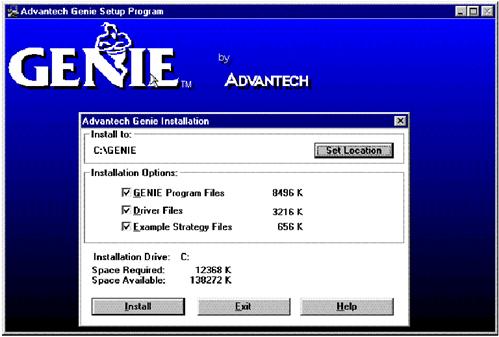
Рис. 2-2. Внешний вид диалоговой панели настройки параметров установки GENIE
На экран монитора будет выведено временное окно, отражающее процесс установки каждого файла. По завершении установки файлов, контролируйте появление на экране монитора окна группы программ Advantech GENIE, содержащего семь пиктограмм программных компонентов и справочной системы GENIE, после чего на экран будет выведено сообщение об успешном завершении установки. Если при установке GENIE возникли какие-либо проблемы (любые сообщения об ошибках), обратитесь в Службу Технической Поддержки регионального представителя фирмы Advantech.
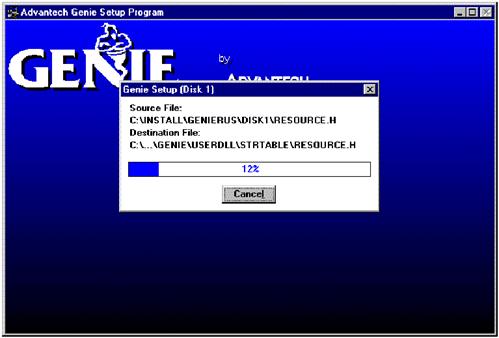
Рис. 2-3. Временное окно, отражающее процесс установки GENIE
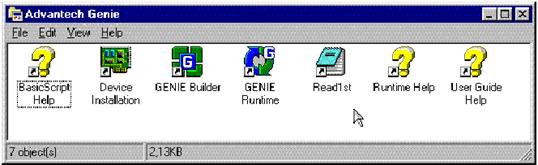
Рис. 2-4. Внешний вид окна программной группы GENIE
Если GENIE установлен в каталог, отличный от C:\GENIE, внесите изменения в файл GENIE. INI, находящийся в системном каталоге Windows (например C:\WINDOWS). Измените путь установки, сохраненный в GENIE. INI.
[Report Management]
INSTALLPATH = C:\GENIE
Например, если установка GENIE произведена в каталог C:\GENIE.300, то измените GENIE. INI следующим образом:
[Report Management]
INSTALLPATH = C:\GENIE.300
Сетевая установка (Windows 3.11)
Функции сетевого ввода-вывода GENIE обеспечивают возможность передачи данных из любого блока стратегии через локальную сеть (LAN), которая поддерживает протокол IPX фирмы Novell (Novell NetWare не требуется). Для поддержки данной возможности используется два функциональных блока: Сетевой ввод (Network In) и Сетевой вывод (Network Out).
Для использования функций обмена данными по сети пользователь должен выполнить установку системных параметров Windows, относящихся к сети, изменив соответствующие строки в файле SYSTEM. INI следующим образом:
[boot]
network. drv = netware. drv
или
secondnet. drv = netware. drv
[386Enh]
network = vnetware.386, vipx.386
или
secondnet = vnetware.386, vipx.386
Перед загрузкой Windows должен быть установлен сетевой драйвер ( или ). Кроме того, в рабочем каталоге или в каталоге \WINDOWS должны присутствовать три файла: nwipxspx. dll, tli-spx. dll и tli-win. dll. При выполнении программы установки GENIE производится установка указанных библиотек динамической компоновки (DLL).
Проверка работоспособности пакета с использованием устройства DEMO I/O
Драйвер Advantech DEMO I/O представляет собой программный эмулятор устройства ввода-вывода, который позволяет ознакомиться со всеми функциями GENIE без использования каких-либо аппаратных средств ввода-вывода. Устройство DEMO I/O, эмулируемое драйвером, имеет в своем составе три канала аналогового ввода и два канала дискретного ввода-вывода. Канал 0 аналогового ввода моделирует синусоидальный сигнал, изменяющийся в диапазоне 5 В; канал 1 — сигнал прямоугольной формы с амплитудой 5 В; и канал 2 — сигнал пилообразной формы с амплитудой 5 В. Дискретный ввод-вывод содержит два канала ввода, которые внутренне соединены с двумя каналами дискретного вывода, что позволяет моделировать устройство (модуль) дискретного ввода-вывода, входные и выходные соединители которого связаны кабелем.
Демонстрационная стратегия DEMO01. GNI является простейшей стратегией, которая связывает устройство DEMO I/O и экранную форму отображения.
1. Загрузите стратегию DEMO в GENIE. Для этого запустите Редактор задач GENIE, дважды щелкнув мышью на пиктограмме GENIE Builder программной группы Advantech GENIE. Находясь в главном окне GENIE, выберите мышью команду Открыть меню Файл. В появившейся диалоговой панели Открыть файл (File Open) будет отображено дерево каталогов, содержащее каталог GENIE и подкаталог STRATEGY.
Откройте содержимое каталога STRATEGY, дважды щелкнув мышью на соответствующей пиктограмме в списке диалоговой панели, расположенном в ее правой части. В списке, расположенном в левой части диалоговой панели, будут отображены имена всех файлов с расширением gni, содержащихся в каталоге STRATEGY. Выберите файл с именем DEMO01.GNI и нажмите кнопку OK с помощью мыши.
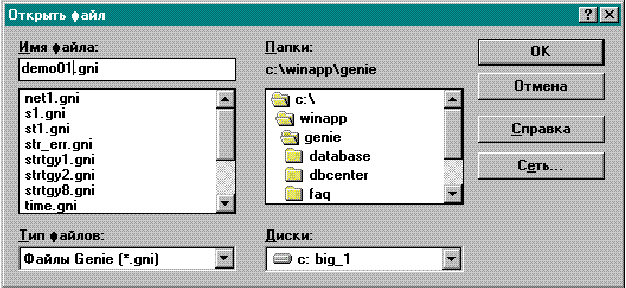
Рис. 2-5. Процесс загрузки стратегии
DEMO01.GNI является простейшей стратегией, в которой канал 0 аналогового ввода устройства DEMO I/O связан с элементом отображения График X(t). Дважды щелкните правой клавишей мыши на пиктограмме AI. В окно Редактора задач будет выведена диалоговая панель, содержащая информацию о функциональном блоке аналогового ввода. Поместите курсор мыши на кнопку с изображением стрелки, расположенную справа от поля Устройство, и нажмите левую клавишу мыши. В появившемся списке будет выведен перечень установленных устройств, которые обеспечивают функцию аналогового ввода. Выберите устройство Advantech DEMO I/O. От данного устройства в функциональный блок AI будет поступать аналоговый сигнал. В списке, расположенном ниже поля Устройство, выберите канал 0 для установки синусоидальной формы сигнала, после чего с помощью мыши нажмите кнопку OK диалоговой панели.
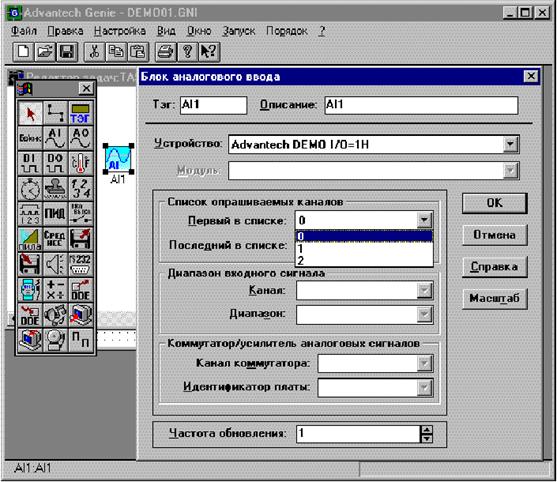
Рис. 2-6. Диалоговая панель настройки функционального блока аналогового ввода
Поместите курсор в область элемента отображения График X(t) с обозначением DISP1, находящуюся в окне Редактора форм отображения, и дважды щелкните правой клавишей мыши. В окно Редактора форм отображения будет выведена диалоговая панель, содержащая информацию об одном из встроенных в GENIE элементов отображения График X(t), который может использоваться при разработке форм отображения информации.
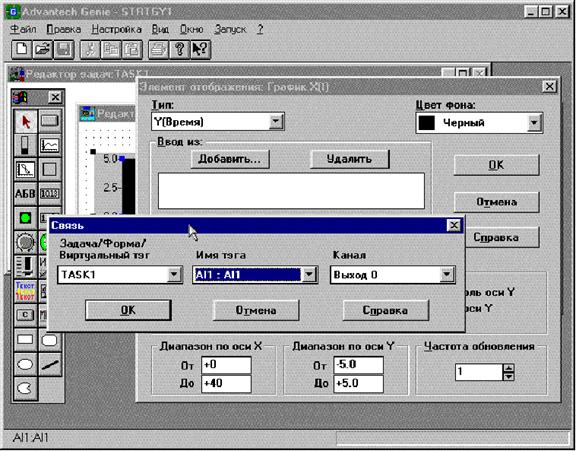
Рис. 2-7. Организация связи между задачей и формой отображения
Запустите на исполнение демонстрационную стратегию. Для запуска стратегии в среде GENIE Builder, сначала сохраните стратегию командой Сохранить меню Файл, после чего выполните команду Старт меню Запуск Редактора задач. Графическая зависимость напряжения сигнала, формируемого устройством Advantech DEMO I/O, от времени будет в реальном времени выводиться в поле элемента отображения График X(t) в диапазоне 5 В. Для завершения исполнения стратегии следует выбрать строку Стоп меню Запуск Редактора задач. Кроме того, запуск стратегии может быть осуществлен в Исполнительной среде GENIE (GENIE Runtime).
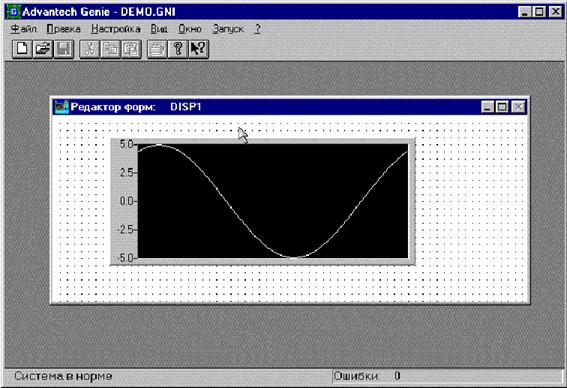
Рис. 2-8. Процесс исполнение стратегии DEMO01.GNIДля получения более подробных пояснений к демонстрационным стратегиям GENIE обратитесь к разделу 3 настоящего руководства.
Удаление GENIE
При необходимости полного удаления GENIE из системы (для Windows 3.1x), выполните следующие действия:
1. В Диспетчере программ (Program Manager) поочередно выберите и удалите все пиктограммы программной группы Advantech GENIE, используя для этого команду Удалить меню Файл (File-Delete).
2. Когда все семь пиктограмм будут удалены, удалите окно программной группы Advantech GENIE, вновь используя команду Удалить меню Файл (File-Delete).
3. Удалите драйверы, установленные GENIE. Откройте окно Панели управления (Control Panel) и дважды щелкните мышью на пиктограммы Драйверы (Drivers). Выделите с помощью мыши все драйверы в списке, имеющие в названии слово "Advantech", после чего нажмите кнопку Удалить (Remove). Будьте очень внимательны и осторожны при этом, чтобы удалить только те драйверы, которые были установлены GENIE (это драйверы, имена которых начинаются с "Advantech").
4. Перейдите в Диспетчер файлов (File Manager), выделите файлы ADVCOM. INI, ADVIO. INI, GDEVCFG. INI и GENIE. INI в каталоге C:\WINDOWS, после чего удалите их, используя команду Удалить меню Файл (File - Delete).
5. Находясь в Диспетчере файлов (File Manager), выделите все файлы каталога C:\GENIE (или другого каталога, который был задан для установки GENIE) и удалите их, используя команду Удалить меню Файл (File-Delete).
6. Выполните те же действия, сделав текущим каталог C:\GENIE\STRATEGY. Затем удалите каталоги GENIE и STRATEGY, выделив их и вновь воспользовавшись командой Удалить меню Файл (File-Delete) Диспетчера файлов (File Manager).
После выполнения перечисленных выше действий все примеры и составные части GENIE будут удалены из системы.
2.3 Переход от GENIE 2. XX к GENIE 3.0
Поскольку архитектура программы была значительно усовершенствована, при переходе потребуется существенная модификация файлов стратегий для поддержки этих изменения. Данная версия программы (GENIE 3.0) не может непосредственно использовать файлы стратегий предыдущих версий. Перед загрузкой файла стратегии, созданного при помощи предыдущей версии пакета, необходимо выполнить его преобразование с использованием программной утилиты преобразования файла GWCONV. Указанная утилита преобразует большую часть данных из старого формата в новый формат, в результате чего файлы стратегий, созданные с помощью GENIE предыдущей версии, могут быть использованы в GENIE текущей версии.
ПРИМЕЧАНИЕ.
1) Некоторые из функциональных блоков, которые не включены в GENIE текущей версии, не могут быть транслированы из стратегий, подготовленных с помощью GENIE предыдущих версий, в связи с чем они будут удалены (например, блок DISP).
2) Некоторые связи между блоками не могут быть преобразованы. В таких случаях пользователь должен будет установить их снова.
3) Си-сценарий GENIE 2.x больше не поддерживается, в связи с чем его преобразование и использование невозможно. Поскольку в GENIE 2.x сценарии сохранялись отдельно от файлов стратегии, то транслятор не будет распознавать программы сценариев данной версии. В GENIE 3.0 Бейсик-сценарий (BasicScript) сохраняется в файле стратегии вместе с задачами и отображаемой информацией. Это обеспечивает легкость установки и упрощает перенос стратегии с одного ПК на другой.
2.4 Пиктограммы программной группы GENIE
Пиктограмма | Описание |
Построитель стратегии GENIE (GENIE Builder)
| Пиктограмма Построителя стратегии GENIE позволяет вызывать среду разработки GENIE для создания нового приложения, редактирования приложения GENIE, разработанного ранее, или просмотра дисков для поиска существующих файлов стратегии GENIE. Кроме того, помимо создания и редактирования приложений, имеется возможность изменения списка каталогов, в которых приложения находились ранее. |
Исполнительная среда GENIE (GENIE Runtime)
| Данная пиктограмма (GWRUN) предназначена для запуска Исполнительной среды GENIE. Выполнение стратегии GENIE под управлением Исполнительной среды гарантированно не может привести к внесению изменений в загруженную стратегию. Программный модуль GWRUN используется для исполнения стратегий на автоматизируемых объектах по завершении процесса разработки. |
Установка устройств (Device Installation)
| Данная пиктограмма используется для запуска программы установки устройств, обеспечивающих сопряжение с аппаратными средствами. Имеется возможность подключения практически всех аппаратных средств фирмы Advantech с помощью драйверов, входящих в комплект поставки GENIE. |
Справка по Бейсик - сценарию (BasicScript Help)
| Данная пиктограмма обеспечивает возможность доступа к файлу, содержащему справочную информацию о методах программирования в среде Бейсик-сценарий. Справочная система включает в себя описание Библиотечных функций, а также синтаксических конструкций и соглашений Бейсик-сценария. |
Справочная система GENIE (User Guide Help)
| Данная пиктограмма обеспечивает возможность доступа к файлу, содержащему справочную информацию о Построителе приложений GENIE. |
Read1st
| Данная пиктограмма связана с текстовым файлом, содержащим начальные сведения о пакете GENIE. |
Справочная система исполнительной среды GENIE (Runtime Help)
| Данная пиктограмма обеспечивает возможность доступа к файлу, содержащему справочную информацию об Исполнительной среде GENIE. |


