


Партнерка на США и Канаду по недвижимости, выплаты в крипто
- 30% recurring commission
- Выплаты в USDT
- Вывод каждую неделю
- Комиссия до 5 лет за каждого referral
О руководстве
В этом руководстве описывается процесс регистрации пользователей и заказа товаров через интернет-магазин фирмы РОССКО.
Регистрация в Интернет-магазине
Регистрация является обязательным условием для совершения покупок.
Шаг 1. Заполнение регистрационных данных
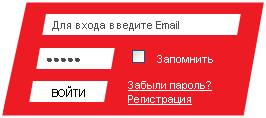 В случае если Вы не зарегистрированы, то для начала работы с магазином необходимо пройти регистрацию. Для этого выполните следующие действия:
- Email (логин) – в качестве имени пользователя используется Email покупателя. В этом поле, Вам необходимо ввести Email под которым будете заходить в магазин; Пароль - укажите пароль, который Вы будете использовать для входа на сайт. Важно: постарайтесь не забыть свой пароль! Фамилия Имя Отчество – укажите свою фамилию, имя и отчество либо название предприятия; Ближайший филиал – укажите филиал ближайший к вам, это будет учитываться при расчете конечной стоимости товара; Телефон – укажите свой контактный телефон; Адрес – укажите свой адрес; Код подтверждения – укажите код указанный на картинке справа. Если текст на картинке не понятен, можно его сменить, нажав на ссылку «Сменить картинку».
Если регистрация прошла успешно, Вы автоматически войдете в магазин.
Шаг 2. Настройка личного кабинета
Для более комфортной работы с Интернет-магазином можно настроить дополнительные параметры Вашей работы. Это можно сделать с помощью меню в левой части экрана.
1. Персональные данные. Здесь Вы можете изменить или дополнить данные регистрации, а также выбрать ближайший к Вам филиал доставки.
2. Настройка поиска. Данный раздел позволит Вам выбрать поставщиков с которыми Вы работаете и настроить вывод результатов. Выбор определенных поставщиков позввлит Вам скрыть тех поставщиков которые Вам не интересны.
Выбор товаров
Шаг 1. Поиск

Каждая запчасть имеет свой номер в каталоге производителя. Наберите в строке запроса номер интересующей Вас запчасти и нажмите «Искать». В результате поиска Вам будет предложен список найденных запчастей.
В качестве критериев поиска можно задавать как полные номера, так и их часть. В этом случае будут найдены все товары соответствующие данному критерию.
Еще один вид поиска товаров это Пакетный поиск. С помощью этого инструмента можно выполнить заказ всех нужных товаров за одну операцию. Для этого Вам необходимо:
Создать Excel файл следующего содержания, например: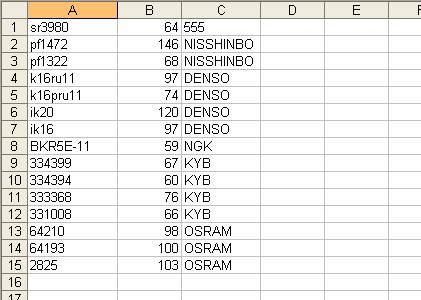
где,
- колонка А – номер по каталогу; колонка B – количество; колонка C – бренд.
Шаг 2. Добавление товаров в Корзину
Для добавления товаров в корзину необходимо поставить количество товара и нажать «Добавить».
Оформление заказа
Чтобы перейти к корзине с товарами нажмите ссылку Купить сейчас.
В списке товаров в корзине можно:
- Удалять лишние позиции. Для удаления ненужных позиций достаточно выделить их, отметив галкой, и нажать «Удалить»; Изменять количество товара. Отложить выделенные товары. Для этого нажмите Купить позже.
После внесенных изменений нажмите «Пересчитать».
Если список товаров вас полностью устраивает можно оформлять заказ. Кнопка «Оформить заказ».
Состояние заказов
Вы всегда можете просмотреть состояние ваших заказов, а также их состав и выписать счета, выбрав пункт «Заказы».
Список ваших платежей доступен в разделе «Платежи».
