

Партнерка на США и Канаду по недвижимости, выплаты в крипто
- 30% recurring commission
- Выплаты в USDT
- Вывод каждую неделю
- Комиссия до 5 лет за каждого referral
Аналогично формируется привязка данных к объекту ComboBox.
Значение поля, указанного в свойстве элемента управления ValueMember, соответствующее выбранному пользователем элементу, хранится в свойстве SelectValue элемента управления ListBox или ComboBox. Оно отличается от значения свойства SelectItem, которое хранит значение поля, указанного в свойстве DisplayMember. В листингах 7.1 и 7.2 приведены примеры привязки данных к списку и раскрывающемуся списку соответственно.
Листинг 7.1.
this.listBox1.DataSource=ds1.Tables["Таб_студ"];
this.listBox1.DisplayMember="фамилия";
this.listBox1.ValueMember="номер_студента";
Листинг 7.2.
this.comboBox1.DataSource=ds1.Tables["Таб_гр"];
this.comboBox1.DisplayMember="группа";
this.comboBox1.ValueMember="группа";
Привязка данных к элементу управления DataGrid
Привязка данных к элементу управления DataGrid отличается от привязки данных к остальным элементам управления Windows-формы. При простой привязке данных элементу управления ставится в соответствие атомарное значение, при сложной привязке данных – список значений. Особенность привязки данных к элементу управления DataGrid заключается в том, что разработчик имеет дело с более обширным множеством данных. Элемент управления DataGrid позволяет установить значение свойства DataSource равным фактическому источнику данных (такому, как объект DataTable, DataSet, DataView и т. п.). Если изменить значение свойства DataSource на этапе выполнения, оно вступит в силу только после перезагрузки элемента управления DataGrid, осуществляемой с помощью метода DataDrid.SetDataBinding(). В качестве параметров метод SetDataBinding() принимает новые значения свойств DataSoiurce и DataMember. Значение свойства DataMember – это именованная сущность, с которой будет связан элемент управления DataGrid. Привязка данных к элементу управления DataGrid осуществляется с помощью следующего оператора:
this.dataGrid1.SetDataBinding(ds1,"Таб_студ");
Пример создания Windows-приложения
Создадим Windows-приложение, в котором реализованы следующие функции:
· По значению группы, выбранному в раскрывающемся списке, производится заполнение таблицы списком студентов;
· Список студентов можно редактировать: изменять значения полей, удалять и вносить новые записи;
· Необходимо иметь возможность сохранить в базе данных внесенные изменения или отменить изменения;
· Об успешном или неудачном сохранении изменений в базе данных пользователь должен быть уведомлен с помощью диалогового окна.
Внешний вид Windows-приложения может быть таким, как показано на рис.7.1. Программный код представлен в листинге 7.3.
Листинг 7.3.
public class Form1 : System. Windows. Forms. Form
{
// объявление объектов
System. Data. Odbc. OdbcConnection con1;
System. Data. Odbc. OdbcDataAdapter da1;
System. Data. Odbc. OdbcDataAdapter da2;
System. Data. Odbc. OdbcCommand selCmd;
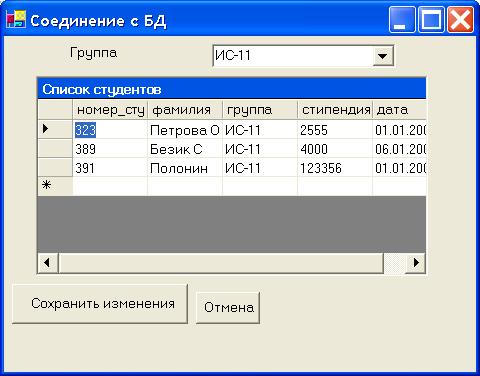
Рис.7.1.
System. Data. Odbc. OdbcCommandBuilder b;
System. Data. DataSet ds1;
string selQry;
…
private void Form1_Load(object sender, System. EventArgs e)
{
// создание объектов
con1=new System. Data. Odbc. OdbcConnection();
da1= new System. Data. Odbc. OdbcDataAdapter();
da2=new System. Data. Odbc. OdbcDataAdapter("SELECT группа
FROM группа",con1);
ds1=new DataSet();
b=new System. Data. Odbc. OdbcCommandBuilder(da1);
// команда выборки
selCmd=new System. Data. Odbc. OdbcCommand();
selQry="SELECT * FROM студент WHERE группа=?"; selCmd. Parameters. Add("p0",System. Data. Odbc. OdbcType. Char,50,
"группа");
selCmd. Connection=con1;
mandText=selQry;
da1.SelectCommand=selCmd;
try
{
con1.ConnectionString= "PWD=stud;DSN=stud"; MessageBox. Show("Успешное соединение ODBC!");
da2.Fill(ds1,"Таб_гр");
// заполнение раскрывающегося списка
this.comboBox1.DataSource=ds1.Tables["Таб_гр"];
this.comboBox1.DisplayMember="группа";
boBox1.ValueMember="группа";
// определение параметра
selCmd. Parameters["p0"].Value=boBox1.SelectedValue. ToString();
da1.Fill(ds1,"Таб_студ");
// заполнение таблицы this. dataGrid1.SetDataBinding(ds1,"Таб_студ");
}
catch(Exception ex)
{
MessageBox. Show("Соединения ODBC нет!"+ex. Message);
this. Close();
}
}
private void button1_Click(object sender, System. EventArgs e)
{
// кнопка "Сохранить изменения"
try
{
// обновление базы данных
da1.Update(ds1.Tables["Таб_студ"]);
MessageBox. Show("Данные успешно сохранены!");
// обновление элемента управления в Windows-форме
ds1.Tables["Таб_студ"].RejectChanges();
}
catch(Exception ex)
{
MessageBox. Show("Данные сохранить не удалось!"+ex. Message);
ds1.Tables["Таб_студ"].Clear();
da1.Fill(ds1,"Таб_студ");
}
}
private void comboBox1_SelectedIndexChanged(object sender,
System. EventArgs e)
{
// выбор значения в раскрывающемся списке
selCmd. Parameters["p0"].Value=comboBox1.SelectedValue. ToString();
ds1.Tables["Таб_студ"].RejectChanges();
}
private void button2_Click_1(object sender, System. EventArgs e)
{
// кнопка "Отменить изменения"
ds1.Tables["Таб_студ"].Clear();
da1.Fill(ds1,"Таб_студ");
}
}
Тема 8. Привязка данных типа «родитель-потомок»
Пример использования двух таблиц
Привязка типа «родитель-потомок» предполагает привязку одного элемента управления к родительской таблице, а другого – к дочерней. Как показано на рисунке 8.1, верхняя сетка данных привязана к родительской таблице, а нижняя – к дочерней.
Пусть в наборе данных ds имеется две таблицы, родительская и дочерняя соответственно:
DataTable gr=ds. Tables["Таб_гр"];
DataTable st=ds. Tables["Таб_студ"];
Для того, чтобы сделать привязку данных, показанную на рис.8.1, необходимо связать родительскую таблицу с родительской сеткой данных, указав соответствующий объект DataTable в качестве значения свойства DataSource, но не указывая значение свойства DataMember:
this.dataGrid1.SetDataBinding(gr,"");
Затем нужно связать дочернюю таблицу с дочерней сеткой данных, указав родительский объект DataTable в качестве значения свойства DataSource, а имя отношения – в качестве значения свойства DataMember:
this.dataGrid2.SetDataBinding(gr,"gr_st");
Предварительно необходимо для каждой таблицы связи «родитель-потомок» в объекте DataSet, если не используется типизированный набор данных, определить первичные ключи:
gr. PrimaryKey=new DataColumn[]{gr. Columns["группа"]};
st. PrimaryKey=new DataColumn[]{st. Columns["номер_студента"]};
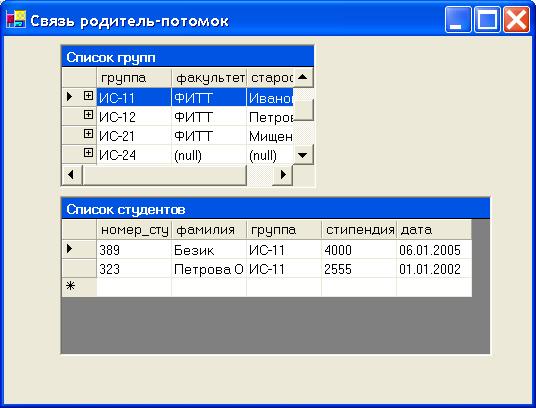
Рис.8.1.
После определения первичных ключей необходимо сообщить объекту DataSet об отношениях, существующих между таблицами:
ds. Relations. Add("gr_st",ds. Tables["Таб_гр"].Columns["группа"],
ds. Tables["Таб_студ"].Columns["группа"],true);
Первым параметром в методе Relations.Add() является имя отношения. Следующие два параметра представляют собой имена столбцов родительской и дочерней таблиц соответственно. Наконец, последний параметр является булевой переменной, определяющей необходимость создания ограничений для этого отношения. При создании ограничения объекту DataSet сообщается, что каждое значение уникального ключа родительской таблицы должно присутствовать в дочернем объекте DataTable.
Пример привязки данных типа «родитель-потомок» в Windows-форме показан в листинге 8.1.
Листинг 8.1.
private System. Data. Odbc. OdbcConnection con;
private System. Data. Odbc. OdbcDataAdapter da1;
private System. Data. DataSet ds;
private System. Data. Odbc. OdbcDataAdapter da2;
private System. Windows. Forms. DataGrid dataGrid1;
private System. Windows. Forms. DataGrid dataGrid2;
…
this.con. ConnectionString = "PWD=stud;DSN=stud;UID=stud";
con. Open();
this.da1=new System. Data. Odbc. OdbcDataAdapter("SELECT * FROM группа
ORDER BY группа", con);
this.ds=new DataSet();
da1.Fill(ds,"Таб_гр");
this.da2=new System. Data. Odbc. OdbcDataAdapter("SELECT номер_студента, фамилия, группа,стипендия, дата FROM студент ORDER BY фамилия", con);
da2.Fill(ds,"Таб_студ");
DataTable gr=ds. Tables["Таб_гр"];
DataTable st=ds. Tables["Таб_студ"];
gr. PrimaryKey=new DataColumn[]{gr. Columns["группа"]};
st. PrimaryKey=new DataColumn[]{st. Columns["номер_студента"]};
ds. Relations. Add("gr_st",ds. Tables["Таб_гр"].Columns["группа"],
ds. Tables["Таб_студ"].Columns["группа"],true);
this.dataGrid1.SetDataBinding(gr,"");
this.dataGrid2.SetDataBinding(gr,"gr_st");
Пример построения Windows-приложения с навигационной панелью
Пример Windows-формы с навигационной панелью показан на рис.8.2.
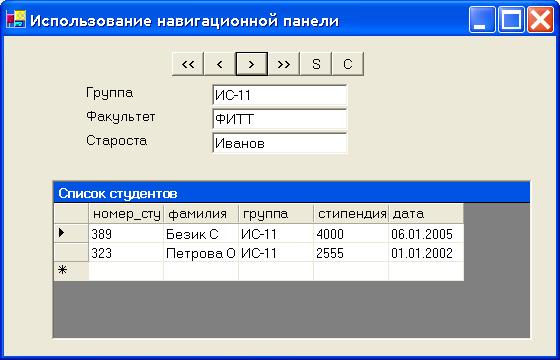
Рис.8.2.
В этом приложении используется свойство формы this.BindingContext, связанное с определенным объектом данных и имеющее значение Position, которое позволяет изменить положение курсора в наборе данных. Например, установить курсор на первую запись в объекте DataTable с именем Таб_гр:
gr=ds. Tables["Таб_гр"];
…
this.BindingContext[gr].Position=0;
Пример привязки данных типа «родитель-потомок» в Windows-форме с использованием навигационной панели показан в листинге 8.2.
Листинг 8.2.
private System. Data. Odbc. OdbcConnection con;
private System. Data. Odbc. OdbcDataAdapter da1;
private System. Data. DataSet ds;
private System. Data. Odbc. OdbcDataAdapter da2;
private System. Data. Odbc. OdbcCommandBuilder bldr;
private System. Data. DataTable gr;
private System. Data. DataTable st;
…
private void Form1_Load(object sender, System. EventArgs e)
{
this. con. ConnectionString = "PWD=stud;DSN=stud;UID=stud";
this. da1=new System. Data. Odbc. OdbcDataAdapter"SELECT группа,
факультет, староста FROM группа ORDER BY группа", con);
this.ds=new DataSet();
da1.Fill(ds,"Таб_гр");
this. da2=new System. Data. Odbc. OdbcDataAdapter("SELECT
номер_студента, фамилия, группа, стипендия, дата
FROM студент ORDER BY фамилия", con);
da2.Fill(ds,"Таб_студ");
gr=ds. Tables["Таб_гр"];
st=ds. Tables["Таб_студ"];
gr. PrimaryKey=new DataColumn[]{gr. Columns["группа"]}; ds. Relations. Add("gr_st",ds. Tables["Таб_гр"].Columns["группа"],
ds. Tables["Таб_студ"].Columns["группа"],true);
bldr=new System. Data. Odbc. OdbcCommandBuilder(da2);
this. textBox1.DataBindings. Add("Text",gr,"группа");
this. textBox2.DataBindings. Add("Text",gr,"факультет");
this. textBox3.DataBindings. Add("Text",gr,"староста");
this. dataGrid1.SetDataBinding(gr,"gr_st");
}
private void button4_Click(object sender, System. EventArgs e)
{
// на последнюю запись this. BindingContext[gr].Position=this. BindingContext[gr].Count-1;
}
private void button1_Click(object sender, System. EventArgs e)
{
// на первую запись
this. BindingContext[gr].Position=0;
}
private void button2_Click(object sender, System. EventArgs e)
{
// на предыдущую запись
if (this. BindingContext[gr].Position!=0)
this. BindingContext[gr].Position-=1;
}
private void button3_Click(object sender, System. EventArgs e)
{
// на следующую запись
if (this. BindingContext[gr].Position<this. BindingContext[gr].Count-1)
this. BindingContext[gr].Position+=1;
}
private void button5_Click(object sender, System. EventArgs e)
{
// сохранить изменения в БД
try
{
this.da2.Update(ds. Tables["Таб_студ"]);
MessageBox. Show("Изменения успешно сохранены");
}
catch(Exception ex)
{
MessageBox. Show("Сохранение невозможно"+ex. Message);
ds. Tables["Таб_студ"].Clear();
da2.Fill(ds,"Таб_студ");
}
}
private void button6_Click(object sender, System. EventArgs e)
{
// отменить внесенные изменения
ds. Tables["Таб_студ"].Clear();
da2.Fill(ds,"Таб_студ");
}
}
Тема 9. Привязка данных в
При работе с Web - и - приложениями большое значение имеет отсоединенная природа протокола HTTP. Привязка данных к элементам управления Web-форм является отсоединенной и осуществляется в режиме только для чтения, что подчеркивает ее отсоединенную природу. Это не похоже на привязку данных к элементам управления Windows-форм, характеризующуюся непосредственной связью с источником данных. Элементы управления Windows-форм связываются с реальными данными (изменения в элементе управления влекут за собой изменения данных), в то время как элементы управления Web-форм – с их копией. Для того, чтобы осуществить привязку данных, необходимо вызвать метод DataBind() соответствующего элемента управления Web-формы. Вызов метода DataBind() элемента управления Web-формы, размещенного на – странице, приведет к осуществлению фактической привязки данных к этому элементу управления. Для того, чтобы связать с данными все элементы управления - страницы, следует вызвать метод DataBind() для всей страницы.
Пример привязки данных объекта DataReader к списку показан в листинге 9.1.
Листинг 9.1.
protected System. Data. SqlClient. SqlCommand cmd;
protected System. Data. SqlClient. SqlDataReader rdr;
…
mandText="SELECT номер_студента, фамилия FROM студент";
cmd. Connection=this. sqlConnection1;
sqlConnection1.Open();
try
{
rdr=cmd. ExecuteReader();
}
catch(Exception ex)
{
this. Label1.Text=ex. Message;
}
this.ListBox1.DataSource=rdr;
this.ListBox1.DataTextField="фамилия";
this.ListBox1.DataValueField="номер_студента";
this.ListBox1.DataBind();
Пример привязки полей первой строки таблицы "Таб_студ" объекта DataSet к текстовым полям показан в листинге 9.2.
Листинг 9.2.
string selQry="SELECT * FROM студент";
selCmd. Connection=this. sqlConnection1;
mandText=selQry;
da1.SelectCommand=selCmd;
da1.Fill(ds1,"Таб_студ");
…
this.TextBox1.Text=ds1.Tables["Таб_студ"].
Rows[0]["номер_студента"].ToString();
this.TextBox2.Text=ds1.Tables["Таб_студ"].
Rows[0]["фамилия"].ToString();
this.TextBox3.Text=ds1.Tables["Таб_студ"].Rows[0][2].ToString();
this.TextBox4.Text=ds1.Tables["Таб_студ"].Rows[0][3].ToString();
this.TextBox5.Text=ds1.Tables["Таб_студ"].Rows[0][4].ToString();
В листинге 9.3. приведен пример привязки данных объекта DataSet к таблице и раскрывающемуся списку.
Листинг 9.3.
this.DataGrid1.DataSource=ds1.Tables["Таб_студ"];
DataBind();
…
this.DropDownList1.DataSource=ds1.Tables["Таб_студ"];
this.DropDownList1.DataTextField="фамилия";
this.DropDownList1.DataValueField="номер_студента";
this.DropDownList1.DataBind();
Пример создания Web-приложения
Рассмотрим пример создания Web-приложения (рис.9.1), в котором реализованы следующие функции:
1. Раскрывающийся список позволяет выбрать название группы;
2. По значению раскрывающегося списка заполняется таблица;
3. В таблице возможно редактирование и удаление строки;
4. В режиме редактирования (рис.9.2) исключена возможность редактирования поля первичного ключа, в данном случае номера студента;
5. Кнопка «Добавить» позволяет вставить в таблицу пустую строку, которую впоследствии можно отредактировать.
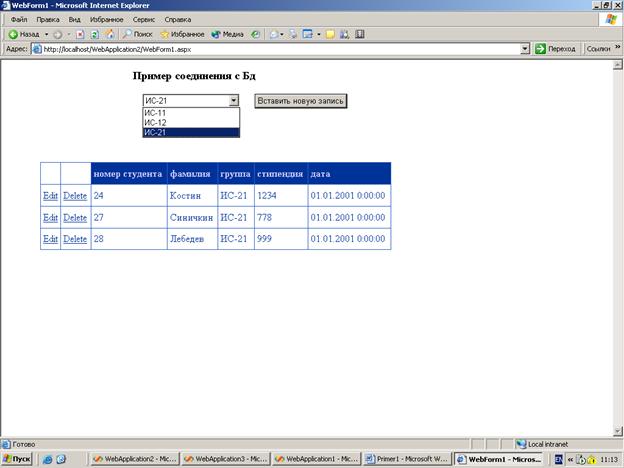
Рис.9.1.
Создание объектов доступа к данным
Для решения поставленной задачи необходимо определить ряд объектов для доступа к данным:
Объявить следующие объекты для доступа к данным:protected System. Data. SqlClient. SqlConnection sqlConnection1;
protected System. Data. SqlClient. SqlDataAdapter da1;
protected System. Data. SqlClient. SqlDataAdapter da2;
protected System. Data. SqlClient. SqlCommandBuilder b1;
protected System. Data. DataSet ds1;
В метод InitializeComponent() добавить операторы создания объектов:this.sqlConnection1 = new System. Data. SqlClient. SqlConnection();
this.sqlConnection1.ConnectionString = "user id=usera;
data source=\"ITS-SERVER\";initial catalog=basa_user; password =123";
this.ds1 = new System. Data. DataSet();
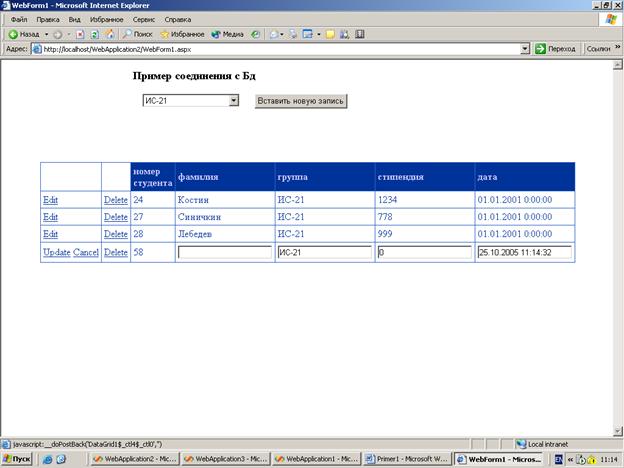
Рис.9.2.
В методе Page_Load создать адаптеры для заполнения данными раскрывающегося списка и элемента DataGrid, причем адаптер для заполнения таблицы содержит параметр, определяемый значением, выбранным в раскрывающемся списке. Объект CommandBuilder обеспечит обновление базы данных.da1=new System. Data. SqlClient. SqlDataAdapter("SELECT DISTINCT
группа FROM студент ORDER BY группа",this. sqlConnection1);
da1.Fill(ds1,"tab1");
da2=new System. Data. SqlClient. SqlDataAdapter("SELECT * FROM
студент where группа=@p", this. sqlConnection1);
da2.SelectCommand. Parameters. Add("@p",
System. Data. SqlDbType. VarChar,50);
b1=new System. Data. SqlClient. SqlCommandBuilder(da2);
Конфигурирование объекта DataGrid
Для того, чтобы при редактировании не выводились элементы управления TextBox для полей, представляющих собой первичный ключ таблицы, необходимо в таблице DataGrid использовать столбцы типа BoundColumn. Столбцы данного типа позволяют установить свойство ReadOnly для предотвращения возможности редактирования, а также предоставляют различные возможности для форматирования данных в элементе управления DataGrid.
Для конфигурирования объекта DataGrid необходимо выполнить следующие действия:
Щелкнуть правой кнопкой мыши на элементе DataGrid и выбрать Property Builder. В диалоговом окне DataGrid Property на вкладке Columns выполнить следующие действия:· Снять флажок Create columns automatically at runtime;
· Выбрать пункт Bound Column и добавить столбцы в правое окно кнопкой “>”;
· Определить название столбцов, соответствующие им поля исходной таблицы данных и другие свойства столбцов, например, ReadOnly, как показано на рис.9.3.
Изменить внешний вид элемента DataGrid можно путем использования ссылки Auto Format в нижней части окна свойств Properties.
Добавление возможности редактирования данных
Итак, создана форма для того, чтобы отобразить содержимое таблицы базы данных в элементе управления DataGrid. Чтобы обеспечить возможность редактирования данных, нужно добавить кнопки Edit и Delete к каждой строке сетки данных. Когда пользовать нажмет кнопку Edit, DataGrid перейдет в режим редактирования строки. При этом в редактируемой строке появятся текстовые поля для редактирования данных. При переводе строки в режим редактирования кнопка Edit будет заменена двумя другими кнопками (Update и Cancel, рис.9.2).
Для того, чтобы отобразить кнопки Edit, Update, Cancel и Delete, необходимо добавить их к элементу управления DataGrid. Для придания функциональности данным кнопкам необходимо добавить обработчики событий, в которых следует реализовать следующие функции:
· Кнопка Edit переводит строку в режим редактирования;
· Кнопка Cancel возвращает строку к режиму визуального отображения информации, не внося изменений ни в сетку, ни в базу данных;
· Кнопка Update выполняет обновление базы данных (на основе информации текущей строки).
Для добавления возможности редактирования данных в DataGrid необходимо выполнить следующие действия:

Рис.9.3.
1. Выделить элемент управления DataGrid, нажать клавишу F4, чтобы отобразить окно свойств Property, затем нажать Property Builder в нижней части окна.
2. В диалоговом окне DataGrid Properties перейти на вкладку Columns.
3. Пролистать вниз список Column list до появления строки Available columns и открыть узел Button Column.
4. Выбрать строку Edit, Update, Cancel, нажать кнопку >, чтобы добавить эти строки в список Selected columns.
5. Сменить установленные по умолчанию надписи на кнопках Edit, Update, Cancel на Редактировать, Обновить, Отменить.
6. В элементе управления DataGrid появится колонка с кнопками в виде ссылок. Первоначально видна только кнопка Редактировать (кнопки Обновить и отменить будут отсутствовать).
Вид Web-формы в режиме конструктора представлен на рис.9.4.
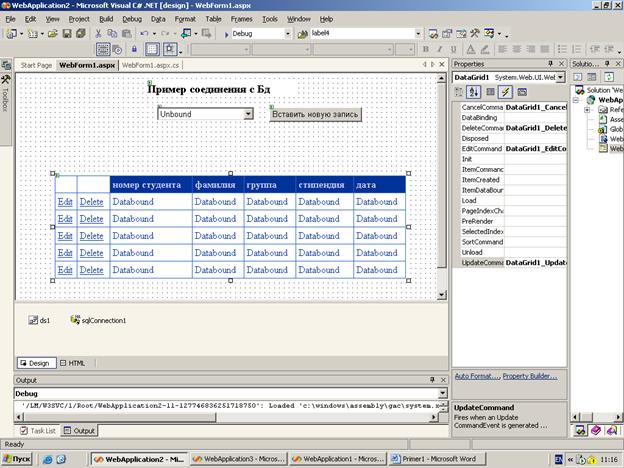
Рис.9.4.
Использование раскрывающегося списка
В приведенном примере раскрывающийся список отображает названия групп. Когда пользователь выбирает один из элементов списка, то есть когда происходит событие SelectedIndexChanged, необходимо отобразить записи таблицы Студент, соответствующие выбранной группе.
При создании раскрывающегося списка его свойству AutoPostBack присвоим значение true. Это означает, что страница будет возвращена на сервер, как только пользователь сделает выбор элемента из списка.
В обработчике события Page_Load нужно проверить значение свойства страницы IsPostBack, чтобы определить, загружается ли она первый раз.
1. Заполним раскрывающийся список:
if (!this. IsPostBack)
{
this. DropDownList1.DataSource=ds1.Tables["tab1"];
this. DropDownList1.DataTextField="группа";
this. DropDownList1.DataBind();
this. DropDownList1.AutoPostBack=true;
}
2. Определим параметр и заполним элемент DataGrid:
da2.SelectCommand.Parameters["@p"].Value=
this.DropDownList1. SelectedItem. ToString();
da2.Fill(ds1,"tab2");
this.DataGrid1.DataSource=ds1.Tables["tab2"];
this.DataGrid1.DataKeyField="номер_студента";
if (!this. IsPostBack)
{
this.DataGrid1.DataBind();
}
3. Определить обработчик события для выбора элемента из раскрывающегося списка:
private void DropDownList1_SelectedIndexChanged(object sender, System. EventArgs e)
{
da2.SelectCommand. Parameters["@p"].Value=
this. DropDownList1.SelectedItem. ToString();
ds1.Tables["tab2"].RejectChanges();
this.DataGrid1.DataBind();
}
Создание обработчиков событий редактирования
Теперь, когда имеется кнопка Edit, необходимо написать обработчик события ее нажатия, чтобы перевести строку в режим редактирования. Для этого нужно свойству EditItemIndex элемента управления DataGrid присвоить индекс той строки, которую нужно редактировать (нумерация строк начинается с нуля). Чтобы вернуть строку в режим отображения данных свойству EditItemIndex присваивается значение -1. После смены режима редактирования необходимо повторно связать элемент управления DataGrid с источником данных. В режим редактирования нужно перевести ту строку, в которой пользователь нажал кнопку Edit (текущая строка). Номер текущей строки можно получить из объекта обработчика события нажатия кнопки. В обработчике события имеется свойство Item, которое представляет всю строку DataGrid для модификации. Объект Item, в свою очередь, поддерживает набор различных свойств, включая и свойство Item.ItemIndex, которое содержит индекс той строки, с которой в данный момент работает пользователь.
Для перевода строки в режим редактирования необходимо создать обработчик события DataGrid1_EditCommand, для чего птребуется выполнить следующие действия:
· В режиме дизайнера формы выделить DataGrid, затем нажать клавишу F4, чтобы открыть окно Properties;
· Нажать кнопку Events в верхней части окна Properties;
· Дважды щелкнуть в строке EditCommand (или набрать текст DataGrid1_EditCommand).
Будет создан обработчик события DataGrid1_EditCommand. Добавим в обработчик события следующий код:
Листинг 9.4.
private void DataGrid1_EditCommand
(object source, System. Web. UI. WebControls. DataGridCommandEventArgs e)
{
//Обработчик события кнопки Редактировать
this. DataGrid1.EditItemIndex=e. Item. ItemIndex;
this. DataGrid1.DataBind();
}
Аналогичным образом создается обработчик события DataGrid1_CancelCommand.
Листинг 9.5.
private void DataGrid1_CancelCommand
(object source, System. Web. UI. WebControls. DataGridCommandEventArgs e)
{
//Обработчик события кнопки Отменить
this. DataGrid1.EditItemIndex=-1;
this.DataGrid1.DataBind();
}
Для того, чтобы из элемента управления DataGrid отправить в источник данных все изменения, сделанные пользователем, необходимо написать дополнительный программный код – обработку события нажатия кнопки Update. Обновление данных осуществляется в два этапа. На первом этапе изменения из элемента DataGrid переносятся в набор данных DataSet. На втором этапе изменения из набора данных передаются в базу данных. Когда строка DataGrid переходит в режим редактирования, в левом столбце появляется кнопка Update. Когда пользователь нажимает эту кнопку, генерируется событие UpdatetCommand. В обработчик этого события необходимо написать программный код, включающий следующие действия:
1. Определить номер (индекс) той строки элемента управления DataGrid, в которую пользователь внес изменения.
2. Получить измененные значения из идентифицированной строки DataGrid.
3. Найти соответствующую строку в таблице набора данных и перенести в нее измененные значения из DataGrid. На этом шаге модифицируется набор данных, но эти изменения еще не переданы в базу данных.
4. Передать все изменения из набора данных в базу данных.
5. Обновить содержимое элемента управления DataGrid.
Для реализации первого шага нужно сначала получить номер измененной строки, для чего используется свойство ItemIndex объекта Item, сгенерированного событием Edit (e.Item.ItemIndex):
int index;
index=e. Item. ItemIndex;
DataRow r=ds1.Tables["tab2"].Rows[index];
Для реализации второго шага необходимо получить измененные значения из редактируемой строки DataGrid. Для этого нужно:
· В строке, которая была модифицирована (она передана в обработчик соответствующего события) перебрать все ячейки (их нумерация начинается с нуля). Доступ к ячейке можно получить, задав ее индекс в коллекции Cells. Например, к крайней левой ячейке в строке можно обратиться Cells(0);
· Для каждой ячейки получить доступ к ее коллекции Controls;
· Для каждой ячейки получить значение из первого элемента коллекции Controls (в нашем случае этим элементом будет текстовое поле TextBox, в котором содержится отредактированное пользователем значение). Присвоить значение из элемента TextBox ячейки строки DataGrid любой переменной с типом TextBox:
· Запомнить полученные значения в переменных текстового типа.
TextBox tb;
tb=(TextBox)(e. Item. Cells[3].Controls[0]);
string v1=tb.Text;
Для реализации третьего шага необходимо найти соответствующую строку в таблице набора данных и обновить строку в наборе данных, изменяя значения столбцов в строке на полученные на шаге 2.
DataRow r=ds1.Tables["tab2"].Rows[index];
r. BeginEdit();
r["фамилия"]=v1;
r["группа"]=v2;
r["стипендия"]=Convert. ToInt32(v3);
r["дата"]=Convert. ToDateTime(v4);
r.EndEdit();
Для реализации четвертого шага необходимо передать изменения из набора данных в базу данных, вызвав метод Update адаптера данных.
da2.Update(ds1,"tab2");
Для реализации пятого шага необходимо переключить редактируемую строку в DataGrid в обычный режим отображения информации и обновить связь DataGrid с набором данных.
this. DataGrid1.EditItemIndex=-1;
this. DataGrid1.DataBind();
Полностью код обработчика события Обновить представлен в листинге 9.6.
Листинг 9.6.
private void DataGrid1_UpdatetCommand(
object source, System. Web. UI. WebControls. DataGridCommandEventArgs e)
{
// Обработчик события кнопки Обновить
int index;
index=e. Item. ItemIndex;
DataRow r=ds4.Tables["tab4"].Rows[index];
TextBox tb;
tb=(TextBox)(e. Item. Cells[3].Controls[0]);
string v1=tb. Text;
tb=(TextBox)(e. Item. Cells[4].Controls[0]);
string v2=tb. Text;
tb=(TextBox)(e. Item. Cells[5].Controls[0]);
string v3=tb. Text;
tb=(TextBox)(e. Item. Cells[6].Controls[0]);
string v4=tb. Text;
r. BeginEdit();
r["фамилия"]=v1;
r["группа"]=v2;
r["стипендия"]=Convert. ToInt32(v3);
r["дата"]=Convert. ToDateTime(v4);
r. EndEdit();
da2.Update(ds1,"tab2");
this. DataGrid1.EditItemIndex=-1;
this. DataGrid1.DataBind();
}
В программном коде обработчика события кнопки Удалить (листинг 9.7) определяется номер текущей строки. Строка с определенным номером удаляется из набора данных и из базы данных. Таблица в Web-форме обновляется.
Листинг 9.7.
private void DataGrid1_DeleteCommand(
object source, System. Web. UI. WebControls. DataGridCommandEventArgs e)
{
//Обработчик события кнопки Удалить
int index;
index=e. Item. ItemIndex;
DataRow r=ds1.Tables["tab2"].Rows[index];
r. Delete();
this. DataGrid1.DataBind();
da2.Update(ds1,"tab2");
}
В программном коде обработчика события кнопки Добавить (листинг 9.8) к набору данных добавляется новая строка. Причем поля "фамилия" и "стипендия" остаются пустыми. Их можно заполнить в режиме редактирования. В поле "группа" помещается название группы, выбранной в раскрывающемся списке, а в поле "дата" записывается текущая дата. Таблица в Web-форме обновляется. Внесенные в набор данных изменения сохраняются в базе данных.
Листинг 9.8.
private void Button1_Click(object sender, System. EventArgs e)
{
//Обработчик события кнопки Добавить
DataRow r=ds1.Tables["tab2"].NewRow();
r["фамилия"]="";
r["группа"]=this. DropDownList1.SelectedItem. ToString();
r["стипендия"]=0;
r["дата"]=System. DateTime. Now;
ds1.Tables["tab2"].Rows. Add(r);
da2.Update(ds1,"tab2");
this. DataGrid1.DataBind();
}
Следует отметить, что изменение набора данных и самой базы данных может быть выполнено с ошибками. Поэтому в программе следует предусмотреть перехват исключений с помощью блока try….catch.
Пример создания Web-приложения с гиперссылками
Еще один пример Web-формы приведен на рис.9.5. В таблице представлена краткая информацию о студентах (номер и фамилия). Более полная информация о том или ином студенте (группа, стипендия, дата) появляется в надписях над таблицей при перемещении курсора по таблице.
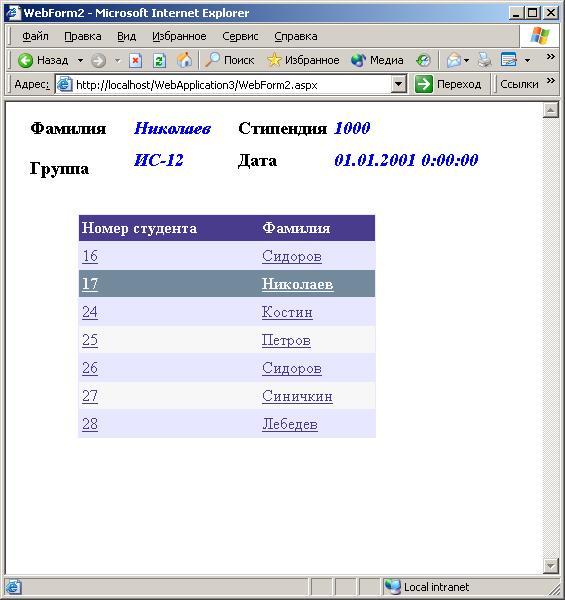
Рис.9.5.
Для создания подобного интерфейса сначала определим свойства объекта DataGrid. Для конфигурирования объекта DataGrid в режиме конструктора формы необходимо выполнить следующие действия:
Щелкнуть правой кнопкой мыши на элементе DataGrid и выбрать Property Builder. В диалоговом окне DataGrid Property на вкладке Columns выполнить следующие действия:· Снять флажок Create columns automatically at runtime;
· Пролистать вниз список Column list до появления строки Available columns и открыть узел Button Column.
· Выбрать строку Select, нажать кнопку «>», чтобы добавить эту строку в список Selected columns.
· Заполнить поля Header Text (Номер студента) и Text Field (номер_студента).
Последние два шага повторить для поля «Фамилия».
Изменить внешний вид элемента DataGrid можно путем использования ссылки Auto Format в нижней части окна свойств Properties.
Далее добавим программный код, чтобы изменять текст надписей при изменении активной строки в DataGrid. Для этого необходимо дважды щелкнуть левой кнопки мыши на объекте DataGrid в режиме конструктора формы. При этом будет создан шаблон обработчика события смены строки. В обработчик данного события добавим код, представленный в листинге 9.9
Листинг 9.9.
private void DataGrid1_SelectedIndexChanged(object sender,
System. EventArgs e)
{
int index=DataGrid1.SelectedIndex;
DataRow r=ds1.Tables["tab1"].Rows[index];
this. Label2.Text=r["фамилия"].ToString();
this. Label4.Text=r["группа"].ToString();
this. Label6.Text=r["стипендия"].ToString();
this. Label8.Text=r["дата"].ToString();
}
Тема 10. Аутентификация пользователя
Аутентификация пользователя в Windows-приложении
Для ввода имени пользователя, пароля, имени источника данных (DSN) и других параметров соединения с базой данных в Windows-приложении создадим дополнительную форму в существующем проекте работы с БД. При запуске Windows-приложения сначала появится форма для ввода параметров соединения с БД, как показано на рис.10.1.
Для создания новой формы в текущем проекте достаточно поставить курсор на имя проекта в окне Solution Explorer, нажать правую кнопку мыши и выбрать пункт: Add / Add Windows Form. В новой форме разместим метки, текстовые поля и кнопку, как показано на рис.10.2.
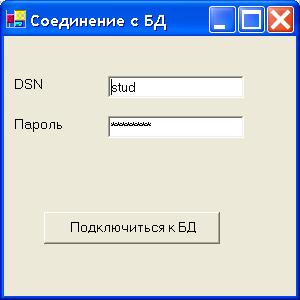
Рис.10.1.
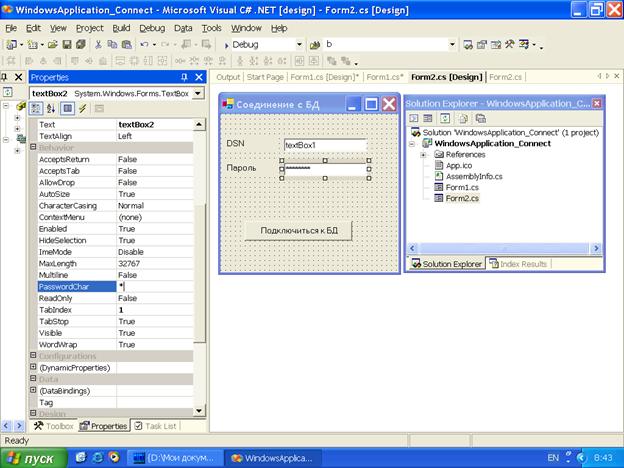
Рис.10.2.
В программный код внесем описание переменных для сохранения имени источника данных и пароля:
public string dsn,pw;
и напишем обработчик события нажатия кнопки (листинг 10.1):
Листинг 10.1.
private void button1_Click(object sender, System. EventArgs e)
{
dsn=this. textBox1.Text;
pw=this. textBox2.Text;
this.Dispose();
}
Для передачи параметров соединения в существующую форму (Form1) внесем изменения:
Опишем переменные для аутентификации пользователя:string v_dsn, v_pw;
В конструктор формы добавим параметры:public Form1(string dsn, string pw) {
InitializeComponent(dsn, pw);
}
В блок инициализации также добавим параметры:private void InitializeComponent(string dsn, string pw){
v_dsn=dsn;
v_pw=pw;
…
}
В методе Main сначала откроем форму для аутентификации пользователя, а затем введенные в эту форму параметры соединения с БД передадим в основную форму:static void Main() {
Form2 f2=new Form2();
*****n(f2);
*****n(new Form1(f2.dsn, f2.pw));
}
Параметры аутентификации используем при открытии формы для создания строки соединения с БД:private void Form1_Load(object sender, System. EventArgs e){
…
con1.ConnectionString= "PWD="+v_pw+";DSN="+v_dsn;
…
}
Аутентификация пользователя в Web-приложении
Для ввода параметров соединения с БД в Web-приложении также создадим новую Web-форму в рамках существующего проекта и разместим метки, текстовые поля и кнопку. В обработчик события нажатия кнопку поместим программный код, представленный в листинге 10.2.
Листинг 10.2.
private void Button1_Click(object sender, System. EventArgs e)
{
Session["us"]=this. TextBox1.Text. ToString();
Session["pw"]=this. TextBox2.Text. ToString();
this. Response. Redirect("WebForm1.aspx");
}
В Web-форме, в которой осуществляется работа с БД, прочитаем параметры, введенные пользователем, и используем их при соединении с БД:
Листинг 10.3.
private void Page_Load(object sender, System. EventArgs e)
{
string us=Session["us"].ToString();
string pw=Session["pw"].ToString();
try
{
this.sqlConnection1.ConnectionString = "user id="+us+
";data source=\"ITS-SERVER\";initial catalog=basa_user;password="+pw;
…
}
}
В листингах 10.2 и 10.3 используется объект Session. Данный объект реализует механизм поддержки сеансов работы пользователей. В частности, позволяет идентифицировать пользователя и отслеживать его работу в Web-страницей с момента входа. Часто информацию, введенную пользователем на одних Web-страницах, требуется использовать на других страницах. При этом заранее неизвестно, в какой последовательности пользователь будет открывать те или иные страницы. Информация, сохраненная в коллекции Session, постоянно сохраняется в элементах коллекции на протяжении всего сеанса работы пользователя с Web-страницей и доступна из программного кода любой страницы. Таким образом, элементы коллекции Session можно использовать как переменные, в которых сохраняется любая информация с одной Web-страницы, чтобы потом использовать ее на других страницах в течение всего сеанса работы пользователя. Данные, сохраненные в объекте Session, доступны только тому потоку, который и начал сеанс работы. То есть, при работе с объектом Session можно не бояться, что удаленные пользователи будут затирать данные друг друга.
После того, как параметры аутентификации пользователя сохранены в объекте Session, пользователя необходимо переадресовать на Web-страницу, которая предоставляет доступ к соответствующим информационным ресурсам. Для переадресации используется оператор:
this. Response. Redirect("WebForm1.aspx");
Посредством свойства Response объекта Page разработчик обращается к встроенному объекту HttpResponse, который выполняет пересылку информации браузеру удаленного пользователя. Метод Redirect() перенаправляет пользователя к другому ресурсу. В качестве параметра методу передается URL ресурса, который будет отправлен удаленному пользователю.
Список лабораторных работ
1. Соединение с базой данных.
Содержание работы. Создать три базы данных, состоящих каждая из двух таблиц: родительской и дочерней. Для создания баз использовать среды: MS SQL Server, PostgreSQL и MS Access. Таблицы во всех базах должны иметь одинаковую структуру. На Windows-форме, созданной в среде Microsoft Visual C#.NET, расположить четыре кнопки: для соединения с БД MS SQL Server (SQLConnection), для соединения с БД PostgreSQL (OleDbConnection или OdbcConnection), для соединения с БД MS Access (OdbcConnection с использованием DSN и с использованием динамической строки соединения). Предусмотреть вывод сообщения об успешном и неуспешном соединении с предоставлением информации об ошибке (Тема 1).
2. Прямой доступ к данным. Использование параметров в команде.
Содержание работы: создать объекты DataCommand для вставки, удаления и изменения данных в БД с параметрами. Выполнить команды модификации данных с выводом сообщения об удачном или неудачном выполнении. Создать объект DataCommand для выборки данных и объект DataReader для получения результата. Результат выборки поместить в элемент управления ListBox (Тема 2 и Тема 7).
3. Выборка данных, отсоединенный режим.
Содержание работы: создать объекты DataAdapter и CommandBuilder для вставки, удаления, изменения и выборки данных с параметрами. В форме разместить раскрывающийся список и таблицу для данных. Таблицу заполнять данными в соответствии с параметром, определенным раскрывающимся списком. Предусмотреть кнопки для сохранения изменений в БД и отмены внесенных изменений (Тема3, Тема 5, Тема 6 и Тема 7).
4. Построение Windows-формы типа «родитель-потомок».
Содержание работы: создать типизированный набор данных, в Windows-форме разместить две таблицы (или текстовые поля и таблицу) для отображения связанных данных. Перемещение по записям осуществлять с помощью навигационной панели. Информацию для аутентификации пользователя вводить с клавиатуры (Тема 4, Тема 8 и Тема 10).
5. Построение Web-формы.
Содержание работы: создать Web-форму для аутентификации пользователя и Web-форму для вывода данных в таблицу по значению раскрывающегося списка. Реализовать функции модификации данных (Тема 9 и Тема 10).
Литература
1. Вилдермьюс, Шон. Практическое использование . Доступ к данным в Internet.: Пер. с англ. – М.: Издательский дом «Вильямс», 2003. – 288 с.
2. Плат. Знакомство с Microsoft NET. Русская редакция Microsoft, 2001. – 218 с.
3. Крис Пейн. . Освой самостоятельно. – М., СПб., Киев: «Вильямс», 209с.
4. Visual : разработка приложений баз данных. - СПб.: БХВ-Петербург, 2003.-544 с.
5. Создание приложений Microsoft М. Русская Редакция 2с.
6. Стефан Уолтер. . Искусство создания Web-сайтов. - М., СПб., Киев: DiaSost, 2002. – 667 с.
7. Фергюсон Дерек, Тихонов в ASP Руководство для разработчиков Под ред. А.И. Бином 2с.
8. Шапошников . – СПб.: БХВ-Петербург, 2002.-368 с.

|
Из за большого объема этот материал размещен на нескольких страницах:
1 2 3 |
