


Партнерка на США и Канаду по недвижимости, выплаты в крипто
- 30% recurring commission
- Выплаты в USDT
- Вывод каждую неделю
- Комиссия до 5 лет за каждого referral
Настройка Интернета
Набрать в браузере 192.168.1.1
Ввести Login – admin, password – admin
Следующая закладка.
Выставить: VPI -0, VCI -33, Mode-Routing, Servise name - любое, Default Route-Enable.
Вбить свой Логин и Пароль(не путать с сервером статистики), из распечатки которую вам дали.
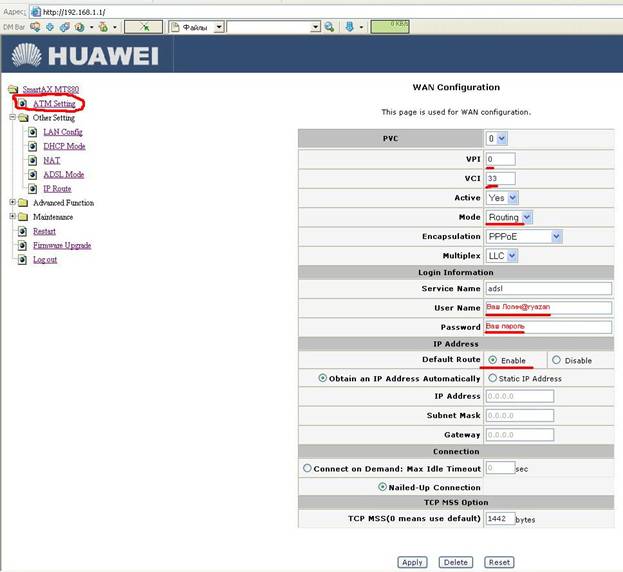
Нажать apply.
Закладка DHCP Mode:
Выбрать DHCP-server, Client IP Pool Starting Address - 192.168.1.1, Primary DNS Server - 212.26.224.65, Secondary DNS Server - 212.26.230.61.

Нажать apply.
Настройка Сети(DC++)
Закладка NAT:
Поставить галочку в 1 строке.
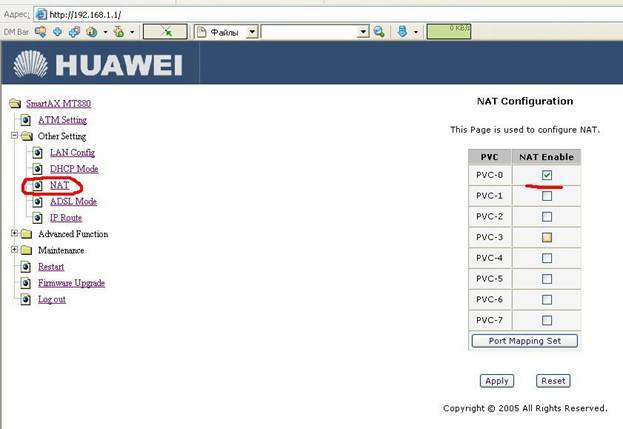
Нажать apply и потом кнопку port mapping set.
Вбить 2 и 3 строки как показано на рисунке.
В первой строчке оставляем 0.0.0.0 - тем самым, открывая не все, а только нужные нам порты: 30001и 30002, и IP адрес к обоим строкам 192.168.1.12
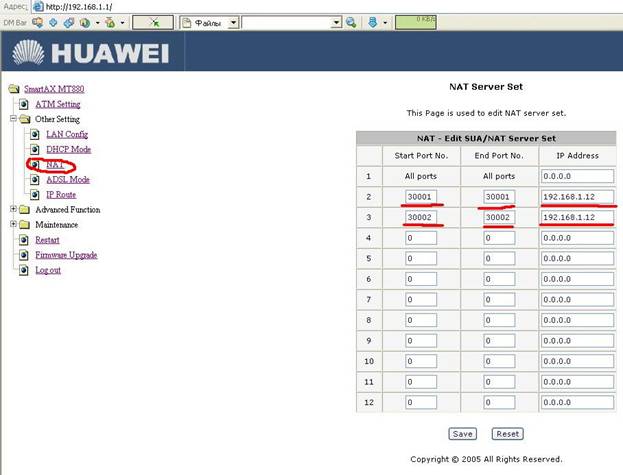
Нажать save.
Закладка restart.
Выбираем Restart Router with - Current Settings.
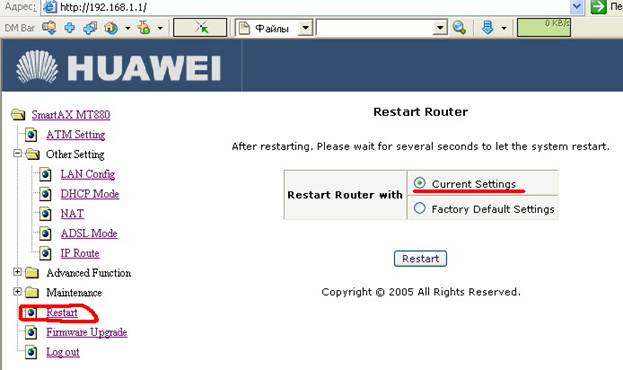
Нажимаем restart.
Вернемся на главную страницу.
С подключенным проводом, будет виден режим – adsl2+ .
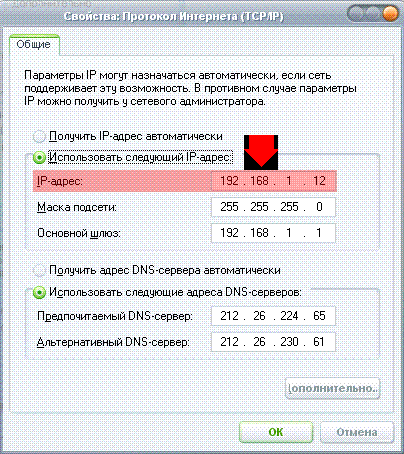
Тут информация, запоминаем адрес в поле IP Adress(потом он нам понадобиться), виден после настройки Интернета.

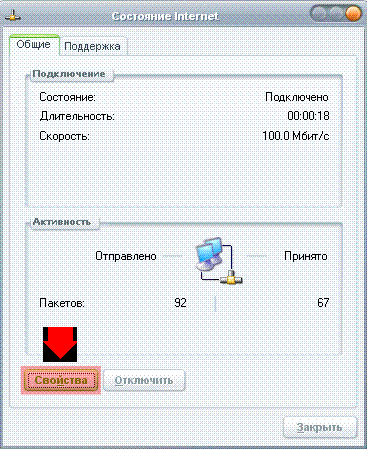
 Жмем два раза мышкой на указанный значок. И наблюдаем следующую картинку. Если вдруг у вас такого значка нет делаем так: Пуск - Настройка - Панель управления - Сетевые подключения - Подключение по локальной сети - результат будет тот же.
Жмем кнопочку Свойства
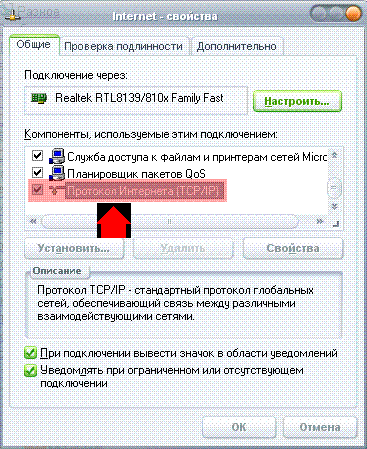
Жмем Протокол интернета (TCP/IP)
Видим следующее:
Настройка программы FlylinkDC
Сначала скачиваем программу хаб – адрес: http://*****/setup/SetupFlylinkDC-r307.exe
Запускаем программу. Жмем Файл -> Настройки -> Настройки соединения. Видим такое окно:
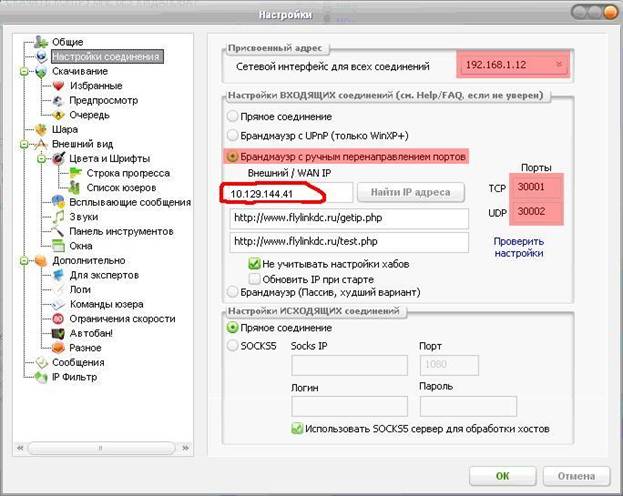
Прописываем настройки в соответствии с образцом. В ячейку Сетевой интерфейс для всех соединений прописываем ваш внутренний локальный сетевой адрес - тот, на который пере направляли порты в настройках модема (как правило 192.168.1.12). Ставим «галочку» на Брандмауэр с ручным перенаправлением портов. В ячейку Порты вносим значения TCP 30001 UDP 30002 (то есть те порты, которые мы открыли в модеме).
Не нужно жать на кнопочку Найти IP адреса,
Вбиваем в обведенное поле, IP адрес который недавно запоминали(стр 6), или посмотреть IP адрес, с помощь команды +myip, в основном чате DC++, после следующей настройки и включенных хабов:
В закладке ОБЩИЕ, вбиваем свой НИК, скорость отдачи-100, в Закладке ШАРА ставим доступ к вашим файлам.
В ИЗБРАННЫХ ХАБАХ(CTRL+F), создаем работающие хабы(на данный момент
АДРЕСА - dcpp. dyndns. org и 10.129.247.205 )

Настройка режима Annex M(для увеличения скорости скачивания\отдачи с сети)
Зайти в telnet модема:
Пуск > Выполнить > cmd > telnet 192.168.1.1
пароль - admin
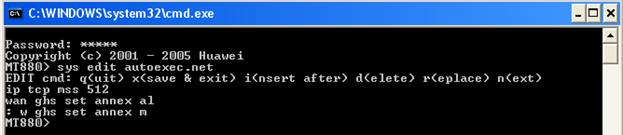
- вбить sys edit , нажать enter
MT880> sys edit
EDIT cmd: q(uit) x(save & exit) i(nsert after) d(elete) r(eplace) n(ext)
- нажимаем “n” несколько раз(обычно 2 раза) до тех пор пока не появится строчка wan ghs set annex al , нажать “r” – на экране ее видно не будет, вбить w ghs set annex m и нажать enter, потом нажать “x”
MT880>
-выключить и включить модем
Все, режим Annex M включен.
p.s.
В случае неправильных действий(или модем пытались настраивать раньше) т. е порчи загрузчика autoexec.net, достаточно сбросить настройки модема на default(см стр 5, но выбрать Factory Default Settings, настройки Интернета и сети тоже сбросятся).
Дополнение:
Содержание загрузчика autoexec.net, можно проверить командой sys view
(должна быть строчка w ghs set annex m, и не должно быть строчки wan ghs set annex al)
Дополнительные команды:
w ghs set annex m - включить Annex M(без прописывания в autoexec.net работает до выключения модема, потом необходимо применить команду w ad r)
w ad r - перегрузить модем(не перезапускает autoexec.net)
w ghs show opm - проверить текущий режим
sys view autoexec.net – просмотр загрузчика autoexec.net
sys edit autoexec.net - редактирование загрузчика autoexec.net
ключи при редактировании autoexec.net:
n-построчный вывод строк
i-вставка новой строки после текущей
d-удаление текущей строки
r-замена текущей строки, на то что вобьем после нажатия r.
x-выход с сохранением
q-выход без сохранения
ВСЕ
Для проверки, выключить модем и снова включить, зайти опять(telnet 192.168.1.1, пароль - admin) и проверить режим командой w ghs show opm., если сделали все правильно то должен быть Annex M.

Звоним
Просим включить Annex M.
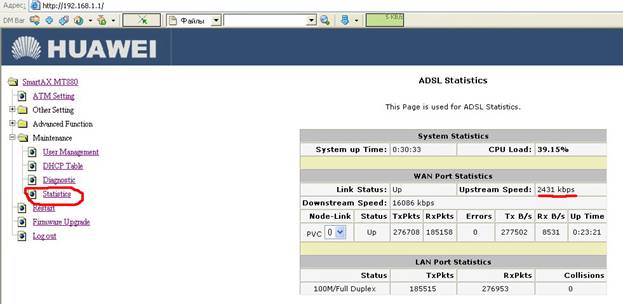
Как включат статистика в модеме должна измениться(зайти в настройки модема http://192.168.1.1, логин-admin, пароль-admin), в разделе Maintenance, закладка Statistics.
ДО того как включат
Downstream Speed: 17247 kbps
Upstream Speed: 1027 kbps
ПОСЛЕ
Downstream Speed: 16247 kbps - практически не изменилась.
Upstream Speed: 2427 kbps - а тут как раз значительно поднялась.
Соответственно если так сделают ВСЕ, то скорость скачки значительно подниметься(в 3-4 раза)
By INFLICTED
