

Партнерка на США и Канаду по недвижимости, выплаты в крипто
- 30% recurring commission
- Выплаты в USDT
- Вывод каждую неделю
- Комиссия до 5 лет за каждого referral
Руководство по вводу в эксплуатацию Shuttle SG-15
Оглавление
1. Введение. 2
2. Установка Scantech Shuttle SG-15. 3
3. Настройка Scantech Shuttle SG-15. 4
4. Настройка сервера прайс-чекеров Scantech. 6
4.1. Установка серверного ПО. 6
4.2. Настройка конфигурации сервиса scantech. 6
4.3. Импорт данных о товарах. 7
4.4. Настройка экранных форм прайс-чекера. 9
1. Введение.
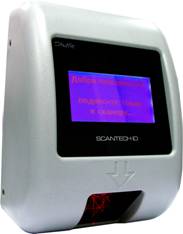
В современных магазинах самообслуживания с широким ассортиментом товаров возникают ситуации, когда для какого-либо товара нельзя найти ценник, либо обозначенная на ценнике цена не актуальна. Следовательно, появляется необходимость в сервисном устройстве, которое бы предоставляло покупателям нужную информацию в оперативном режиме. Прайс-чекер Shuttle SG-15 – простой и удобный прибор для проверки цены в данной ситуации. |
|
2. Установка Scantech Shuttle SG-15.
Устройство монтируется на стене, на высоте ~1,5 м, при помощи двух саморезов (поз. А на рисунке ниже).
Установочные размеры указаны на чертеже ниже.

Подключите кабель локальной сети и шнур от блока питания к соответствующим разъемам прайс-чекера.
При необходимости, отрегулируйте контрастность дисплея, нажимая тонкой отверткой на микропереключатель в отверстии В.
3. Настройка Scantech Shuttle SG-15.
После подключения Shuttle SG-15 к сети Ethernet, он может быть обнаружен и сконфигурирован с помощью настроечного модуля SG15Config. exe. Программа не требует установки, достаточно переписать ее на компьютер и запустить. Основное окно программы имеет вид:
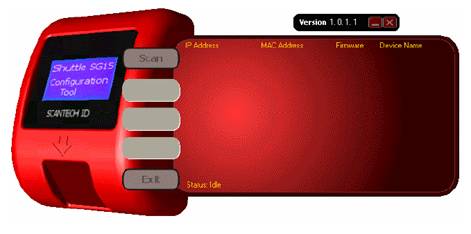
SG15Config. exe позволяет обнаружить все устройства Shuttle SG-15, подключенные к сети. Для этого необходимо запустить сканирование сети (по кнопке Scan). Сканирование производиться в течение 15 секунд и может быть прервано в любой момент. Результаты сканирования выдаются в виде списка обнаруженных устройств.
Для просмотра и изменения параметров выберите нужное устройство и нажмите кнопку Configure.
В открывшемся окне задайте необходимые параметры Shuttle SG-15.
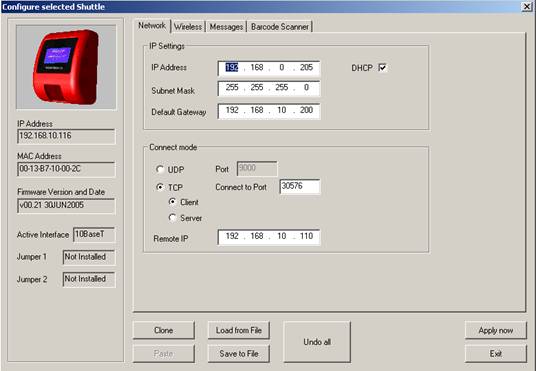
В настройках сети задаются IP-адрес прайс-чекера и IP-адрес хоста, на котором запущен сервис загрузки.
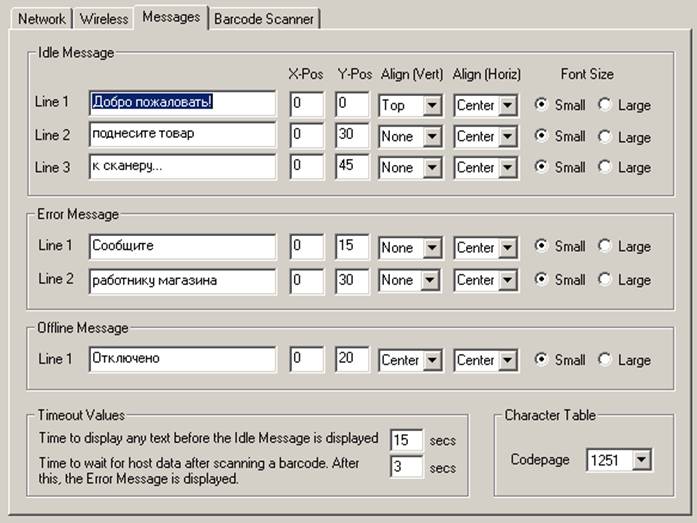
При правильной настройке прайс-чекера и ini-файла сервиса на экране Shuttle будет высвечиваться приветственное сообщение, заданное в конфигурационном модуле (закладка Messages, поля Idle message – для ждущего режима).
Если прайс-чекер не может подключиться к базе данных, то на экран выводится мигающее сообщение, заданное в поле offline message (по умолчанию: «ОТКЛЮЧЕНО»). В этом случае необходимо проверить параметры ini-файла Scantech. exe. config, а также правильность IP-адресов в конфигурационном модуле SG15Config и перезапустить сервис.
При физическом отсутствии Ethernet-соединения (не подключен кабель) на экране Shuttle будет сообщение Error message («Сообщите работнику магазина»).
4. Настройка сервера прайс-чекеров Scantech.
4.1. Установка серверного ПО.
Запустить файл setup. exe, программа установится по умолчанию в папку
C:\Program Files\Service Plus\PriceChecker. Затем в командной строке необходимо набрать:
Pricechecker /install для инсталляции сервиса.
4.2. Настройка конфигурации сервиса scantech.
В файле Pricechecker. exe. config хранятся параметры сервиса. Структура файла приведена ниже.
<configuration>
<common>
<port>30576</port> Номер порта, по которому подключается устройство
<weightprefix>22</weightprefix> Префикс весового товара
<extendupca>1</extendupca> Расширять ли нулем код UPC-A
1 – да, 0 - нет
<nsdupce>0</nsdupce> Расширение UPC-E (0 – ведущий ноль в штрихкоде не удаляется, 1 – ведущий ноль удаляется)
<notfoundstr>товар не найден</notfoundstr> Сообщение о том, что товар не найден
<notfoundstrfont>0</notfoundstrfont> Шрифт сообщения о ненайденном товаре.0-мелкий, 1 крупный.
<pluautoformat>1</pluautoformat> Автоформатирование названия товара, разбивка длинной строки на 2 коротких, 0- включено,1 - выключено.
<importinterval>10</importinterval> Интервал проверки каталога импорта в секундах.
<labelname>c:\pricechecker. lbl</labelname> Путь к шаблону дисплея.
<importdir>c:\scantech\import</importdir> Каталог импорта.
<importfileencoding>0</importfileencoding> Кодировка файла импорта
(0 – DOS, 1 - WIN)
</common>
</configuration>
В строке <importdir> указывается путь к каталогу, в котором находится импортируемая база данных.
4.3. Импорт данных о товарах.
Чтобы произвести импорт из базы данных торговой системы необходимо проделать следующую процедуру:
1. Создать в каталоге импорта файл CASH. NON – данный файл является флагом, предотвращающим начало процесса импорта до того, как будет закончена выгрузка файла импорта из торговой системы.
2. Скопировать в этот каталог файлы PLUCASH. DAT и BAR. DAT
3. Переименовать файл CASH. NON в:
А) CASH. CNG – загрузка всего списка товаров: все данные о товарах в рабочих базах данных заменяются данными из торговой системы. Если какие-либо из файлов данных не найдены в каталоге загрузки данных, то старая информация из соответствующих рабочих баз данных не удаляется;
или
В) CASH. UPD - для обновления данных в БД: данные о переданных товарах добавляются к уже существующим. Если загружаемые товары присутствуют в существующих данных, то старая информация об этих товарах заменяются на новую.
Конвертор импорта работает с текстовыми файлами, в которых используются записи нефиксированной длины, поля разделяются запятыми, текстовые поля для удобства могут заключаться в кавычки.
Таб. 1. Структура файла штрихкода BAR. DAT
N | Имя | Тип | Назначение | Приемник |
1 | BARCODE | C | Штрихкод | Bar. Barcode |
2 | CARDARTICUL | C | Артикул товара | Bar. CardArticul |
3 | CARDSIZE | C | Размер | Bar. CardSize |
4 | QUANTITY | N | Количество единиц в упаковке | Bar. Quantity |
Например: ,,NOSIZE,0 |
Таб. 2. Структура файла товаров PLUCASH. DAT
N | Имя | Тип | Назначение | Приемник |
1 | ARTICUL | C | Уникальный артикул товара | PluCash. Articul |
2 | NAME | C | Название товара | PluCash. Name |
3 | MESURIMENT | C | Единица измерения | PluCash. Mesuriment |
4 | MESPRESISION | N | Точность единицы измерения | PluCash. MesPresision |
5 | ADD1 | C | Дополнительные | PluCash. Add1 |
6 | ADD2 | C | характеристики | PluCash. Add2 |
7 | ADD3 | C | (например цвет) | PluCash. Add3 |
8 | ADDNUM1 | N | Дополнительные | PluCash. AddNum1 |
9 | ADDNUM2 | N | характеристики | PluCash. AddNum2 |
10 | ADDNUM3 | N | (числовое исполнение) | PluCash. AddNum3 |
11 | SCALE | C | Шкала размеров | PluCash. Scale |
12 | GROOP1 | N | Классификатор (до 5 | PluCash. Groop1 |
13 | GROOP2 | N | уровней | PluCash. Groop2 |
14 | GROOP3 | N | вложенности) | PluCash. Groop3 |
15 | GROOP4 | N | PluCash. Groop4 | |
16 | GROOP5 | N | PluCash. Groop5 | |
17 | PRICERUB | N | Цена в базовой валюте | PluCash. PriceRub |
18 | PRICECUR | N | Цена в дополнительной валюте | PluCash. PriceCur |
19 | CLIENTINDEX | N | Не используется | PluCash. ClientIndex |
20 | COMMENTARY | C | Не используется | mentary |
21 | DELETED | N | Флаг оприходованности | PluCash. Deleted |
22 | MODDATE | D | Не используется | PluCash. ModDate |
23 | MODTIME | N | Не используется | PluCash. ModTime |
24 | MODPERSONINDEX | N | Не используется | PluCash. ModPersonIndex |
Например: ,АРАХИС/50Г/В ШОКОЛАД, Ед.,0,,,,,,,NOSIZE,0,0,0,0,0,8.30,8.30,,,1,,, |
В случае удачного завершения процедуры импорта каталог будет автоматически очищен. Результаты записываются в файл Pricechecker. exe. log.
Пример записи лога:
27.09.2005 15:04:22; Удачная загрузка данных.
4.4. Настройка экранных форм прайс-чекера
Информация о сканируемом товаре выдается на экран Shuttle в формате, заданном в файле pricechecker. lbl.
Для штучного товара выводится Наименование товара (pluname) и Цена (cost):
<unit>
<pluname font="0" alignment="1" top="0" left="0" font2="0" alignment2="10" top2="15" left2="1"></pluname>
<cost font="1" alignment="6" >Цена: %р</cost>
Для весового товара добавляется также строка Цена за единицу (price):
<weight>
<price font="0" alignment="9" left="1" top="35" >Цена: %р/@</price>
Также на экран может выводиться произвольная текстовая информация, например строка разделителей:
<string font="0" alignment="10" top="25" left="1"></string>
Параметры экранных сообщений могут принимать следующие значения:
1. Размер шрифта (font)
0 - маленький, 1 – большой;
2. Выравнивание сообщения на экране (alignment)
0 слева по верхнему краю экрана | 1 в центре по верхнему краю экрана | 2 справа верхнему краю экрана |
3 слева по центру экрана | 4 по центру экрана | 5 права по центру экрана |
6 слева по нижнему краю экрана | 7 в центре по нижнему краю экрана | 8 справа по нижнему краю экрана |
9 позиционно по левому краю | 10 позиционно в центре | 11 позиционно по правому краю |
3. Координата по вертикали (top), координата по горизонтали (left) отсчет из левого верхнего угла экрана в точках экрана (размер экрана 128*64).
Координаты имеют смысл, только если alignment = 9, 10, 11
При считывании штрих-кода на экране Shuttle будет выведена следующая информация:
АРАХИС/ |
50Г/В ШОКОЛАД |
Цена: 8.3р |
