


Партнерка на США и Канаду по недвижимости, выплаты в крипто
- 30% recurring commission
- Выплаты в USDT
- Вывод каждую неделю
- Комиссия до 5 лет за каждого referral
Современная
Гуманитарная
 Академия
Дистанционное образование
______________________________________________________
2033.01.01;МУ.02;1
МЕТОДИЧЕСКИЕ УКАЗАНИЯ
«ИСКУССТВО ПРЕЗЕНТАЦИЙ MICROSOFT
POWER POINT 2000/2003»
ФОРМАТИРОВАНИЕ СОДЕРЖАНИЯ ПРЕЗЕНТАЦИИ
МОСКВА 2008
Санкиной, сертифицированным специалистом Microsoft (Microsoft Office Specialist)
Под ред. , канд. физ.-мат. наук
Рекомендовано Учебно-методическим
советом в качестве учебного пособия
для слушателей ДПО
МЕТОДИЧЕСКИЕ УКАЗАНИЯ
«ИСКУССТВО ПРЕЗЕНТАЦИЙ MICROSOFT
POWER POINT 2000/2003»
ФОРМАТИРОВАНИЕ СОДЕРЖАНИЯ ПРЕЗЕНТАЦИИ
Настоящее учебное пособие предназначено как для преподавателей, так и для слушателей курсов ДПО по офисным продуктам Microsoft.
Для слушателей ДПО Современной Гуманитарной Академии
______________________________________________________
© СОВРЕМЕННАЯ ГУМАНИТАРНАЯ АКАДЕМИЯ, 2008
ОГЛАВЛЕНИЕ
Стр.
1 ФОРМАТИРОВАНИЕ ТЕКСТА.. 4
1.1 Изменение шрифта. 4
1.2 Форматирование списков. 5
2 Форматирование объектов, фигур и изображений.. 7
2.1 Изменение внешнего вида графического объекта. 8
2.2 Действия над графическими объектами. 9
2.3 Выравнивание объектов. 9
2.4 Изменение формы фигуры.. 10
2.5 Соединение объектов. 11
2.6 Вставка и изменение объекта WordArt 12
2.7 Изменение размера рисунка. 13
3 Применение эффектов анимации к слайдам... 14
3.1 Применение эффектов анимации к отдельным объектам презентации. 14
3.2 Предварительный просмотр анимации. 15
4 Настройка эффектов перехода и цветовых схем... 16
4.1 Эффекты перехода. 16
4.2 Цветовая схема. 17
4.3 Изменение цветовых схем.. 18
5 Форматирование слайдов.. 18
5.1 Изменение разметки слайда. 21
5.2 Установка размеров и ориентации слайда. 21
6 Работа с образцами.. 22
6.1 Образцы выдач и заметок. 25
6.2 Создание верхних и нижних колонтитулов. 25
7 Контрольная работа с тренажером... 27
1 ФОРМАТИРОВАНИЕ ТЕКСТА
Форматирование текста – один из основных этапов создания профессиональной презентации. Правильно выбранный шрифт, цвет, размер и различные текстовые эффекты, которые позволяет задавать PowerPoint, улучшают внешний вид презентации и делают ее более привлекательной и наглядной. Редактирование текста позволяет выбрать шрифт, его размер и начертание, а также цвет и расположение символов друг относительно друга. Основные приемы форматирования текста в PowerPoint такие же, как и в программе Microsoft Word. Для форматирования выделенного текста программа PowerPoint предоставляет большое количество средств:
- инструменты панели Форматирование;
- команду Шрифт меню Формат;
- инструменты панели Эффекты анимации.
Форматирование текста можно проводить как на вкладке Структура (Outline), так и на панели Слайд (Slide).
1.1 Изменение шрифта
Для изменения шрифта текста требуется:
1) установить указатель мыши на рамку надписи, внутри которой нужно изменить шрифт (или выделить мышью нужный участок текста);
2) на панели инструментов Форматирование открыть поле со списком Шрифт-  ;
;
3) щелкнуть мышью по строке с названием выбранного шрифта.
Изменение размера шрифта
Размер шрифта измеряется в специальных единицах - пунктах. Чем больше пункты, тем больше буквы. Чтобы изменить шрифт (по умолчанию размер шрифта равен 24 пунктам) уже существующего текста, надо:
1) выделить часть текста, где требуется изменить размер букв или цифр;
2) на панели инструментов Форматирование открыть поле со списком Размер -  ;
;
3) щелкнуть мышью по выбранному размеру шрифта.
Для увеличения или уменьшения размеров текста можно также воспользоваться кнопками Увеличить размер шрифта -  или Уменьшить размер шрифта -
  .
.
Изменение начертания символов
Чаще всего используются следующие виды начертания текста: обычное, полужирное, курсивное, подчеркнутое и текст с тенью или их сочетание.
Для изменения начертания в тексте требуется:
1) выделить часть текста, в которой нужно изменить начертание;
2) щелкнуть мышью, согласно выбору, по одной из кнопок на панели инструментов Форматирование:
- полужирный;
- курсив;
- подчеркнутый;
- с тенью.
Изменение цвета символов
Значимую часть текста можно выделить, изменяя цвет шрифта. Для изменения цвета шрифта требуется:
1) выделить часть текста, которую необходимо выделить цветом;
2) щелкнуть левой клавишей мыши по кнопке Цвет текста на панели инструментов Рисование;
3) в открывшейся палитре цветов щелкнуть левой клавишей мыши по квадратику выбранного цвета.
Выбор шрифтов для презентации
При выборе шрифтов следует руководствоваться следующими замечаниями:
§ выбирать шрифт следует под определенную аудиторию, для которой предназначена презентация. Для консервативной аудитории и серьезных сообщений выбирают более строгий шрифт, например, Times New Roman; для радостных сообщений выбирают "веселый" шрифт, например, Comic Sans MS;
§ шрифты с засечками, такие, как Times New Roman и Bookman, легко читаются, поэтому их применяют при печати больших объемов текста. Шрифты без засечек, такие, как Arial и Verdana, проще; они лучше смотрятся в заголовках и колонтитулах;
§ при создании презентаций для просмотра в электронном виде или показа слайдов применяют шрифты, которые хорошо выглядят на экране. Шрифты Verdana, Tahoma и Bookman разработаны специально для использования на веб-страницах. Для этих целей также подходят шрифты Arial и Times New Roman;
§ для улучшения читаемости цвет текста должен быть достаточно контрастным относительно цвета фона. Полужирный шрифт и курсив используют только для выделения — частое использование ослабляет их эффективность.
Каждый шрифт несет в себе определенную индивидуальность, поэтому важно не злоупотреблять частой сменой шрифтов в одном тексте. В презентации рекомендуется использовать не более 3-4 разных шрифтов.
Задание 1
Откройте Рабочий файл 2, Слайд 1.
Измените название шрифта с Arial на Times New Roman.
Сделайте размер шрифта, кроме заголовка, равный 13 пт.
Измените цвет заголовка на темно-синий и выберите полужирное начертание.
1.2 Форматирование списков
По умолчанию каждый абзац основного текста на слайдах помечен маркером, то есть является элементом маркированного списка. Можно преобразовать маркеры в номера или вообще удалить маркеры, если на слайде имеется только один абзац. Для того чтобы добавить в текст слайда маркеры или номера:
1) выделите строки текста, к которым следует добавить маркеры или номера;
2) в меню Форматирование нажмите кнопку Маркеры (Bullets) -  или Нумерация (Numbering)
  .
.
Для создания нумерованного списка элементов текста щелкают на кнопке Нумерация (Numbering) на панели инструментов Форматирование (Formatting).
Изменение стиля маркеров отдельного списка
Для изменения стиля маркеров отдельного списка:
1) выделите текст или список, для которых требуется изменить стиль маркеров;
2) в меню Формат выберите команду Список, а затем — вкладку Маркированный;
3) для изменения типа маркера выполните одно из следующих действий:
- выберите один из стилей маркеров на вкладке Маркированный;
- нажмите кнопку Знак, а затем выберите маркер из набора маркеров и шрифтов диалогового окна Символ;
- для выбора вида маркера из Коллекции картинок нажмите кнопку Рисунок. Далее в диалоговом окне Рисованный маркер выберите нужный рисунок и нажмите кнопку OK. Для добавления в диалоговое окно собственного рисунка нажмите кнопку Импорт, выберите нужный файл и нажмите кнопку Добавить.
Примечание. Если коллекция картинок не установлена на компьютере, при выборе команды Рисунок диалогового окна Список отображается диалоговое окно Вставка рисунка.
Выравнивание текста и изменение интервалов
В PowerPoint размещение текста на слайде регулируется посредством выравнивания абзацев текста и установкой интервалов между строками и абзацами. Чтобы изменить тип выравнивания текста, выделяют текстовый объект, а затем щелкают на соответствующей кнопке на панели инструментов Форматирование.
Кнопка По левому краю (Align Left)  выравнивает текст по левой границе объекта, что характерно для абзацев.
Кнопка По правому краю (Align Right)  обычно используется для форматирования надписей.
Кнопка По центру (Center)  – для центрирования заголовков и названий.
Кнопка По ширине (Justify)  обеспечивает равномерное распределение текста по ширине объекта.
Для изменения интервалов между строками и абзацами выделяют текстовый объект и пользуются кнопкой, обеспечивающей уменьшение или увеличение интервала между абзацами, на панели инструментов Форматирование или командой Интервалы (Line Spacing) в меню Формат (Format).
Изменение межстрочных интервалов достигается выполнением следующих действий:
1) выделите текстовый объект;
2) в меню Формат щелкните на команде Интервалы (Line Spacing) (рисунок 1);
3) воспользуйтесь стрелками поля Перед абзацем (Before Paragraph), чтобы установить нужное значение и щелкните на кнопке OK.
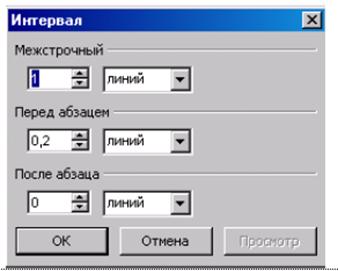
Рисунок 1. Диалоговое окно Интервалы
Задание 2
Откройте Рабочий файл 2, Слайд 1.
Установите маркеры для списка, находящегося в правой колонке.
Нужный маркер располагается на пересечении 2 строки и 2 колонки.
Сделайте выравнивание для списка по левому краю.
2 Форматирование объектов, фигур и изображений
Объект – это таблица, диаграмма, рисунок, формула или др. Каждый объект имеет набор атрибутов, текстовых и графических, которые определяют его отображение на слайде. Текстовые атрибуты управляют внешним видом текста, включая шрифт, размер, начертание и цвет символов. К графическим атрибутам относятся цвет заливки, стиль линий, тень и другие параметры. Прежде чем изменять атрибуты, нужно выделить объекты, которые предполагается модифицировать. Эти параметры можно также задать, щелкнув на команде Автофигура (AutoShape).
Автофигуры (рисунок 2) – это группа готовых стандартных геометрических фигур, включающая в себя основные фигуры, например, прямоугольники, окружности, различные линии, фигурные стрелки, блок-схемы, звездочки и флаги, а также выноски. В составе PowerPoint имеется набор готовых фигур, которые можно использовать в презентациях. Эти фигуры можно увеличивать, уменьшать, вращать, переворачивать, раскрашивать, а также комбинировать с другими фигурами для создания более сложных форм. Как правило, фигура снабжается маркером изменения формы, позволяющим изменять наиболее характерный атрибут фигуры; например, размер острия стрелки. На панели инструментов Рисование в меню Автофигуры приведено несколько категорий фигур, в том числе простые и соединительные линии, основные фигуры, элементы блок-схемы, звезды и ленты, а также выноски.
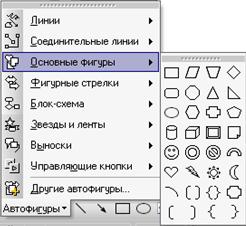
Рисунок 2. Меню Автофигуры
Пункт Другие автофигуры открывает раздел автофигур в коллекции клипов. Любую автофигуру в коллекции клипов легко можно перетащить на слайд.
2.1 Изменение внешнего вида графического объекта
Для изменения внешнего вида графического объекта необходимо его выделить и затем воспользоваться одной или несколькими из нижеперечисленных кнопок на панели инструментов Рисование:
§ Цвет заливки (Fill Color) - добавление, изменение или удаление цвета заливки или самой заливки для выделенного объекта. Заливка может быть градиентной, текстурной, узорной или состоять из рисунков;
§ Цвет линий (Line Color) - добавление, изменение или удаление цвета линий выделенного объекта;
§ Цвет шрифта (Font Color) - форматирование выделенного текста заданным цветом;
§ Тип линии (Line Style) - выбор толщины выделенной линии;
§ Тип штриха (Dash Style) - выбор штриховой или штрих пунктирной линии для выделенной фигуры или рамки;
§ Вид стрелки (Arrow Style) - выбор типа стрелки для выделенной линии;
§ Стиль тени (Shadow Style) - выбор типа тени для выделенного объекта;
§ Объем (3D Style) - выбор стиля для объемного эффекта.
Чтобы изменить заливку и контурную линию проделайте следующее упражнение:
1) выберите Автофигуру «Знак запрета»;
2) на панели инструментов Рисование щелкните на стрелке кнопки Цвет заливки (Fill Color). Появится меню параметров заливки;
3) в меню Цвет заливки щелкните мышью на команде Способы заливки (Fill Effects). Появится диалоговое окно Способы заливки (Fill Effects);
4) щелкните мышью на вкладке Градиентная. Выберите заготовку «сумерки», тип штриховки из угла и нажмите OK. Черный контур чересчур контрастирует с новой заливкой, поэтому далее мы изменим контур выделенного объекта;
5) щелкните мышью на стрелке кнопки Цвет линии (Line Color) на панели инструментов Рисование. Появится ниспадающее меню, позволяющее выбрать цвет линий;
6) в меню Цвет линии (Line Color) щелкните на красном квадратике. Цвет контура выделенного объекта изменится;
7) с помощью кнопки Тип линии установите ширину линии, равную 3 пт.
Для добавления и настройки тени объекта надо:
1) выделить объект;
2) на панели Рисование щелкнуть мышью на стрелке кнопки Стиль тени, а затем щелкнуть на выбранном стиле.
2.2 Действия над графическими объектами
Чтобы выполнить какие-либо действия над графическими объектами (г. о.) их нужно сначала выделить, а потом выбрать нужную команду из меню Действия на панели Рисование.
Команды меню Действия позволяют:
1) группировать г. о., т. е. собрать в единый объект несколько выбранных объектов для того, чтобы их можно было изменять и перемещать одновременно;
2) разгруппировать г. о., т. е. разделять несколько собранных в группу объектов так, чтобы каждый из них мог быть изменен или перемещен отдельно;
3) перегруппировать г. о., т. е. объединять в группу объекты, которые были разгруппированы;
4) изменять порядок г. о., т. е. перемещать выделенный объект на передний или задний план, вперед или назад, размещать перед текстом или за текстом;
5) устанавливать режим привязки к сетке, который позволяет легко выравнивать объекты при рисовании;
6) производить сдвиг г. о. вверх, вниз, влево или вправо;
7) выравнивать и распределять г. о.;
8) повернуть или отразить г. о.;
9) изменять узлы г. о.;
10) изменять автофигуру.
2.3 Выравнивание объектов
Для того чтобы расположить несколько объектов на слайде на одной оси или на равном расстоянии друг от друга пользуются параметрами выравнивания и распределения,
Команда Выровнять и распределить (Align and Distribute) (рисунок 3) выравнивает объекты относительно друг друга по вертикали (по левому краю, по правому краю или по центру) либо по горизонтали (по верхнему краю, по нижнему краю или по середине). Для выравнивания объектов их вначале выделяют, а затем выбирают нужный тип выравнивания.
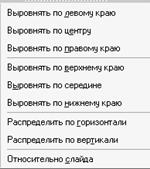
Рисунок 3. Функции команды Выровнять и распределить
Для выравнивания объектов на слайде используют специальную сетку и направляющие.
В диалоговом окне Сетка и направляющие (Grid and Guides) представлены параметры, позволяю-щие отобразить или убрать сетку и направляющие, а также привязать объекты к линиям сетки. Для отображения Сетки и направляющих в меню Вид щелкают мышью на команде Сетка и направляющие (Grid and Guides).
Для выравнивания объектов необходимо:
1) выделить выбранные объекты (несколько объектов – удерживая кнопку Shift);
2) на панели инструментов Рисование в меню Действия (Draw) щелкнуть мышью на команде Выровнять/распределить, а затем выбрать вариант выравнивания.
Использование сетки и направляющих для выравнивания объектов достигается следующими инструкциями.
1. В меню Вид щелкните на команде Сетка и направляющие.
2. Выделите нужные параметры, чтобы отобразить сетку и направляющие, и щелкните на кнопке OK.
3. Поместите указатель на вертикальную или горизонтальную направляющую в пустой области слайда и перетащите ее в нужное положение, а затем перетащите объекты, ориентируясь по направляющей.
4. Нажмите на клавиши Alt+А9 или Shift+F9, чтобы отключить направляющие или сетку.
2.4 Изменение формы фигуры
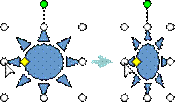
Для изменения формы (но не размера) автофигур в PowerPoint используется ромбовидный маркер изменения формы желтого цвета. С помощью такого маркера, изменяют, например, степень закругления углов прямоугольника. Некоторые фигуры не имеют маркеров изменения формы и допускают только изменение размеров.
Изменение формы фигуры с помощью желтого маркера осуществляется следующими действиями.
1. Выделите нужную автофигуру.
2. Наведите указатель мыши на желтый маркер изменения формы.
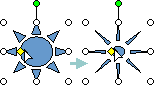
3. Удерживая нажатой левую клавишу мыши, перетащите маркер, чтобы изменить форму фигуры.
Задание 3
Откройте Рабочий файл 2.
Добавьте новый слайд в презентацию.
Нарисуйте три квадрата с помощью меню Автофигуры.
Установите заливку для квадратов белого цвета.
Введите следующие тексты:
в первый квадрат - Фигура 1;
во второй квадрат - Фигура 2;
в третий квадрат: Фигура 3.
Цвет текста сделайте темно-синим.
Сделайте выравнивание 3-х фигур по середине.
Выберите первый предлагаемый вариант стрелки из меню Автофигуры.
С помощью зеленого маркера вращения поверните стрелку так, чтобы она указывала наверх.
Сохраните файл.
2.5 Соединение объектов
При создании рисунков, содержащих связанные между собой элементы, можно восполь-зоваться разными типами соединительных линий, чтобы придать слайду более профессиональный вид и отобразить отношения между объектами.
В PowerPoint имеются средства, упрощающие создание схем, состоящих из элементов (блоков), соединенных между собой линиями. Обычно блок-схемы отображают иерархию элементов или последовательность событий.
Существует три типа соединительных линий, используемых для соединения объектов: прямые, уступом и скругленные:
 .
.
После выбора соединительной линии при перемещении указателя мыши по объектам на них отображаются места соединения, помеченные синими точками. К этим точкам можно прикрепить соединительную линию.

При изменении положения соединенных объектов соединительные линии остаются прикрепленными к объектам и перемещаются вместе с ними. При перемещении одного из концов соединительной линии этот конец освобождается или открепляется от объекта и может быть прикреплен к другому месту соединения на том же объекте, либо заблокирован на другом объекте. После блокировки соединительной линии в месте соединения линия остается прикрепленной к объектам при перемещении любого из них.

 Заблокированная соединительная линия
 Свободная соединительная линия
Для того чтобы выбрать и вставить соединительную линию в презентацию:
1) нажмите кнопку Автофигуры на панели инструментов Рисование, выберите команду Соединительные линии, а затем щелкните мышью на выбранную соединительную линию;
2) наведите указатель мыши на место закрепления соединительной линии.
При перемещении указателя мыши по фигуре места соединения отображаются в виде синих кружков;
3) щелкните мышью на месте соединения первого объекта, наведите указатель мыши на другой объект, а затем щелкните мышью на втором месте соединения.
Блокированные или прикрепленные концы соединительных линий отображаются красными кружками. Свободные концы соединительных линий отображаются зелеными кружками.
Задание 4
Откройте Рабочий файл 2, Слайд 3.
Соедините Фигуру 1 с Фигурой 2 с помощью прямой соединительной линии. Соедините Фигуру 2 с Фигурой 3 с помощью соединительной линии с уступом.
2.6 Вставка и изменение объекта WordArt
WordArt - это текстовые объекты, созданные на основе визуальных эффектов. Их можно моди-фицировать с помощью специализированной панели инструментов, чтобы улучшить внешний вид слайдов (рисунок 4). С помощью функции WordArt в слайды вставляют стилизованный текст с использованием эффектов, выходящих за рамки обычного форматирования. Обычно объекты WordArt применяют для художественного оформления коротких фраз или отдельных слов, к которым нужно привлечь внимание. Вставка стилизованного текста осуществляется с помощью кнопки Добавить объект WordArt (Insert WordArt) на панели инструментов Рисование (Drawing).
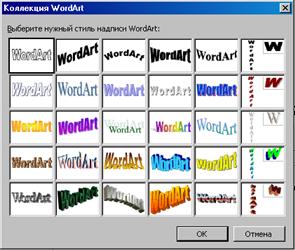
Рисунок 4. Диалоговое окно Коллекция WordArt
Для вставки объекта WordArt:
1) на панели инструментов Рисование щелкните на кнопке Добавить объект WordArt;
2) щелкните на нужном стиле надписи WordArt, а затем щелкните на кнопке OK;
3) в поле Текст (Text) введите нужный текст;
4) щелкните на кнопке Ok.
Задание 5
Откройте Рабочий файл 2, Слайд 3.
Вставьте объект WordArt (2 строка, 3 колонка).
2.7 Изменение размера рисунка
В PowerPoint для оформления слайдов в презентации кроме автофигур и картинок WordArt можно использовать рисунки, хранящиеся на винчестере или съемных дисках компьютера, а также в сети.
Команда Рисунок (Picture) в меню Вставка (Insert) предоставляет доступ практически к неограниченному количеству изображений, которые можно добавить в презентацию.
Подменю Рисунок включает команду Картинка (Clip Art), которая открывает область задач Коллекция клипов (Clip Art). Можно также воспользоваться командой Из файла (From File), чтобы найти рисунок, сохраненный в виде файла в локальной системе или в сети, или командой Со сканера или камеры (From Scanner or Camera) для загрузки рисунка непосредственно с устройства.
Рисунок, вставленный в презентацию PowerPoint, можно увеличить или уменьшить. Вокруг выделенного рисунка отображаются восемь меток изменения размера (sizing handles) - маленькие черные или белые квадраты. Для изменения ширины рисунка перетаскивают левую или правую метки изменения размера. Чтобы изменить высоту, перетаскивают верхнюю или нижнюю метки, а чтобы одновременно изменить и высоту, и ширину рисунка, перетаскивают угловые метки.
Одностороннее изменение высоты или ширины рисунка приводит к его искажению. Чтобы избежать искажения пропорций рисунков, изменяют их размер, перетаскивая угловые метки.
Растяжение или сжатие рисунков с высокой точностью проводится с помощью диалогового окна Формат рисунка (Format Picture). Чтобы задать размер рисунка с помощью этого окна, дважды щелкают на нужном рисунке и переходят на вкладку Размер. Затем задают в процентах значения высоты и ширины рисунка в полях высота: и ширина: в разделе Масштаб (Scale). При установке флажка Сохранить пропорции (Lock aspect ratio) при изменении ширины рисунка будет автоматически изменяться его высота (и наоборот). При этом пропорции рисунка остаются неизменными.
Задание 6
Выберите картинку цветы из коллекции клипов Clip Art.
Задайте размер по ширине, равный 4 см, по высоте – 3,8 см.
3 Применение эффектов анимации к слайдам
Анимация – это добавление к тексту или объекту специального видео - или звукового эффекта. Например, можно создать элементы текстового списка, влетающие на страницу слева по одному слову, или добавить звук аплодисментов при открытии рисунка. Анимация текста, графики, диаграмм и других объектов на слайдах подчеркивает различные аспекты содержания, управляет ходом изложения материалов и делает презентацию более интересной.
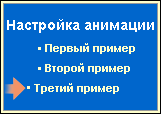
PowerPoint содержит готовые схемы анимации, которые применяются для текстовых и графических элементов презентации. В каждой схеме, как правило, содержатся эффект для заголовка слайда и эффект для маркеров списка или абзацев текста на слайде. С помощью области задач Настройка анимации можно выбрать, где и в какой момент элемент должен появляться на слайде во время презентации, например, вылетать из-за левой границы по щелчку мыши.
Эффекты анимации могут применяться к элементам на слайде, которые находятся в рамках, или к абзацам, содержащим одиночные маркеры или пункты списков. Например, можно применить определенный эффект анимации ко всем элементам на слайде или только к отдельному абзацу с маркированным списком. Кроме стандартных и специально заданных путей перемещения можно добавить эффекты вхождения, выделения или выхода. Также для одного элемента можно применить одновременно несколько эффектов анимации — например, сначала к маркеру списка применяется эффект вхождения, а затем — эффект выхода.
Эффекты анимации применяют к отдельным буквам, словам и абзацам. Например, заголовок может появляться по отдельным словам, а не весь сразу. Эффекты анимации легко просмотреть в программе, как для отдельного слайда, так и для всей презентации.
Для добавления анимации к слайдам презентации выполняют следующие действия.
1. Откройте презентацию и в области Слайды выберите слайды, к которым будет добавлена анимация.
2. В меню Показ слайдов выберите команду Эффекты анимации.
3. В области задач Дизайн слайда выберите из списка Применить к выделенным слайдам схему анимации.
4. Если выбранную схему анимации требуется применить ко всем слайдам, нажмите кнопку Применить ко всем слайдам.
3.1 Применение эффектов анимации к отдельным объектам презентации
Добавление эффектов анимации к отдельным объектам на слайде (фрагментам текста, рисункам и т. п.) достигается выполнением следующих действий.
1. Откройте слайд, к объектам которого требуется применить анимацию.
2. Выделите объект для анимации.
3. В меню Показ слайдов выберите команду Настройка анимации (Custom Animation).
4. В области задач Настройка анимации нажмите кнопку  и выполните одну или несколько следующих команд:
§ если во время показа слайдов требуется ввести текст или объект в сопровождении опре-деленного визуального эффекта, выберите команду Вход (Entrance)  , а затем — сам эффект;
§ для добавления визуального эффекта в текст или объект, который находится на самом слайде, выберите команду Выделение (Emphasis)  , а затем — нужный эффект;
§ если требуется добавить эффект удаления текста или объекта со слайда в заданный момент, то выберите команду Выход (Exit)  , а затем — сам эффект;
§ если требуется добавить эффект, заставляющий объект перемещаться в пределах слайда по определенному маршруту, выберите команду Пути перемещения (Motion Paths)  , а затем — сам эффект.
Примечание. Эффекты отображаются в списке настройки анимации сверху вниз в порядке их применения. Объекты с эффектами анимации отмечаются на слайдах непечатаемыми пронумеро-ванными маркерами. Эти маркеры не отображаются в режиме показа слайдов.
3.2 Предварительный просмотр анимации
Для предварительного просмотра анимации в меню Показ слайдов выбирают пункт Наст-ройка анимации и выполняют следующие действия:
§ вызывают на экран слайд, который нужно просмотреть, и нажимают кнопку Просмотр в области задач Настройка анимации;
§ для предварительного просмотра всех эффектов анимации нажимают в области задач Настройка анимации кнопку  .
.
Изменение и добавление эффектов анимации
Для замены эффекта анимации на панели задач из списка выбирают этот эффект, затем щелкают мышью на кнопке Изменение  и выбирают в раскрывающемся меню новый эффект.
Для добавления эффекта анимации к объекту на слайде - заголовку, подзаголовку, рисунку
и т. п., этот объект выделяют. Затем на панели задач нажимают кнопку Добавить эффект и выбирают эффект из меню.
Существуют три способа запуска эффекта:
§ по щелчку;
§ с предыдущим;
§ после предыдущего.
Некоторые эффекты воспроизводятся в определенном направлении. Например, эффект Появление воспроизводится справа налево. При его применении становится доступным список Направление с другими параметрами появления объектов слайда.
Диапазон скоростей перемещения объектов слайда варьируется в интервале от Очень медленно до Очень быстро. При желании можно установить небольшие задержки между эффек-тами, которые запускаются одновременно, но скорость одного из них установлена как Быстрая, а другого — Средняя.
Задание 7
Откройте Рабочий файл 2.
На Слайде 1 к заголовку из команды Вход добавьте эффект анимации под номером 5.
На Слайде 2 к организационной диаграмме из команды Выход добавьте эффект анимации 3.
Эффекты должны запускаться по щелчку мыши.
4 Настройка эффектов перехода и цветовых схем
4.1 Эффекты перехода
Под эффектами перехода понимают визуальные эффекты, которые наблюдаются при смене слайдов в процессе показа презентации. К эффектам перехода относятся «шашки», «наплыв», «появление», «растворение» и другие.
Чтобы применить эффекты перехода к презентации, в меню Показ сладов выполняют команду Смена слайдов (Slide Transition) (рисунок 5). Появляется панель задач Смена слайдов, на которой выбирают эффект перехода, задают скорость и звуковое сопровождение эффекта, а также порядок смены слайда (по щелчку или автоматически после).

|
Из за большого объема этот материал размещен на нескольких страницах:
1 2 |
