


Партнерка на США и Канаду по недвижимости, выплаты в крипто
- 30% recurring commission
- Выплаты в USDT
- Вывод каждую неделю
- Комиссия до 5 лет за каждого referral
::Блестящий текст на картинке - Урок 1:
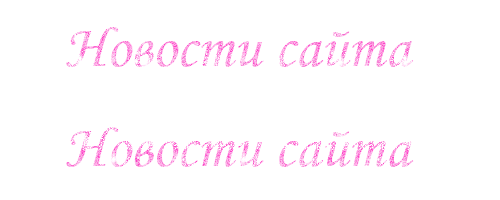 Фотошоп можно скачать здесь: http://download. /pub/adobe/magic/photoshop/win/8.x/AdobePhotoshopCS. zip
1. Первое как всегда вы должны открыть фотошоп который вы установили с ссылки которая находится наверху.
2. Дальше перейдите в Image Ready чтобы начать работу с вашим глитором.
3. Нажмите там CTRL+O и выбирите глитор на ваш вкус, желательно чтобы он имел 3 кадра, то это будет вообще супер (:
4. Затем, вы должны выделить Первый Кадр глитора, это будет выглядеть так:
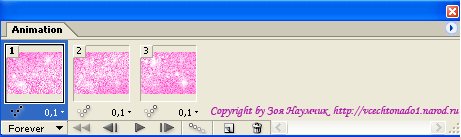
A в Layers поставте глиторы так чтобы они были разные(это связано с глазиками, вы должны их переставлять постепенно, потом проверять если глиторы поменялись).
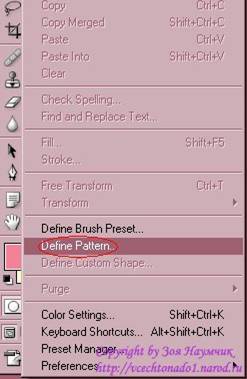
5. Перейдите в Фотошоп, вы должны нажать Edit - Define Pattern
6.Потом, вы должны выделить Второй Кадр глитора, это будет выглядеть так:
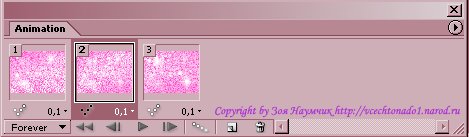 Нажмите Edit - Define Pattern в фотошопе A в Layers поставте глиторы так чтобы они были разные(это связано с глазиками, вы должны их переставлять постепенно, потом проверять если глиторы поменялись).
7. Потом, вы должны выделить Третий Кадр глитора, это будет выглядеть так:
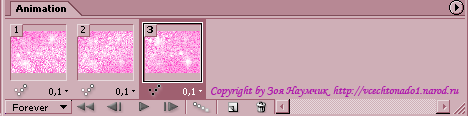 Нажмите Edit - Define Pattern в фотошопе
8. Затем в Фотошопе нажмите CTRL+N, сделайте так: 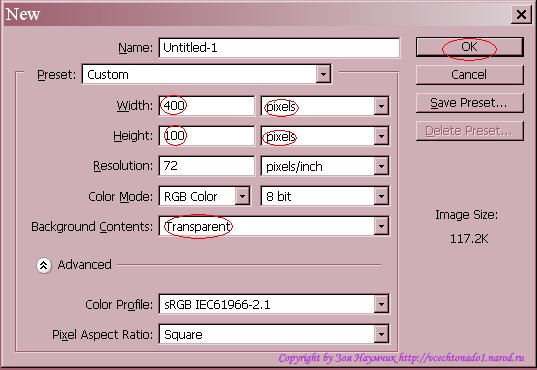
9. Потом выскочит окно, в этом прозрачном окошке напишите ваш любой текст.
10. Потом нажмите CTRL+J 3 раза. Вообще это зависит от того сколько кадров находится в вашем глиторе.
11. Затем в Layers вы должны убрать все глазики, это нужно просто кликнуть на маленький глаз слевой стороны возле Layer'a картинок, нажать надо на все Layers кроме Layers 1
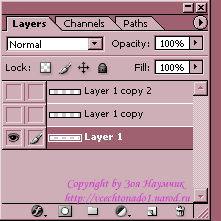
12. Выделяем ваш текст потом идем в Layer/Layer Style/Pattern Overlay...
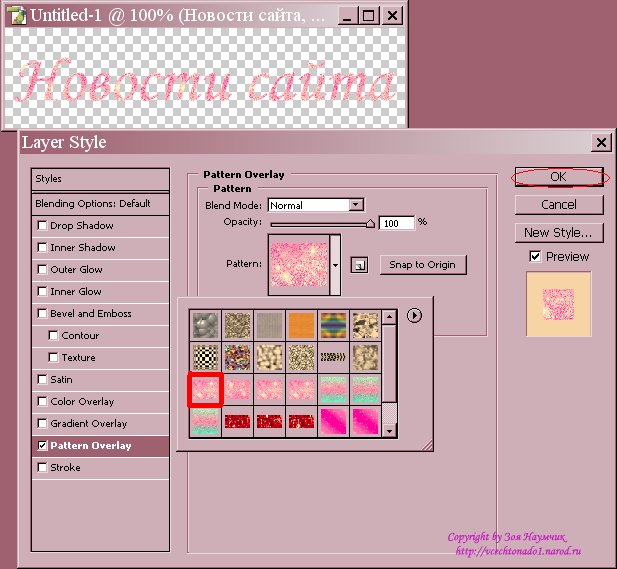
13. Вы должны обратно нажать на Layer/Layer Style/Pattern Overlay... и вы должны выбрать 2 кадр вашего глитора. (не забудьте поменять глазики в Layers)
14. С третьим кадром вы должны опять повторить тоже самое, нажать Layer/Layer Style/Pattern Overlay... и выбрать 3 кадр вашего глитора. (незабудьте поменять глазики в Layers, на всякий случай)
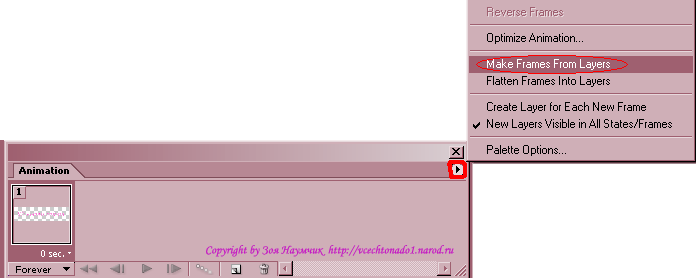
15. Ну наконец-то вы должны перейти в Image Ready. Если ещё вы не догадались как, посмотрите картинку:

16. Внизу, там где нужно делать анимацию, вам нужно нажать справа на маленькую стрелочку, и кликнуть на Make Frames From Layers
17. Желательно удалите первый кадр(если не будет на нем глитора).
18. На каждый кадр поставте примерно где-то 0,1/0,2 секунды.
19. Сохраните вашу надпись, File/Save Optimized As
::Блестящий текст на картинке - Урок 2:
Пример:

1. Первое как всегда вы должны открыть фотошоп который вы установили с ссылки которая находится наверху.
2. Дальше перейдите в Image Ready чтобы начать работу с вашим глитором.
3. Нажмите там CTRL+O и выбирите глитор на ваш вкус, желательно чтобы он имел 3 кадра, то это будет вообще супер (:
4. Затем, вы должны выделить Первый Кадр глитора, это будет выглядеть так:
A в Layers поставте глиторы так чтобы они были разные(это связано с глазиками, вы должны их переставлять постепенно, потом проверять если глиторы поменялись).
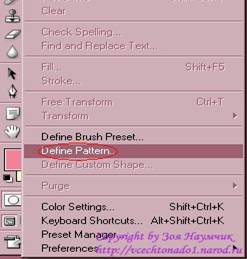
5. Перейдите в Фотошоп, вы должны нажать Edit - Define Pattern
6.Потом, вы должны выделить Второй Кадр глитора, это будет выглядеть так:
Нажмите Edit - Define Pattern в фотошопе A в Layers поставте глиторы так чтобы они были разные(это связано с глазиками, вы должны их переставлять постепенно, потом проверять если глиторы поменялись).
7. Потом, вы должны выделить Третий Кадр глитора, это будет выглядеть так:
Нажмите Edit - Define Pattern в фотошопе
8. Перейдите в Фотошоп, так как Image Ready вам в это время не пригодится. 9.Затем в Фотошопе нажмите CTRL+0, откройте любую картинку.
9. Затем на картинке вы должны написать любой текст.
10. В Layers нажмите CTRL+J столько раз, сколько у вас в глиторе находится кадров.
11. Затем в Layers вы должны убрать все глазики, это нужно просто кликнуть на маленький глаз слевой стороны возле Layer'a картинок, нажать надо на все Layers кроме Layers 1 и Background
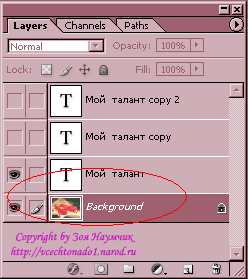
12. Выделяем ваш текст потом идем в Layer/Layer Style/Pattern Overlay...
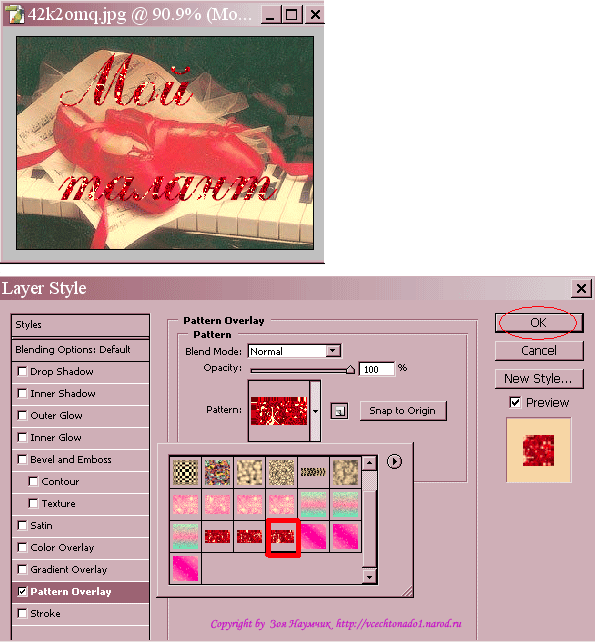
13. Вы должны обратно нажать на Layer/Layer Style/Pattern Overlay... и вы должны выбрать 2 кадр вашего глитора. (не забудьте поменять глазики в Layers)
14. С третьим кадром вы должны опять повторить тоже самое, нажать Layer/Layer Style/Pattern Overlay... и выбрать 3 кадр вашего глитора. (незабудьте поменять глазики в Layers, на всякий случай)
15. Ну наконец-то вы должны перейти в Image Ready. Если ещё вы не догадались как, посмотрите картинку:
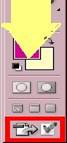
16. Внизу, там где нужно делать анимацию, вам нужно нажать справа на маленькую стрелочку, и кликнуть на Make Frames From Layers

17. Удалите первый кадр.
18. Вы должны обязательно раставить по порядку Background по ваших кадрам, получается сначала вы должны выделить первый кадр в анимации, потом вы должны нажать на глазик на Background в Layers, и так по порядку. Внимательно просмотрите картинки:
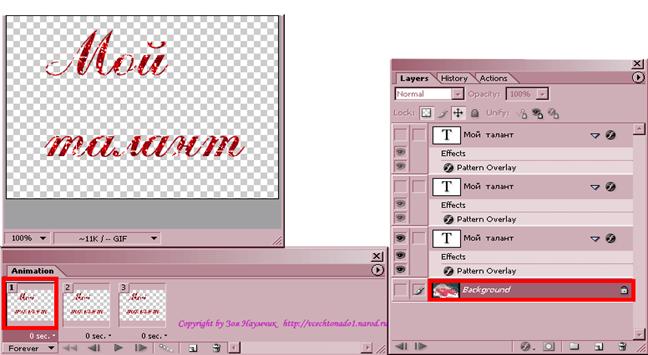
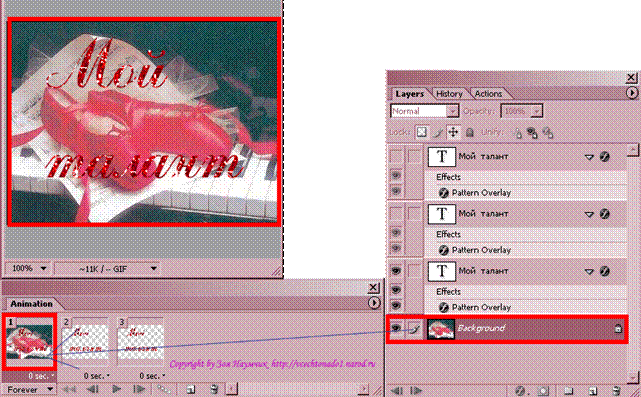
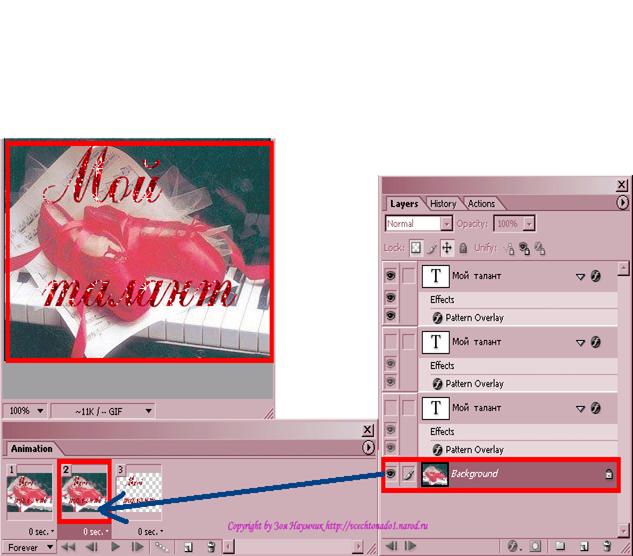
19.На каждый кадр поставте примерно где-то 0,1/0,2 секунды.
20. Сохраните вашу надпись, File/Save Optimized As
::Горизонтальное перевёртывание картинки - Урок 3::
Пример:
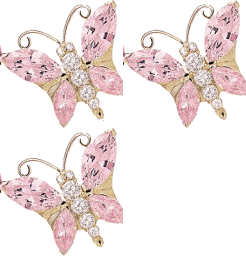
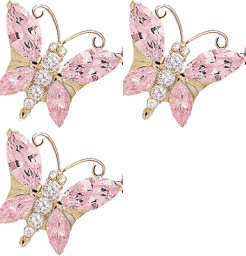
Фотошоп можно скачать здесь: http://download. /pub/adobe/magic/photoshop/win/8.x/AdobePhotoshopCS. zip
1. Откройте Image Ready.
2. Нажмите CTRL+O и откройте любую картинку которую вы хотите перевернуть.
3. Начнем с Третьего кадра. Выделите Третий кадр, и в Layers тоже, потом нажмите Edit/Transform/Flip Horizontal , или лучше посмотрите картинку:

4. Затем выделите Второй кадр, и в Layers тоже, потом нажмите Edit/Transform/Flip Horizontal , или посмотрите картинку и сделайте так как на картинке:
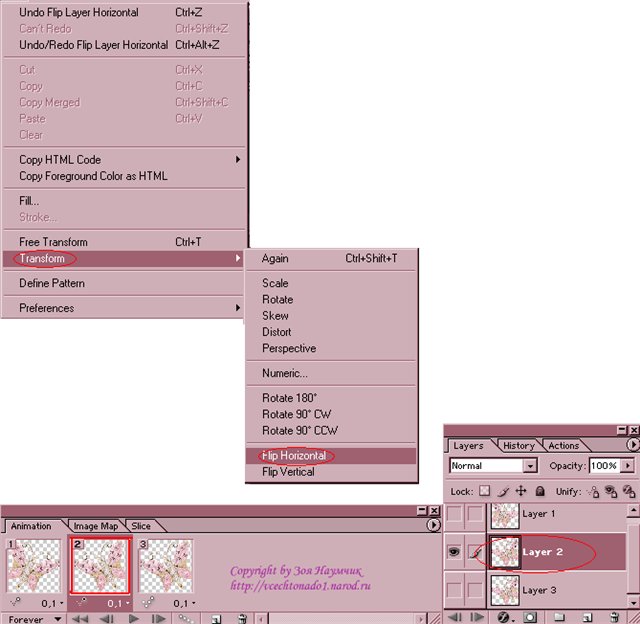
5. Далее делаем всё такое же самое только с Первым кадром, просмотрите картинку:
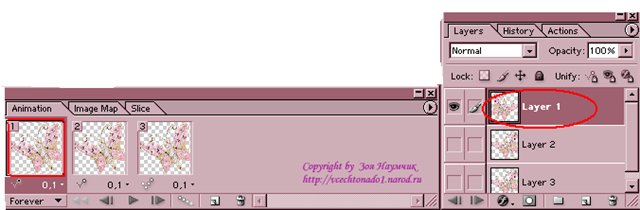
6. Сохраните вашу картинку, File/Save Optimized As
::Отделение основной картинки от фона - Урок 4::
Пример:


Фотошоп можно скачать здесь: http://download. /pub/adobe/magic/photoshop/win/8.x/AdobePhotoshopCS. zip
1. Первое как всегда вы должны открыть фотошоп который вы установили с ссылки которая находится наверху.
2. Нажмите CTRL+O и выбирите любую картинку или фотографию.
3. Потом нажмите Filter/Extract
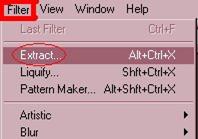
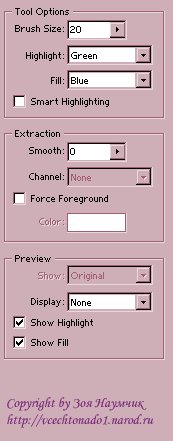
4. Когда вы откроете, справа вы увидите параметры, установите их такими, или вообще ничего не устанавливайте:
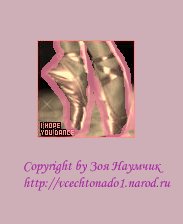
5. Затем вы должны оккуратно обвести кисточкой вокруг вашей главной картинки, например вокруг балеток, вот так:
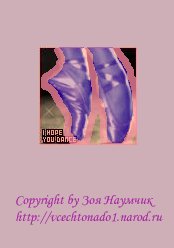
6. Далее, вы должны использовать Fill Tool этот предмет вы можете взять слева, вот как он выглядит: 
Теперь вы должны залить вашу картинку(балетку) что хотите отставить, вот так будет выглядеть:
7. Наконец-то, вам нужно только нажать Oк
И ваша картинка должна выглядеть по типу так:
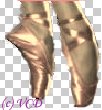
8. Сохраните вашу картинку, File/Save Optimized As
::Мигание картинки - Урок 5::
Пример:

Фотошоп можно скачать здесь: http://download. /pub/adobe/magic/photoshop/win/8.x/AdobePhotoshopCS. zip
1. Откройте Image Ready!
2. Нажмите CTRL+O и выбирите любую картинку или фотографию на которой вы хотите чтобы было мигание.
3. Потом не забудьте как всегда открыть "Animation", это только для тех у кого нет этого окна, которое должно быть в самом низу, если у вас нет то нажмите Window/Animation
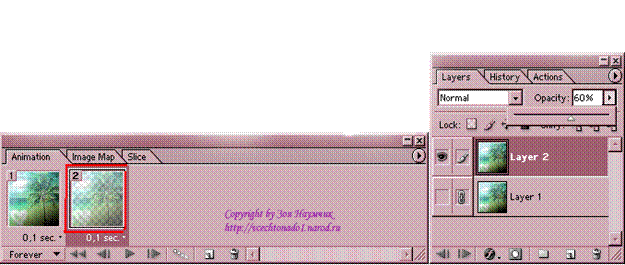
4. В этом же окне вы должны нажать маленькую кнопку(квадратик) которая находится справа от Корзины. Вы должны продублировать фрейм, посмотрите на картинку:
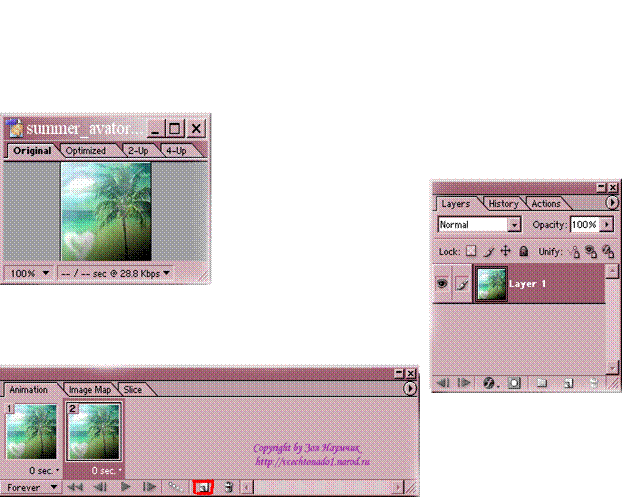
5. Ага, заметили вы что у вас появился новый Второй фрейм, затем вам нужно переместить Второй фрейм, в окне "Animation" и в другое окно "Layers", будет выглядеть вот так:
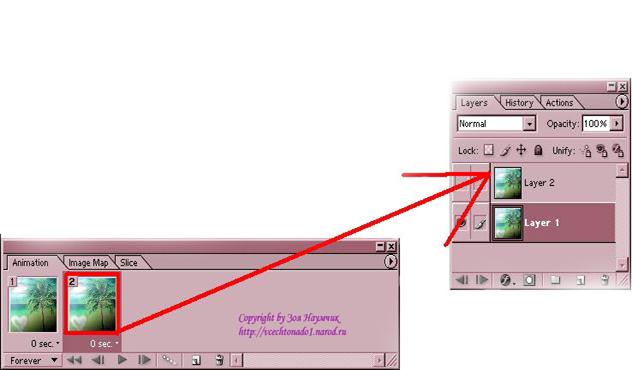
6. Далее, выделите Второй фрейм в окне "Animation", потом идите в "Layers" и поставте глазик на Layer 2. Затем немного в верху, будет такая стрелочка вправо, это действие называется Opacity, нажмите на её, и выберите осветление примерно 60% на ваше усмотрение. Потом уберите глазик с Layer 1. Или просмотрите картинку как это будет выглядеть:
7. На два фрейма в окне "Animation" поставте 0,1 - 0,2 секунды.
8. Сохраните вашу картинку, File/Save Optimized As
::Анимация на картинке - Урок 6::
Пример:
Фотошоп можно скачать здесь: http://download. /pub/adobe/magic/photoshop/win/8.x/AdobePhotoshopCS. zip
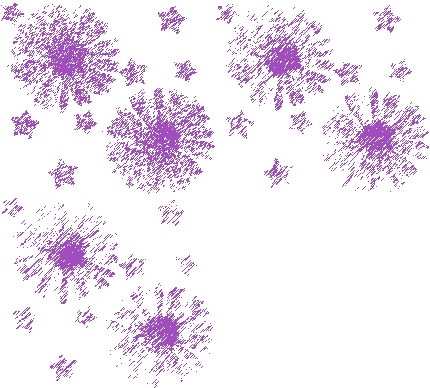
1. Откройте Adobe Photoshop, затем как всегда нажмите CTRL+O и выбирите любую картинку или фотографию на которой вы хотите чтобы была необыкновенная анимация. Я выбрала эту картинку:
2. Затем вам сразу нужно в Layers нажать CTRL+J столько раз, сколько вы хотите чтобы была анимация. Допустим я нажму 3 раза.
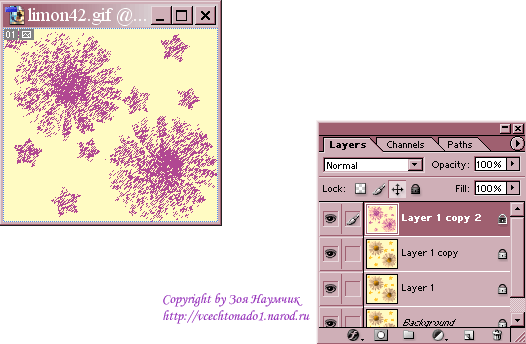
3. Потом нажмите Filter/Sketch/Graphic Pen

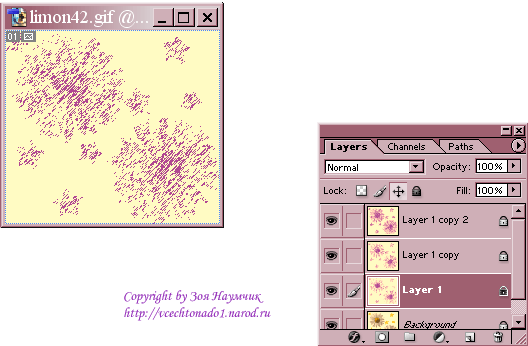
4. Когда вы сделаете этот эффект, на первый кадр, у вас должно быть по типу так:(обратите внимание на Layers)
5. Потом, выделите Второй кадр, который находится в Layers. И нажмите Filter/Sketch/Graphic Pen, в Layers должно быть по типу так:
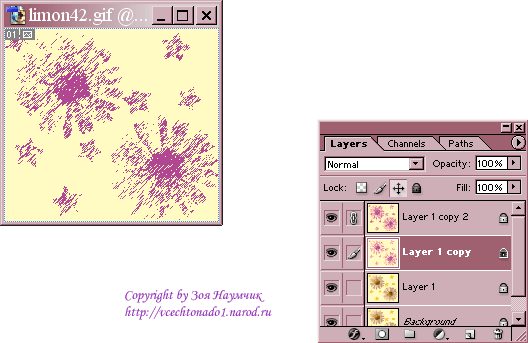 Вот вы случайно не заметили что первый кадр был самый темный, а второй светлее, а третий будет ещё светлей. Вот так вы должны сделать с вашей картинкой.
6. Далее, выделите Третий кадр который находится в Layers. И нажмите Filter/Sketch/Graphic Pen, в Layers должно быть по типу так:
7. Перейдите в Image Ready.
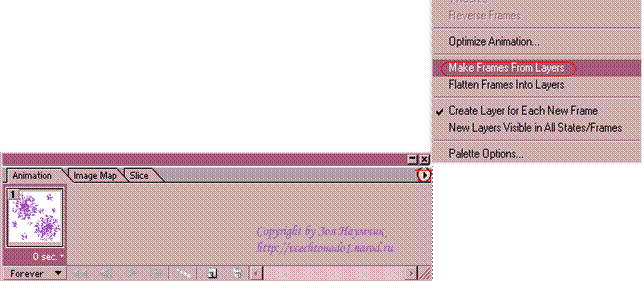
8. В окне "Animation", нажмите Make Frames From Layers:
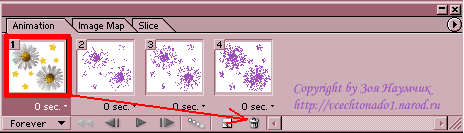
9. Удалите первый кадр, нажмите на корзинку, например вот так:
10. На три фрейма в окне "Animation" поставте 0,1 секунды.
11. Сохраните вашу картинку, File/Save Optimized As
:: Анимированный баннер - Урок 7::
Пример:

Фотошоп можно скачать здесь: http://download. /pub/adobe/magic/photoshop/win/8.x/AdobePhotoshopCS. zip
1. Откройте Adobe Photoshop, затем как всегда нажмите CTRL+O и выбирите шаблон баннера размером 88х31.
2. Если формат баннера будет index, (вы можете посмотреть это в Layers), то нажмите File/Automate/Conditional Mode Change
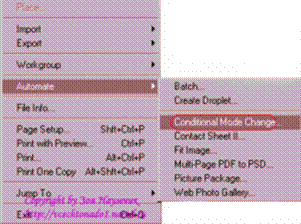
3. Потом установите вот так:
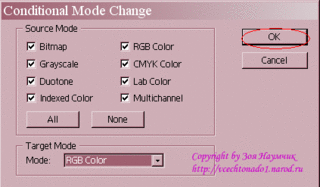
4. Затем в Layers нажмите CTRL+J, только один раз.
5. Потом обратно нажмите CTRL+O, откройте картинку с помощью которой можно сделать баннер.
6. Затем, вам нужно использовать Move Tool, чтобы переместить картинку в шаблон баннера, сверху-вниз, вот так:
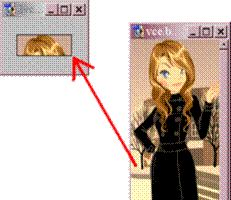
Также баннер я буду делать только из трех кадров.
7. Потом обратно нажмите CTRL+J в Layers(не забудьте включить английскую клавиатуру). Должно будет выглядить примерно вот так:
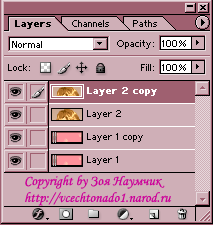 И переместите картинку ниже.
8. И вот наконец-то тоже самое делаем уже последний раз, нажмите в Layers один раз CTRL+J, и переместите картинку ниже.
9. Потом перейдите в Image Ready. Нажмите на стрелочку справа Make Frames From Layers
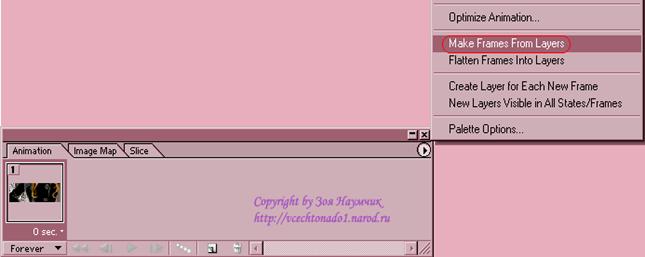
10. Удалите не нужные кадры, например как шаблон баннера, если вы не знаете как удалить нажмите на корзинку: 
11. На три кадра в окне "Animation" поставте 0,1 - 0,2 секунды. Вот так:

12. Сохраните ваш баннер, File/Save Optimized As
:: Блестящая рамочка - Урок 8::
пар
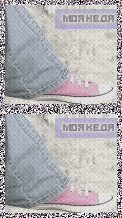
Пример:
Фотошоп можно скачать здесь: http://download. /pub/adobe/magic/photoshop/win/8.x/AdobePhotoshopCS. zip
1. Откройте Adobe Photoshop, затем как всегда нажмите CTRL+O и выбирите аватар или простую картинку.
2. Если формат вашей картинки будет index, (вы можете посмотреть это в Layers), то нажмите File/Automate/Conditional Mode Change
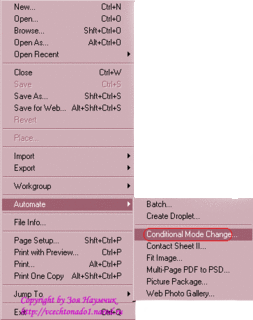
3. Потом установите вот так:
4. Далее в Layers нажимаем кнопку "Create a new layer"  Вот так:
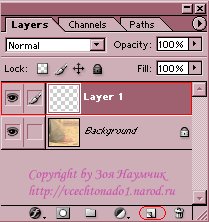
5. А сейчас мы будем использовать "Rectangular Marquee Tool"  Потом обведите вашу картинку этим инструментом, вот так:

6. Далее нажмите правой кнопкой мыши на вашу картинку, и выбирите Stroke:
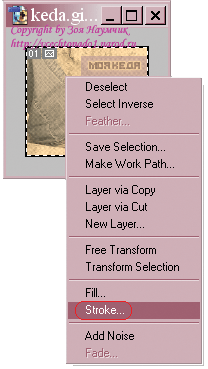
7. Потом сделайте вот так:
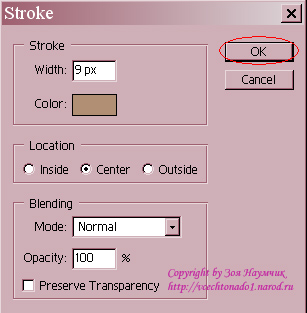
Напоминаю что "Width" это ширина, вы должны выбрать ширину рамочки. "Colors" это цвет рамочки. "Location" это направление рамочки, внутри, к центру или снаружи.
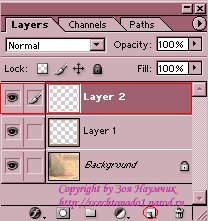
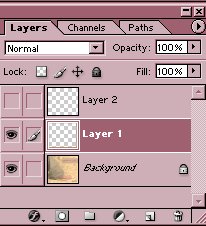
8. Далее в Layers нажимаем кнопку "Create a new layer": Уберите глазик с Layer 2, и нажмите на Layer 1. Вот так сделайте:
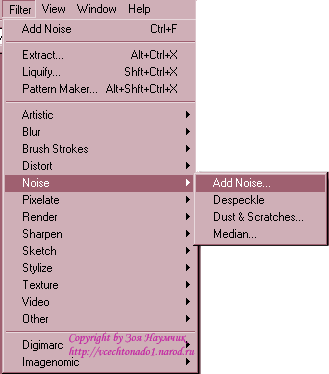
9. Мы остановились на Layer 1, потом вы должны добавить шум, нажмите Filter/Noise/Add Noise:
 Установите аметры:
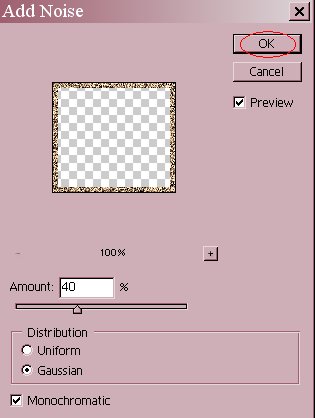
10. Далее мы обратно будем использовать "Rectangular Marquee Tool" Потом обведите вашу картинку этим инструментом, вот так:
11. Потом нажмите правой кнопкой мыши на вашу картинку, и выбирите Stroke:
12. Затем сделайте вот так:
13. Потом вы должны добавить шум, нажмите Filter/Noise/Add Noise:
Установите параметры:
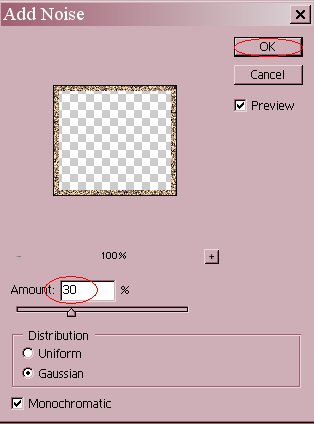
14. А дальше переходим в Image Ready. В окне "Animation" нажимаем "Make Frames From Layers":
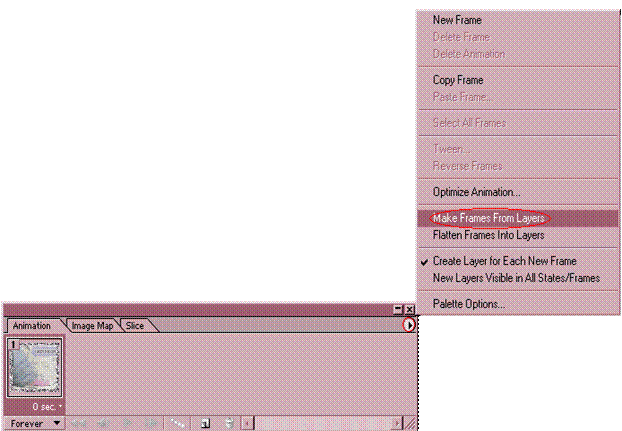
15. А сейчас нажмите на Кадр 2 в окне Animation, потом нажмите на Background в окне Layers, и включите глазик:
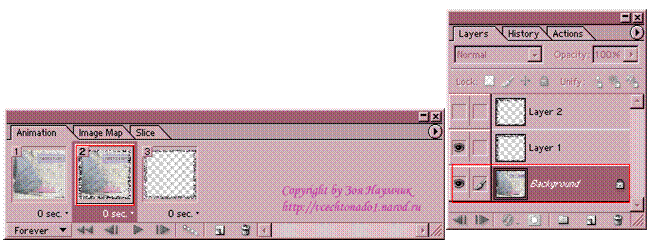
16. Потом, нажмите на Кадр 3 в окне Animation, и нажмите на Background в окне Layers, и включите глазик.
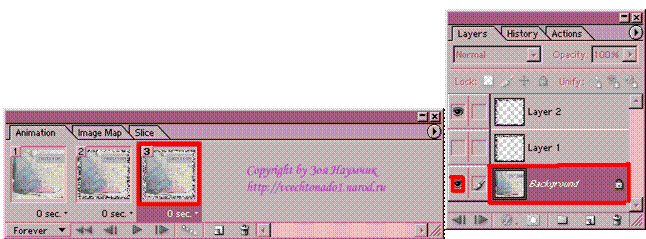
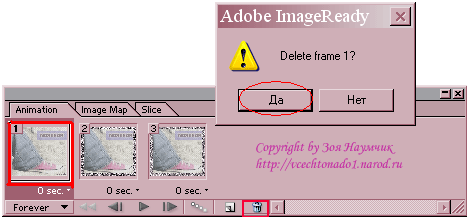
17. И наконец, удалите Кадр 1:
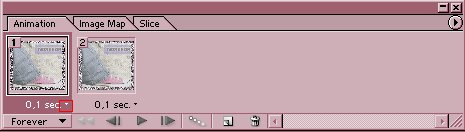
18. На все 2 кадра в окне "Animation" поставте 0,1 секунды. Вот так:
19. Сохраните вашу картинку, File/Save Optimized As 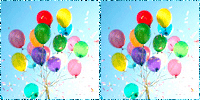
УРОКИ ФОТОШОПА
Глитерная надпись
Блестящий текст на картинке
Горизонтальное перевёртывание картинки
Отделение основной картинки от фона
Мигание картинки
Анимация на картинке
Анимированный баннер
Блестящая рамочка
