


Партнерка на США и Канаду по недвижимости, выплаты в крипто
- 30% recurring commission
- Выплаты в USDT
- Вывод каждую неделю
- Комиссия до 5 лет за каждого referral
Министерство образования и науки РФ
Федеральное агентство по образованию
Государственное образовательное учреждение
высшего профессионального образования
Новосибирский государственный технический университет
 |
Лабораторная работа №3 «Создание меню приложения»
по дисциплине «Базы данных» в среде Visual FoxPro 6.0
Выполнил: Преподаватель:
Факультет: АВТ
Группа: АМ-411
Вариант: 5
Новосибирск, 2007 г.
Цель работы: изучить средства Visual FoxPro 6.0, которые могут быть использованы для создания меню приложения.
Задание: В соответствии с вариантом задания разработать структуру меню приложения. Дерево меню организовать на основе таблиц и функций, используемых в предыдущих лабораторных работах (т. е. в качестве выполняемого действия каждый пункт меню должен содержать результаты предыдущих лабораторных работ: создание отчета, диаграммы, SQL-запросы и т. д.). Использовать разделители элементов меню. Определить параметры меню, оперативные клавиши и сообщения для пунктов меню. Построить подменю для ввода, удаления, просмотра и редактирования данных в таблице. Создать всплывающее меню.
Результаты работы:
В результате выполнения данной лабораторной работы были освоены средства создания меню в среде Visual FoxPro 6.0. В рамках лабораторной работы №1 была создана таблица согласно варианту задания. В лабораторной работе №2 использована эта таблица и сформирован отчёт по заданию. В лабораторной работе №3 используются таблицы, диаграммы и отчёты, созданные в рамках предыдущих лабораторных работ. Для более детального исследования возможностей создания меню приложения исследованы оба варианта: горизонтальное меню-строка и всплывающее меню.
Созданное горизонтальное меню (в левой части):

Рис.1 Созданное горизонтальное меню
Данное меню используется в качестве замещающего, т. е. в диалоговом окне General Options установлена следующая опция After Help.
Все пункты меню могут быть вызваны как посредством выделения мышью, так и посредством горячих клавиш. В пункте Edit предусмотрены все основные операции с таблицей. Пункт Show report предполагает вывод двух видов отчёта.
Рассмотрим подробнее пукты меню Edit:
· Добавление – создать новую запись в открытой таблице;
· Изменение - редактировать запись в открытой таблице;
· Пометка на удаление – помечается запись в открытой таблице на удаление;
· Удаление – удалить запись в открытой таблице;
Рассмотрим подробнее пукты меню Edit:
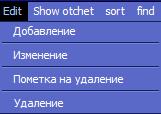
Рис.2 Пункты Edit в меню
Добавление Реализовано с помощью процедуры APPEND
Изменение с помощью команды EDIT
Пометка на удаление процедура: DELETE
Удаление команда: PACK
Рассмотрим подробнее пукты меню Show otchet:
· Обычный – открыть обычный отчет;
· Многоколоночный - открыть многоколоночный отчет;
Рассмотрим подробнее пукты меню Show otchet:
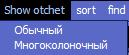
Рис.3 Пункты Show otchet в меню
При выборе команды «Обычный» появляется первый вид отчёта
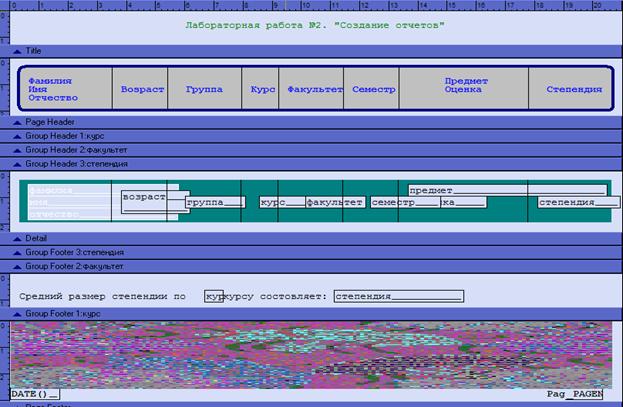
Рис.4 Show otchet-> Обычный отчет
или многоколоночный:
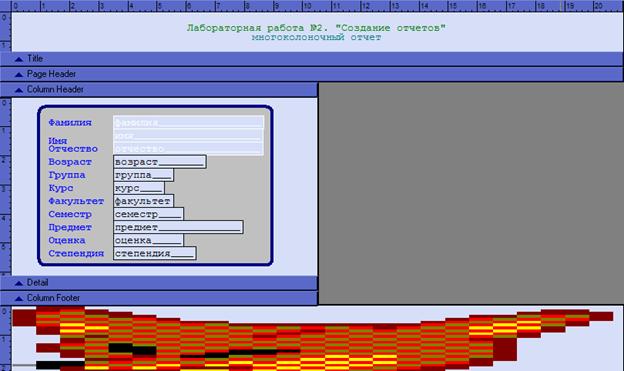
Рис.5 Show otchet-> Многоколоночный отчет
При выборе пункта «sort» и выборе сортировки по стипендии, отображается окно отсортированное
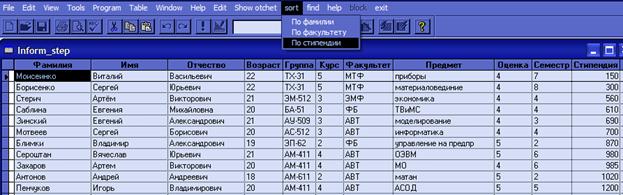
Рис.6 Sort-> по стипендии
Выше приведен рисунок, сортировки по стипендии через созданное меню.
Рассмотрим подробнее пункты меню find:
· По фамилии – поиск фамилии в базе;
· По факультету - поиск факультета в таблице;
· По стипендии– поиск запись стипендии в таблице;
Рассмотрим подробнее пункты меню find:
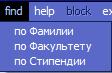
Рис.7 Пункты find в меню
Рассмотрим подробнее пункты меню Sort:
· По фамилии – сортировка по фамилии в таблице;
· По факультету - сортировать по факультету в таблице;
· По стипендии– сортировать по стипендии записи в таблице;
Рассмотрим подробнее пункты меню Sort :
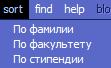
Рис.8 Пункты sort в меню
Так же в меню реализован выход, использующий выражение SET SYSMENU TO DEFAULT, позволяющий корректно выйти из запушенного меню в основное – Fox Pro.
Созданное всплывающее меню:
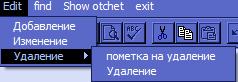
Рис.9 Пункты всплывающего меню
Опции этого меню делают те же самые действия, что и в случае меню горизонтального меню.
Выводы:
Как показали результаты выполнения данной лабораторной работы, для таблиц удобнее создавать пункты меню и назначать им команды (сортировка, поиск и т. д.). Для работы с отчётами можно сделать подменю для вывода отчёта конкретного вида. Также, если требуется выполнить несколько действий, то можно реализовать процедуру. Эти и многие другие возможности были успешно исследованы и применены на практике.
В соответствии со стандартами Windows в любом приложении рекомендуется иметь строку меню, которая в Visual FoxPro содержит команды, предназначенные для вызова форм, формирования отчетов, запросов и т. д. Поэтому, создавая приложение в среде Visual FoxPro 6.0, программист создаёт интерфейс, через которой обеспечивается доступ ко всем операциям с компонентами, входящими в состав текущего проекта.
Таким образом, в результате выполнения данной лабораторной работы были освоены основные приёмы создания меню приложений, использующих базы данных: вариант горизонтального меню строки и вариант всплывающего меню. Оболочка Visual FoxPro 6.0. предоставляет широкий спектр как для создания баз данных, таблиц, отчётов так и для создания меню.
