


Партнерка на США и Канаду по недвижимости, выплаты в крипто
- 30% recurring commission
- Выплаты в USDT
- Вывод каждую неделю
- Комиссия до 5 лет за каждого referral
Инструкция для агентств по работе с системой online бронирования.
Вход в систему
Набрав в адресной строке Интернет браузера адрес системы (online. *****), Вы попадаете на экран ввода имени пользователя и пароля (рис. 1).
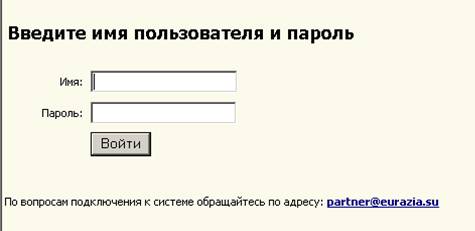
Рис. 1. Вход в систему
Поиск предложений
После правильного ввода имени и пароля Вы автоматически попадаете на экран ввода параметров поиска предложений (рис. 2).
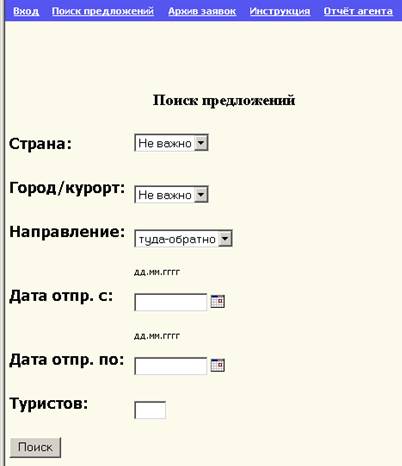
Рис. 2. Форма поиска
Поля «Страна», «Город/курорт» позволяют выбрать конкретный пункт
Поле «Направление» позволяет выбрать доставку туда, обратно или туда и обратно.
Поля «Дата отправления с» и «Дата отправления по» позволяют указать временной диапазон в который должно попасть начало предложения, если, например, туристу не важно когда выехать на этой или на следующей неделе.
Поле «Туристов» позволяет указать количество туристов.
При незаполненных полях осуществляется поиск:
- существующих рейсов по доставке в ближайший месяц
- отдельной доставки на одного человека
Возможна любая комбинация заполнения полей. Например, Вы можете найти предложения начинающиеся с сегодняшнего дня и до определённой даты, просто указав «дату заезда по»
После нажатия кнопки «Поиск» в новом окне (должны быть разрешены всплывающие окна) открываются результаты поиска.
На рис. 3 приведены результаты поиска доставки с параметрами по-умолчанию.
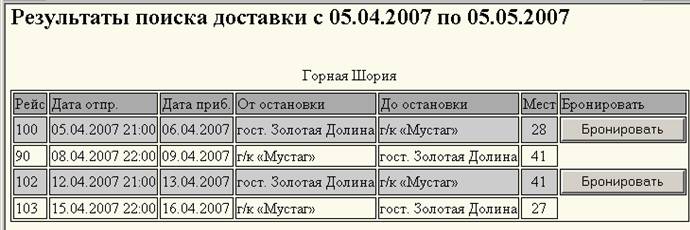
Рис. 3. Результаты поиска доставки
На этом экране Вы можете посмотреть существующие рейсы а также число свободных наличие мест на выбранные даты, в столбце «Мест»
Чтобы забронировать можно как доставку в обе стороны так и туда или обратно.
Переход на страницу бронирования осуществляется нажатием на кнопку «Бронировать», расположенную в строке на пересечении строки с выбранной датой выбранными датами отправления.
Нажав на кнопку требующегося рейса Вы попадаете на форму ввода данных туристов (рис. 4)
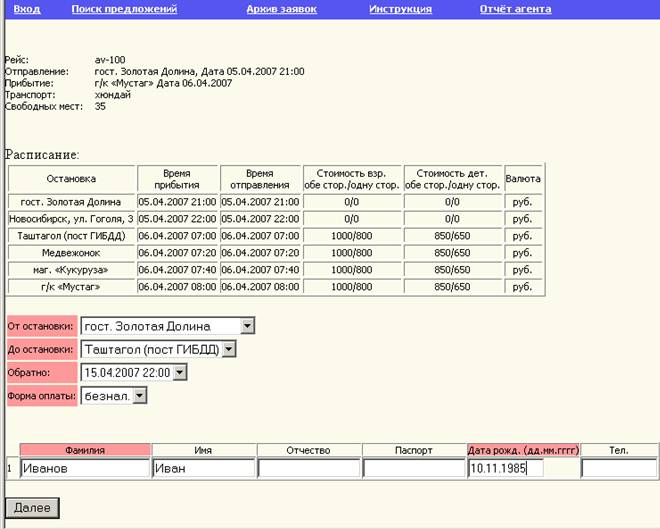
Рис. 4. Ввод данных туристов
На этом экране Вы видите информацию по рейсу: номер рейса «туда» или «обратно», в зависимости от выбранного направления, название остановки и дату отправления, название остановки и дату прибытия на конечную остановку, количество свободных мест, расписание движения рейса, стоимости доставки.
Для оформления заявки Вам необходимо выбрать остановкиу от которой и до которой хотите забронировать места, дату возврата (при доставке в обе стороны, возможен выбор только тех дат, на которые есть требующееся число свободных мест), форму оплаты и данные туристов.
Обязательными для заполнения являются поля выделенные ярким цветом: фамилии и даты рождения в формате дд. мм. гггг (обязательно по две цифры дня и месяца и четыре цифры года). Стоимость билета (взр/дет) посчитается автоматически на основе даты рождения и даты отправления рейса «туда»).
После нажатия на кнопку «Далее» на экране появляется информация по номерам свободных мест и схема расположения мест, соответствующая отправляющемуся типу транспорта по данному рейсу (рис. 5) если на рейсе не предусмотрены номера мест, то данное окно не появляется и осуществляется переход к экрану, показанному на рис. 6.
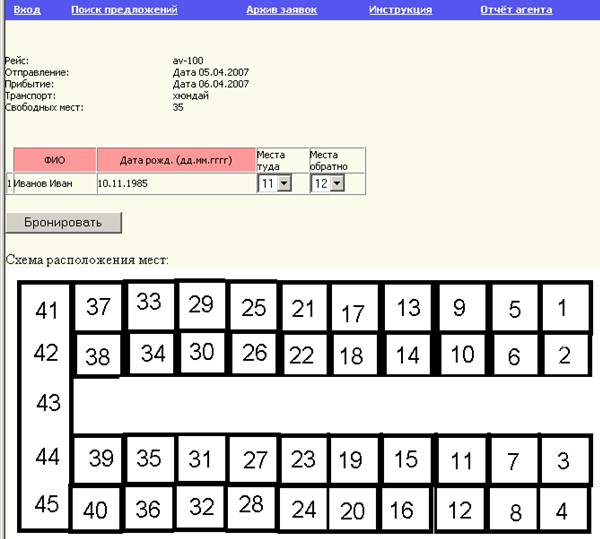
Рис. 5. Выбор мест туристов
Здесь Вам необходимо в колонке «места туда» и «места обратно» ввести те места которые хотите забронировать (возможен выбор только тех мест которые имеются в колонке «места туда» и «места обратно», при бронировании доставки только в одну сторону, экран может отличаться от приведённого на рис. 5).
После нажатия на кнопку «Бронировать» на экран выводится созданная заявка (рис. 6)
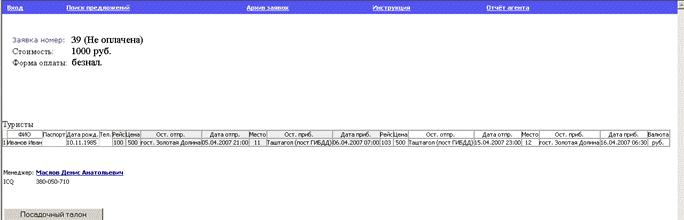
Рис. 6. Просмотр заявки на доставку
Здесь можно распечатать посадочный талон и отдать его туристам.
Архив заявок
Все созданные заявки помещаются в «архив заявок» (рис. 7) в котором можно просмотреть заявки, напечатать различные документы.
Рисунок 7
Рис. 7. Архив заявок
Здесь отображается номер заявки, дата создания, агентство и менеджер, создавший заявку, курорт, количество туристов в заявке и возможные действия над заявкой.
Для просмотра интересующей Вас заявки необходимо нажать на ее номер.
Просмотреть список заявок можно в зависимости от её статуса (все/неоплаченные/ оплаченные/завершенные/ аннулированные/).
* Произвести аннуляцию самостоятельно не возможно. Для аннуляции необходимо подать письменную заявку (в виде посадочного талона с информацией об аннуляции) продавцу услуг ().
Отчет агента
Отчет по транспортной доставке формируется в разделе «отчет агента» (рис. 8)
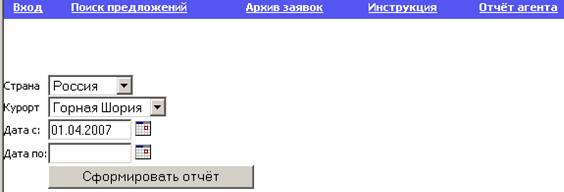
Рис. 8. Формирование отчёта агента
Здесь вводится страна, курорт, в поля «Дата отправления с» и «Дата отправления по» вносится временной диапазон за который должен быть сформирован отчет. Если вторую дату оставить незаполненной, то будет сформирован отчёт за 10 дней, начиная с первой даты.
После нажатия на кнопку «Сформировать отчет» выводится созданный отчет (рис. 9) за определенныеую Вами даты декаду (10 календарных дней согласно «Агентскому договору»).
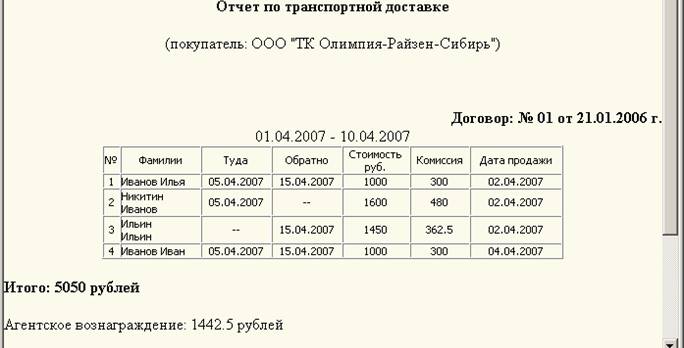
Рис. 9. Отчёт по транспортной доставке
Благодарим за работу с нашей системой бронирования!
