


Партнерка на США и Канаду по недвижимости, выплаты в крипто
- 30% recurring commission
- Выплаты в USDT
- Вывод каждую неделю
- Комиссия до 5 лет за каждого referral
Тема: Программное обеспечение компьютера. Windows 95
А . Классификация программного обеспечения (software)

 |
Б .Структура ОС Windows 95 – 4 модуля
1.Базовый модульс Большим загрузчиком – копирует информацию на внешние устройства и обратно
2. Командный процессор C:\command.com распознаёт и исполняет команды пользователя (dir, cd, md, rd, copy, del, format, A:, C: и т. д.)
3. Модуль драйверов
4. Графический интерфейс
В Порядок загрузки ОС Windows 95:
1. BIOS тестирует аппаратные средства компьютера и выдаёт сообщения
2. BIOS загружает маленький загрузчик BOOT и передаёт ему управление
3. BOOT загружает большой загрузчик загрузочного модуля и запускает его
4. Большой загрузчик загружает всё остальное
Г. Основные операционные системы:
RT-11 для компьютеров фирмы PDP
Apple System в компьютерах Макинтош
MS DOS – до сих пор функционирует как составная часть Windows
UNIX – стоит на многих серверах, т. к. "умеет" распределять ресурсы между несколькими пользователями
Windows 2.0, 3.1, 3.11, 95, 98, NT, 2000, ME, XP, Vista
Windows 95= MS DOS + графический интерфейс
Д. "Вершины " ОС Windows95:
1. Многозадачность
2. Технология Drag&Drop
3. Технология Plug&Play
4. Длинные нелатинские имена с пробелами
5. Программа "Проводник"
ТЕМА: "Операционная система Windows 95"
I.Операционная система (ОС) – это комплекс программ, называемых модулями, без которых не может работать компьютер. ОС обеспечивает (!!!):
 1) координацию работы всех аппаратных средств и программного обеспечения – модуль драйверов
2) запуск программ – базовый модуль,
3) работа с файловой системой – базовый модуль и командный процессор (Ядро),
4) пользовательский интерфейс – графический модуль.
II, Запуск программ с помощью:
1) главного меню
2) ярлыка имени программы
3) щелчка по кнопке программы на панели Office97
4) два щелчка по значку файла соответствующего документа
5) два щелчка по значку файла программы, имеющему тип .exe
III. Интерфейс – это способ общения компьютера с пользователем. Интерфейс Win95-графический (оконный).
IV. Файловая система–это способ хранения информации в виде файлов, распределённых по папкам, которые образуют древовидную систему каталогов.
V. Дерево каталогов – множество папок, многие из которых вложены друг в друга.
VI. Файл – это именованная часть дисковой памяти, то есть "кусок" информации, имеющий имя и место на диске. Имена дисков при этом такие: C: – жёсткий диск, A: – дисковод гибкого диска
VII. Полное имя файла – это имя файла и тип, разделённые точкой.
1) Примеры полных имён файлов:
а) -командный процессор ОС б) autoexec. bat в) config. sys г) Иванов. doc
д) Незнакомка. doc
2)Требования к полному имени файла:
– До ОС Win95:
а) количество символов в имени не больше 8,
б) в типе не больше 3
в) и в качестве символов для имён заведомо можно использовать любые буквы латинского алфавита (малые и большие), все арабские цифры, , и знак подчёркивания
– ОС Windows 95 впервые разрешила длинные русские имена с пробелами.
 VIII. Типы файлов. Тип файла необязателен.
.exe .com. bat – исполняемые файлы.
.doc. rtf. txt текстовые файлы.
.html – страницы Интернет на гипертексте.
.bmp.gif .tif. jpg – точечный рисунок.
.xls – файл созданный в электронных таблицах.
.ppt – презентация Power Point.
.mdb–база данных, созданная в Access.
.pas – текст программы на языке Паскаль.
.c–текст программы, созданный на языке Си.
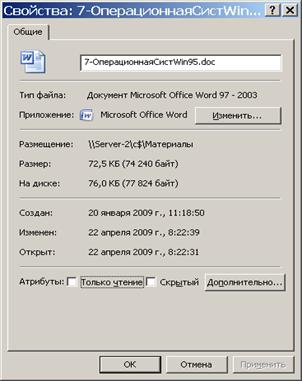
 IX. Свойства файла представлены на
приведённом рисунке панели (справа):
X. Адрес файла (PathName) – это полное имя файла плюс дорожка к нему вложенных друг в друга папок (см. далее):
Адрес файла должен обязательно начинаться с ИМЕНИ ДИСКА (C:, A: )
Пример: C:\Ученическая\7В\Заявление.doc – это адрес файла Заявление.doc C:\Тексты\Блок_0.doc
Запомните!!! АДРЕС ВАШЕЙ ПАПКИ, например: C:\Ученическая\7В Если файл abc.doc сохранён на диске без всякой папки, , то говорят, что он находится в КОРНЕВОМ КАТАЛОГЕ диска (обозначается C:\ ) и его адрес – C:\abc.doc
XI. Шаблоны имён (маски) – это УСЛОВНОЕ ИМЯ группы файлов, обязательно содержащие хотя бы один из знаков ? и *. При этом * – любой набор допустимых символов, а ?–любой допустимый один символ. Примеры шаблонов:
а) *.doc – шаблон всех имён файлов, имеющих тип. doc. Блок_?.doc
б) abc.* – шаблон всех файлов, имена которых abc, а тип – любой.
в) abc?.txt–группа файлов имеющих имя из 4-х символов, первые три из которых abc, а четвёртый – любой допустимый в имени файла.
г) xxx.? – все файлы, имена которых xxx, а тип состоит из одной буквы.
д) *.* – это означает все файлы.
е) A*.txt – текстовые файлы с именами, начинающимися на букву A.
XII. ВСЁ ОБ ОКНЕ.
1) 3 состояния окна: а)распахнутое, б) промежуточное(можно менять размеры и переносить),в) свёрнутое.
2) Структура окна (смотри ниже):
а) строка заголовка б) строка текстового меню
в)панель инструментов (знать назначение кнопок!)
г)строка состояния (вывод сообщений)
д)поле окна.
XIII. Для просмотра содержимого дисков (ресурсов компьютера) используются в Windows95 программы "Мой компьютер" и "Проводник".
Недостатки программы "Мой компьютер":
а) для просмотра папок нужно вручную открывать и закрывать их.
б) как правило, всего одно окно, поэтому копировать объекты сложнее, чем в "Проводнике".
Достоинства "Проводника":
а) два подокна, дерево каталогов слева, папки которого открываются автоматически при наведении курсора и закрываются при его отводе.
б) в "Проводнике" очень удобно копировать всеми способами, используя два окна.
XIV. Работа с папками:
1) Создать папку: Контекстное меню | Создать | Папка
2) Изменить имя папки (¯ – обозначение щелчка левой клавишей мыши):
а) ¯ по папке – выделение, ¯по имени – выделено имя, набор нового имени, Enter.
б) ¯ по папке – выделение, ¯по имени – выделено имя, ещё ¯по имени – выделение с имени снимается, остаётся курсор – можно редактировать имя, затем – Enter. Для файлов только так!!!
в) Контекстное меню | переименовать, затем набор имени, Enter, и т. д.
3) Удалить папку: а) Выделить папку–клавиша клавиатуры delete. б) Контекстное меню | Удалить.
XV. Выделение объектов в окне (стрелка вниз ¯ означает щелчок левой клавишей мыши):
1) Ctrl+¯ – выделение разрозненных объектов.
2) ¯ (начало группы файлов) – Shift+¯(конец гр. файлов) – выделение смежных объектов.
3) Способ "лассо" выделяет всё, что попало в начерченный прямоугольник
4) Меню Правка | выделить всё.
XVI. Два способа копирования объектов из одной папки в другую.
1) Технология перетаскивания (Drag and Drop).
Перетаскиваем только правой клавишей мыши! (см. далее)
2) Копирование через буфер: в исходном окне копируем объект в буфер, во втором окне вставляем объект из буфера.
Команды "копировать" и "вставить" можно выполнить несколькими способами:
а) Контекстное меню è команды "копировать" или "вставить",
 б) Меню Правка è команды "копировать" или "вставить",
 в) Если доступны кнопки панели инструментов, то "копировать в буфер" – кнопка ,
и "вставить из буфера" – кнопка .
г) В закрытую папку можно вставить из буфера с помощью контекстного меню.
XVII. Копирование на дискету и с дискеты
1) Если открыто окно дискеты, то копирование происходит стандартно.
2) Если закрыто окно дискеты – копировать на дискету, как в закрытую папку,
3) Уникальный способ копирования на дискету:
Контекстное меню копируемого объекта | Отправить | Диск 3,5
3) Можно перетаскивать на ярлык дискеты.
XVIII. Ярлык – объект (значок), содержащий информацию о расположении и полном имени "своего" объекта (знает его адрес) и обеспечивает к нему доступ.
Создания ярлыка подобно копированию: Чтобы создать ярлык в конкретной папке, нужно перетащить туда объект правой клавишей мыши и выбрать команду создать ярлык.
XIX. Поиск файлов–очередная услуга Windows95:
Меню Пуск | Поиск | Файлы и папки
ТРИ СПОСОБА ПОИСКА:
1) по имени или его части. Возможен поиск по шаблону
2) по дате изменения (вариантов три)
3) по тексту, содержащемуся в файле.
XX. Новое в операционных системах – Windows 95:
1. Многозадачность – панель задач.
2. Программа "Проводник"
3. Технология перетаскивания (Drag-and-Drop)
4 Технология Plug-and-Play: Windows 95 автоматически определяет подключённое к компьютеру новое внешнее устройство, подбирает специальную программу-драйвер для его работы.
5. Длинные русские имена.
XXI. Контекстное меню – это набор операций (команд), которые можно применить по отношению к данному объекту в данный момент.
Контекстное меню вызывается щелчком правой клавиши мыши по объекту.
