


Партнерка на США и Канаду по недвижимости, выплаты в крипто
- 30% recurring commission
- Выплаты в USDT
- Вывод каждую неделю
- Комиссия до 5 лет за каждого referral
Единица двоичной информации получила название бит. Бит может принмать два значения – 0 или 1. Два бита дают уже 4 варианта информации (22), а 8 бит – Этого уже оказалось вполне достаточным, чтобы закодировать все буквы нескольких распространенных алфавитов (кроме «экзотических» китайских или японских иероглифов). Также были закодированы разные символы псевдографики, например, кружки, квадратики, изображения на игральных картах.
Биты и байты (1 байт содержит 8 бит) с этих пор стали одними из самых распространенных слов.
Не надо путать бит с байтом. Бит – это единица двоичной информации с логическими значениями ДА и НЕТ. А байт – восемь бит – единица информации, имеющая 28=256 значений от 0 до 255.
Однако биты и байты по объему единицы информации довольно малы. Поэтому широко применяются и другие: килобит (кбит, или 1024 бита), килобайт (кбайт, или 1024 байта), мегабит (Мбит, 1024 кбита), мегабайт (Мбайт, 1024 кбайта) и т. д.
Наряду с объемом информации значима скорость ее передачи (иногда ее называют пропускной способностью). Она измеряется в битах в секунду (бит/с). Иногда пользуются и другой единицей измерения скорости – бод (1 знак в секунду). Но надо помнить, что знаки могут кодироваться по-разному, т. е. содержать разное число бит и однозначного соответствия между скоростями, измеренными в бит/с (битовая скорость) и в бодах, нет.
Достаточно легко решается проблема работы компьютеров с текстовой информацией. Каждая буква и спецзнак текста кодируются определенным числом. При нажатии на клавишу «А» в компьютер передаётся не изображение этой буквы, а ее код.
В мире живут сотни и тысячи народов и народностей, говорящих и пишущих на множестве языков. Поэтому однозначного кодирования букв различных алфавитов нет. Каждый мало-мальски распространенный язык имеет свою таблицу кодировки или кодировку, как принято говорить при описании Интернет.
Однако ситуация осложняется тем, что даже для одного языка, например русского, существует по крайней мере несколько таблиц кодировок. Кроме того, таблицы кодировок разные у разных операционных систем, управляющих компьютерами и осуществляющими операции ввода-вывода информации.
Приведем самые распространенные из них, не вникая в исторические и технические аспекты кодировок и создания кодовых таблиц:
Операционная система MS-DOS UNIX Windows
Наименование таблицы кодировки 866 KOI-8 1251
На представлении каждой буквы алфавита и каждого специального знака одним байтом базируются эти кодировки. Они широко используются и в Интернет. Для кодирования других языков стран СНГ, например украинского, белорусского и др., есть варианты таблиц. При желании можно найти массу таблиц кодировки KOI-8. Именно она считается в Интернет основной, хотя благодаря фирме Microsoft новым признанным стандартом становятся кодировки класса Windows – в том числе поддерживающая кириллицу кодировка Windows 1251. В новых программах под Windows 95/98 внедрена новая 2-байтная кодировка Unicode, позволяющая резко расширить набор символов в одной таблице. Представляется текстовая информация в Интернет разными языками и разными их кодировками. При просмотре материалов (страниц), полученных по Интернет, внимательно осмотрите их: возможно, вы найдете явное указание на используемую кодовую таблицу. Первым признаком того, что у вас включена не та кодовая таблица, которая нужна, будет получение сообщения типа «абракадабра» из смеси непонятных символов, попробуйте ее сменить.
2.4. Браузеры. MS Internet Explorer
Браузер (англ. browse - просматривать, листать) или обозреватель – программа-клиент, которая обеспечивает доступ к информационным ресурсам Интернет. В настоящее время наибольшей популярностью пользуются браузеры Microsoft Internet Explorer (IE) и Mozilla Firefox.
Браузер Internet Explorer 6.0 (рис.10) поставляется фирмой Microsoft вместе с Windows XP и тесно интегрирован с этой операционной системой.
Для запуска Internet Explorer воспользуйтесь одним из способов:
■ Дважды щелкните по значку Internet Explorer на рабочем столе Windows.
■ Дайте команду Пуск/Все программы/Internet Explorer. Для открытия (загрузки) ресурса надо ввести его URL в панель Адресная строка и нажать ENTER (или кнопку Переход).
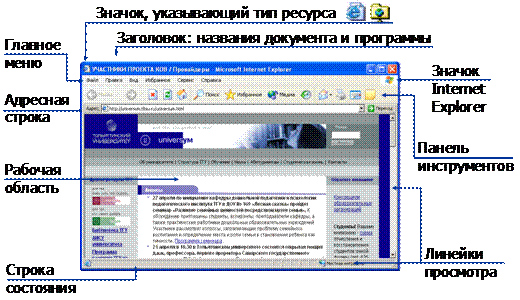
Рис. 10. Элементы окна Internet Explorer
Структура окна программы Internet Explorer:
· Строка заголовка (название ресурса и программы)
· Значок Internet Explorer
· Панель инструментов Обычные кнопки
· Главное меню
· Линейки просмотра
· Строка состояния
Набирая URL, название протокола можно опускать, программа определит его автоматически. В заголовке окна Internet Explorer и в адресной строке отображается значок, указывающий на тип ресурса:
WWW или FTP
2.5. Помощь при работе с браузером
 Команды вызова помощи находятся в меню Справка.
Справочная система Internet Explorer (рис.11) построена по стандартам Windows. Плюс дополнительные сервисы: получение помощи через Интернет (Веб-справка) и помещение справочных статей на специальную вкладку Избранное для обеспечения быстрого доступа.

Рис. 11. Схема работы со справочной системой Internet Explorer
Если режим подсказок включен, то над строкой состояния появляется специальная панель, которая содержит краткие подсказки по работе с системой.
Internet Explorer работает в двух режимах:
Интерактивном (online) – есть связь с Интернет.
Автономном (offline) – нет связи с Интернет, т. е. работать можно только с локальными ресурсами. При работе в этом режиме в строке состояния отображен специальный значок. Переключение между этими режимами – Файл/ Работать автономно.
2.6. Веб-страница – гипермедиа-документ
WWW состоит из множества взаимосвязанных документов – веб-страниц. Связь осуществляется при помощи гиперссылок (или короче – ссылок). При наведении курсора мыши на ссылку, он принимает вид «выбор ссылки» (указующий перст) и в строке состояния Internet Explorer отображается URL документа, к которому будет произведен переход. Активизирует ссылку щелчок мыши по ней, т. е. происходит переход по этому адресу. В качестве ссылки могут использоваться не только фрагменты текста, но и графические изображения (например, карта).
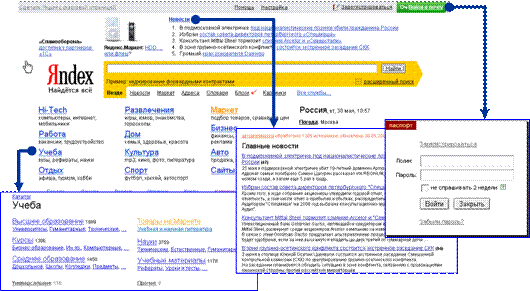
Рис. 12. Структура гиперссылок
Ссылки в документе обычно выделяются изменением формата текста (цвет, подчеркивание, анимация).
Веб-страницы представляют собой файлы, создаваемые с использованием языка HTML (Hyper Text Markup Language – язык гипертекстовой разметки документов) и имеющие одноименный формат – HTML. Документ формата HTML может содержать помимо текста, графики и ссылок еще и мультимедийные объекты: анимацию, видео, звук, то есть он строится на основе технологии гипермедиа.
Набор веб-страниц, который является собственностью какой-либо компании или частного лица, называют веб-сайтом (от англ. site – местоположение) или просто сайтом. Как правило, все страницы сайта тесно связаны между собой общей темой.
Главная или, как говорят, домашняя страница сайта, является отправной точкой любого сайта В большинстве случаев она содержит ссылки на другие страницы. Как правило, все другие страницы сайта содержат кнопки, позволяющие вернуться на домашнюю страницу сайта.
Гипертекст – это способ структурирования документов путем размещения ссылок внутри одного документа или между документами.
Гипертекст используется во всех энциклопедиях, на основе гипертекста строятся справочные системы компьютерных программ, наконец, в виде гипертекста построена Библия.
2.7. Структура веб-страницы
Для создания веб-страниц используется гипертекстовый язык описания документов – HTML (Hyper Text Markup Language).
Это язык программирования, имеющий свой набор команд.
Каждый веб-документ представляет собой программу, написанную на этом языке (HTML-код).
Создавать веб-страницы можно как в HTML-редакторах (FrontPage), так и в текстовых редакторах разного уровня (Word, Блокнот).
Тегами (от англ. tag - ярлык, метка) называются команды HTML. Чтобы отличить теги от текста документа их заключают в угловые скобки. Например, тег <br> означает команду «начало новой строки». Теги могут быть как одиночными, так и парными. Парные теги указывают начало и окончание действия команды. Тег, который указывает на окончание, помечается символом слеш (/).
Структура веб-страницы задается следующими парными тегами:
Пара <html> и </html> указывает формат страницы и отмечает его границы.
Пара <head> и </head> указывает на начало и конец заголовка. Включают описание документа, ключевые слова (keywords) для поиска, название документа и другую информацию, идентифицирующую страницу.
Пара <title> и </title> указывает имя страницы.
Пара <body> и </body> указывает на начало и конец «тела» страницы. Тело – это последовательность команд, обеспечивающая вывод в окно браузера форматированного текста, ссылок и других элементов веб-страницы.
Рисунки и другие объекты веб-страницы хранятся отдельно от HTML-кода
HTML-код содержит команды, которые сообщают браузеру, где хранится объект и в какой области окна он должен быть отображен.
Таким образом, веб-страница, как правило, хранится в виде файла формата. html и папки с объектами.
2.8. Путешествие по WWW
Для работы с WWW используются:
· Адресная строка – переход к новому сайту.
· Панель инструментов – работа с полученными данными.
· Элементы веб-страницы – работа с текущим сайтом или переход на другой сайт.
Адресную строку можно заполнять разными способами:
· Ввести URL вручную.
· Скопировать адрес из какого-либо электронного документа.
· Выбрать адрес из списка использованных ранее адресов.
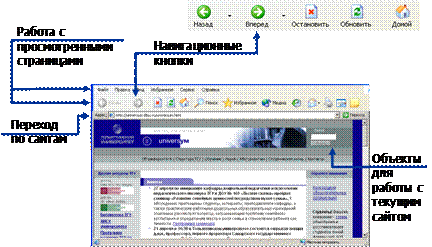
Рис. 13. Окно браузера Internet Explorer
Для перемещения по уже просмотренным веб-страницам используются кнопки перехода на панели инструментов. Кнопка Остановить позволяет прервать загрузку ресурса. Кнопка Обновить используется для того, чтобы повторить загрузку текущей страницы.
В Internet Explorer нет окона документов. Если нужно одновременно работать с несколькими веб-страницами, следует открыть новое окно программы:
Новое окно с текущей страницей – команда Файл/Создать/Окно.
Новое окно со страницей, указанной в ссылке, – выбор команды Открыть в новом окне из контекстного меню ссылки.
Некоторые ссылки настроены так, что страница открывается в новом окне автоматически.
2.9. Основные элементы веб-страниц
Web-саиты отличаются друг от друга:
Размерами (от нескольких страничек до Web-серверов с гигабайтами информации).
· Содержанием (веб-страницы фирм и организаций, университетские сайты, личные странички и пр.).
· Дизайном (общим цветовым решением, форматом шрифта, используемыми иллюстрациями и т. д.).
· Структурой (системой ссылок, связью страниц внутри сайта, а также связью с другими сайтами).
Вместе с тем, любая веб-страница строится из стандартных элементов, которые можно разделить на две группы:
Пассивные (иллюстративные) элементы:
· Текст
· Видео
Активные элементы:
· Ссылки
· Поля ввода
· Переключатели
· Кнопки
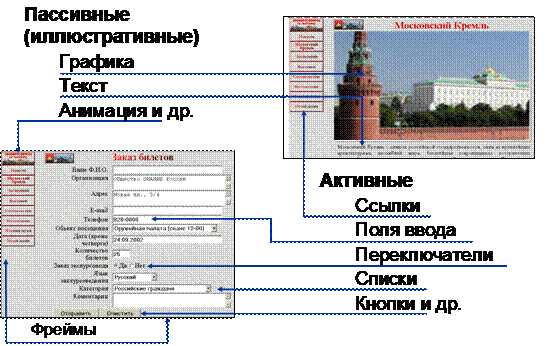
Рис. 14. Элементы Вэб-страницы.
Фреймы (англ. Frame – рама, каркас) – это технология, позволяющая разделять веб-страницу на несколько частей (окон) и дающая возможность изменять содержание каждой части вне зависимости от других частей. Так, оглавление сайта часто помещается в один неизменяемый фрейм, а содержимое — в другой.
Обычно, Internet Explorer, работая в режиме автовыбор, распознает кодировку текста правильно. Однако если текст все же отображен неправильно, следует поменять кодировку, используя переключатель, помещенный на веб-странице, или, если его нет, используя команду Кодировка, меню Вид.
Размер шрифта можно изменять, выбирая из пяти вариантов, с помощью команды Вид/Размер шрифта или с помощью кнопки Размер на панели инструментов. Следует иметь ввиду, что масштаб отображения шрифта зависит и от установленного разрешения экрана. Изменение оформления цвет, размер и начертание шрифтов веб-страниц, а также цвет фона определяют их создатели. Однако от использования этих настроек можно отказаться, заменив их своими:
· Выберите в меню Сервис команду Свойства обозревателя.
· Нажмите кнопку Оформление на вкладке Общие.
· Укажите, какие настройки не следует учитывать (установите флажки) и нажмите ОК.
· На вкладке Общие, нажимая на кнопки Цвета и/или Шрифт (в зависимости от того, что не учитывается), измените параметры оформления.
Так сложилось исторически, что в настоящее время существует несколько различных кодировок русского языка (кириллицы).
Если кодировка, которая установлена в окне браузера, и кодировка веб-страницы не совпадают, текст не читается. Например:
яЕБЕПН-гЮЮДМШ
юПУЮМЦЕКЭЯЙЮЪ27
2.10. Получение страниц с рисунками
Наибольшее время при получении веб-страниц тратится на передачу графики. Рисунки появляются на экране после текста, поэтому, если нужный текст уже получен, а графика вам не нужна, нажмите кнопку Остановить. Вместо рисунка будет обозначено занимаемое им место.

Рис. 15. Кнопки на панели инстурментов
В целях ускорения процесса загрузки веб-страниц можно вообще отказаться от получения рисунков:
· Выберите команду Сервис/ Свойства обозревателя.
· На вкладке Дополнительно в группе Мультимедиа снимите соответствующий флажок.
Вместо рисунков будут обозначены границы их расположения, помеченные значком.
Если Вы все-таки хотите увидеть рисунок, установите курсор мыши в области, которую он должен занять, и воспользуйтесь командой Показать рисунок из контекстного меню объекта. Рисунок будет загружен из Интернет и на веб-странице появится изображение. Аналогично можно регулировать получение и других объектов мультимедиа (анимации, звука и видео). Обратите внимание – эмблема обозревателя в правом верхнем углу окна отражает состояние пересылки:
объемная и «живая» – идет пересылка;
плоская – пересылка закончилась или прервана.
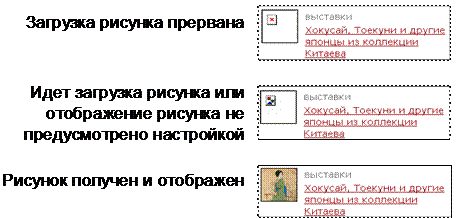
Рис. 16. Режимы работы браузера
2.11. Сохранение результатов
Для сохранения помещенной на веб-странице информации используются три основных механизма:
· Копирование через буфер обмена.
· Печать.
· Сохранение в файл.
Элементы веб-страниц могут быть сохранены на компьютере пользователя для работы с найденной в Интернет информацией в автономном режиме:
Сохранение веб-страницы – команда Сохранить как...из меню Файл.
Сохранение рисунка – команда Сохранить рисунок как... из контекстного меню рисунка.
Сохранение фона страницы – команда Сохранить фон как... из контекстного меню страницы вне объектов (формат файла – либо исходный, либо *.bmp).
Результат сохранения веб-страницы зависит от выбранного в диалоговом окне Сохранение веб-страницы типа файла.
Типы файла:
· Веб-страница полностью. Записывается HTML-файл и папка с элементами веб-страницы, имеющая то же имя, что и файл.
· Веб-страница, только HTML. Страница сохраняется без рисунков и мультимедиа объектов (форматы и гиперссылки сохраняются).
· Веб-архив. Страница с рисунками записывается в один файл.
· Текстовый файл. Страница сохраняется в формате обычного текста (теряется форматирование и гиперссылки).
Команда Сделать фоновым рисунком из контекстного меню графического объекта веб-страницы позволяет поместить картинку в центр рабочего стола Windows.
2.12. Повторное обращение. Журнал
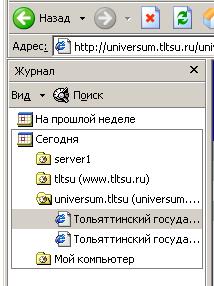
Рис. 17. Журнал Internet Explorer
Internet Explorer запоминает ссылки, используя для повторного обращения разные механизмы для ускорения доступа к просмотренным страницам.
Журнал – это панель обозревателя Internet Explorer (подокно внутри рабочего окна программы), на которой отображается список ссылок на ранее посещенные сайты (узлы) и веб-страницы.
Вызов Журнала – команда Вид/Панели обозревателя/Журнал или одноименная кнопка на панели инструментов, или сочетание клавиш CTRL+H.
По умолчанию ссылки группируются по датам, а затем по узлам.
Кнопка Вид позволяет изменить способ отображения ссылок. Для перехода к нужной веб-странице достаточно найти нужную ссылку в списке и щелкнуть по ней. С помощью контекстного меню можно выполнять и другие операции со ссылкой. Кнопка Поиск позволяет найти среди посещенных страниц те, которые содержат ключевые слова, введенные пользователем. Закрыть Журнал можно, повторно вызвав команду Журнал (любым способом) или нажав на кнопку Закрыть в правом верхнем углу панели.
По умолчанию в журнале хранятся ссылки, к которым происходило обращение в течение последних 20 дней.
Чтобы изменить эту установку, а также очистить журнал (то есть удалить все ссылки) выберите Сервис/ Свойства обозревателя и измените параметры в группе Журнал на вкладке Общие.
2.13. Помещение ссылки в Избранное
Избранное – это специальная папка, в которую помещаются ссылки на веб-страницы, которые наиболее часто посещаются (рис. 18). Ссылки размещаются в подпапках и это позволяет их упорядочивать. Доступ к папке осуществляется через меню Избранное или через панель Избранное, которая открывается командой Вид/Панели обозревателя/Избранное.
Для размещения ссылки в папке Избранное:
· Перейдите на веб-страницу, на которую надо сохранить ссылку.
· Дайте команду Избранное/Добавить в избранное или нажмите кнопку Добавить на панели Избранное.
В окне Добавление в избранное измените (если хотите), название страницы.
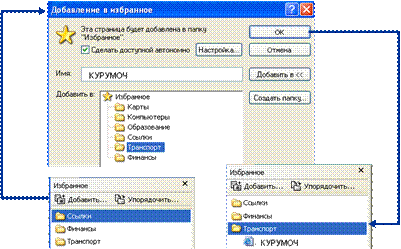
Рис. 18. Работа с Избранным
Нажмите кнопку Добавить в, чтобы развернуть структуру папки Избранное, и выделите папку, в которую следует поместить ссылку. Если ни одна папка не подходит, создайте новую.
2.14. Содержание папки Избранное
Для управления папками и ссылками, помещенными в папку Избранное, предназначено окно Упорядочить избранное.
Способы открытия:
· Выберите команду Упорядочить избранное из меню Избранное.
· Нажмите кнопку Упорядочить на панели Избранное.
В окне Упорядочить избранное можно выполнить следующие операции:
· Создать папку в Избранном или во вложенной папке.
· Переименовать ссылку или папку.
· Переместить ссылку или папку в новое положение на дереве папок.
· Удалить ссылку или папку.
· Сделать ссылку доступной автономно
Выполнять операции с элементами папки, в том числе создавать новые папки, можно также с помощью команд контекстного меню. С помощью протяжки мыши может быть выполнено перемещение и копирование элементов.
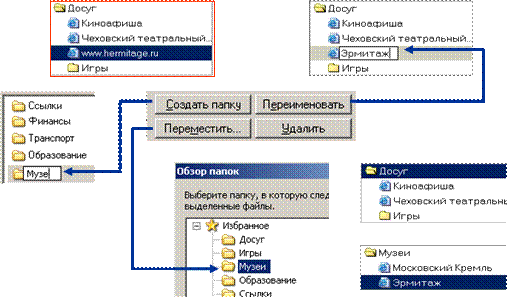
Рис. 19. Управление папками Избранного
Задания
Создайте на диске H:\ папку Интернет. Создайте в программе Microsoft Word новый документ и сохраните его с именем Помощь в H:\Интернет\. Запустите программу Microsoft Internet Explorer. Вызовете справочную систему Interner Explorer, перейдите на вкладку Поиск, введите ключевое слово для поиска – Справка и посмотрите раздел Интерактивная служба поддержки пользователей Майкрософт. Перейдите на вкладку Указатель, введите слово для поиска – «адреса» и посмотрите статью «об адресах Интернет». Скопируйте содержимое данной статьи через буфер обмена в документ Помощь. Узнайте через справку, как отключить отображение рисунков на веб-страницах браузера, текст статьи скопируйте в документ Помощь. Узнайте через справку, что такое домашняя страница браузера и скопируйте текст в документ Помощь. Сохраните документ Помощь. Сделайте сайт www.tltsu.ru домашней страницей браузера. Перейдите на домашнюю страницу браузера, и ответьте на следующие вопросы: Как называется открывшийся ресурс? Что написано в адресной строке? Создайте в программе Microsoft Word новый документ и сохраните его с именем Ответы в H:\Интернет\ Сохраните в документ Ответы.doc ответы на вопросы в предыдущих заданиях.!!! Далее необходимо сохранять в этот документ все ответы из последующих заданий, где есть вопросы. Ответы необходимо сохранять вместе с вопросами!!! Сохраните синий логотип сайта www.tltsu.ru, который находится в верхнем правом углу страницы в H:\Интернет\ с именем Лого.gif. Просмотрите исходный код основной страницы сайта www.tltsu.ru (команда Вид/Просмотр HTML-кода) и запишите содержимое тегов: <title></title> в документ Ответы. Переходя по ссылкам сайта www.tltsu.ru, ответьте на следующие вопросы (ответы с вопросами сохраните в документе Ответы): В каком году был создан Тольяттинский государственный университет (ТГУ)? Сколько институтов, кафедр и факультетов включает в себя ТГУ? Перечислите все институты ТГУ. В какое подразделение ТГУ входят научно-исследовательские отделы и лаборатории? Какие структуры ТГУ занимаются организацией внеучебной студенческой жизнью? Найдите ФИО следующих людей: Ректора, Первого проректора, Проректора по науке, Проректора по внеучебной деятельности. Найдите номера телефонов: Ректора, Первого проректора, Проректора по науке. Какие специальности открыты в Гуманитарном институте? Какие специальности открыты в Физико-техническом институте? Какие центры работают в ТГУ? Какой центр ТГУ специализируется в области информационных технологий. Создайте в программе Microsoft Word новый документ и сохраните его с именем Новости в H:\Интернет\ Скопируйте в документ Новости последние 5 новостей с домашней страницы сайта ТГУ. Контрольная точка №1. Найдите на сайте ТГУ документ Схема отчисления и восстановления студентов очной формы. Ознакомьтесь и сохраните данную схему в H:\Интернет\ Перейдите на сайт Библиотека ТГУ с сайта ТГУ и ответьте на следующие вопросы (ответы с вопросами сохраните в документе Ответы): Время работы? Как оформить читательский билет? Порядок пользования литературой? Правила пользования библиотекой? Какие есть отделы библиотеки? Перейдите по ссылке «В помощь студенту» и сохраните в H:\Интернет\ следующие документы и ознакомьтесь с ними: Библиографическая запись. Библиографическое описание. Общие требования и правила составления. Инструкция пользователя ЭБСКО. Методические указания к поиску информации в фондах ЦЕНТРАЛЬНОЙ БИБЛИОТЕКИ ОБРАЗОВАТЕЛЬНЫХ РЕСУРСОВ. Руководство пользователя РЕСУРСЫ ЭЛЕКТРОННОЙ НАУЧНОЙ БИБЛИОТЕКИ *****. Найдите на сайте ТГУ ссылку на Центр тестирования и перейдите по ней. Ознакомьтесь с расписанием тестирования по дисциплинам БФГ. Поместите данную ссылку в Избранное в папку Тестирование. Перейдите на сайт rcko.tltsu.ru, поместите данную ссылку в Избранное в папку Образование и ответьте на следующие вопросы (ответы с вопросами сохраните в документе Ответы): Как называется сайт? Сколько и какие курсы открыты на сайте? Какие цели и задачи РЦКО? Сколько и в каких кабинетах установлены веб-камеры? Перейдите по ссылке О нас сайта rcko.tltsu.ru и сохраните веб-страницу целиком в H:\Интернет\ Перейдите по ссылке Сертификация и сохраните веб-страницу целиком в H:\Интернет\ Найдите описание, что такое «Международная сертификация «ECDL» и ответьте на следующие вопросы (ответы с вопросами сохраните в документе Ответы) Из скольких модулей состоит сертификация ECDL. Что такое ECDL – Start и полный сертификат. Как и где получить сертификат? Откройте сайт www.gismeteo.ru и узнайте погоду в Тольятти на 3, 5 и 10 дней. Результаты сохраните в документе Погода.doc в H:\Интернет\ Сохраните ссылку на www.gismeteo.ru в Избранное в папку Погода. Откройте сайт www.tlt.ru и ответьте на следующие вопросы (ответы с вопросами сохраните в документе Ответы): Как называется сайт? Какие разделы (меню) открыты на сайте? Ознакомьтесь с содержимым сайта www.tlt.ru Поместите ссылку www.tlt.ru в Избранное в папку Тольятти. Ознакомьтесь с последними новостями на сайте www.tlt.ru и сохраните данную веб-страницу целиком в H:\Интернет\ Контрольная точка №2
Самоконтроль
Какое назначение протокола HTTP? Какие службы существуют в Интернет? Какое подключение к Интернет использует телефонную линию, но не занимает ее полностью? Что такое модем? Без каких компонентов невозможна работа в Интернет с WWW? Что должно быть настроено на компьютере пользователя для входа в Интернет? Имеет ли компьютер в сети уникальный номер? Что такое журнал? Что создается при сохранении страницы целиком? Где помещаются ссылки часто посещаемых веб-страниц? Какое действие происходит по команде «ОБНОВИТЬ» программы Internet Explorer? Верно ли утверждение, что домашняя страница браузера и домашняя страница сайта всегда одно и тоже? Возможно ли менять размер шрифта открытой страницы Internet Explorer? Что такое URL? Можно ли в качестве адреса ресурса вводить IP-адрес? Что такое браузер (browser)? Что такое HTML?3. Поисковые системы
Интернет находится в процессе непрерывного обновления и развития, поэтому в сети нет единого каталога, оглавления или предметного указателя ресурсов. Для поиска информации в Интернет используются службы автоматического поиска – поисковые системы (иногда говорят «машины», хотя речь идет о программном обеспечении).
Собирает сведения о ресурсах Интернет, применяя свои уникальные методы, и формирует собственную периодически обновляемую базу данных. Каждая поисковая система. Доступ к этой базе предоставляется пользователю.
Поисковые системы реализуют два способа поиска ресурса:
Поиск по тематическим каталогам – информация представляется в виде иерархической структуры. На верхнем уровне – общие категории («Интернет», «Бизнес», «Искусство» и т. д.), на следующем уровне категории делятся на разделы и т. д. Самый нижний уровень – ссылки на конкретные веб-страницы или другие информационные ресурсы.
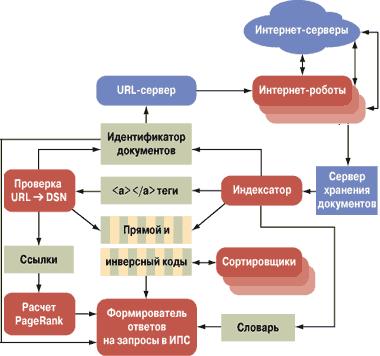
Рис. 20. Струкура поисковой системы google.ru
Пользователь отправляет поисковой системе запрос, состоящий из ключевых слов, –это поиск по ключевым словам (индексный поиск). Перечень найденных по запросу ресурсов система возвращает пользователю.
Большинство поисковых систем сочетают оба способа поиска.
Поисковые системы могут быть локальными, глобальными, региональными и специализированными.
Наиболее популярны сейчас в русской части Интернет (Рунет) поисковые системы общего назначения Rambler (www. *****), Яндекс (www. *****), Google (www. ).
Ни одна поисковая система не охватывает все ресурсы Интернет.
Большинство поисковых систем реализовано в виде порталов.
Портал (от англ. portal – главный вход, ворота) – это веб-сайт, который интегрирует различные сервисы Интернет: средства поиска, почту, новости, словари и т. д.
3.1. Поиск по ключевым словам
Критерием поиска или темой поиска называют также набор ключевых слов, по которым ведется поиск,.
Запрос может состоять как из одного слова, так и из сочетания слов, объединенных операторами – символами, по которым система определяет, какое действие ей нужно произвести. Например: запрос «Москва Томск» содержит оператор И (так воспринимается пробел), который указывает, что надо искать документы, в которых есть оба слова – и Москва, и Томск.
Для того чтобы поиск был релевантным (от англ. relevant – уместный, относящийся к делу), следует учитывать несколько общих правил:
Независимо от того, в какой форме употреблено слово в запросе, поиск учитывает все его словоформы по правилам русского языка. Например, по запросу «билет» будут найдены и слова «билетом», «билету» и т. д.
Чтобы не просматривать лишние ссылки, заглавные буквы следует использовать только в именах собственных. По запросу «кузнецов», например, будут найдены документы, где говорится и о кузнецах, и о Кузнецовых.
Желательно сужать круг поиска, используя несколько ключевых слов.
Если нужного адреса нет среди первой двадцатки найденных адресов, следует изменить запрос.
Прежде чем менять запрос, надо проверить орфографию, если по запросу не найдено ни одной ссылки,
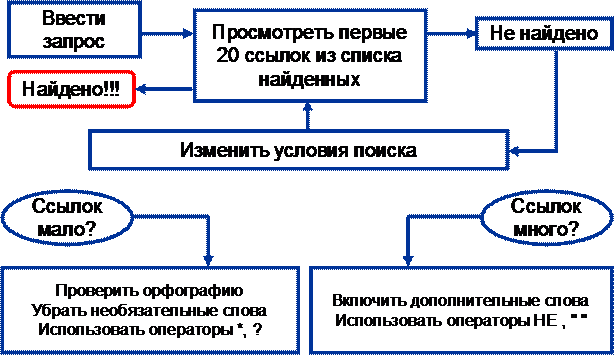
Рис. 21. Схема поиска через поисковые системы
Каждая поисковая система использует свой язык запросов. Пользуйтесь встроенной справкой поисковой системы для знакомства с ним.
В пределах своих веб-страниц крупные сайты могут иметь встроенные системы поиска информации.
Запросы в подобных системах поиска, как правило, строятся по тем же правилам, что и в глобальных поисковых системах, но знакомство со справкой и здесь не будет лишним.
3.2. Расширенный поиск
В распоряжение пользователя поисковые системы могут предоставлять механизм, который позволяет формировать сложный запрос. Переход по ссылке Расширенный поиск дает возможность редактировать параметры поиска, указывать дополнительные параметры и выбирать наиболее удобную форму показа результатов поиска. Ниже описаны параметры, которые могут быть заданы при расширенном поиске в системах.
· Где искать ключевые слова (заголовок документа, основной текст и т. д.)?
· Какие слова должны или не должны присутствовать в документе и насколько точным должно быть совпадение?
· На каком расстоянии друг от друга должны располагаться ключевые слова?
· Ограничение на дату документа?
· Ограничение поиска пределами одного или нескольких сайтов?
· Поиск страниц со ссылками на определенный сайт и исключение из поиска страниц со ссылками на определенный сайт?
· Ограничение поиска по языку документа?
Некоторые поисковые системы позволяют вводить запросы на естественном языке. Вы пишите, что нужно найти (например: заказ билетов на поезд из Москвы в Томск). Система анализирует запрос и выдает результат. Если он Вас не устраивает, переходите на язык запросов.
3.3. Язык поисковых запросов
Поисковый запрос может состоять из одного или нескольких слов, включая знаки препинания. Составлять простые запросы можно, не вдаваясь в тонкости языка запросов. Так, если ввести в поисковую строку несколько слов без знаков препинания и логических операторов, будут найдены документы, содержащие все эти слова (причем на ограниченном расстоянии друг от друга).
Регистр
Воспринимаются одинаково дом и ДОМ, Not и nOt, т. е. в общем случае регистр написания поисковых слов и операторов значения не имеет. И лишь иногда, в целях повышения качества поиска, регистр слов поискового запроса принимается во внимание.
Например, если запрос состоит из двух, трех или четырех слов, каждое из которых написано с большой буквы, то предполагается поиск по имени собственному, и автоматически производится изменение ограничения расстояния между словами запроса со значением по умолчанию на величину (n-1)*2, где n – количество слов запроса. Это позволяет находить группу слов запроса, внутри которой есть не более одного "лишнего" слова или знака препинания, например: "Баден-Баден", "А. Пушкин", "Федор Михайлович Достоевский".
Операторы
Состоящий из нескольких слов запрос может содержать операторы. Не производится поиск операторов в документе, они служат лишь инструкцией поисковой машине. Все операторы поисковой машины бинарные, то есть имеют левую и правую часть, каждая из которых также является запросом (по умолчанию состоящим из одного слова). Для изменения сферы действия операторов (группировки нескольких слов запроса в аргумент оператора) применяются скобки и кавычки.
Два запроса, соединенные оператором AND (логическое И), – это уже сложный запрос, которому удовлетворяют только те документы, удовлетворяющие одновременно обоим этим запросам. Иными словами, по запросу 'тигр AND лев' найдутся только те документы, которые содержат и слово 'тигр', и слово 'лев'.
Сложному запросу, состоящему из двух запросов, соединенных оператором OR (логическое ИЛИ) удовлетворяют все документы, которые удовлетворяют хотя бы одному из этих двух запросов. По запросу 'тигр OR лев' найдутся документы, в которых есть хотя бы одно из слов 'тигр' или 'лев' (либо оба эти слова вместе).
Оператор NOT (логическое И-НЕ) образует запрос, которому отвечают документы, удовлетворяющие левой части запроса и не удовлетворяющие правой. Так, результатом поиска по запросу 'собака NOT кошка' будут все документы, в которых есть слово 'собака' и нет слова 'кошка'.
Используется оператор по умолчанию AND, если оператор явно не указан: находятся только документы, содержащие все слова запроса. Так, запрос 'информация технологии кредит' будет истолкован как 'информация AND технологии AND кредит'. Оператор по умолчанию можно заменить на OR (Искать слова запроса: хотя бы одно) на странице Расширенного поиска.
Операторы AND и OR имеют сокращенные обозначения:
Оператор | Сокращенное обозначение |
AND | & |
OR | | |
Запрос из нескольких слов, перемежающихся операторами, будет истолкован в соответствии с их приоритетом. Более высокий приоритет традиционно имеют операторы AND и NOT, поэтому запрос из нескольких слов при обработке сначала группируется по операторам AND и NOT, и лишь потом по операторам OR. Использовани скобок может изменить порядок группировки.

|
Из за большого объема этот материал размещен на нескольких страницах:
1 2 3 |
