


Партнерка на США и Канаду по недвижимости, выплаты в крипто
- 30% recurring commission
- Выплаты в USDT
- Вывод каждую неделю
- Комиссия до 5 лет за каждого referral
Кавычки
Двойные кавычки могут быть использованы для поиска цитат. Слова заключенного в двойные кавычки запроса, ищутся в документах именно в том порядке и в тех формах, в которых они встретились в запросе.
Таким образом, двойные кавычки можно использовать и просто для поиска слова в заданной форме (по умолчанию слова находятся во всех формах). Например, запросу 'самолет "заправился" посадка' удовлетворяет документ, содержащий текст '... самолет совершил посадку и заправился...', и не удовлетворяет документ, содержащий '.. самолет совершил посадку, чтобы заправиться...'.
Скобки
При построении запросов иногда возникает необходимость объединения слов запроса в группы, которые будут аргументами некоторого оператора. Такие группы заключаются в скобки.
Та часть запроса, которая заключена в скобки, сама является запросом, и на нее распространяются правила языка построения запросов. Использование скобок позволяет строить вложенные запросы и передавать их операторам в качестве аргументов, а также перекрывать приоритеты операторов, принятые по умолчанию.
Если запрос без скобок 'машина самолет | аэродром' эквивалентен запросу 'машина AND самолет OR аэродром' и, в соответствии с приоритетами операторов, означает "найти документы, содержащие либо слова 'машина' и 'самолет', либо слово аэродром, то запрос со скобками 'машина (самолет | аэродром)' равносилен запросу 'машина AND (самолет OR аэродром)', что означает "найти документы, содержащие слово 'машина' и одно из слов 'самолет' или 'аэродром'".
Применение языка запросов
Каждый адресованный поисковой машине запрос обрабатывается в соответствии с правилами языка запросов. Некоторые слова и символы трактуются как операторы языка запросов и обрабатываются специальным образом. Фактически, языком запросов описывается некая формула, используемая при поиске, – каждый из документов "сопоставляется" с ней, и результатом поиска являются только те документы, которые ей удовлетворяют.
Например, запросу 'самолет' удовлетворяют все документы, в которых хотя бы раз встретилось слово 'самолет' в любой форме. Запросу, состоящему из нескольких слов, удовлетворяют документы, содержащие каждое из этих слов в любой форме (при некоторых условиях). Определяется логикой операторов и конструкций языка запросов вопрос соответствия документа более сложному запросу.
Морфология
Поиск ведется с учетом правил словоизменения соответствующего языка по каждому слову запроса. Поисковая система понимает и различает слова русского и английского языков по умолчанию, поиск ведется по всем формам слова.
Например, при поиске по слову 'человек' будут также найдены документы, содержащие слова 'человеку', 'человеком', 'человека' и даже 'люди'. Чтобы провести поиск только по одной определенной форме слова, нужно взять его в двойные кавычки или воспользоваться поиском точной фразы в расширенном поиске.
Стоп-слова
Некоторые слова и символы по умолчанию исключаются из запроса т. к. они малоинформативны. Это так называемые стоп-слова – самые частотные слова русского и английского языков, например, предлоги, частицы и артикли. Присутствие этих слов может замедлить поиск и негативно повлиять на полноту результатов. Если вам необходимы эти слова в запросе, то возьмите запрос в двойные кавычки или воспользуйтесь поиском точной фразы в расширенном поиске.
Ограничение расстояния
На запрос, составленный из одного или нескольких слов без применения операторов и конструкций языка запросов, будут найдены документы, в которых встречаются все слова запроса. Положительное число, по умолчанию равное расстоянию в 40 слов для каждого запроса, всегда существует и называется ограничением контекста. Документ, в котором встретились все слова запроса, будет выдан только в том случае, если расстояние в словах между вхождениями слов запроса будет меньше этого числа. Например, по запросу 'красная армия' будут найдены те документы, в которых слова 'красная' и 'армия' хотя бы один раз встретятся менее чем в 40 словах друг от друга.
Значение ограничения контекста можно изменять конструкцией '(число, запрос)', здесь число – любое положительное число, запрос – любой корректный с точки зрения поисковой машины запрос, который состоит более чем из одного слова (очевидно, ограничение расстояния между словами в случае однословного запроса не имеет смысла). Таким образом, по запросу '(2, красная армия)' найдутся только те документы, в которых между словами 'красная' и 'армия' хотя бы раз не стоит ни одного слова (поскольку лишь в случае их непосредственного соседства разница в порядковых номерах слов меньше 2, т. е. равна 1)
Ненайденные слова
Запрос, состоящий из нескольких слов и содержащий такие, которые вообще не удалось найти в Интернете, то выдаются результаты поиска по частичному запросу, из которого отсутствующие в Интернете слова исключены. При этом на странице результатов поиска выдается соответствующая диагностика.
3.4. Поиск – панель Internet Explorer
Искать информацию в Интернет можно с помощью встроенной в Internet Explorer панели Поиск. Открыть панель можно с помощью кнопки Поиск на панели инструментов или с помощью команды Вид/Панели обозревателя/Поиск.
В результате исполнения команды начинает работать одна из веб-страниц поискового сайта Internet Explorer (http:// je. search. /ru/srchasst/srchasst. htm), позволяющая:
- настраивать панель Поиск формировать запросы выполнять поиск по запросу, поочередно обращаясь к нескольким поисковым системам (такой поиск называют мультипоиском).
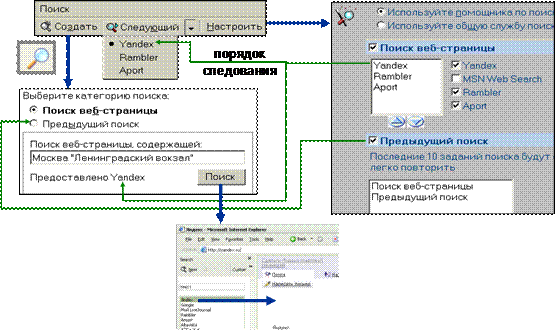
Рис. 22. Поисковая панель Internet Explorer
Настраивают панель, выбирая поисковые системы и определяя порядок их работы (по порядку следования строк), а также выбирая хранить или нет историю запросов для создания запроса и поиска ресурсов:
a. Выберите категорию поиска (поиск веб-страницы или один из десяти предыдущих запросов).
b. Введите запрос (или выберите предыдущий).
c. Нажмите кнопку Поиск. На панели Поиск появятся найденные ссылки. Щелчок по нужной ссылке приведет к загрузке веб-страницы в окно браузера.
d. Если в списке найденных ссылок нет нужной — продолжите поиск с помощью другой системы, щелкнув по кнопке Следующий.
Метапоисковые системы – это системы поиска, которые не имеют собственной БД. По запросу пользователя они формируют запросы для нескольких внешних поисковых машин, затем анализируют результаты (отбирая и ранжируя найденные ссылки по собственному алгоритму) и выдают пользователю результат поиска.
3.5. Сохранение файлов
Из Интернет можно получать (скачивать) файлы – документы или программы одного из четырех видов:
Коммерческие программы. Распространяются Интернет-магазинами или производителями ПО за плату.
Демонстрационные версии коммерческих программ. Имеют усеченные возможности. Распространяются производителями ПО бесплатно в рекламных целях.
Условно-бесплатные программы. Коммерческие программы, с которыми можно бесплатно работать ограниченное время. Затем надо заплатить.
Бесплатные программы. Можно получить бесплатно и использовать в течение неограниченного времени.
Загружаемые из Интернет файлы могут содержать вирусы. Чтобы уменьшить вероятность получения вирусов:
· Старайтесь загружать как можно меньше бесплатных программ.
· Не открывайте файлы, загруженные из сети, до тех пор, пока не проверите их на наличие вирусов.
· Следите за обновлением антивирусной программы.
Большинство передаваемых по сети файлов сжаты в архив (упакованы) с целью уменьшения размера и, как следствие, времени передачи файла. О способе сжатия можно судить по расширению файла. Наиболее популярны форматы сжатия:
- zip – для распаковки нужно использовать специальную программу. ехе – самораспаковывающийся архив. После двойного щелчка по имени файла надо указать папку, в которую автоматически записываются распакованные файлы.
Задания
Используя поисковые системы www. *****, www. *****, найдите карту города Тольятти, найденные ссылки поместите в Избранное в папку Карты и сохраните любую часть карты в виде файла в H:\Интернет\Карта\ Используя поисковые системы, найдите карту Московского метрополитена, найденные ссылки поместите в Избранное в папку Карты и сохраните ее в виде файла или страницы целиком в H:\Интернет\Карта\ Найдите в Интернете расписание пассажирских поездов: Тольятти – Москва, Самара –Москва, найденные ссылки поместите в Избранное в папку Транспорт и сохраните расписания в документе Расписание.doc в H:\Интернет\ Найдите расписание самолетов и цены перелета Самара – Москва. Результаты сохраните в документе Расписание.doc в H:\Интернет\ Найдите в Интернете компьютерные фирмы города Тольятти, которые имеют свой сайт, и сохраните найденные ссылки в Избранное в папку Компьютеры. Сравните цены на компьютеры в этих фирмах, самые низкие цены сохраните в документе Цены.doc в H:\Интернет\ Найдите в Интернет сайты со списком гостиниц городов Москвы и Санкт-Петербурга. Узнайте стоимость проживания в этих гостиницах и сохраните результаты в документе Гостиницы.doc в H:\Интернет\ Найдите сайты, которые содержат списки вакансий для разных городов. Сохраните список сайтов в документе Вакансии.doc в H:\Интернет\ Узнайте в Интернете адреса и телефоны кинотеатров города Тольятти, таких как Сатурн, Буревестник, Пирамида и Вега. Результаты сохраните в документе Кино.doc в H:\Интернет\ Контрольная точка №3.Самоконтроль
1. Что такое каталог ресурсов?
2. Вам нужно найти в Интернете документ с определенной датой создания. Какой способ поиска позволит быстрее найти нужный ресурс?
3. Что такое портал?
4. Какие операторы применяются для построения сложного запроса, состоящего из нескольких слов?
5. Для чего используются в строке поиска кавычки?
6. Какая из поисковых систем охватывает все ресурсы сети Интернет?
7. В каком случае необходимо использовать расширенный поиск?
4. Электронное общение
Интернет здесь просто незаменим! Только с его помощью можно оперативно решить любые проблемы, связанные с общением. Как? На этот вопрос Вы получите ответ в этой главе.
4.1. Способы электронного общения
Для различных видов общения могут использоваться разные службы Интернет.
С кем происходит общение? | В каком режиме? | Что нужно сделать? | Служба |
С конкретным человеком или с группой конкретных людей | В отсроченном режиме | Переслать текст и/или файл | Электронная почта |
В режиме реального времени | Обсудить проблему | Телеконференции (обмен мгновенными сообщениями) Интернет-телефония | |
С группой людей, объединенных общими интересами (изначально незнакомых) | В отсроченном режиме | Переслать текст | Телеконференци и (списки рассылки, группы новостей) |
В режиме реального времени | Обсудить проблему | Телеконференции («комнаты» для бесед) |
4.2. Адреса электронной почты
Электронная почта (E-mail от англ. Electronic mail) является основным видом сетевых услуг. Обмен сообщениями реализуется через систему почтовых серверов.
Для каждого пользователя на почтовом сервере заводится свой почтовый ящик – это место на диске сервера, в котором хранятся сообщения электронной почты. При прохождении процедуры регистрации электронного адреса пользователь получает имя (login) и пароль, по которым в дальнейшем имеет доступ к своему почтовому ящику. Имя (login, логин) почтовому ящику дает сам пользователь. Сервер следит лишь за тем, чтобы имя было уникальным.
Адрес электронной почты состоит из двух частей, разделенных знаком @ (этот знак принято называть «собака»):
■ имя почтового ящика пользователя (выбранное им).
■ доменное имя почтового сервера, например: mailto:*****@***ru
Электронные адреса записываются без пробелов с помощью букв латинского алфавита, цифр или символов (разрешенных к использованию).
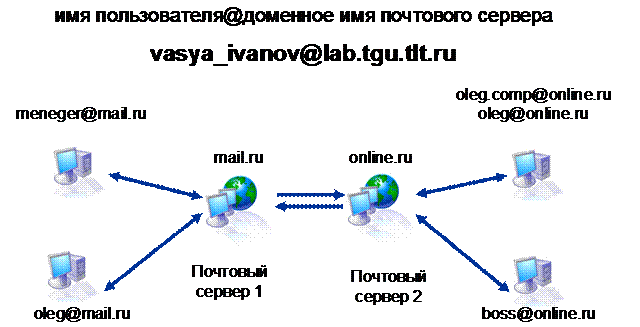
Рис. 23. Структура работы электронной почты.
По данным регистрации электронного адреса на компьютере пользователя создается учетная запись, которая содержит сведения, необходимые для связи с почтовой службой, в том числе имя пользователя (login) и пароль.
По данным этой записи сервер идентифицирует пользователя.
4.3. Почтовые программы. MS Outlook Express
Для работы с электронной почтой и телеконференциями существуют специальные почтовые программы-клиенты. Один из почтовых клиентов – программа Outlook Express фирмы Microsoft.
Программа позволяет:
· Вести переписку (один на один).
· Рассылать копии письма нескольким пользователям одновременно (один ко многим).
· Пересылать вместе с сообщением файлы любого формата.
· Рассылать новости по специализированным группам пользователей и получать новости из этих групп.
Кроме программ фирмы Microsoft (Outlook Express, Outlook, Mail) активно используются программы Netscape Messenger (разработка фирмы Netscape), Eudora (разработка иллинойского университета) и ряд других.
4.4. Почтовые серверы и протоколы
Сообщения электронной почты обрабатываются двумя программами-серверами:
Сервер исходящей почты:
Исходящая почта обрабатывается SMTP-сервером. SMTP (Simple Mail Transfer Protocol - простой протокол пересылки почты) - это протокол из набора протоколов IP. Используется для маршрутизации почты.
Сервер входящей почты:
Серверы входящей почты используются для хранения входящих сообщений и предоставления пользователям доступа к ним. Могут работать по одному из трех протоколов:
Протокол РОРЗ (Post Office Protocol 3). По запросу пользователя почта пересылается на его компьютер. На данный момент это самый популярный протокол.
Протокол IMAP (Internet Messaging Access Protocol – протокол доступа к сообщениям Интернета). Имеет большие возможности, чем РОРЗ, и работает быстрее. Почта пользователя хранится на сервере. Поддерживается не всеми серверами.
Протокол HTTP (протокол передачи гипертекста). Почта пользователя хранится на сервере. Поддерживается некоторыми почтовыми серверами.
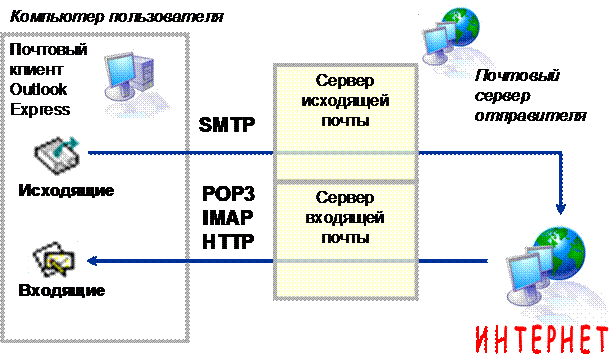
Рис. 24. Входящий и исходящий сервера электронной почты
При регистрации новой учетной записи на компьютере пользователя необходимо указывать название протокола, по которому обрабатывается входящая почта и адреса серверов входящей и исходящей почты (данные сообщает организация, предоставляющая почтовый ящик).
4.5. Запуск Outlook Express
Для запуска Outlook Express достаточно щелкнуть по значку Outlook Express на панели задач Windows или Рабочем столе, или вызвать ее с помощью меню Пуск_ Программы} Internet Explorer} Outlook Express.
При первом вызове программы Outlook Express еще раз запускается Мастер подключения к Интернету, который запросит у вас необходимые данные о почтовых серверах и адресе электронной почты, которые вы должны были получить от провайдера.
4.6. Пользовательский интерфейс
Пользовательский интерфейс программы Outlook Express выглядит следующим образом.
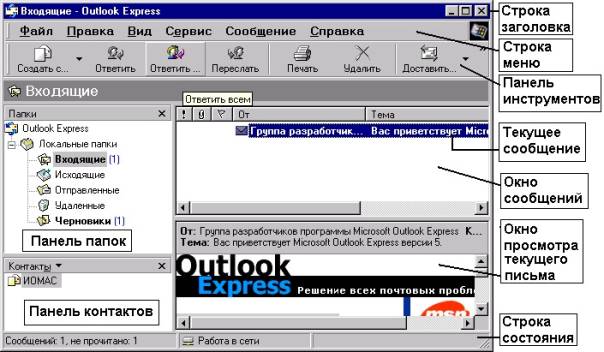
Рис. 25. Окно программы Outlook Express
Строка заголовка – содержит стандартные элементы окна Windows-приложения.
Строка меню – содержит заголовки меню, предоставляющие доступ ко всем функциям, необходимым для работы с Outlook Express. С помощью меню вы можете формировать новые сообщения, отправлять и получать почту, пересылать письма другим пользователям, настраивать интерфейс Outlook Express и т. д.
Панель инструментов - предназначена для быстрого доступа к некоторым наиболее часто используемым командам Outlook Express. В зависимости от того, в каком режиме работает Outlook Express (почта или новости), число кнопок и их назначение автоматически изменяются. Кроме того, в начальный момент после загрузки Outlook Express устанавливается в общий режим (когда еще не выбран нужный режим – почта или новости). В таком общем режиме кнопки панели инструментов выполняют следующие функции.
Создать сообщение – открывает окно для формирования нового письма.
Доставить почту – с помощью этой кнопки вы можете быстро и легко подключиться к провайдеру, чтобы проверить и доставить входящую почту, а так же отправить вашу собственную.
Адресная книга – открывает доступ к адресной книге, куда вы записываете для хранения адреса e-mail ваших друзей, коллег по работе и т. д.
Соединить – нажатие на эту кнопку вызывает (активизирует) процесс соединения с провайдером.
Разорвать соединение – разрывает соединение с провайдером Интернета.
Панель "Папки" – позволяет вывести на экран списки писем и их содержимое, хранящихся в одной из 4-х стандартных папок Outlook Express: Входящие, Исходящие, Отправленные, Удаленные и Черновики. Outlook Express позволяет завести новые дополнительные папки пользователя, и они так же будут доступны из этой панели. После того, как вы настроите доступ к серверам новостей, то в этой панели появятся и имена соответствующих серверов новостей.
Область просмотра Outlook Express при работе с электронной почтой или новостями разделена на две части: Окно сообщений – список сообщений электронной почты из текущей папки; Окно просмотра текущего сообщения – показывает содержимое отмеченного письма. Содержимое письма можно посмотреть и в отдельном окне, если сделать двойной щелчок по строке с выбранным письмом. Область просмотра может быть разделена или по горизонтали, или по вертикали. Что касается порядка показа писем, то «по умолчанию» все письма в папках располагаются в соответствии с алфавитным порядком имен отправителей, но их можно отсортировать и иначе, например, по дате поступления письма.
В Outlook Express значки с различными изображениями конверта в области просмотра интерпретируются по-разному. Так, например:
· - открытый конверт отмечает уже прочитанное вами письмо;
· - закрытый конверт плюс жирный шрифт отмечает письмо, которое вы еще не читали;
· - скрепка у письма говорит о том, что в письмо вложен отдельный файл (например, документ в формате Word, графический файл и т. д.). Если выделить такое письмо и щелкнуть по изображению скрепки в правом углу нижней части окна, то будет показано имя файла. Двойной щелчок по имени вложенного файла позволит просмотреть его содержимое с помощью соответствующей программы.
Строка состояния – используется для двух целей. Обычно в ней Outlook Express указывает общее число сообщений в данной папке и отдельно – число непрочитанных сообщений. В правой части строки состояния при проверке поступления новой почты появляется надпись, информирующая о приходе или наоборот, отсутствии новых писем. Кроме того, при работе Outlook Express там появляются значки, характеризующие режим работы этого приложения в данный момент времени (например, зачеркнутый значок сетевого диска означает, что в этот момент нет соединения с Интернетом).
4.7. Почтовые папки Outlook Express
Входящие. Сюда «по умолчанию» поступает вся новая почта, и здесь хранятся все пришедшие ранее сообщения. Впоследствии вы можете создать дополнительные папки (например, посвященные разным проектам или письмам от постоянных адресатов) и настроить Outlook Express таким образом, чтобы при поступлении новых писем вся почта автоматически разбиралась и складывалась в отдельные папки.
Исходящие. Это папка предназначена для временного хранения отправляемых писем. Это нужно для того, чтобы не соединяться каждый раз с интернетом для отправки очередного письма, письма временно накапливаются в этой папке. Затем при нажатии на кнопку Доставить почту они разом уходят на почтовый сервер провайдера и далее – к своим адресатам.
Отправленные. Здесь «по умолчанию» хранятся копии отправленных сообщений, и вы всегда сможете посмотреть, что, кому и когда вы отсылали.
Удаленные. Если вы решите удалить ненужные сообщения, то они временно помещаются на хранение в эту папку. Если вы решите насовсем удалить сообщения из этой папки, сделайте правый щелчок по значку папки и из выпавшего меню выберите пункт Очистить папку.
Черновики. Если вы готовите новое письмо, но в процессе работы над ним решите дописать письмо позже, то выберите в меню Файл пункт Сохранить. Такое "недописанное" письмо временно сохраняется в папке Черновики. Чтобы продолжить впоследствии работу над письмом из этой папки, просто откройте эту папку и дважды щелкните по черновику письма. Затем, если письмо готово, то его можно отправить.
4.8. Получение входящей почты
Получение входящей почты – это, наверно, самое простое действие из всего спектра работ с Outlook Express, вся функциональность которого состоит в том, что надо установить соединение с почтовым сервером провайдера. Поэтому достаточно запустить программу Outlook Expess, которая «по умолчанию» сразу предложит вам соединиться с сервером провайдера. Если соединение с провайдером уже настроено, то достаточно, выбрав название соединения, нажать кнопку ОК. Иначе появится дополнительное окно, где надо будет ввести ваше имя пользователя и пароль. В любом случае итог будет один, - компьютер начнет устанавливать соединение с почтовым сервером провайдера.
После того как ваш модем осуществит соединение, появится окно, в котором Outlook Express будет проверять наличие пришедших писем и осуществлять их загрузку на ваш компьютер. После завершения этого действия почтовая программа проверит, нет ли у вас в папке Исходящие готовых писем для отправки, и если есть, то в свою очередь, перешлет их на почтовый сервер провайдера, откуда они уже уйдут адресатам.
4.9. Чтение почты
Как мы уже говорили, «по умолчанию» вся пришедшая почта помещается в папку Входящие и сортируется там по дате поступления. Письма, которые вы еще не читали, помечаются жирным шрифтом и значком закрытого конверта. Если рядом с письмом есть значок с изображением скрепки, то это говорит о том, что в письмо вложен отдельный файл (например, документ в формате Word, графический файл и т. д.). Кроме того, слева от заголовка письма может стоять значок в виде восклицательного знака, который говорит, что адресат пометил данное письмо как сообщение повышенной важности. Если же стоит значок в виде направленной вниз синей стрелки, то наоборот, содержимое письма отправитель пометил как второстепенной важности.
Познакомиться с содержимым письма просто – нужно выделить его, сделав однократный левый щелчок мышью по заголовку письма. Тогда в нижней части окна просмотра Outlook Express появится содержимое письма. Письмо можно посмотреть и в отдельном окне, которое откроется, если сделать двойной щелчок по заголовку выбранного письма.
Спам – нежелательная электронная почта, рассылаемая массово, и, как правило, в рекламных целях. Первое средство борьбы – контроль за тем, кому Вы сообщаете свой адрес.
Если спам получен, не отвечайте на письмо и блокируйте сообщения отправителя спама (Сервис/Правила для сообщений).
Ответить отправителю – открывает окно для формирования ответного письма. Текст исходного письма может быть автоматически помещен в это окно. Знаки, отмечающие начало строк цитируемого текста, определяются там же, на закладке Отправка.
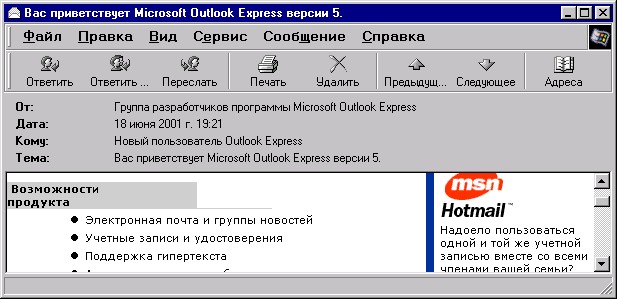
Рис. 26. Окно чтения полученного сообщения
Ответить всем – эта кнопка панели инструментов действует совершенно аналогично предыдущей кнопке. Исключение состоит в том, что ваше ответное письмо рассылается не только первоначальному автору, но и всем иным адресатам, которым этим автором было послано аналогичное письмо.
Переслать – эта кнопка позволяет перенаправить (переадресовать) полученное письмо другому пользователю, если вы считаете, что ему(ей) оно будет более интересно, чем вам.
Удалить – нажатие на эту кнопку удаляет сообщение из текущей папки и помещает его в папку Удаленные.
Печать – кнопка с изображением принтера посылает текст письма на принтер.
Если в письмо были вложены отдельные файлы, то двойной щелчок по ярлыку каждого вложенного файла позволит просмотреть его содержимое с помощью соответствующей программы. При попытке открыть вложенный файл система безопасности Outlook Express выдаст на экран стандартное предупреждение, и если вы не уверены в том, что пришедший файл абсолютно безопасен для компьютера, то лучше его вначале сохранить на дискету, затем проверить антивирусной программой, и уже затем только открыть для просмотра.
4.10. Подготовка и отправка писем электронной почты
Подготовка и отправка сообщения по электронной почте с помощью Outlook Express в целом совершенно аналогична для случаев, когда вы подготавливаете собственное сообщение и отправляете его "с нуля", или же отвечаете на пришедшее письмо (или третий вариант – пересылаете письмо далее другому человеку). Во всех этих случаях на экране появится одно и то же окно (окно с одним и тем же интерфейсом). Конечно, при ответе на чужое письмо или его переадресации другому пользователю отличие будет состоять в том, что Outlook Express автоматически помещает в ответное письмо тот текст, который поступил к вам от адресата. При этом в начале каждой строки исходного письма ставится знак угловой скобки ">", чтобы отличить ее, таким образом, от текста вашего ответа. Если текст "пропутешествовал" несколько раз между вами и вашим адресатом, то количество угловых скобок в начале каждой строки будет соответствовать количеству "ходок" вашего письма туда и обратно.
Для создания нового сообщения нажмите на кнопку Создать сообщение на панели инструментов Outlook Express, что вызовет отдельное окно (рис. 27). Работу с новым письмом следует начать с заполнения заголовка письма, который содержит поля: Кому:, Копия:, Скрытая:, Тема:. Заметим, что обязательным является заполнение только поля Кому:, – иначе письмо просто не найдет своего адресата. Рассмотрим подробнее элементы заголовка.
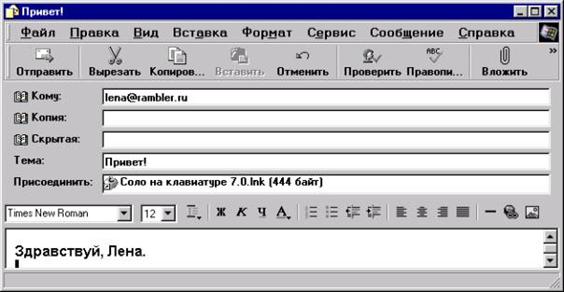
Рис. 27. Окно создания нового сообщения
Кому: – так же, как и на обычном конверте, в этом поле вы должны ввести адрес - в данном случае адрес электронной почты вашего адресата. Вы можете не вводить адрес вручную, а выбрать его из адресной книги, если занесли его туда заранее (см. далее раздел "Адресная книга").
Копия: – если вы хотите, чтобы аналогичное письмо пришло и другим адресатам, введите нужные адреса в данном поле, разделяя их с помощью знака ";" (точка с запятой).
Скрытая: - если вы хотите, чтобы аналогичное письмо пришло и другим адресатам, но они не знали, кому еще вы отослали данное письмо, то введите нужные адреса в данном поле, разделяя их с помощью знака ";" (точка с запятой).
Тема: – здесь следует вписать несколько слов, характеризующих тему сообщения.
Далее уже можно приступать к самому письму, для чего щелкните курсором мыши в поле письма и введите нужный текст. При необходимости вы можете "вложить" в письмо файл любого формата (см. далее раздел о пересылке файлов по E-mail"). По традиции, завершает письмо вставка подписи, для чего следует нажать кнопку с изображением авторучки на панели инструментов (оригинальная и остроумная подпись – одна из традиций Интернета). Если у вас еще не создана подпись, то создать ее можно, выбрав в меню Сервис пункт Бланк сообщений и далее, нажав на кнопку Подпись. Созданную таким образом подпись можно потом многократно использовать.
Теперь осталось лишь нажать на кнопку Отправить (рис. 54) и ваше письмо – на пути к адресату. Если установлен флажок Отправлять сообщения немедленно, то Outlook Express сразу же произведет соединение с провайдером и отправит письмо. Если же флажок снят, ваши письма будут временно помещаться в папку Исходящие, где они будут накапливаться перед отправкой. В последнем случае на экран будет выведено сообщение о помещении письма в папку Исходящие. Когда вы завершите составление всех писем, нажмите на кнопку Доставить почту на панели инструментов основного окна Outlook Express, и далее процесс соединения с провайдером пойдет совершенно аналогично тому, как мы рассмотрели в предыдущем разделе.
Если для выражения эмоций в электронном сообщении Вам не хватает слов, включите в текст специальные значки – смайлики (от анг. smile – улыбка).
:-) радость
:-( огорчение
;-) подмигивание
:-о удивление
Коллекции смайликов легко найти в Интернет.
4.11. Пересылка вложенных файлов
Возможность отправить по электронной почте файл любого формата – одно из самых полезных качеств E-mail. Тем самым вы можете направить своим адресатам и документ Word, и файл с нужным изображением, звуковое или видео-приветствие и любые другие файлы. Единственное условие – не посылайте очень большие файлы, если вы не уверены в том, что ваш адресат обладает выделенным каналом в Интернет, а возможно работает по обычной телефонной линии. Для таких случаев файл размером 200-300 Кб считается обычно пределом "приличий". Также нужно учесть, что многие почтовые серверы провайдеров просто возвращают назад почту, если ее размер более определенного предела (чаще всего – при размере почты более 1 Мб).
Перед отправкой файлов проверьте их размер. Если их размер составляет мегабайт или более, подумайте, не стоит ли запросить получателя относительно того, сможет ли (и захочет ли) он получить такой большой файл. Или можно перед отправкой сжать большие файлы. Некоторые программы Office включают функции сжатия. Альтернативным решением является использование программ других производителей для сжатия файлов.
Для вложения файла в письмо, разместив курсор в окне для ввода письма, нажмите кнопку  Вложить на панели инструментов. В ответ на экран будет выведено стандартное диалоговое окно с изображением файловой структуры вашего компьютера. Когда вы найдете на диске нужный файл, выделите его и нажмите кнопку Вложить. Outlook Express вставит файл в ваше электронное письмо, и в поле Присоединить появится имя вставленного файла (
  Соло на клавиатуре 7.0.lnk (444 байт)).
Аналогичным образом выглядят и пришедшие к вам письма, которые содержат вложенные файлы. Достаточно дважды щелкнуть на значке с вложенным файлом, как благодаря механизму OLE (Object Linking and Embedding) операционной системы Windows будет запущено соответствующее приложение для просмотра этого файла.
4.12. Ответы на пришедшие письма
Как и многие другие почтовые программы, Outlook Express позволяет ответить на письмо, автоматически открыв новое окно с уже заполненным адресом абонента в поле Кому: и разместив первоначальный текст в этом окне для цитирования.
Рассмотрим последовательность действий по ответу на пришедшее письмо.
1. Выберите (пометьте) письмо, на которое хотите ответить, и нажмите на кнопку Ответить отправителю в основном окне Outlook Express. Если это письмо уже было открыто в отдельном окне, то там также присутствует кнопка Ответить отправителю. Нажатие на данную кнопку вызовет появление нового окна для ответного сообщения с заполненным полем Кому: и текстом первоначального письма. В поле Тема: будет приведена тема первоначального письма с пометкой "Re:" в начале строки. По этой пометке ваш адресат поймет, что вы прислали ему ответ на письмо по конкретной теме.
2. Если вы пишете друзьям и хотите, чтобы ваше письмо выглядело "в традициях Интернета", то отредактируйте текст первоначального сообщения, оставив только те строки, которые важны для понимания вашего ответа (цитаты). После обычных приветствий и вступительных слов напечатайте под каждой такой цитатой ваш ответ на данное предложение или вопрос.
3. Если же это ответ на деловое письмо, то оставьте весь прежний текст без изменений, а сверху напишите свой ответ.
4. Завершите письмо как обычно и нажмите на кнопку отправки письма.
4.13. Адресная книга Outlook Express
Адресная книга – это сборник адресов e-mail ваших знакомых по электронной переписке, организованный с помощью удобной программной оболочки. Заполнять адресную книгу Outlook Express можно в двух режимах: во-первых, заранее ввести данные о ваших коллегах, и, во-вторых, пополнять адресную книгу "на лету", по мере работы с почтой, – просто копируя туда адреса пришедших писем. Ниже мы рассмотрим эти два случая.
Если вы хотите заполнить адресную книгу заранее, нажмите кнопку Адресная книга на панели инструментов основного окна Outlook Express, что вызовет появление главного окна этого сборника адресов и др. контактной информации.
Кроме имен и адресов E-mail в адресной книге можно хранить множество различной информации – номера телефонов, пейджеров, личных и служебных страниц Web, обычные почтовые адреса абонента и пр. Для того, чтобы внести в адресную книгу новое имя, нажмите кнопку Создать адрес. Введите в соответствующих полях имя абонента и адрес его электронной почты, при желании можете заполнить дополнительные данные на абонента в других закладках. Если вы захотите отредактировать адрес электронной почты или иной параметр, то выберите имя в адресной книге и, нажав кнопку Свойства, измените данные на закладках аналогичным образом.
Вторая возможность: после того, как вы завели адресную книгу и наполнили ее некоторыми адресами, то в дальнейшем книгу можно пополнять за счет адресов из вновь пришедших писем. Для этого откройте нужное письмо, отметьте имя адресата в поле заголовка, нажмите правую клавишу мыши и из всплывающего контекстного меню выберите пункт Добавить в адресную книгу.
Теперь, когда адресная книга содержит данные по адресам E-mail ваших коллег по переписке, мы рассмотрим порядок работы с ней при формировании новых писем и заполнении поля Кому:.
Нажмите кнопку Создать сообщение в основном окне Outlook Express, поместите курсор в поле Кому в окне создания нового сообщения.
Щелкните по значку с изображением оторванного листка бумаги рядом со словом Кому:. Это действие вызовет появление диалогового окна, где можно легко выбрать получателей данного письма.
a. Выберите из списка абонентов нужного человека и нажмите кнопку Кому-> в средней части окна.
b. Аналогичным образом добавьте абонентов в полях Копия: или Скрытая:, если необходимо разослать это письмо еще нескольким адресатам.
c. Нажмите кнопку ОК, и выбранные адреса появятся в соответствующих полях заголовка нового письма.
d. Теперь можно приступать к заполнению тела письма и его отправке, о чем мы уже рассказали ранее.
4.14. Бесплатная электронная почта
Интернет изначально во многом задумывался как всеобщая бесплатная сеть и поэтому неудивительно, что в Интернете существует возможность получить бесплатный адрес электронной почты.
Разумеется, так называемый бесплатный адрес не является абсолютно бесплатным –- вы все равно платите провайдеру за время доступа к Интернету, и речь идет только о том, чтобы не взимать абонентскую плату за сохранение вашей почты и поддержку учетной записи. Эта плата в данном случае покрывается за счет доходов от рекламы. Сегодня в Интернете существуют сотни хорошо известных и надежных служб бесплатной электронной почты – российские: Rambler (http://www. *****/), Mail (http://www. *****/); зарубежные: Hotmail (http://www. /), AltaVista (http://www. /), (http://www. /) и т. д.
4.15. Регистрация на *****
Для создания личного почтового ящика на ***** Вам необходимо пройти процедуру регистрации.
Нажав на ссылку «Регистрация», Вы попадаете на анкету.
Рекомендации по регестрации почтового ящика:
Поля, обязательные для заполнения, обозначены красной звёздочкой *.
· Укажите имя, которое Вы хотите иметь в качестве Вашего электронного адреса (e-mail). Это имя должно быть длиной не более 16 символов и состоять из латинских букв, цифр, знаков подчеркивания ("_"), минус ("-") или точки ("."). Имя не может начинаться с символов минус ("-"), точка (".") или знака подчеркивания ("_").
· Придумайте пароль к создаваемому Вами почтовому ящику. Введите его дважды. В пароле нельзя использовать кириллицу. Не выбирайте слишком простой пароль, его могут легко подобрать и воспользоваться Вашим почтовым ящиком.
· Чтобы иметь возможность восстановить забытый пароль, укажите секретный вопрос (или выберите его из предложенного списка), введите ответ на этот вопрос. Обратите внимание на то, чтобы другим было бы трудно подобрать правильный ответ на этот вопрос, а Вам было бы трудно его забыть. В случае правильного ответа на секретный вопрос, Вам будет предложено установить новый пароль. Ещё одна возможность – получить новый пароль вместо забытого на другой электронный адрес. Если он у Вас есть – укажите его в соответствующем поле.
· Введите Ваши имя и фамилию, укажите пол.
· Укажите Вашу дату рождения: день в виде двух цифр, месяц выберите из списка, год введите как четыре цифры.
· Для защиты от автоматических регистраций введите шестизначное число, которое Вы видите на картинке. Если вы не видите картинку с числом, проверьте, включен ли в вашем браузере показ картинок. После включения показа картинок вы можете вернуться к регистрации. Если вы сомневаетесь в том, что за число вы видите на картинке, попробуйте ввести самое похожее число. Если у вас не получится угадать число, вам будут предоставлены еще попытки ввести его.
· Убедитесь, что заполнили все обязательные поля анкеты.
· Для завершения регистрации Вашего нового электронного адреса нажмите кнопку "Зарегистрировать почтовый ящик".
· В случае верного заполнения анкеты Вы попадете в почтовый ящик.
4.16. Как выбрать себе имя для почтового ящика
Имя почтового ящика – это та комбинация из букв и цифр, которая находится в Вашем адресе перед @*****, (@*****, @***** или @*****). В качестве имени Вы можете выбрать любую комбинацию букв, цифр, символа подчеркивания ("_"), минуса ("-") и точки ("."). Если имя, выбранное Вами, уже занято, то ***** предложит Вам аналогичное имя с дополнительным набором цифр, или имя в другом домене (одном из четырех: @*****, @*****, @***** или @*****).
Некоторые правила выбора имени
· имя можно набирать только латиницей;
· в имени можно использовать только буквы, цифры, знаки ("-"), ("_") и (".");
· при наборе имени не имеет значения, набираете Вы его строчными или прописными буквами;
· имя не может начинаться с символов минус ("-"), точка (".") или знака подчеркивания ("_").
После того, как Вы зарегистрировали свой почтовый ящик, Вы не сможете изменить имя. Для того, чтобы зарегистрироваться под другим именем, Вам придется регистрировать новый ящик.
Задания
Зайдите на сайт www.mail.ru и зарегистрируйте себе почтовый ящик. Прочитайте содержимое папки Входящие, сколько писем находится в этой папке? Отправьте письмо преподавателю, в теме письма укажите номер своей группы и свое ФИО, в теле письма напишите тоже самое. Узнайте у всех одногруппников адреса электронной почты. Отправьте всем одногруппникам письмо с темой «О себе», а в теле письма укажите свои ближайшие цели. Отправьте одногруппникам письмо с любым вопросом и дождитесь ответа на него. Письмо, полученное от одногруппников, перешлите преподавателю. Отправьте письмо преподавателю, в теме письма укажите «Файлы» и прикрепите к письму следующие файлы: Кино.doc Вакансии.doc Гостиницы.doc Цены.doc Расписание.doc Ответы.doc Дождитесь получения ответа от преподавателя о допуске к контрольному тестированию и вашем рейтинге. Отправьте письмо преподавателю, в теме письма укажите «Отношение», в теле письма выскажите свое отношение к данной дисциплине. Контрольная точка №4.Самоконтроль
Правило написания почтового адреса. Что такое Outlook Express? По каким протоколам работает сервер исходящей почты? По каким протоколам работает сервер входящей почты? Для чего используется адресная книга? Какие файлы можно отсылать вместе с сообщениями электронной почты? В каком режиме работает электронная почта? В каких папках (в программе Outlook Express) следует искать почту, которая будет или была отправлена? Какие знаки используются для разделения адресов в адресном поле сообщения? Что произойдет, если пользователь попытается отправить электронное сообщение, не заполнив поле «тема»? Можно ли к одному письму присоединить несколько вложенных файлов? Вам нужно сообщить всем участникам новость. Какой службой можно воспользоваться?5. Безопасность при работе в Интернет
Объектом атаки может стать как передаваемая по сети информация, так и компьютер, подключенный к Интернет.
Обеспечить полную безопасность при работе в Интернет невозможно, однако предварительное планирование защиты значительно снижает вероятность атак. Поскольку Интернет находится в постоянном развитии, постоянно возникают и новые проблемы, связанные с безопасностью, поэтому обновление средств защиты является обязательной частью поддержки работоспособности компьютерной системы.
Линии защиты:
Блокировка возможных атак:
· Используйте специальное программное и аппаратное обеспечение, блокирующее небезопасные и ненужные данные.
· Используйте аутентификацию и шифрование.
Уменьшение источников риска:
· Используйте только те службы Интернет, которые Вам действительно необходимы.
· Используйте лишенное недоработок программное обеспечение и постоянно обновляйте его.
· Правильно настройте программное обеспечение (чем меньше разрешено, тем выше безопасность).
· Не афишируйте информацию о себе в сети.
· Ограничьте доступ к ресурсам своего компьютера.
Подготовка к восстановлению после атаки:
· Создайте и регулярно обновляйте резервные копии рабочих данных.
· Всегда имейте под рукой дистрибутивы программ.
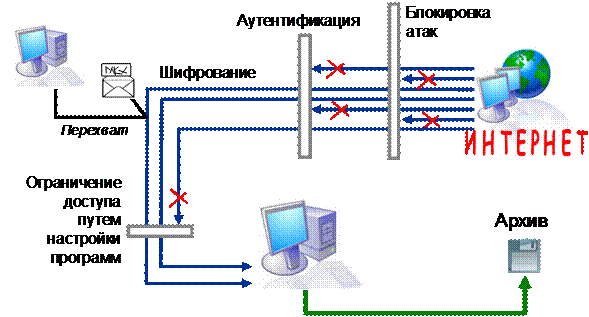
Рис. 28 Схема перехвата сообщений в Интернет
Профиль – это личные данные пользователя, которые Internet Explorer предоставляет веб-северу по запросу. В запросе указывается:
Адрес узла;
Список запрашиваемых данных (его можно сократить);
Описание того, для чего нужны эти данные;
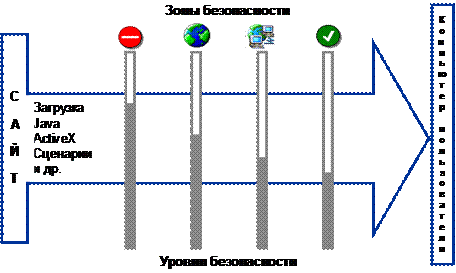
Рис. 29 Уровень безопасности сервера (сертификат безопасности).
Блокировка возможных атак
Для блокировки атак используются:
Антивирусные программы. Вирус можно получить вместе с каким-либо файлом со страниц WWW, с электронной почтой или с сообщением в режиме реального времени. Никогда не открывайте полученный файл, не проверив его. Обязательно проверяйте, какое расширение имеет файл. С исполняемыми файлами будьте особенно аккуратны.
Проверка будет эффективной, только тогда, когда Вы используете последнюю версию антивируса.
Прокси-серверы (proxy server – сервер-посредник)
Контролирует потоки информации, запрещая опасные или сомнительные процедуры; выполняет функцию кэширования (буферизации), увеличивая скорость вторичных обращений к ресурсам Интернет. Выход в Интернет с компьютеров локальной сети, как правило, проходит через прокси-сервер. Отдельный компьютер может использовать прокси-сервер провайдера, если есть уверенность в надежности провайдера. Подключение: Сервис/Свойства обозревателя, вкладка Подключения, кнопка Настройка.
Брандмауэры (firewall, межсетевой экран)
Наиболее эффективная защита – специальное программное обеспечение или устройство, которое обрабатывает все данные, передаваемые между двумя сетями или между сетью и отдельным компьютером. Гибко настраивается на блокирование нежелательных данных и действий
Список литературы
Леонтьев энциклопедия Интернет. - М: Олма-Пресс, 2с. Резников и легко усваиваем работу в сети Интернет. - М: Лучшие книги, 2с. Кацюбинский самоучитель работы в сети Интернет: Быстрый старт. М: Триумф, 2с. Комякин самоучитель работы на компьютере: Быстрый старт. М: Триумф, 2с.

|
Из за большого объема этот материал размещен на нескольких страницах:
1 2 3 |
