

Партнерка на США и Канаду по недвижимости, выплаты в крипто
- 30% recurring commission
- Выплаты в USDT
- Вывод каждую неделю
- Комиссия до 5 лет за каждого referral
Настройка МТС Wi-Fi роутера
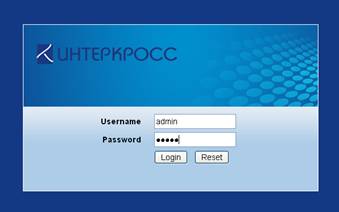
В браузере (Mozilla Firefox, Google Chrome, Opera, Internet Explorer…) в адресной строке вписываем 192.168.1.1 и жмём Enter на клавиатуре.
В поля Username и Password вводим admin. Жмём кнопку Login.
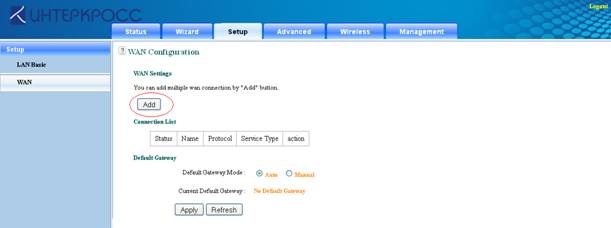
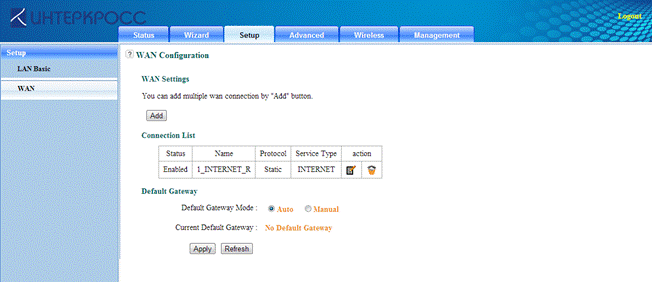
Теперь удаляем подключение, созданное по умолчанию. Заходим в меню Setup. Далее, в левом меню заходим в пункт WAN. Как показано на картинке ниже удаляем существующее подключение. Нажимаем OK, чтобы подтвердить это действие.
Нужно добавить новое подключение. Нажимаем кнопку Add.
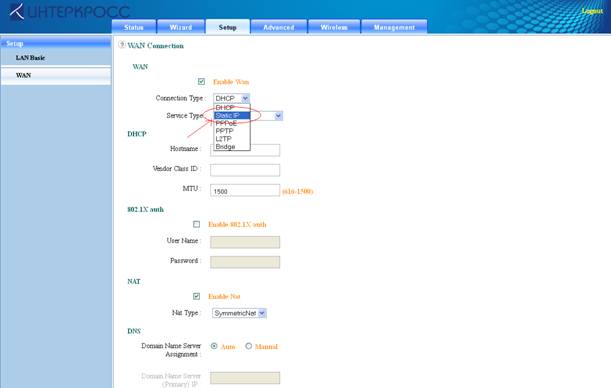
Как показано ниже на картинке выбираем нужный тип соединения Static IP.
Заполняем указанные на картинке ниже пять полей значениями, указанными в договоре.
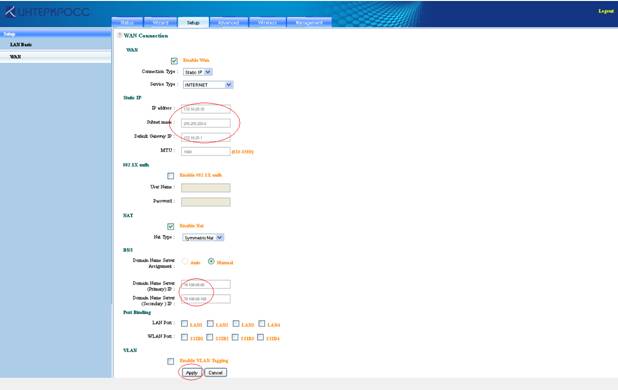
После заполнения всех пяти полей нажимаем кнопку Apply для сохранения настроек.
Снова откроется список подключений с только что созданным подключением как указано на картинке ниже. Здесь тоже нажимаем Apply для сохранения настроек.
Wi-Fi сеть настраивать не нужно. Название Wi-Fi сети и пароль указаны на оборотной стороне роутера.
Роутер готов к работе.
