


Партнерка на США и Канаду по недвижимости, выплаты в крипто
- 30% recurring commission
- Выплаты в USDT
- Вывод каждую неделю
- Комиссия до 5 лет за каждого referral
Требования к автоматизированному рабочему месту и установленному программному обеспечению заказчика
Оглавление
1. Требования к автоматизированному рабочему месту. 3
2. Настройка обозревателя Internet Explorer. 3
1. Требования к автоматизированному рабочему месту
Для обеспечения работы на электронной площадке SETonline сотрудник Стороны размещения заказа должен иметь автоматизированное рабочее место, представляющее собой одну рабочую станцию – компьютер (рекомендуемая конфигурация – IBM-совместимый персональный компьютер по характеристикам аналогичный Pentium 2, RAM 32 Mb, HD 2 Gb, монитор с разрешающей способностью 1280х800), на котором установлено следующее программное обеспечение:
- операционная система MS Windows 2000, XP, Vista или Windows 7;
- обозреватель Internet Explorer (32 разрядный) версии 8.0 и выше;
- офисные средства документирования (Microsoft Office);
- средства сжатия (упаковки) файлов (RAR, ZIP, WINZIP);
- Выход в интернет, со скоростью интернет-соединения не ниже 512 Кбит/сек.
2. Настройка обозревателя Internet Explorer
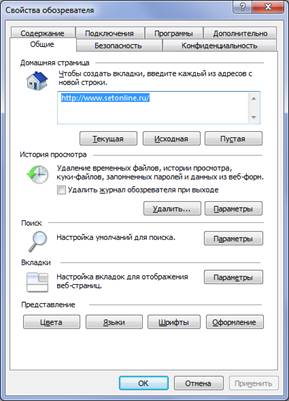
1) В обозревателе Internet Explorer, перейдите в раздел «Сервис» - «Свойство обозревателя/браузера» (Рис. 2.1)


Рис. 2.1
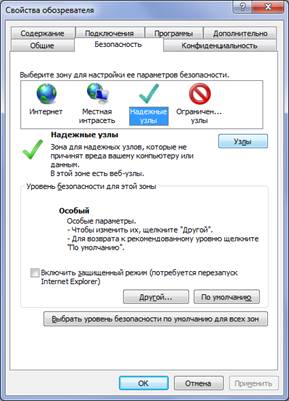
2) В открывшемся окне (Рис. 2.2) перейдите во вкладку «Безопасность», выберите зону «Надёжные узлы/сайты» (Рис. 2.3 стрелка 1) и нажмите кнопку «Узлы/сайты»(Рис .2.3 стрелка 2).
|
 
| ||||
Рис. 2.2 | Рис. 2.3 |


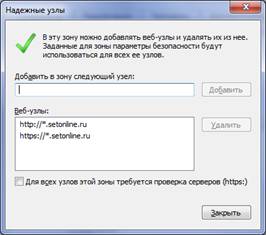
3) В окне добавления надёжных узлов/сайтов (Рис. 2.4):
1. Снимите галочку для значения «Для всех узлов/сайтов этой зоны требуется проверка серверов (https:)» (Рис. 2.4 стрелка 1)
2. В поле «Добавить в зону следующий узел/сайт:» (Рис. 2.4 стрелка 2) по одному введите следующие адреса:
- http://******
- https://******
3. Нажмите кнопку «Закрыть» (Рис. 2.4 стрелка 3).
 
   
| ||||||
Рис. 2.4 |
4) Во вновь появившемся окне с открытой вкладкой «Безопасность»:
1. Нажмите кнопку «Другой…» (Рис. 2.5)


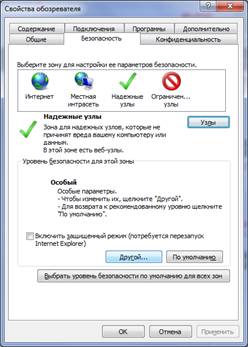
Рис. 2.5
2. В окне «Параметры безопасности – зона надёжных узлов/сайтов» пролистайте список до пункта «Загрузка» и включитеследующие параметры (Рис. 2.6):
- Автоматические запросы на загрузку файлов;
- Загрузка файлов;
- Загрузка шрифта.



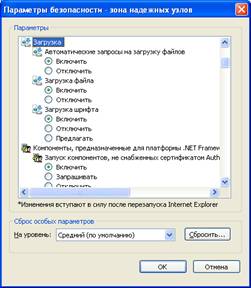
Рис. 2.6
3. В окне «Параметры безопасности – зона надёжных узлов/сайтов» пролистайте список до пункта «Разное» (Рис. 2.7):
a. Отключите следующий параметр:
- Блокировать всплывающие окна;



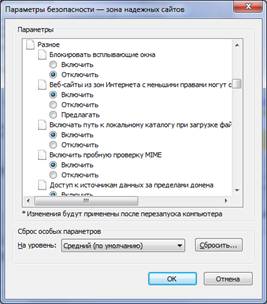
Рис. 2.7
b. Включите следующий параметр:
- Доступ к источникам данных за пределами домена;
4. В окне «Параметры безопасности – зона надёжных узлов/сайтов» пролистайте список до пункта «Элементы ActiveX и модули подключения» и включите все параметры данного пункта (Рис. 2.8, 2.9, 2.10).
|
| |
Рис. 2.8 |
| Рис. 2.9 |
Рис. 2.10 | ||



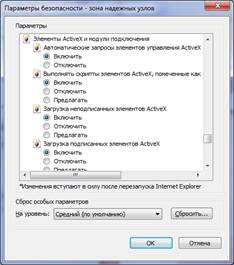



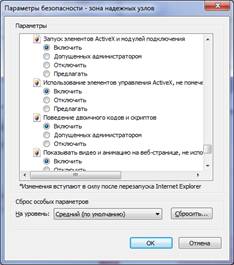



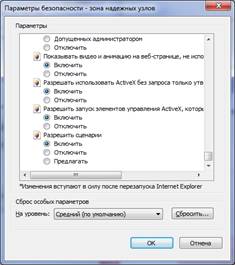
5. Нажимаем кнопку «ОК» (Рис. 2.10 стрелка)
5) Далее перейдите во вкладку «Конфиденциальность» (Рис. 2.11 стрелка 1):
a. В строке «Блокирование всплывающих окон» (Рис. 2.11 стрелка 2) поставьте галочку в пункте «Включить блокирование всплывающих окон» (Рис. 2.11 стрелка 3)
b. Нажмите кнопку «Параметры» (Рис. 2.11 стрелка 4)


|


|
|


|


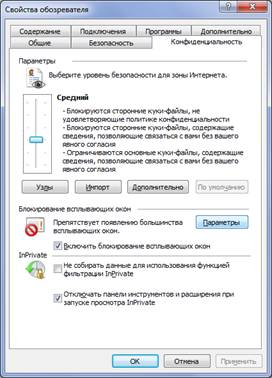
Рис. 2.11
6) В появившемся окне «Параметры блокирования всплывающих окон»:
1. В поле «Адрес веб-узла/-сайта», получающего разрешение:» (Рис. 2.12 стрелка 1) введите адрес:
- ******
2. Нажмите кнопку «Добавить» (Рис. 2.12 стрелка 2)
3. Нажмите кнопку «Закрыть» (Рис. 2.12 стрелка 3)

|
|
|



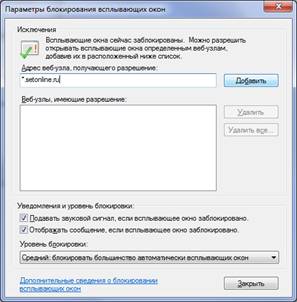
Рис. 2.12
7) Для завершения настройки нажимаем кнопку «Применить» и «ОК».
