


Партнерка на США и Канаду по недвижимости, выплаты в крипто
- 30% recurring commission
- Выплаты в USDT
- Вывод каждую неделю
- Комиссия до 5 лет за каждого referral
Инструкции по использованию ИПС 3.0
Содержание
Требования к компьютеру и программному обеспечению Руководство по установке ИПС 3.0 на компьютер Регистрация нового пользователя Добавление уже зарегистрированного пользователя Решение технических проблем1. Требования к аппаратной части и программному обеспечению
Требования к аппаратной части
· Процессор выше Celeron 633
· Оперативная память 256 Mb
· Разрешение экрана 1024*768
· Свободное место на диске 100 Mb
· Доступ в интернет
Требования к программному обеспечению
· Операционная система не ниже MS Windows 2000
· Установленный пакет NET Framework 2.0 и выше
*для установки требуются права администратора
**для работы программы требуются права на изменение на папку с программой (по умолчанию: c:\FO) для текущего пользователя.
2. Руководство по установке ИПС 3.0
Для установки ИПС 3.0 убедитесь что у вас есть права администратора. Если вы не знаете есть ли у вас права, то спросите своего системного администратора. Далее следуете инструкциям поэтапно:
1. Загрузите программу ИПС с сайта Формула отдыха по ссылке http://www. *****/kit/CPv3.0_setup_KB0098.exe на свой компьютер
2. После окончания загрузки запустите файл-инсталятор CPv3.0_setup_KB0098.exe
3. Запустится программа установки. На вопросы в этой программе нажимайте далее, меняя необходимые параметры. Щелкайте галочки рядом с “I agree”, если требуется.
4. После установки, запустите  - ярлык на рабочем столе.
5. При первом запуске программа автоматически обновится и запросит активацию. Для активации введите ключ (его можно узнать в «клиентском отделе») в текстовое поле и нажмите [готово]
5.1. В случае появления ошибок связанных с невозможностью связаться с серверами Формулы Отдыха необходимо настроить соединение – кнопка [настройка соединения] (о настройках соединения узнайте у системного администратора).
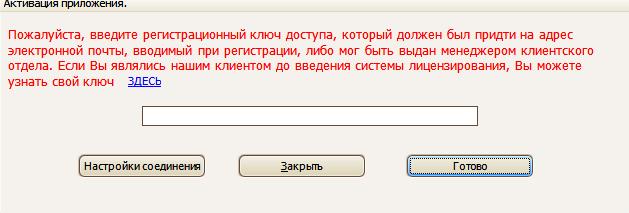
6. Для того чтобы войти в Информационную Поисковую Систему (ИПС) версии 3.0, необходимо зарегистрироваться.
6.1. Для регистрации нужно совершить следующие действия. В главном меню нажмите кнопку Сервис в раскрывшемся меню. Выберете Настройка затем Пользователи (см. Рис. 1).
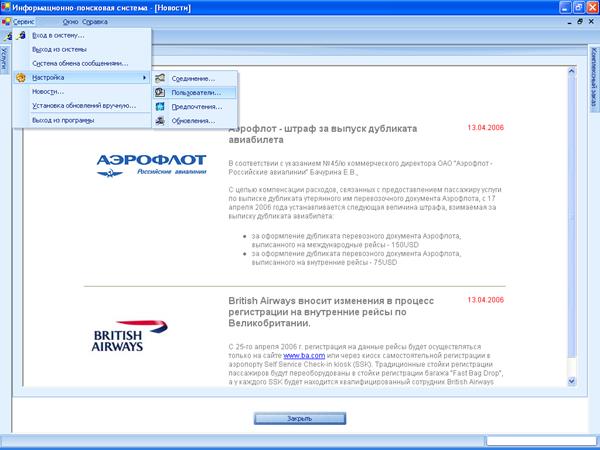
Рис.1
В появившемся окне Конфигурация приложения закладки Пользователи в свободном месте поля щелкните правой кнопкой мыши. Нажмите в появившемся контекстном меню кнопку Зарегистрировать (см. Рис.2).
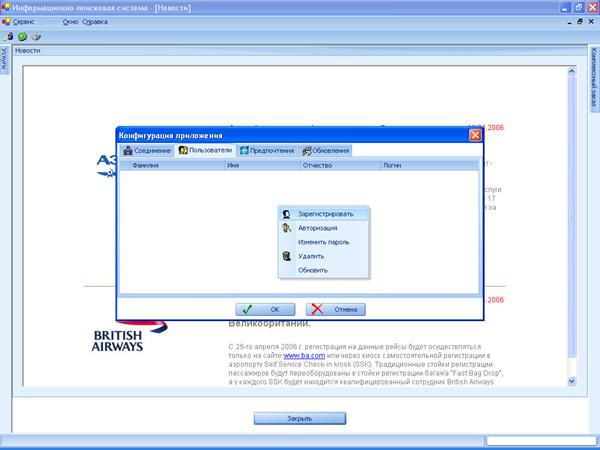
Рис. 2
В появившемся окне выберете закладку Новый пользователь (см. Рис.3).
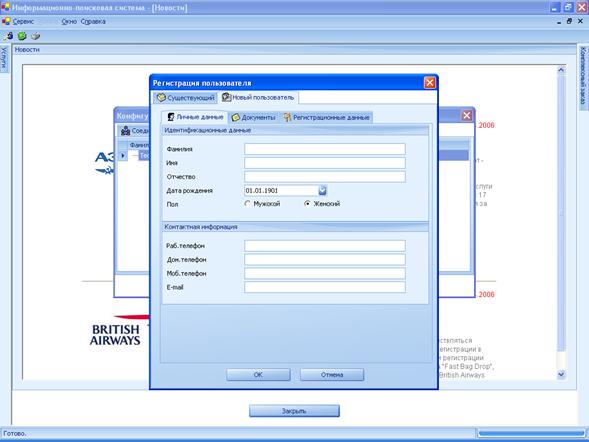
Рис. 3
Заполните закладки Личные данные, Документы и Регистрационные данные.
Внимание! В закладке Регистрационные данные Вы вводите свои (какие захотите) логин и пароль, они будут Вашими личными идентификационными данными. В поле код города вводите код Вашего города, в котором находитесь, его же и выбираете в поле город.
После заполнения всех закладок нажмите кнопку ОК. В окне Конфигурация приложения закладки Пользователи теперь появится ф. и.о. и логин зарегистрированного клиента.
6.2. Для добавления уже зарегистрированного пользователя, совершите следующие действия: в главном меню нажмите кнопку Сервис, в раскрывшемся меню выберете Настройка, затем Пользователи (см. Рис. 1).
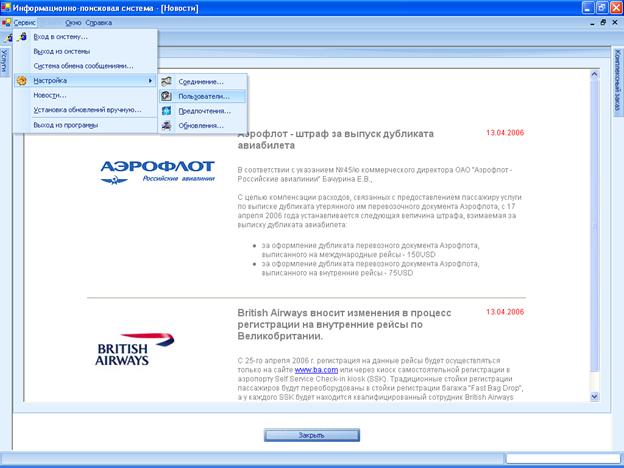
Рис.1
В появившемся окне Конфигурация приложения закладки Пользователи в свободном месте поля щелкните правой кнопкой мыши. Нажмите в появившемся контекстном меню кнопку Зарегистрировать (см. Рис.2).
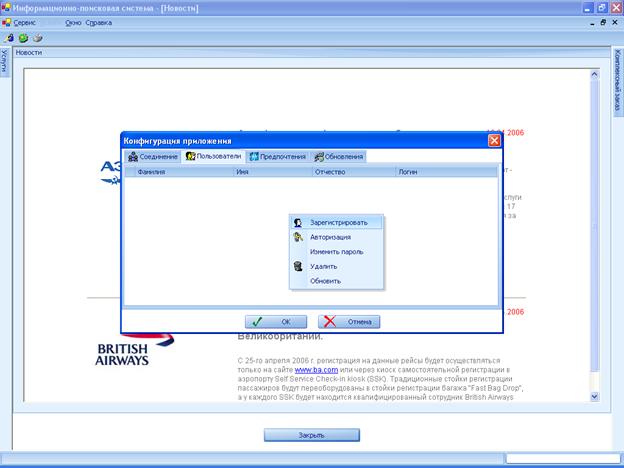
Рис. 2
В появившемся окне выберете закладку Существующий (см. Рис.3).
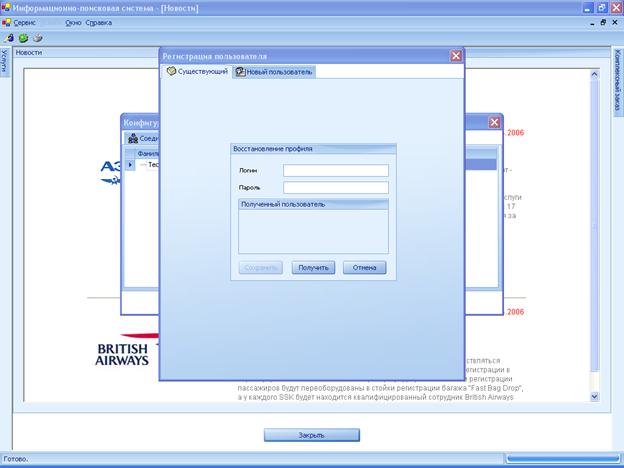
Рис. 3
Введите ваш логин и пароль и нажмите кнопку Получить в поле Полученный пользователь появятся ф. и.о. зарегистрированного под данным логином пользователя. Если все данные верны, нажмите кнопку Сохранить. В окне Конфигурация приложения закладки Пользователи теперь появится ф. и.о. и логин зарегистрированного клиента.
7. Щелкните “сервис” ,”вход в систему”, выберете логин в поле логин, введите
пароль, 3 латинские буквы с картинки в поле “проверка подлинности” и
нажмите “вход”.
