Итак начнём!!!
Сама по себе установка не представляет никакой сложности, основная работа заключается в создании этой самой флешки! Вот тут то и возникают мега сложности и "пляски с бубном"  Дело в том что в Рунете представлено очень много способов создания загрузочной флешки с различным функционалом (различные загрузчики, софт и прочая беда). Я сталкивался если не со всеми то точно с большей частью из них, у некоторых не определяются жесткие диски компьютера на который вы пытаетесь установить "винду", у многих проблемы с файлом boot. ini (так называемый MBR, загрузочный файл, в котором прописаны пути загрузки при старте вашей системы) они проявляются в том что после установки и перезагрузки комп в ужасе мечется по жестким и другим носителям с криком ГДЕ ЖЕ ЭТА ДОЛБАНАЯ ФЛЭХА??? потому что пытается начать загрузку именно с неё! А иногда именно из-за этой проблемы не проходит даже и второй этап установки (это когда копирование файлов на ваш жёсткий диск уже завершено произошла перезагрузка и происходит первый старт с винта для дальнейшей установки дров, параметров, устройств, языковых пакетов и т. д.). Дело в том что в Рунете представлено очень много способов создания загрузочной флешки с различным функционалом (различные загрузчики, софт и прочая беда). Я сталкивался если не со всеми то точно с большей частью из них, у некоторых не определяются жесткие диски компьютера на который вы пытаетесь установить "винду", у многих проблемы с файлом boot. ini (так называемый MBR, загрузочный файл, в котором прописаны пути загрузки при старте вашей системы) они проявляются в том что после установки и перезагрузки комп в ужасе мечется по жестким и другим носителям с криком ГДЕ ЖЕ ЭТА ДОЛБАНАЯ ФЛЭХА??? потому что пытается начать загрузку именно с неё! А иногда именно из-за этой проблемы не проходит даже и второй этап установки (это когда копирование файлов на ваш жёсткий диск уже завершено произошла перезагрузка и происходит первый старт с винта для дальнейшей установки дров, параметров, устройств, языковых пакетов и т. д.).
Я предлагаю уже испробованный и много раз доработанный способ установки который даёт возможность не только установить Windows XP но и воспользоваться дополнительными утилитами, например Hiren's Boot CD или Live CD (это Windows XP работающая без установки).
Приступим непосредственно к установке!
Начнем с выбора флешки, на практике выяснилось, что наибольшей скорости установки ОС можно добиться лишь когда флешка отформатирована в NTFS. Однако файловая система на флешке является причиной того, что некоторые программы и некоторые ОС семейства Linux перестают загружаться с флешки, так же флешка становится более чувствительна к неправильному отключению, поэтому, если вы намерены устанавливать ХР часто, рекомендуется отвести для этой цели отдельную флешку и обращаться с ней бережно. Для установки мы будем использовать флешку объёмом не менее 4 Гб.
Перед установкой нам понадобится проверить флешку на на наличие "битых секторов" (т. е. не отвечающих кластеров на которых не производится ни запись ни чтение) это можно сделать утилитой HDtune которая находится вот здесь.
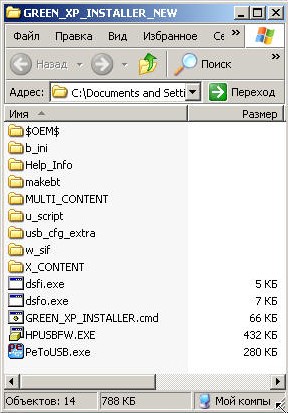
Далее берём дистрибутив Windows XP (для установки на флешку желательно использовать чистый SP2 или SP3, а не сборки), скачиваем архив Green XP installer вот отсюда и распаковываем его в любую папку. Вставляем нашу подопытную флешку и запускаем файл GREEN_XP_INSTALLER. cmd в распакованной из архива папке:
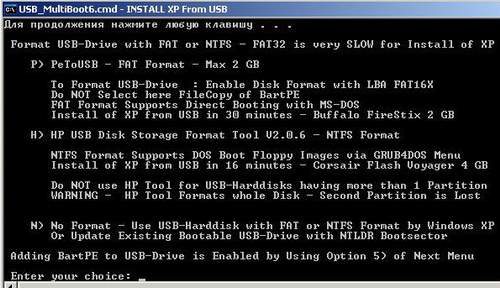
Читаем и нажимаем любую клавишу:

На этой картинке нас интересует опция H (в самом верху) Нажимаем H, Затем Enter.
Появится меню программы HPUSBFW. EXE, в нёй мы выбираем свою флешку, выбираем форматирование в NTFS. Нажимаем Start Внимание! Не сохранённые с флешки данные будут потеряны, после форматирования жмём закрыть Ok и Close :
В этом меню мы будем выбирать место где у нас находятся установочные файлы Windows XP (рекомендуется заранее скопировать их на жесткий диск, например в папку ХР но проще вставить установочный диск и при выборе указать на него), и где, т. е под какой буквой диска у нас подключена флешка, а так же начнём копирование установочных файлов на флешку:
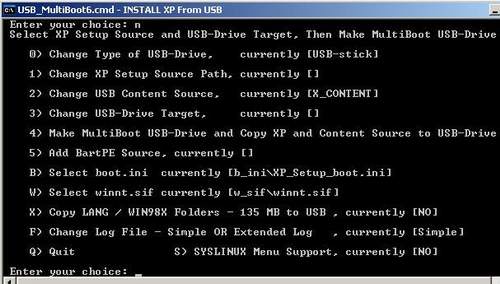
Указываем путь к файлам ХР
Выбираем пункт 1) Нажимаем 1, затем Enter. Появится окно проводника, в нём мы выбираем место, где находятся установочные файлы Windows XP, т. е папку, которая содержит в себе папку I386 и всё остальное.
Указываем путь к флешке
Выбираем пункт 3) Нажимаем 3, затем Enter. Появится окно проводника, в нём мы выбираем свою флешку.
Начинаем копирование установочных файлов ХР на флешку
Выбираем пункт 4) Нажимаем 4 затем Enter.
При копировании файлов будут выскакивать окошки с вопросами,
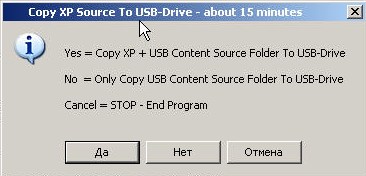
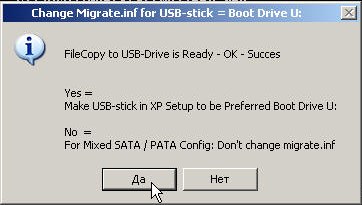
отвечаем на них ДА или если сообщается о нехватке места на флешке, то убеждаемся что на флешке есть как минимум 400Мб и отвечаем - Продолжить.
Если копирование зависло - Форматируем, Пробуем заново.
Переустанавливаем загрузчик GRUB4DOS
Для этого скачиваем вот этот файл, распаковываем и запускаем его, На рабочем столе у вас появится ярлык программы grubinst_gui и появится окно этой программы:
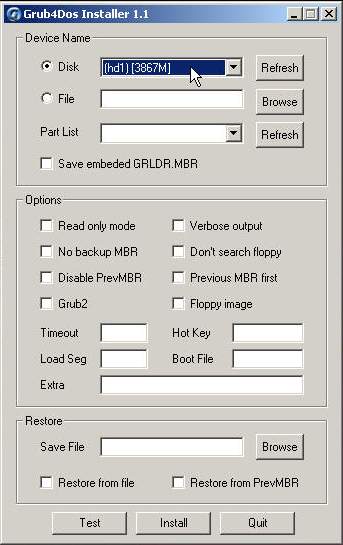
В нём выбираем свою флешку и нажимаем кнопку Install, будьте внимательны, не промахнитесь.
После этого, если всё прошло удачно, появится окно консоли:
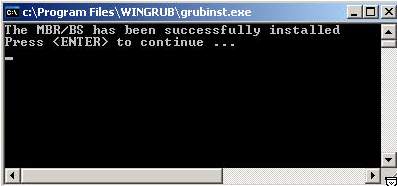
В этом окне нажимаем Enter и оно исчезнет.
Теперь всё готово можно заняться установкой!
При загрузке Windows – пароль администратора 654321
По поводу возникающих вопросов попрошу обращаться в специально отведённый раздел нашего форума, который находится вот здесь
|


