


Партнерка на США и Канаду по недвижимости, выплаты в крипто
- 30% recurring commission
- Выплаты в USDT
- Вывод каждую неделю
- Комиссия до 5 лет за каждого referral
К созданному программному продукту была составлена документация, включая инструкцию по вводу в эксплуатацию и работе с программой.
Данные темы подробно раскрыты в этом разделе.
2.1.1 Назначение АРМ «Отдел Кадров»
Приложение “Отдел кадров” предназначено для автоматизации деятельности отдела кадров организации. Система позволяет обеспечить многопользовательский доступ к единой базе данных организации, при этом возможна одновременная работа нескольких пользователей с информацией, что позволит гибко распределить обязанности между сотрудниками (например, регистрация новых сотрудников, модификация информации, поиск, формирование отчетов и прочее). При работе в многопользовательском режиме пользователям назначаются права доступа к информации (например, только начальник отдела кадров может редактировать справочники цехов завода). Однако система не исключает возможность работы и в локальном варианте - на одном рабочем месте.
Программа "Отдел Кадров" предназначена для облегчения условий труда сотрудников отдела кадров достаточно абстрактного предприятия. Наиболее рутинными и в то же время наиболее ответственными процессами являются:
· ввод метрики работника в его личную учетную карточку.
· ведение архива отдела кадров.
· подготовка различных отчетов по личным данным работников (стаж, зарплата, отгулы и так далее)
При этом сначала заводится так называемая личная карточка работника. В нее заносится вся необходимая метрика работника. Далее происходит работа с внесенной информацией (корректировка, поиск, удаление). Архив состоит из личных карточек уволенных сотрудников, т. к. после увольнения по соответствующему закону личные данные должны храниться не менее 3 лет до момента их уничтожения.
Дополнительно происходит наполнение информацией словарей базы данных. Словарь в данном контексте является справочником какой-либо однотипной информации (например справочник институтов, справочник районов и улиц). При вводе новой информации у пользователя есть возможность выбрать допустимые значения из справочников, либо пополнить его новыми данными.
На архив отдела кадров прямо или косвенно опирается ряд дополнительных операций (бухгалтерия, материальная часть, учет выработки продукции и другое).
Облегчения условий труда достигается благодаря возможности автоматизировать основные процессы ведения архива предприятия с помощью данной программы. Фактически, работа с личными карточками и архивом превращается в четкий и удобный процесс работы с базой данной. Это сильно упрощает работу и исключает ошибки, часто встречающиеся при обычной организации работы отдела кадров.
2.1.2 Составные части программы
С точки зрения пользователя-оператора (т. е. сотрудника отдела кадров) существует лишь запускаемая программа АРМ Отдел Кадров. Вся работа с карточками и архивом происходит в пределах запущенной программы без необходимости вызова каких-либо других программ.
Однако программа состоит из двух логически раздельных блоков - базы данных и программы - оболочки.
База данных хранит всю необходимую информацию. К ней относятся данные непосредственно архива и служебная информация, необходимая для работы программы-оболочки. База данных абсолютно не имеет никакой привязки к оболочке, и к ее данным может обращатся какая-либо другая программа. Таким образом изначально заложена возможность развития всей программы ОК. Например, бухгалтерская программа может получать сведения о сотрудниках завода, обращаясь к указанной базе данных. При этом сама бухгалтерская программа может быть разработана другой группой программистов, без использования знаний о создании программы ОК.
Программа жестко привязана к базе данных. Она выполняет две наиболее выделяющихся функции. Во-первых она предоставляет данные из базы данных в удобном для пользователя виде а во-вторых производит различные манимуляции с хранящейся информацией (расчет, поиск, печать и т. д.).
В программе реализован принцип разделения прав доступа на изменение информации.
2.1.3 Права доступа. Вход в программу
При работе с программой АРМ Отдел кадров первым шагом является авторизация пользователя. Авторизация определяет уровень доступа пользователя к хранящейся информации и возможность ее редактирования (как ввод новой, так и удаление существующей). Максимальный уровень доступа по установившейся тенденции принадлежит системному администратору. Он наделен правами регистрации новых пользователей в системе, изменения их паролей, полным доступом к хранящейся информации.
Данный подход диктовался максимальным приближением электронного АРМ к реальным условиям работы. Только начальник отдела кадров может удалить личную карточку сотрудника или изменить введенную информацию после того как она занесена в архив и считается проверенной на точность. При неэлектронной организации работ например, факт изменения возраста сотрудника или его стажа, не может расцениваться как нормальный.
Конфиденциальность информации обеспечивается фактически на двух уровнях – защита со стороны SQL сервера и описанное выше разграничение доступа. Защита от несанкционированного доступа со стороны сервера означает что клиентская программа
АРМ при соединении с базой данных является пользователем с точки зрения сервера. Поэтому чтобы подключение произошло он передает серверу авторизующую информацию (password и login). Системный администратор должен завести соответствующую учетную запись в настройках SQL сервера. Как это сделать – описано в приложении.
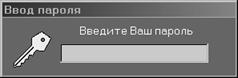
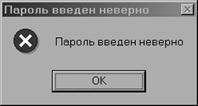
При старте программа выводит окно ввода пароля. У пользователя есть только 2 варианта продолжения работы – ввести корректный пароль и войти в систему или выйти из программы. Ввод некорректного пароля вызывает соответствующее информационное сообщение и естественно не приводит к входу в систему.
Внешний вид окна ввода пароля :
 |
Внешний вид сообщения о некорректности пароля
 |
2.1.4 Справочники
Справочники в данном АРМ напоминают простые, неэлектронные справочники в традиционном толковании данного термина. Например справочник зарегистрированных профессий, справочник по цехам, справочник институтов и так далее. Назначение справочников – систематизировать хранящуюся информацию, увеличить скорость ввода новой информации и уменьшить кол-во возможных ошибок ввода. Это достигается тем, что все новые данные определенного типа (например название цеха) вносятся в справочник. Повторное использование одного и того же названия приводит фактически к многократному использованию одной и той же записи из таблицы справочника.
В программе существуют следующие виды словарей.
1 Образование
1.1 Учебные заведения
1.2 Виды образования
1.3 Специальности по диплому
1.4 Квалификации по диплому
2 Завод
2.1 Цеха, отделы, склады
2.2 Специальности
3 Военкоматы
3.1 Военкоматы
3.2 Составы
3.3 Воинские звания
3.4 Группы учета
4 Общие
4.1 Национальности
4.2 Семейные положения
4.3 Страны
4.4 Причины увольнения
5 Поощрения и почести
5.1 Награды и поощрения
5.2 Почетные звания
6 Муниципальные районы, улицы
В каждом справочнике хранится информация, соответствующая его названию. Доступ пользователя к справочникам определяется выданными ему правами доступа к программе. Возможен доступ только на чтение, с возможностью добавление новых данных, с возможностью добавления и удаления данных. Как и в других случаях, привилегии устанавливаются системным администратором.
2.1.5 Личные карточки
На каждого сотрудника предприятия заводится его личная карточка, в которую заноситься его метрика. Личная карточка представлена несколькими разделами (закладками).
Главная. В нем заносятся и отображаются метрические данные сотрудника – Ф. И.О., дата рождения, семейное положение, номер паспорта, группа инвалидности и т. д. Также заносится его стаж и табельный номер внутри завода.
Кроме основной закладки «Главная» созданы еще следующие разделы
· Образование,
· Заграница
· Аттестация
· Награды и поощрения
· Почетные звания
· Поощрения по заводу
· Взыскания
· Работа по совместительству
· Отпуска
· Назначения и перемещения
· Последнее место работы
· Увольнение
· Воинский учет.
Кроме того, по каждому сотруднику можно ввести заметки вольного характера. Для этого надо выбрать раздел Заметки. При вводе информации происходит активное использование словарей, описанных ранее.
По уже введенным личным карточкам возможно провести поиск, сформировать отчет, осуществить печать и произвести их подсчет.
2.1.6 Архив
Данные об уволившихся, либо ушедших в бессрочный отпуск, сотрудниках переводятся в архив отдела кадров предприятия. В программе для этого организован раздел Архив. Он хранит переведенные в него личные карточки. По архиву также возможен поиск и отбор информации. Кроме того любая карточка может быть как помещена в архив, так и восстановлена из него. Это соответствует повторному взятию на работу ранее работавшего на этом же предприятии сотрудника, либо его возврат после бессрочного отпуска.
При обычной организации работы отдела кадров поиск личного дела занимал определенное время. Затем повторно заводилась новая личная карточка и в нее рутинно переписывались данные из старой карточки. При использовании программы АРМ Отдел Кадров экономия времени очевидна. Достаточно найти личную карточку в архиве и вернуть ее в активное состояние. В целом, архив очень похож на раздел Личные карточки. Это сделано для максимального удобства работу с программой и реализации интуитивно-понятного интерфейса.
2.1.7 Отчеты
В программе возможно формирование отчетов и вывод их на печать. Отчетом можно считать выведенную на печать отобранную личную карточку сотрудника. Функция печати также доступна в некоторых разделах формы личной карточки.
Кроме указанных отчетов существует специальный отчет по так называемой «13-зарплате». На некоторых предприятиях (в частности, на МЗР Орбита) если сотрудник проработал непрерывно более года, ему кроме штатной зарплаты выплачивается премия, как бы 13 по счету зарплата. В каждом последующем году 13-ая зарплата может увеличиваться на установленный на предприятии процент надбавки. Как правило это 5%.
Соответственно, иногда возникает необходимость получить список сотрудников в связи с назначением, изменением или лишением 13-ой зарплаты. Для этого в программе реализовано формирование отчета сотрудников, которые проработали непрерывно более года.
Следующим отчетом является отчет по всем военнообязанным работникам. Здесь важно заметить, что форма выводимая на печать должна максимально точно соответствовать стандартному бланку «форма №6».
Оба указанных отчета вынесены в отдельный пункт главного меню программы.
2.1.8 Дополнительные функции
Кроме реализации основных требований к программе, были реализованы две дополнительные возможности - возможность вести «он-лайн» переговоры по сети между несколькими запущенными программами (на разных машинах) и ведение журнала отзывов и предложений по улучшению программы.
Возможность вести переговоры, отсылая и принимая сообщения с одного терминала на другой полезна при расположении отдела кадров в различных помещениях. Если помещения находятся на большом расстоянии друг от друга, то выяснения каких-либо производственных вопросов можно вести с помощью этого средства сообщения. При этом экономится рабочее время.
Так как данная программа достаточно большая разработка, то неминуемо возникновение отзывов и пожеланий относительно ее работы. У пользователей могут возникать нарекание или советы по ее дальнейшему развитию. Чтобы эта ценная информация не пропадала и в дальнейшем использовалась другими программистами-разработчиками в программе реализовано ведение журнала подобных отзывов. Также в журнал можно занести какой-либо вопрос по работе, требующий уточнения или разъяснения. Поскольку журнал доступен практически всем, то в нем можно разместить ответ на заданный вопрос. Например начальник отдела кадров может разместить в журнале официальный ответ на вопрос сотрудника отдела кадров.
Те сотрудники, которым права доступа позволяют работать с журналом могут просмотреть журнал, добавить в него свой вопрос либо ответить на заданный.
Журнал доступен по пункту меню «Пожелания и предложения» (если на него есть доступ по привилегии).
2.1.9 Установка и настройка программы
Сразу стоит отметить, что для установки и ввода в эксплуатацию программы требуются хотя бы начальные знания системного администрирования. Как правило, на крупном предприятии есть специалист – системный администратор, поэтому непосредственных пользователей программы ее первичная настройка тревожить не должна. Однако, при установке на сетевой сервер, либо целиком на локальную машину все-таки надо выполнить ряд действий. Они выполняются только один раз, при установке, и при нормальной работе программно-аппаратного комплекса не требуют повторного выполнения.
Первым этапом следует установить SQL-сервер InterBase. Данная программа разработана и протестирована на сервере версии 5.1.1. Более младшие версии использовать нельзя, так как они содержали ошибки и неточности. На более старших версиях программа не проверялась, по причине их не существования на момент разработки. По неписаным законам совместимости, как правило, более старшая версия поддерживает все возможности предыдущей.
Указанный InterBase SQL сервер входит в комплект поставки Delphi и его установка достаточно тривиальна.
 |
При установленном сервере необходимо создать в BDE-Administrator так называемые «алиасы» - псевдонимы баз данных. Также следует завести пользователя баз данных, которым с точки зрения сервера и является написанная программа АРМ Отдел Кадров. Для этого в менеджере SQL сервера надо завести пользователя с именем «MATHER» и установить его пароль «1». Приведем внешний вид менеджера.
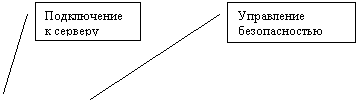 |
Рис. 2.1 Менеджер SQL InterBase сервера
Сначала надо подключится к серверу. Для этого надо выбрать кнопку «Подключение к серверу», по нажатию на которую вызывается диалог выбора сервера. Выбрав установленный локальный или установленный на сетевом сервере SQL-сервер, произвести к нему подключение. Стоит помнить, что сразу после установки SQL сервера по умолчанию имя сисадмина SYSDBA, логин MASTERKEY. Затем выбрать пункт Управление безопасностью и добавить пользователя с именем «MATHER» и установить его пароль «1».
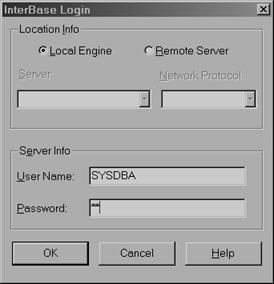 |
Внешний вид диалогов :
Рис 2.2 Диалог подключения к серверу
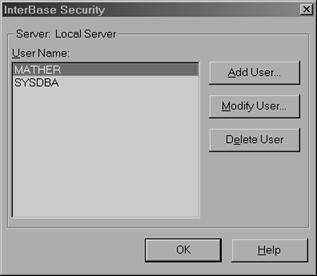 |
Рис 2.3 Диалог добавления нового пользователя
Далее надо завести "алиасы" в BDE администраторе на используемые базы данных. Сами файлы баз данных "Depots. gdb", "Dict. gdb", "Mail. gdb" надо разместить на сетевом сервере (или в любой удобной директории при локальной установке). Соответствия следующие :
"Depots. gdb" - aliase = depots2.
"Dict. gdb" - aliase = dictionary2.
"Mail. gdb"- aliase = mail2.
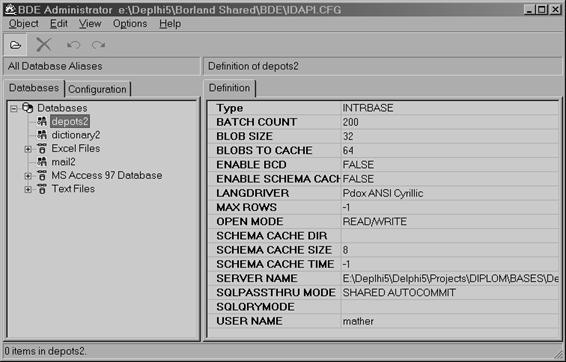 |
Рис 2.4. Внешний вид BDE-Administrator при создании алиасов.
Для созданных алиасов надо выбрать тип драйвера INTRBASE и язык LANGDRIVER = "Pdox ANSI Cyrillic". Данные действия иллюстрирует рисунок 2.4.
2.1.10 Особенности реализации поставленной задачи
Первая задача, с которой пришлось столкнуться, состояла в разработке удобного интерфейса. Поскольку программа рассчитана на длительную работу оператора с ней, а также есть опыт неудачного интерфейса программы-прототипа, то этому вопросу было уделено немало внимания. Ключевым аспектом стал выбор цветовой палитры всей программы, поскольку как показала практика, слишком контрастная цветовая палитра ведет к сильному утомлению оператора и недовольству программой в целом.
В результате была выбрана наиболее оптимальная для считывания с экрана цветовая палитра, а именно белый или светло-серый шрифт на темно-зеленом фоне. Пользователи программы подтвердили, что именно при таких цветах глаза меньше всего устают и работа с программой не вызывает раздражения.
Следующей задачей стало хорошее структурирование обрабатываемой информации с целью ее разнесения по различным формам и диалогам. В программе-прототипе многие логически разные данные вводились в одной и той же форме, что приводило к путанице и не делало ее интерфейс интуитивно понятным. В АРМ-Отдел Кадров представление информации более наглядно и структурировано в целом.
Для повышения удобства работы были реализованы словари, назначение и принцип работы с которыми описаны выше.
С точки зрения программной реализации был решен ряд вопросов. В Delphi, как это не печально, набор стандартных функций для работы со строками и датами не покрывает все встречающиеся задачи. Поэтому при работе над дипломом были написаны различные функции и процедуры для проверки и обработки даты и строк. Они вынесены в отдельный модуль и могут быть применены при решении новых задач.
Также были закодированы алгоритмы для специфичной работы с периодами времени при работе с месяцами, кварталами и т. п.
Многие операторы привыкли работать с программой, минимально используя манипулятор "мышь" используя для повышения скорости набора текста и перемещения по полям ввода. Для этого были написаны специальные визуальные компоненты но основе простых полей ввода, но которые по нажатию клавиш "вверх", "вниз" передают фокус ввода на другое поле или компонент. Эти поля ввода также можно применить при решении других задач.
При реализации самой базы данных основной трудностью являлось продумывание структур таблиц. По сколько требовалось создание программы, создающей минимальную нагрузку на сеть, то это требовало достаточно ответственного подхода. Выяснилась необходимость создать ряд хранимых процедур, чтобы программа минимально нагружала сеть и соответствовала технологии клиент-сервер.
2.1.11 Экранные формы
После запуска программы и ввода правильного пароля пользователь оказывается в основном окне программы :
Рис 2.5. Основное окно программы
Форма отображения списка личных карточек (активного и архива):
Рис 2.6 Список личных карточек (активных либо из архива).
Рис 2.7 Внешний вид учетной карточки-главный раздел
Рис 2.8 Внешний вид учетной карточки-Воинский учет.
Рис 2.9 Внешний вид учетной карточки-Назначения, перемещения
Рис 2.10 Комлексный запрос на поиск учетной карточки в архиве
Рис 2.11 Словарь - Виды образования
Рис 2.12 Словарь Специальностей в режиме добавления новой записи.
Рис 2.13 Системный журнал для просмотра совершенных действий.
Заключение
В данном разделе приводиться общее описание созданной программы. Дана инструкция по ее вводу в эксплуатацию и работе с ней. Информация подкреплена графическим материалом - внешним видом диалоговых окон программы.
3 Безопасность жизнедеятельности
Введение
Пользователь ПЭВМ испытывает вредное действие работы ПЭВМ, поэтому рабочие места пользователей должны отвечать безопасным и безвредным условием труда.
В связи с этим предполагается разработать комплекс мер, обеспечивающих безопасные и безвредные условия труда и рассмотреть экологические вопросы
Анализ опасных и вредных факторов, возникающих при работе с компьютером
При разработке программного продукта на разработчика работающего на ПЭВМ постоянно или периодически действуют следующие опасные и вредные факторы [3.1., 3.2.]:
1. Загрязнение воздуха вредными веществами, пылью, микроорганизмами и положительными аэронами.
2.Несоответствие нормам параметров микроклимата.
3.Возникновение на экране монитора статистических зарядов, заставляющих частички пыли двигаться к ближайшему заземлённому предмету, часто им оказывается лицо разработчика.
4.Повышенный уровень шума на рабочем месте.
5.Повышенный уровень статистического электричества при неправильно спроектированной рабочей зоне.
6.Опасный уровень напряжения в электрической цепи, замыкание которой может произойти через тело человека.
7.Широкий спектр излучения от дисплея, который включает рентгеновскую, ультрафиолетовую и инфракрасную области, а так же широкий диапазон электромагнитных излучений других частот.
8.Повышенный уровень электромагнитных излучений.
9.Повышенный уровень ионизирующих излучений ( мягкое рентгеновское, гамма - излучение).
10.Отсутствие или недостаток естественного света.
11.Недостаточная освещенность рабочей зоны.
12.Повышенная яркость света.
13.Пониженная контрастность.
14.Прямая и обратная блесткость.
15.Повышенная пульсация светового потока (мерцание изображения).
16.Длительное пребывание в одном и том же положении, и повторение одних и тех же движений приводит к синдрому длительных статических нагрузок (СДСН).
17.Нерациональная организация рабочего места.
18.Несоответствие эргономических характеристик оборудования нормируемым величинам.
19.Умственное перенапряжение, которое обусловлено характером решаемых задач приводит к синдрому длительных психологическим нагрузкам (сдпн).
20.Большой объем перерабатываемой информации приводит к значительным нагрузкам на органы зрения.
21.Монотонность труда.
22.Нервно-психические нагрузки.
23.Нервно-эмоциональные стрессовые нагрузки.
24.Опасность возникновения пожара.
Остановимся подробнее на недостаточной освещенности рабочей зоны помещения, где установлены ПЭВМ, а также на влиянии повышенной яркости света, пониженной контрастности, прямой и обратной блёсткости и повышенной пульсации светового потока.
При работе на ПЭВМ органы зрения пользователя выдерживают большую нагрузку с одновременным постоянным напряженным характером труда что приводит к нарушению функционального состояния зрительного анализатора и центральной нервной системы.
Нарушение функционального состояния зрительного анализатора проявляется в снижении остроты зрения, устойчивости ясного видения, аккомодации, электрической чувствительности и лабильности.
Причинами нарушения функционального состояния зрительного анализатора являются постоянная переадаптация органов зрения в условиях наличия в поле зрения объекта различения и фона различной яркости; недостаточной четкостью и контрастностью изображения на экране; строчностью воспринимаемой информации; постоянными яркостными мельканиями; наличием ярких пятен на клавиатуре и экране за счет отражения светового потока, большой разницей между яркостью рабочей поверхности я яркостью окружающих предметов, наличием равноудаленных предметов, невысоким качеством исходной информации на бумаге, неравномерной и недостаточной освещенностью на рабочем месте.
Наряду с перечисленными общепринятыми особенностями работы пользователя на рабочем месте ПЭВМ существуют особенности восприятия информации с экрана монитора.
Особенностью восприятия информации с экрана монитора органами зрения пользователя ПЭВМ являются:
· экран монитора является источником света, на который в процессе работы непосредственно обращены органы зрения пользователя, что вводит оператора в другое психофизиологическое состояние;
· привязанность внимания пользователя к экрану монитора является причиной длительности неподвижности глазных и внутриглазных мышц, что приводит к их ослаблению;
· длительная и повышенная сосредоточенность органов зрения приводит к большим нагрузкам а, следовательно, к утомлению органов зрения, способствует возникновению близорукости, головной боли и раздраженности, нервного напряжения и стресса;
· длительная привязанность внимания пользователя к экрану монитора создает дискомфортное восприятие информации, в отличие от чтения обычной печатной информации;
· экран монитора является источником падающего светового потока на органы зрения пользователя, в отличие от обычной печатной информации, которая считывается за счет отраженного светового потока;
· информация на экране монитора периодически обновляется в процессе сканирования электронного луча по поверхности экрана и при низкой частоте происходит мерцание изображения, в отличие от неизменной информации на бумаге.
Мероприятия по предотвращению и уменьшению влияния вредных факторов
3.1.1 Нормирование искусственного и естественного освещения.
Для снижения нагрузки на органы зрения пользователя при работе на ПЭВМ необходимо соблюдать следующие условия зрительной работы. При работе на ПЭВМ пользователь выполняет работу высокой точности, при минимальном размере объекта различения 0.3-0.5 мм (толщина символа на экране), разряда работы III, подразряда работы Г (экран - фон светлый символ - объект различения темным или наоборот).
Естественное боковое освещение должно составлять 2%, комбинированное искусственное освещение 400 лк при общем освещении 200 лк [3.3.]
3.1.2 Основные требования к искусственному освещению в производственном помещении.
К системам производственного освещения предъявляются следующие основные требования: [2.4., 2.5]
· соответствие уровня освещённости рабочих мест характеру выполняемой работы
· достаточно равномерное распределение яркости на рабочих поверхностях и в окружающем пространстве
· отсутствие резких теней, прямой и отражённой блёскости (блёскость – повышенная яркость светящихся поверхностей, вызывающая ослеплённость);
· оптимальная направленность излучаемого осветительными приборами светового потока.
· Искусственное освещение в помещении и на рабочем месте создаёт хорошую видимость информации, машинописного и рукописного текста, при этом должна быть исключена отражённая блёскость.
В связи с этим предусматриваются мероприятия по ограничению слепящего воздействия оконных проёмов и прямое попадание солнечных лучей, а так же исключение на рабочих поверхностях ярких и тёмных пятен. Это достигается за счёт соответствующей ориентации оконных проёмов и рационального размещения рабочих мест.
Площадь оконных проёмов должна составлять не менее 25% площади пола. В помещении рекомендуется комбинированная система освещения с использованием люминесцентных ламп. Для проектирования местного освещения рекомендуются люминесцентные лампы, светильники которых установлены на столе или его вертикальной панели.
Светильники местного освещения должны иметь приспособления для ориентации в разных направлениях, устройствах для регулирования яркости и защитные решётки от ослепления и отражённого света.
3.1.3 Расчёт искусственного освещения
Имеется помещение инженера-разработчика размером:
длина 5 м;
ширина 4 м;
высота 3 м.
Потолок, пол и стены окрашены краской. Метод светового потока сводится к определению количества светильников по следующей формуле [3.5] :
N = (*Sп*К*Z) / (F* *n)
где Енорм - нормируемая минимальная освещённость на рабочем месте, лк;
Енорм= 400лк;
Sn - площадь производственного помещения, м2; S=20 м2;
К - коэффициент запаса светового потока, зависящий от степени загрязнения ламп, К=1.4,
Z – коэффициент минимальной освещенности, для люминесцентных ламп = z = 1.1
F – световой поток лампы, лм;
коэффициент использования светового потока ламп;
n – число ламп в светильнике, n = 2.4;
коэффициент затенения, = 0.9
Индекс помещения определяется по формуле:
А и В - длина и ширина помещения, м;
Нр - высота подвеса светильника над рабочей поверхностью, м.
После подстановки данных, находим индекс помещения:
i = (5*4) / (2*(5+4)) = 1.11
Коэффициенты отражения потолка и пола принимаем 0.75 и 0.50 соответственно. В зависимости от индекса помещения и коэффициентов отражения потолка и пола находим коэффициент использования светового потока по таблице [2.5]
Выбираем тип люминесцентных ламп низкого давления:
Лампа ЛТБ-20, световой поток 975 лм;
Лампа ЛТБ-30, световой поток 1720 лм;
Лампа ЛТБ-40, световой поток 3000 лм.
Подставив все значения, найдем количество светильников:
N = (400*20* 1.4*1.1)/(975*0.54*2.4*0.9)=10.8 = 11 шт;
N = (400*20* 1.4*1.1)/(1720*0.54*2,4*0.9)=6.1 = 6 шт;
N = (400*20*1.4*1.1)/(3000*0.54*2.4*0.9)=3.52 = 4 шт.
Из трех вариантов выбираем наиболее экономичный.
Для определения оптимального варианта надо рассчитать:
Руд = N*F/Sn
1. Руд = 11*975 / 20 = 536.25
2. Руд = 6*1720 / 20 = 516
3. Руд = 4*3000 / 20 = 600
Следовательно, наиболее экономичным будет вариант 2:
ЛТБ-30, и поэтому конструктивно выбираем его.
3.1.4 Рациональная планировка рабочих мест.
Для создания равномерной освещённости рабочих мест при общем освещении светильники с люминесцентными лампами встраиваются непосредственно в потолок помещения и располагается в равномерно-прямоугольном порядке. Наиболее желательное расположение светильников в непрерывный сплошной ряд вдоль длинной стороны помещения. Коэффициент наивыгоднейшего расположения светильников определяется по формуле [2.5]:
Lm = Lc / Hp,
где Lm - коэффициент наивыгоднейшего расположения светильников, Lm =1.3;
Lс - расстояние между центрами светильников, м. Отсюда, Lс = l.3*2 = 2.6м.
Число рядов светильников определяем по формуле:
m=B/Lс, m=4/2.6=1.53=2.
Число светильников в ряду определяем по формуле:
M=N/m, М=6/2=3шт.
Суммарная длина светильников в ряду -1св М, учитывая, что
1св=[1л+(0.05-0.1)],
где 1св - длина светильника, м ;
1л - длина лампы, м.
1св = 0.909+0.9=1 м
Отсюда расстояние между светильниками в ряду определим из следующего соотношения:
A-1св*M
 К = , K = (5-1*3) / (3+1) = 0.5 м
M+1
Схема расположения светильников приведена на рис. 3.1.
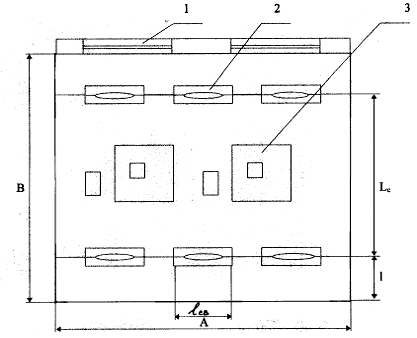 |
рис. 3.1. Схема расположения светильников в помещении.
1 – оконный проем; 2- светильник; 3 – рабочий стол;
Утилизация и переработка ртути в люминесцентных лампах
Определив количество ламп в помещении и приняв срок службы одной лампы в среднем полгода, рассмотрим вопросы утилизации и переработки ртути в люминесцентных лампах.
Только в приборостроительной области количество используемых люминесцентных ламп исчисляется миллионами и через 1.5-2 года выбрасывается на свалки. [3.6].
В связи с этим большое практическое значение приобретает разработка и внедрение технологии извлечений дорогостоящих материалов из люминесцентных ламп после окончания срока их эксплуатации, в частности технология извлечения ртути.
Разработка технологии извлечения ртути является составной частью создания ресурсосберегающей технологии и природоохранительной системы.
Ртуть (Hg) имеет атомный вес 200,59. Она мало распространена в природе: ее содержание в земной коре составляет всего 0,000005 вес.%. Изредка ртуть встречается в самородном виде, вкрапленная в горные породы, но главным образом она находится в природе в виде сульфида ртути HgS, или киновари. Ртуть - единственный металл, жидкий при обыкновенной температуре, ее плотность составляет 13,546г/см3.
Ртуть является весьма дорогостоящим элементом. Добыча ее отличается трудоемкой технологией, которая приводит к нарушению земель по форме рельефа, т. е. к нарушению экологического равновесия.
Кроме того, не утилизированные люминесцентные лампы могут приводить к попаданию паров ртути в атмосферный воздух, через почву и воду,
Ртуть относится к веществам первого класса опасности, а ее величина ПДК - 0,0003 мг/м3 согласно СН 245-71 т. е. ртуть является чрезвычайно опасным веществом, оказывающее пагубное влияние на окружающую среду и живой мир,
Каждая лампа содержит 60,.. 120мг ртути. Примерно 100г ртути можно получить из 1000 ламп. Испарение такого количества ртути из разбитых ламп приводит к загрязнению 10 млн. м3 воздуха по ПДК.
Переработка использованных люминесцентных ламп исключает это воздействие.
Отделение по извлечению ртути из люминесцентных ламп может располагаться на территории предприятия по изготовлению ламп или на предприятии любой отрасли, где эксплуатируется большое количество люминесцентных ламп
В основу технологии извлечения ртути из люминесцентных ламп лежит способ демеркуризации.(рис. 3.2)
 |
 |
Рис 3.2 Схема демеркуризации люминесцентных ламп
Операция дробления ламп осуществляется в барабане, при вращении лопастей которого происходит измельчение стекла ламп.
Операция погрузки в контейнер осуществляется перемещением боя стекла ламп и арматуры по желобу.
Операция демеркуризации боя стекла ламп производят помещением контейнера в ванну с демеркуризационным раствором, где его выдерживают в течение 1,5 часов.
В табл 3.1 приведены типы, химический состав и краткая характеристика демеркуризационных растворов.
Таблица 3.1.
3.1.5 Химический состав и удельный расход демеркуризационных растворов
Тип раствора | Состав и удельный расход на одну лампу демеркуризационного раствора | Состав и удельный расход на одну лампу демеркуризационного раствора |
Раствор №1, Температура Раствора 280° | Перманганат калия Ктп04-0.00025г/л Соляная кислота НС1 -0,000125г/л Техническая вода-0,0375г/л | Ионы в перечете на металлическую ртуть: KMn04-0.5* 10г/л НС1-0.25* 10г/л |
Раствор №2, Температура Раствора 28° | Хлорное железо Fed * 6Н2г/л Карбонат кальция СаСОз-0,0015г/л Техническая вода -0,0375 г/л | Ионы в пересчете на металлическую ртуть: Fed * 6Н2О - 0.25 * 10г/л, СаСОз -3.75* 10г/л |
Операция установки контейнера на лотке преследует цель стока демеркуризационного раствора.
Операция сбора демеркуризационного раствора производится в приемный бак емкостью 1,6м3.
Операция перекачки отработанного раствора производится насосом в ионообменный фильтр с сульфоуглем типа ККУ-2, предварительно прошедшем регенерацию раствором СаСОз.
Операция выделения металлической ртути происходит за счет сжигания фильтра с сульфоуглем, которое производится один раз в два года.
Наряду с основными операциями имеются дополнительные. Отработанный демеркуризационный раствор может быть направлен в бак емкостью 1,6м3 для повторного приготовления демеркуризационного раствора или в системы хозяйственно-фекальной канализации предприятия.
Массу подвергают обработке (отделению металлической арматуры от боя стекла).
Бой стекла ламп направляют для переработки на предприятие по производству ламп или на предприятие стеклянных изделий.
Металлическую арматуру направляют для переплава на машиностроительные и металлургические предприятия.
Общее количество ртути, которое может быть извлечено при демеркуризации люминесцентных ламп определяют по формуле:
М = m * N,
где М - общее количество ртути, которое может быть извлечено из люминесцентных ламп.
m - количество ртути, которое может быть извлечено из одной лампы, г;
Количество ртути в одной люминесцентной лампе - 0,05-0,12г.
После подстановки известных значений получаем :
M = 0.12 * 12 = 1.44 г
С учетом всех производственных помещений это уже значительная цифра и путь к созданию природоохранной системы.
Заключение
В разделе «Безопасность жизнедеятельности» проведен анализ вредных факторов, оказывающих влияние на органы зрения пользователя ПЭВМ.
Сформированы общие требования к помещению и произведен расчет искусственного освещения.
Проведена экологическая оценка люминесцентных ламп, которые используются в производственном помещении.
4 Приложения
4.1.1 Листинг основного файла-проекта
program deports;
uses
Forms,
sysutils,
mainform in 'mainform. pas' {form1},
PasswordsDB in '..\library\PasswordsDB. pas' {Passwords_: TDataModule},
PasswordChange in '..\library\PasswordChange. pas' {PasswordChange_},
Login in '..\library\Login. pas' {Login_},
NEUser in '..\library\NEUser. pas' {NEUser_},
Variables in '..\library\Variables. pas',
utils in '..\library\utils. pas',
keygenDB in '..\library\keygenDB. pas' {keygen_: TDataModule},
JornalDB in '..\library\JornalDB. pas' {Jornal_: TDataModule},
ViewJornal in '..\library\ViewJornal. pas' {ViewJornal_},
BureausDB in '..\library\BureausDB. pas' {Bureaus_: TDataModule},
viewBureaus in '..\library\viewBureaus. pas' {ViewBureaus_},
NewBureau in '..\library\NewBureau. pas' {NewBureau_},
MainBD in '..\library\MainBD. pas' {MainDB: TDataModule},
mailer in '..\library\mailer. pas' {Mailer_},
UsersMonitor in '..\library\UsersMonitor. pas' {UsersMonitor_},
educationDB in '..\library\educationDB. pas' {edu_: TDataModule},
ViewEdu in '..\library\viewedu. pas' {ViewEdu_},
NewEdu in '..\library\Newedu. pas' {Newedu_},
InstitutesDB in '..\library\InstitutesDB. pas' {Institutes_: TDataModule},
ViewInstitutes in '..\library\viewInstitutes. pas' {ViewInstitutes_},
NewInstitute in '..\library\NewInstitute. pas' {NewInstitute_},
DipSpcDB in '..\library\DipSpcDB. pas' {DipSpc_: TDataModule},
ViewDipSpc in '..\library\viewDipSpc. pas' {ViewDipSpc_},
NewDipSpc in '..\library\NewDipSpc. pas' {NewDipSpc_},
qualifDB in '..\library\QualifDB. pas' {qualif_: TDataModule},
Viewqualif in '..\library\viewQualif. pas' {Viewqualif_},
Newqualif in '..\library\NewQualif. pas' {Newqualif_},
WkSpcDB in '..\library\wkSpcDB. pas' {WkSpc_: TDataModule},
ViewWkSpc in '..\library\viewwkSpc. pas' {ViewWkSpc_},
NewWkSpc in '..\library\NewwkSpc. pas' {NewWkSpc_},
ITRSpcDB in '..\library\ITRSpcDB. pas' {ITRSpc_: TDataModule},
ViewITRSpc in '..\library\viewITRSpc. pas' {ViewITRSpc_},
NewITRSpc in '..\library\NewITRSpc. pas' {NewITRSpc_},
AroundsDB in '..\library\AroundsDB. pas' {Arounds_: TDataModule},
ViewArounds in '..\library\viewArounds. pas' {ViewArounds_},
NewAround in '..\library\NewAround. pas' {NewAround_},
NewStreet in '..\library\Newstreet. pas' {NewStreet_},
WarBursDB in '..\library\WarBursDB. pas' {WarBurs_: TDataModule},
ViewWarBurs in '..\library\viewWarBurs. pas' {ViewWarBurs_},
NewWarBur in '..\library\NewWarBur. pas' {NewWarBur_},
WarGrpsDB in '..\library\WarGrpsDB. pas' {WarGrps_: TDataModule},
ViewWarGrps in '..\library\viewWarGrps. pas' {ViewWarGrps_},
NewWarGrp in '..\library\newWarGrp. pas' {NewWarGrp_},
ContsDB in '..\library\ContsDB. pas' {Conts_: TDataModule},
ViewConts in '..\library\viewConts. pas' {ViewConts_},
NewCont in '..\library\NewCont. pas' {NewCont_},
NewWarName in '..\library\NewWarName. pas' {NewWarName_},
NeedDB in '..\library\NeedDB. pas' {Needs_: TDataModule},
ViewQuestions in '..\library\viewQuestions. pas' {ViewQuestions_},
NewQuestion in '..\library\NewQuestion. pas' {NewQuestion_},
Answer in '..\library\Answer. pas' {Answer_},
NationsDB in '..\library\NationsDB. pas' {Nations_: TDataModule},
ViewNations in '..\library\viewNations. pas' {ViewNations_},
NewNation in '..\library\NewNation. pas' {NewNation_},
CountrysDB in '..\library\CountrysDB. pas' {Countrys_: TDataModule},
viewCountrys in '..\library\viewCountrys. pas' {ViewCountrys_},
NewCountry in '..\library\NewCountry. pas' {NewCountry_},
FamalysDB in '..\library\FamalysDB. pas' {Famalys_: TDataModule},
ViewFamalys in '..\library\viewFamalys. pas' {ViewFamalys_},
NewFamaly in '..\library\NewFamaly. pas' {NewFamaly_},
ViewExcesses in '..\library\viewExcesses. pas' {ViewExcesses_},
ExcessesDB in '..\library\ExcessesDB. pas' {Excesses_: TDataModule},
NewExcess in '..\library\NewExcess. pas' {NewExcess_},
MeedsDB in '..\library\MeedsDB. pas' {Meeds_: TDataModule},
ViewMeeds in '..\library\viewMeeds. pas' {ViewMeeds_},
NewMeed in '..\library\NewMeed. pas' {NewMeed_},
emeritusDB in '..\library\emeritusDB. pas' {emeritus_: TDataModule},
viewemeritus in '..\library\viewemeritus. pas' {Viewemeritus_},
Newemeritus in '..\library\Newemeritus. pas' {Newemeritus_},
CardsDB in 'CardsDB. pas' {Cards_: TDataModule},
LoadLed in '..\library\LoadLed. pas' {LoadLed_},
ViewCards in 'viewcards. pas' {ViewCards_},
ViewCard in 'viewcard. pas' {ViewCard_},
NewChild in 'Newchild. pas' {NewChild_},
NewCardsEdu in 'newcardsedu. pas' {NewCardsEdu_},
NewWorkMove in 'Newworkmove. pas' {NewWorkMove_},
NewcommonWork in 'Newcommonwork. pas' {NewcommonWork_},
lockScreen_ in 'lockScreen_.pas' {lockScreen__},
Newleaf in 'Newleaf. pas' {Newleaf_},
NewPunishment in 'Newpunishment. pas' {NewPunishment_},
DisPunishment in 'Dispunishment. pas' {DisPunishment_},
NewOutCountry in 'NewOutCountry. pas' {NewOutCountry_},
Newplantmeed in 'Newplantmeed. pas' {Newplantmeed_},
Newcardmeed in 'Newcardmeed. pas' {Newcardmeed_},
search in 'search. pas' {Search_},
Newcardemeritus in 'Newcardemeritus. pas' {Newcardemeritus_},
MainTable in 'MainTable. pas' {MainTable_: TQuickRep},
PRNTitle in 'PRNTitle. pas' {PRNTitle_},
cards_Main in 'cards_Main. pas' {cards_main_: TQuickRep},
MainPFTable in 'MainPFTable. pas' {MainPFTable_: TQuickRep},
viewcdpf in 'viewcdpf. pas' {viewcdpf_},
viewcdedu in 'viewcdedu. pas' {viewcdedu_},
Statedu in 'Statedu. pas' {StatEdu_},
MaineduTable in 'MaineduTable. pas' {MaineduTable_: TQuickRep},
Statqual in 'Statqual. pas' {Statqual_},
viewcdqual in 'viewcdqual. pas' {viewcdqual_},
MainqualTable in 'MainqualTable. pas' {MainqualTable_: TQuickRep},
StatAround in 'Stataround. pas' {StatAround_},
Statbur in 'Statbur. pas' {Statbur_},
s13_thpayment in 's13_thpayment. pas' {s13_thpayment_: TQuickRep},
PRNSTG13 in 'PRNSTG13.pas' {PRNSTG13_},
viewWarNames in '..\library\viewWarNames. pas' {ViewWarNames_},
megastat in 'megastat. pas' {megaStat_},
MaininvalTable in 'MaininvalTable. pas' {MaininvalTable_: TQuickRep},
viewcdinval in 'viewcdinval. pas' {viewcdinval_},
viewarchive in 'viewarchive. pas' {viewarchive_},
wait in 'wait. pas' {Wait_},
setingsdb in '..\library\setingsdb. pas' {Setings_: TDataModule},
s14_thpayment in 's14_thpayment. pas' {s14_thpayment_: TQuickRep},
Warreport in 'Warreport. pas' {WarReport_: TQuickRep},
MedTable in 'MedTable. pas' {MedTable_: TQuickRep},
helper in '..\library\helper. pas' {Form2};
{$R *.RES}
begin
Application. Initialize;
Application. CreateForm(Tform1, form1);
*****n;
end.
4.1.2 Листинг созданного VCL-компонента.
unit DBSearchEdit;
interface
uses
Windows, Messages, SysUtils, Classes, Graphics, Controls, Forms, Dialogs, DBTables,
DB, stdctrls;
type
TDBSearchEdit = class(TEdit)
procedure onchange_ (sender : TObject);
procedure onkeypress_ (Sender: TObject; var Key: Char);
private
needsearch_ : boolean;
table1_ : Ttable;
keyFieldName_,textFieldName_ : TField;
indexname_ : string;
onchange2 : tnotifyevent;
srch, ch : integer;
onkeypress2 : TKeyPressEvent;
{ Private declarations }
protected
{ Protected declarations }
public
constructor Loaded;
constructor Create(aOwner: TComponent); override;
destructor destroy;
{ Public declarations }
published
property needsearch : boolean read needsearch_ write needsearch_;
property Dataset : Ttable read table1_ write table1_;
property KeyFieldName : TField read keyfieldname_ write keyfieldname_;
property TextFieldName : TField read textfieldname_ write textfieldname_;
property indexname : string read indexname_ write indexname_;
property newonkeypress : TKeyPressEvent read onkeypress2 write onkeypress2;
property newonchange : TNotifyEvent read onchange2 write onchange2;
{ Published declarations }
end;
procedure Register;
implementation
function compress(s : shortstring):shortstring;
var
s2 : shortstring;
x : integer;
begin
s2 :='';
for x:=1 to length(s) do if s[x]<>' ' then s2:=s2+s[x];
s2:=s2+#0;
s2:=ansistrupper(@s2[1]);
compress:=s2;
end;
constructor TDBSearchEdit. Loaded;
begin
inherited loaded;
end;
procedure TDBSearchEdit. onchange_(sender : tobject);
var
s1,s : shortstring;
poz : integer;
begin
if srch=0 then exit;
srch:=0;
if ch=1 then exit;
ch:=1;
if assigned(onchange2) then onchange2(sender);
if not TDBSearchEdit(sender).needsearch_ then exit;
try
s1:=table1_.Indexname;
table1_.indexname:=indexname_;
s:=compress(TDBSearchEdit(sender).text);
table1_.findnearest([s]);
if pos(s, table1_.fieldbyname(keyfieldname_.fieldname).asstring)=1 then
begin
poz:=length(TDBSearchEdit(sender).text);
TDBSearchEdit(sender).text:=Table1_.fieldbyname(textfieldname_.fieldname).asstring;
TDBSearchEdit(sender).perform(em_setsel, poz, length(TDBSearchEdit(sender).text));
end
else begin beep; beep; beep; beep; beep; beep; end;
finally
try
ch:=0;
table1_.indexname:=s1
except
end;
end;
end;
procedure TDBSearchEdit. onkeypress_(Sender: TObject; var Key: Char);
begin
if assigned(onkeypress2) then onkeypress2(sender, key);
if key<>#8 then srch:=1;
end;
constructor TDBSearchEdit. Create(aOwner: TComponent);
begin
inherited create(aOwner);
needsearch:=true;
onchange:=onchange_;
onkeypress:=onkeypress_;
end;
destructor TDBSearchEdit. destroy;
begin
inherited destroy;
end;
procedure Register;
begin
RegisterComponents('Diplom',[TDBSearchEdit]);
end;
end.
4.1.3 Модуль блокировки программы от несанкционированного доступа
unit lockScreen_;
interface
uses
Windows, Messages, SysUtils, Classes, Graphics, Controls, Forms, Dialogs,
StdCtrls, ExtCtrls, variables;
type
TlockScreen__ = class(TForm)
Panel1: TPanel;
Label1: TLabel;
Edit1: TEdit;
procedure Edit1KeyPress(Sender: TObject; var Key: Char);
procedure FormClose(Sender: TObject; var Action: TCloseAction);
procedure FormCreate(Sender: TObject);
procedure FormResize(Sender: TObject);
procedure WNDPROC(var m : tmessage); override;
private
canclose : integer;
{ Private declarations }
public
{ Public declarations }
end;
var
lockScreen__: TlockScreen__;
implementation
{$R *.DFM}
procedure TlockScreen__.WNDPROC(var m : tmessage);
begin
inherited wndproc(m);
end;
procedure TlockScreen__.Edit1KeyPress(Sender: TObject; var Key: Char);
begin
if key=#13 then
begin
if edit1.text=password__ then
begin
canclose:=1;
close;
end else edit1.text:='';
end;
end;
procedure TlockScreen__.FormClose(Sender: TObject;
var Action: TCloseAction);
begin
if canclose=1 then action:=cafree else action:=canone;
end;
procedure TlockScreen__.FormCreate(Sender: TObject);
begin
canclose:=0;
end;
procedure TlockScreen__.FormResize(Sender: TObject);
begin
panel1.left:=(clientwidth-panel1.width) div 2;
panel1.top:=(clientheight-panel1.height) div 2;
end;
end.
5 Список использованных источников
1.1 Дж. Ульман, "Основы систем баз данных", М.:Финансы и статистика,1983г.
1.2 "Введение в системы баз данных", М.: Hаука, 1980 г.
1.3 , , Hоренков И. П. "Теоретические основы САПР", М.: Энергоатомиздат, 1987г.
1.4 , "Технология баз данных на персональных ЭВМ",
М.:Финансы и статистика, 1992 г.
1.5 А. H.Hаумов, и др., "Системы управления базами данных и знаний", М.:Финансы и статистика, 1991г.
1.6 , "Программное обеспечение персональных ЭВМ", М.:Hаука, 1989 г.
1.7 , "Автоматизированные рабочие места на основе персональных ЭВМ", М.:'Радио и связь', 1989 г.
1.8 , , "Персональный компьютер на вашем рабочем месте", 'Лениздат', 1991 г.
1.9 “Delphi 3.0 и создание баз данных”. Москва 1997г.
1.10 Дж. Мартин., "Организация баз данных в вычислительных системах" М: Мир 1978г.
1.11 "Проектирование и использования баз данных". Москва: Финансы и статистика 1995.
1.12 A. M.Епанешников., "Программирование в среде Delphi 2.0"
1.13 Д. Веттинг Nowell NetWare для пользователя М.:Радио и связь, 1997
1.14 Основы сетевых технологий М.:Радио и связь, 1999
1.15 Nowell NetWare 4.02 for Lan Managers” Nowell Corp. Документация к продукту.
1.16 Кириллов язык запросов (SQL). – СПб.: ИТМО, 1994. – 80 с.
1.17 “ Введение в программирование в сетях Nowell NetWare
С-П.: Питер, 2000.
3.1 ГОСТ 12.0.003-74. ССБТ Опасные и вредные факторы. Классификация.
3.2 , Гетия труда при работе на ПЭВМ
и ЭВМ. Учебное пособие (часть 1).- М.: МИП, 1994г.
3.3 СНиП. Естественное и искусственное освещение.
Нормы проектирования.
3.4 СанПиН 2.Санитарные правила и нормы. Гигиенические
требования к видеодисплейным терминалам, персональным
электронно-вычислительным машинам и организации работ.
3.5., , . Учебное пособие. Проектирование вентиляции и кондиционирование воздуха, искусственного и естественного освещения в помещении ВЦ (спец.01.02; 21.01; 21.03;21.06; 22.01; 22.03; 23.03)-М:МГАПИ,1995.
3.6 , , и др. Экология компьютерной техники: - М.:МГАПИ,1996.

|
Из за большого объема этот материал размещен на нескольких страницах:
1 2 3 4 5 6 |
