


Партнерка на США и Канаду по недвижимости, выплаты в крипто
- 30% recurring commission
- Выплаты в USDT
- Вывод каждую неделю
- Комиссия до 5 лет за каждого referral
Запись ошибок производится НЕ в КРАТКОВРЕМЕННУЮ (обнуляемую при отключении питания) память ЭБУ, поэтому ЭБУ имеет возможность сохранить информацию также и при отсутствии электрического питания.
При обнаружении отклонения, ЭБУ компании BRC может сообщить о нём пользователю посредством сигнализации световой (мигание СИДа «бензин/газ») и звуковой (подачи трёх двойных звуковых сигналов).
Если обнаружен серьёзный сбой или отказ, который может представлять опасность для водителя или автомобиля, бортовая система диагностики выполняет операции ВОССТАНОВИТЕЛЬНОЙ коррекции, например, исключение отказавшего сенсора и работа по данным остальных сенсоров, или операции по обеспечению БЕЗОПАСНОСТИ, например, автоматический переход в режим работы на бензине.
6.4.1. Включение и ОТключение бортовой диагностики
Теперь опишем те простые операции, которые необходимо знать для пользования бортовой диагностикой.
Первый шаг, который следует выполнить, — разумеется, только после проведения правильной калибровки автомашины, — это зайти на соответствующую страницу программы.
Для этого достаточно щелкнуть по кнопке “DIAGNOSTICS” («ДИАГНОСТИКА»), показанной на фиг. 6-18, в нижней её части, а затем — по кнопке “ERRORS DIAGNOSTIC” («ДИАГНОСТИКА ОШИБОК») справа.
Обратите внимание, что в самом низу экрана, показанного на фиг. 6-17, справа выводится сообщение “DIAGNOSTIC DISABLED” («ДИАГНОСТИКА ОТКЛЮЧЕНА»), указывающее, что в настоящий момент бортовая система диагностики ещё не включена.
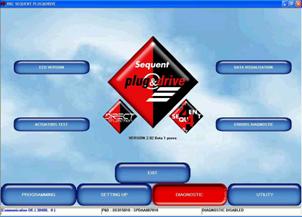
Фиг. 6-17
Выбор: диагностика ошибок
В следующих версиях данного программного обеспечения включение бортовой диагностики будет, возможно, производиться автоматически, так что следующий шаг может оказаться ненужным.
Теперь перед нами страница, показанная на фиг. 6-18; в начале она совершенно пуста.
Для продолжения щёлкните по кнопке “CALIBRATION” («КАЛИБРОВКА»).
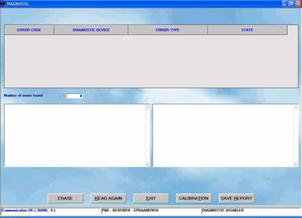
Фиг. 6-18
Диагностика ошибок:
ошибки не обнаружены
Как только вы окажетесь на странице, показанной на фиг. 6-19, на которой приведены ошибки, обнаруживаемые системой, но ещё не выбранные, для включения функции достаточно будет щёлкнуть по кнопке “ENABLE DEFAULT” («ЗАДЕЙСТВОВАТЬ ПАРАМЕТРЫ ПО УМОЛЧАНИЮ»).
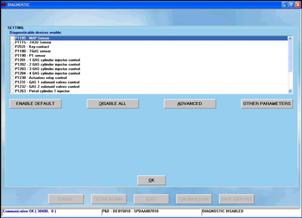
Фиг. 6-19
Калибровка ошибок
Результат выполненных действий показан на фиг. 6-20. Обратите внимание: некоторые ошибки помечены как включённые, а другие — нет, в соответствии с типом программного обеспечения и калибровки, записанных в ЭБУ.
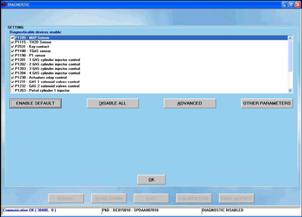
Фиг. 6-20
Задействовать параметры по умолчанию
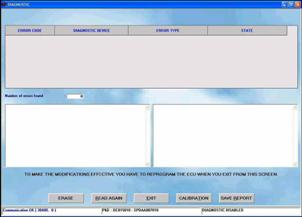
После щелчка по кнопке OK в нижней части страницы и подтверждения, по запросу ПК, внесённых изменений вы выйдете на страницу, показанную на фиг. 6-21, где указано: если больше никаких изменений вносить не требуется, для программирования ЭБУ необходимо выйти из раздела диагностики ошибок (кнопка “EXIT” («ВЫХОД»)).
Фиг. 6-21
Программирование: изменения
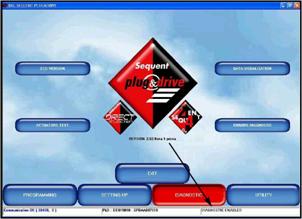
После щелчка по кнопке “EXIT” («ВЫХОД») нужно будет ввести марку автомобиля, его модель и другие сведения, необходимые для сохранения в базе данных новой калибровки с диагностикой ошибок. После ввода этих сведений вы окажетесь на новой начальной странице, где справа внизу будет указано, что диагностика включена и ошибок нет (см. фиг. 6-22).
Фиг. 6-22
Диагностика включена,
ошибок не обнаружено
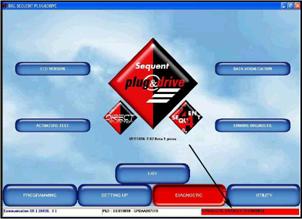
Результат, полученный при обнаружении ошибок, показан на фиг. 6-23 (обнаружено 5 ошибок).
Фиг. 6-23
Диагностика включена, ошибок: 5
6.4.2. Считывание и удаление
ошибок
Если системой обнаружены какие-либо ошибки, нам необходимо знать, в каких компонентах произошёл сбой, отказ или допущены ошибки при установке и как исправить положение.
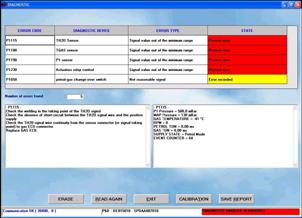
Достаточно будет вновь войти в раздел “ERRORS DIAGNOSTIC” («ДИАГНОСТИКА ОШИБОК»), чтобы получить полное представление о сложившейся ситуации, как показано на фиг. 6-24.
В сводной таблице вы видите 5 ошибок; для каждой указаны код, соответствующее устройство, тип ошибки (т. е. низкий или высокий уровень сигнала, обнаружение короткого замыкания или разомкнутой цепи /?/ и т. п.) и наличествует ли ошибка, или устройство сигнализировало об ошибке, но в настоящее время работает правильно, как можно видеть для переключателя типа топлива (бензин/газ) в последней строке.
Фиг. 6-24
Диагностика ошибок:
обнаружено 5 ошибок
Если пометить анализируемую ошибку при помощи мыши, на двух панелях в средней части экрана будут показаны значения системных сигналов в момент сбоя или отказа (справа) и предлагаемые действия для обнаружения причины ошибки (слева). В примере на фиг. 6-24 выбрана ошибка температуры воды. Сообщение “Signal value under the minimum threshold” («Значение сигнала ниже минимального порогового») означает, что значение температуры слишком низкое и выходит за пределы рабочего диапазона. Как можно видеть, ошибка наличествует / диагностируется /?/, когда выполняется запрос на ошибку с ПК /?/.
Среди значений, приведённых на правой панели, следует отметить “EVENT COUNTER” («СЧЁТЧИК СОБЫТИЙ»). При обнаружении ошибки он имеет значение 64 и уменьшается на 1 при каждом включении ЭБУ, если ошибки не обнаружены. Таким образом, ошибка, записанная при значении счётчика 60 (показана жёлтым цветом), произошла позже, чем ошибка, записанная при значении счётчика 35. Когда значение счётчика достигнет 0, ошибка удаляется из памяти ЭБУ.
Предлагаемые действия состоят в данном случае в проверке электроподключения системы температуры воды (можно, в частности, подозревать короткое замыкание положительного питания или разомкнутую цепь /?/), наличия неподключённого разъёма или сбоя/отказа в работе ЭБУ.
Для обновления информации о состоянии таблицы ошибок (например, после того, как вы устранили возможную причину одной из них и хотите проверить результат) следует щёлкнуть по кнопке “READ AGAIN” («СЧИТАТЬ ЗАНОВО») в нижней части экрана. Если причина ошибки была устранена, состояние ошибки изменится и станет “RECORDED” («ЗАПИСАНО»), при этом фон поля состояния станет жёлтым.
Операции по ВОССТАНОВЛЕНИЮ или обеспечению БЕЗОПАСНОСТИ не выполняются для системы, в которой ошибки имеют только статус “RECORDED” («ЗАПИСАНО»).
Если вы хотите полностью стереть память ЭБУ, в которой хранятся сведения о ошибках (записанных и наличествующих), достаточно щёлкнуть по кнопке “ERASE” («СТЕРЕТЬ»), расположенной в нижней части экрана (см. фиг. 6-24).
Разумеется, если в системе по-прежнему имеются ошибки, бортовая система диагностики вновь выявит их.
Время выявления ошибок может быть различным: от доли секунды до одного или нескольких циклов «ключ зажигания — запуск — переключение бензин/газ — режим устойчивой работы».
6.4.3. ОТключение бортовой
диагностики
При плохой работе бортовой диагностики может быть целесообразно отключить её, полностью или частично.
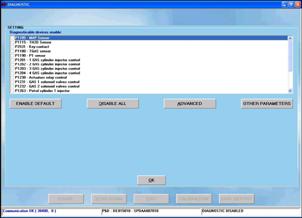
Чтобы полностью отключить систему бортовой диагностики, выберите в главном меню: “DIAGNOSTICS” («ДИАГНОСТИКА») ð “ERRORS DIAGNOSTIC” («ДИАГНОСТИКА ОШИБОК») ð “CALIBRATION” («КАЛИБРОВКА»).
Фиг. 6-25
Калибровка ошибок
Выйдя на страницу диагностики ошибок, показанную на фиг. 6-25, щёлкните по кнопке “DISABLE ALL” («ОТКЛЮЧИТЬ ВСЕ»).
Результат приведён на фиг. 6-25: ни одна ошибка не помечена.
Чтобы отключить систему бортовой диагностики ошибок лишь частично, т. е. диагностику только некоторых из ошибок, достаточно будет снять их пометку, сбросив щелчком мыши соответствующий флажок слева (см. фиг. 6-25).
Для сохранения внесённых изменений нужно полностью выйти из раздела диагностики ошибок, щёлкая последовательно по кнопке “EXIT” («ВЫХОД») до тех пор, пока вы не выйдете обратно на главную страницу.
Если программное обеспечение запросит сохранить сделанные изменения, ответьте «да».
6.4.4. Автоматическое формирование отчёта
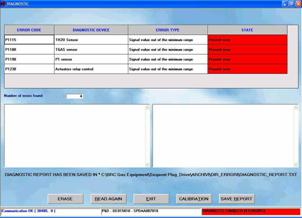
Если щёлкнуть по кнопке “SAVE REPORT” («СОХРАНИТЬ ОТЧЁТ»), программное обеспечение автоматически создаст файл отчёта, содержащий полную информацию об ошибках и системе.
Сообщение внизу экрана уведомляет о создании файла отчёта, его имени и пути к нему на ПК.
Ниже приводится пример отчёта, содержащий две записанные ошибки.
Фиг. 6-26
Отчёт диагностики
-
21/02/2008
Код ЭБУ: DE815010
Тип ЭБУ: P&D
Макс. число цилиндров: 4
Версия загрузчика: KER-SPD0029
Версия п/о: SPDAA007010 Beta20
Код автомобиля: 0
Версия калибровок (FxD): 0
Дата первого программирования: 20/02/2008
Дата перепрограммирования: 21/02/2008
Код программиста: STD 2.02 Beta 1 prova
Серийный номер: 2270/2-P
Партия: 7DE
Время работы на бензине [дд-чч:мм]: 0-00:00
Время работы на газе [дд-чч:мм]: 0-00:00
Число найденных ошибок = 4
-
P1115 - СЕНСОР ТЕМПЕРАТУРЫ ВОДЫ (TH2O)
ТИП ОШИБКИ = Значение сигнала ниже минимального / вне диапазона /?/
СОСТОЯНИЕ = Имеется ошибка
- Предлагаемые действия
Проверка сварного соединения в точке снятия сигнала TH2O;
Проверка отсутствия короткого замыкания между проводом сигнала TH2O и положительным питанием /?/;
Проверка на отсутствие обрывов провода сигнала TH2O от разъёма подключения сенсора (или точки снятия сигнала) до разъёма подключения газового ЭБУ;
Замена газового ЭБУ.
- Контекст: состояние системы /?/
ДАВЛЕНИЕ P1 = 500,0 мбар
ДАВЛЕНИЕ MAP = 130 мбар
ТЕМПЕРАТУРА ГАЗА = -41 °C
RPM = 0
TON, БЕНЗИН = 0,00 мс
TON, ГАЗ = 0,00 мс
ПОДАЧА/ВИД ТОПЛИВА = режим «бензин»
СЧЁТЧИК СОБЫТИЙ = 64
-
P1180 - СЕНСОР ТЕМПЕРАТУРЫ ГАЗА (TGAS)
ТИП ОШИБКИ = Значение сигнала ниже минимального / вне диапазона /?/
СОСТОЯНИЕ = Имеется ошибка
- Предлагаемые действия
Проверка разъёма подключения сенсора TGAS;
Проверка отсутствия короткого замыкания между проводом сигнала TGAS и положительным питанием /?/;
Проверка на отсутствие обрывов провода сигнала TGAS от сенсора до разъёма подключения газового ЭБУ;
Замена сенсора TGAS;
Замена газового ЭБУ.
- Контекст: состояние системы /?/
ДАВЛЕНИЕ P1 = 500,0 мбар
ДАВЛЕНИЕ MAP = 130 мбар
ТЕМПЕРАТУРА ГАЗА = -41 °C
RPM = 0
TON, БЕНЗИН = 0,00 мс
TON, ГАЗ = 0,00 мс
ПОДАЧА/ВИД ТОПЛИВА = режим «бензин»
СЧЁТЧИК СОБЫТИЙ = 64
-
P1190 - СЕНСОР ДАВЛЕНИЯ (P1)
ТИП ОШИБКИ = Значение сигнала ниже минимального / вне диапазона /?/
СОСТОЯНИЕ = Имеется ошибка
- Предлагаемые действия
Проверка разъёма подключения сенсора P1;
Проверка отсутствия короткого замыкания между проводом сигнала P1 и отрицательным питанием /?/;
Проверка на отсутствие обрывов провода сигнала P1 от сенсора до разъёма подключения газового ЭБУ;
Замена сенсора давления P1;
Замена газового ЭБУ.
- Контекст: состояние системы /?/
ДАВЛЕНИЕ P1 = 500,0 мбар
ДАВЛЕНИЕ MAP = 130 мбар
ТЕМПЕРАТУРА ГАЗА = -41 °C
RPM = 0
TON, БЕНЗИН = 0,00 мс
TON, ГАЗ = 0,00 мс
ПОДАЧА/ВИД ТОПЛИВА = режим «бензин»
СЧЁТЧИК СОБЫТИЙ = 64
-
P1230 - УПРАВЛЕНИЕ РЕЛЕ АКТУАТОРОВ
ТИП ОШИБКИ = Значение сигнала ниже минимального / вне диапазона /?/
СОСТОЯНИЕ = Имеется ошибка
- Предлагаемые действия
Проверка электропроводки реле актуаторов;
Проверка отсутствия короткого замыкания между электропроводкой реле актуаторов и отрицательным питанием /?/;
Проверка на отсутствие обрывов электропроводки реле актуаторов от её разъёма подключения до разъёма подключения газового ЭБУ;
Замена реле актуаторов;
Замена газового ЭБУ.
- Контекст: состояние системы /?/
ДАВЛЕНИЕ P1 = 500,0 мбар
ДАВЛЕНИЕ MAP = 130 мбар
ТЕМПЕРАТУРА ГАЗА = -41 °C
RPM = 0
TON, БЕНЗИН = 0,00 мс
TON, ГАЗ = 0,00 мс
ПОДАЧА/ВИД ТОПЛИВА = режим «бензин»
СЧЁТЧИК СОБЫТИЙ = 64
-
6.4.5. Кнопка “OTHER/OTHER PARAMETERS” («ДРУГОЕ/ДРУГИЕ ПАРАМЕТРЫ»)
При помощи кнопки “OTHER/OTHER PARAMETERS” («ДРУГОЕ/ДРУГИЕ ПАРАМЕТРЫ»), показанной на фиг. 6-25, можно вывести на экран значения различных параметров настройки бортовой системы диагностики.
Значения этих параметров зависят от многих факторов, например, характеристик актуаторов и сенсоров/датчиков, которые используются системой.
Программное обеспечение ПК имеет возможность полностью автоматической настройки диагностики, на основе данных калибровок, записанных в ЭБУ.
По этой причине оператору нет необходимости изменять выводимые на экран значения; однако они будут нужны службе технического обслуживания компании BRC в случае отклонений и сбоев в работе бортовой системы диагностики.
7. УТИЛИТЫ
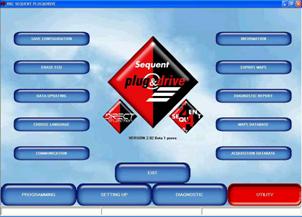
Кнопка «УТИЛИТЫ» (“UTILITY”) позволяет выполнять различные полезные операции по обновлению программного обеспечения на ПК или изменять некоторые его параметры. Связь с ЭБУ при этом обычно не требуется, за исключением таких операций, как «СТИРАНИЕ ПАМЯТИ ЭБУ» (“ERASE ECU”), при которой удаляются все данные, хранимые в памяти ЭБУ, и «СОХРАНЕНИЕ КОНФИГУРАЦИИ» (“SAVE CONFIGURATION”), которая позволяет провести обновление регулировочных карт и калибровок на ПК путём считывания их из ЭБУ и добавления в базу данных, имеющуюся на ПК. После выбора основной кнопки «УТИЛИТЫ» (“UTILITY”) экран будет выглядеть так, как показано на фиг. 7-1; справа и слева на экране располагаются кнопки для выполнения различных функций. Рассмотрим их подробнее.
Фиг. 7-1
Утилиты
7.1. СОХРАНЕНИЕ
КОНФИГУРАЦИИ
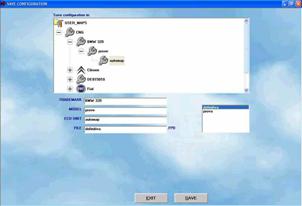
Эта кнопка позволяет считать данные с ЭБУ, программирование которого было выполнено ранее, и сохранить их в базе данных Вашего ПК как новую регулировочную карту /?/. Таким образом, Вы можете расширять набор моделей автомобилей, данными по которым Вы располагаете, не создавая дискет обновления, а также вносить изменения в регулировочные карты или калибровки любого автомобиля даже в том случае, если на ПК нет регулировочной карты для него.
Фиг. 7-2
Утилиты: сохранение конфигурации
Указанные действия выполняются в соответствии со следующей процедурой (см. фиг. 7-2):
1. Подключите ПК к ЭБУ “SEQUENT PLUG & DRIVE” при помощи соответствующего кабеля связи.
2. Запустите программу “SEQUENT PLUG & DRIVE”.
3. Включите приборный щиток автомобиля.
4. Выберите на главной странице основную кнопку «УТИЛИТЫ» (“UTILITY”).
5. Щёлкните по кнопке «СОХРАНЕНИЕ КОНФИГУРАЦИИ» (“SAVE CONFIGURATION”), расположенной в левой части экрана.
6. Если связь ещё не установлена (на левой панели внизу экрана нет сообщения «Связь ОК» (“Communication OK”)), подождите немного и повторите попытку. Если связь установить не удаётся: проверьте подключение и ключ зажигания.
7. Выберите соответствующее оборудование, работающее на сжатом природном газе (СПГ, англ. CNG), в папке “USER_MAPS”, в окне базы данных вверху справа.
8. Выберите папку, в которой Вы хотите сохранить новую регулировочную карту и калибровку, в соответствии с маркой автомобиля, его моделью и типом установленного ЭБУ. Если папки не существует, введите марку автомобиля, его модель или тип установленного на нём ЭБУ в соответствующие текстовые поля внизу, для создания новой записи/папки.
9. В текстовое поле «ФАЙЛ:» (“FILE:”) введите осмысленное, легко запоминающееся название; под ним будут сохранены в базе данных на ПК файлы данных регулировочных карт и калибровки, считанных с ЭБУ.
10. Щёлкните по кнопке «СОХРАНИТЬ» (“SAVE”) внизу справа.
11. Дождитесь окончания процедуры; о нём будет свидетельствовать появление сообщения «СОХРАНЕНИЕ КОНФИГУРАЦИИ УСПЕШНО ЗАВЕРШЕНО» (“CONFIGURATION SAVE ENDED SUCCESSFULLY”).
Для выхода со страницы «СОХРАНЕНИЕ КОНФИГУРАЦИИ» (“SAVE CONFIGURATION”) и возврата на главную страницу Вам достаточно щёлкнуть по кнопке «ВЫХОД» (“EXIT”) внизу или нажать клавишу “ESC” на клавиатуре Вашего ПК; обычно она расположена в левом верхнем углу клавиатуры.
7.2. СТИРАНИЕ ПАМЯТИ ЭБУ
Стирание памяти ЭБУ — это особая, чрезвычайная операция, которая проводится в том случае, когда не удаётся далее выполнять программирование ЭБУ.
Эта операция состоит в удалении калибровок и программного обеспечения, записанных в ЭБУ при его программировании, в результате чего ЭБУ приводится в первоначальное (заводское) состояние.
ВНИМАНИЕ! После выполнения этой операции записанные в ЭБУ данные будут утеряны.
Если у Вас есть сомнения, Вы можете перед проведением этой операции сохранить данные ЭБУ на ПК, выбрав в меню: «УТИЛИТЫ» (“UTILITY”) ð «СОХРАНЕНИЕ КОНФИГУРАЦИИ» (“SAVE CONFIGURATION”).
После выбора: «УТИЛИТЫ» (“UTILITY”) ð «СТИРАНИЕ ПАМЯТИ ЭБУ» (“ECU ERASURE”) на экране появится страница, показанная на фиг. 7-3.
Стирание памяти ЭБУ будет выполнено после щёлчка по кнопке «УДАЛИТЬ» (“ERASE”), расположенной в центре экрана.
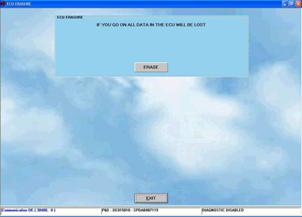
Фиг. 7-3
Утилиты: стирание памяти ЭБУ
7.3. ОБНОВЛЕНИЕ ДАННЫХ
В этом разделе описаны процедуры обновления данных на ПК, как с компакт-диска (CD-ROM), так и с любого другого сменного или разделяемого (совместно используемого) устройства. Обновляться могут: регулировочные карты, программное обеспечение и загрузчик ядра ЭБУ. Компакт-диски обновления создаются компанией BRC, а регулировочные карты на сменных устройствах (носителях) могут создаваться пользователями, с использованием процедур, описанных в предыдущих разделах, и данных, загруженных с сайта компании BRC www. brc. it .
Окно обновления данных показано на фиг. 7-4.
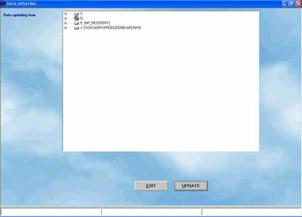
Фиг. 7-4
Утилиты: обновление данных
Указанные действия выполняются в следующем порядке:
1. Запустите программу “SEQUENT PLUG & DRIVE” на ПК, данные которого подлежат обновлению.
2. Если необходимо, вставьте компакт-диск (CD-ROM) или подключите сменное устройство (носитель), содержащие необходимые обновления.
3. Выберите на главной странице основную кнопку «УТИЛИТЫ» (“UTILITY”).
4. Щёлкните по расположенной в левой части экрана кнопке «ОБНОВЛЕНИЕ ДАННЫХ» (“DATA UPDATING”).
5. Выберите содержащее необходимые обновления устройство в поле сверху, рядом с надписью «Обновление данных с» (“Data updating from:”).
6. Выберите на устройстве, содержащем необходимые обновления, папку с файлами обновлений — при установке обновлений, например, с компакт-диска (CD-ROM) это должна быть папка “D:\SEQUENTP&D\update” — и продолжите установку обновлений, щёлкнув по кнопке «ОБНОВИТЬ» (“UPDATE”), расположенной в нижней части окна программы.
7. После окончания операции копирования щёлкните по кнопке «ВЫХОД» (“EXIT”) для возврата на главную страницу.
7.4. ВЫБОР ЯЗЫКА
Эта функция позволяет выбрать язык, на котором выводятся сообщения, отображаются надписи, заголовки и другая текстовая информация. Программа позволяет использовать разные языки интерфейса; для этого необходимо записать соответствующие файлы языковой поддержки (файлы с расширением. LPD) в папку установки программы (обычно это папка “C:\BRC Gas Equipment\Sequent Plug & Drive”). Выбор языка интерфейса осуществляется следующим образом:
1. Запустите программу “SEQUENT PLUG & DRIVE”.
2. Выберите на главной странице основную кнопку «УТИЛИТЫ» (“UTILITY”).
3. Щёлкните по кнопке «ВЫБОР ЯЗЫКА» (“CHOOSE LANGUAGE”) в левой части экрана.
4. Выберите при помощи панели «Имеющиеся языки» (“Available languages”) файл языковой поддержки (см. фиг. 7-5).
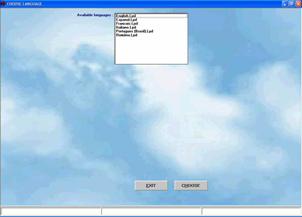
Фиг. 7-5
Утилиты: выбор языка
5. Щёлкните по кнопке «ВЫБРАТЬ» (“CHOOSE”) в нижней части экрана.
6. Для возврата на главную страницу щёлкните по кнопке «ВЫХОД» (“EXIT”).
Для выхода со страницы, без внесения изменений в языковые настройки, щёлкните по кнопке «ВЫХОД» (“EXIT”) или нажмите клавишу “ESC” на клавиатуре Вашего ПК (обычно она расположена в левом верхнем углу клавиатуры).
7.5. СВЯЗЬ
Эта функция позволяет изменить параметры канала связи между ПК и ЭБУ. Вносить подобные изменения нужно прежде всего в том случае, когда используется ПК, не оснащённый последовательным портом. Тогда приходится использовать переходник «последовательный порт-USB» (“serial-USB”) или USB-кабель, в этом случае на ПК появляется виртуальный порт. В папке «Последовательный порт» (“Serial port”), показанной на фиг. 7-6, вместо обычного значения “COM1” необходимо было установить значение, которое присвоила переходнику операционная система (его можно посмотреть в «Панели управления» (“Control Panel”) Windows, на вкладке «Система» (“System”)).
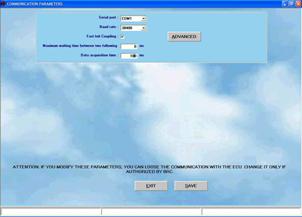
Фиг. 7-6
Утилиты: связь
Поле «Скорость передачи данных (бод)» (“Baud rate”), показанное на фиг. 7-6, позволяет изменить скорость передачи данных. Если не возникает особых сложностей, рекомендуется указывать в этом поле максимальную скорость передачи (38400 бод), автоматически устанавливаемую программой; при этом время программирования ЭБУ сокращается.
Поле «Быстрая инициализация связи» (“Fast Init coupling”) позволяет регулировать (пере-)инициализацию связи. Рекомендуется оставить это поле помеченным.
Ещё один важный параметр — это «Максимальное время ожидания между двумя последовательными сообщениями» (“Maximum waiting time between two following messages”). Уменьшение этого времени повышает скорость программирования ЭБУ, однако увеличивает также вероятность сбоев и отказов связи. Рекомендуется установить для этого параметра минимальное значение (0 мс), за исключением тех случаев, когда это приводит к сложностям.
Параметр «Время получения/считывания данных» (“Data acquisition time”) влияет на скорость получения/считывания данных, когда начинается запись на странице визуализации данных («ДИАГНОСТИКА» (“DIAGNOSTIC”) ð «ВИЗУАЛИЗАЦИЯ ДАННЫХ» (“DATA VISUALIZATION”)). При уменьшении этого значения получение данных идёт с большей скоростью (больше получается данных за 1 секунду), размер файлов выборки данных при этом оказывается бóльшим; при увеличении значения картина обратная.
Опции под кнопкой «ДРУГОЕ» (“OTHER”) следует изменять только при возникновении сложностей, при этом следует обратиться за помощью к техническому персоналу компании BRC либо к другим специалистам.
Если результатом внесения изменений в значения параметров является невозможность установления связи с ЭБУ, можно восстановить стандартные их значения. Чтобы узнать стандартное значение для каждого поля, нужно навести на него указатель мыши, не нажимая никаких клавиш: появится маленькое справочное поле, а в нём — стандартное значение параметра. При перемещении указателя мыши за пределы поля это справочное поле исчезнет с экрана.
Для сохранения внесённых изменений и возврата на главную страницу щёлкните по кнопке «СОХРАНИТЬ» (“SAVE”) в нижней части экрана. Для возврата на главную страницу без сохранения внесённых изменений достаточно щёлкнуть по кнопке «ВЫХОД» (“EXIT”) или нажать клавишу “ESC” на клавиатуре ПК.
7.6. ИНФОРМАЦИЯ
Эта функция даёт возможность узнать версию любого программного обеспечения, установленного на ПК, а также его название (см. фиг. 7-7).
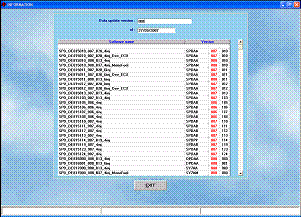
Фиг. 7-7
Утилиты: информация
Идентификатор версии программы имеет следующий вид: 5 букв + 3 цифры + 3 цифры. Первые 5 букв указывают тип программного обеспечения, следующие 3 цифры — собственно версию программного обеспечения (чем выше это число, тем более современной и отлаженной версией программы Вы пользуетесь), а последние 3 цифры указывают версию аппаратного обеспечения, для которого данное программное обеспечение предназначено (например, «010» означает, что программное обеспечение рассчитано на использование с изделием (ЭБУ), код которого DE т. е. ЭБУ “Sequent Plug & Drive” для 4-х цилиндров).
Эта функция особенна полезна, когда Вы хотите знать, следует ли Вам обновить программы на ПК или у Вас уже установлена самая современная версия программного обеспечения.
7.7. ЭКСПОРТ РЕГУЛИРОВОЧНЫХ КАРТ /?/
Эта функция позволяет сохранять регулировочные карты /?/ из базы данных пользователя на ПК на дискете или съёмном устройстве (носителе), так что Вы можете легко перенести их на другой ПК. Описанная ниже процедура позволяет переносить данные регулировочных карт /?/ на любой жёсткий диск ПК или любое другое логическое устройство, опознаваемое операционной системой.
Для переноса данных регулировочных карт /?/ на устройство (носитель), подключённое к ПК необходимо выполнить следующие действия (см. фиг. 7-8):
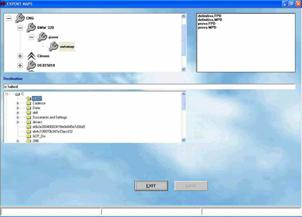
Фиг. 7-8
Утилиты: экспорт регулировочных карт
1. Запустите программу “SEQUENT PLUG & DRIVE” на том ПК, где находятся данные регулировочных карт /?/, которые необходимо перенести.
2. Если необходимо, вставьте дискету или подключите к ПК сменное устройство (носитель).
3. Выберите на главной странице основную кнопку «УТИЛИТЫ» (“UTILITY”).
4. Щёлкните по кнопке «ЭКСПОРТ РЕГУЛИРОВОЧНЫХ КАРТ» /?/ (“EXPORT MAPS”).
5. В пользовательской базе данных выберите тип оборудования, марку автомобиля, его модель и тип ЭБУ, относящиеся к регулировочным картам /?/, которые Вы хотите перенести.
6. Щёлкните по кнопке «СОХРАНИТЬ» (“SAVE”) в нижней части экрана.
7. После завершения операции копирования можно повторять процедуру, начиная с шага 4, пока у Вас имеются данные регулировочных карт /?/, которые Вам нужно перенести, или пока не будет исчерпано свободное место для записи на дискете или на сменном устройстве (носителе) (в этом случае Вам необходимо будет повторить последнюю операцию, которую не удалось успешно завершить, после замены дискеты или сменного устройства (носителя) либо освобождения необходимого места для записи на указанных носителях).
8. После завершения последней операции копирования на дискету щёлкните по кнопке «ВЫХОД» (“EXIT”) для возврата на главную страницу.
Для переноса данных регулировочных карт со сменного устройста (носителя) на другой ПК Вам необходимо выполнить процедуру обновления данных с дискеты, которая описана в следующем разделе.
7.8. БАЗА ДАННЫХ РЕГУЛИРОВОЧНЫХ КАРТ
Эта функция позволяет вносить изменения в базу данных регулировочных карт пользователя, а именно — переименовывать, перемещать, удалять и копировать папки (см. фиг. 7-9).
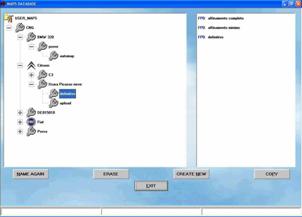
Фиг. 7-9
Утилиты: база данных
регулировочных карт
* Для переименования папки (марки автомобиля, его модели или типа ЭБУ) следует выполнить следующие действия:
1. Выберите на главной странице основную кнопку «УТИЛИТЫ» (“UTILITY”).
2. Щёлкните по кнопке «БАЗА ДАННЫХ РЕГУЛИРОВОЧНЫХ КАРТ» (“MAPS DATABASE”) в правой части экрана.
3. Выполните двойной щелчок по папке “USER MAPS” («РЕГУЛИРОВОЧНЫЕ КАРТЫ ПОЛЬЗОВАТЕЛЯ»).
4. Выберите тип оборудования в окне базы данных.
5. Там же, в базе данных, при помощи мыши или клавиш управления курсором выберите папку, которую необходимо переименовать.
6. Щёлкните по кнопке «ПЕРЕИМЕНОВАТЬ» (“NAME AGAIN”) в нижней части экрана.
7. Введите новое имя.
8. Нажмите клавишу “ENTER” на клавиатуре.
* Для удаления папки (марки автомобиля, его модели или типа ЭБУ) следует выполнить следующие действия:
1. Выберите на главной странице основную кнопку «УТИЛИТЫ» (“UTILITY”).
2. Щёлкните по кнопке «БАЗА ДАННЫХ РЕГУЛИРОВОЧНЫХ КАРТ» (“MAPS DATABASE”) в правой части экрана.
3. Выполните двойной щелчок по папке “USER MAPS” («РЕГУЛИРОВОЧНЫЕ КАРТЫ ПОЛЬЗОВАТЕЛЯ») (слева вверху на экране).
4. Выберите тип оборудования.
5. Там же, в базе данных, при помощи мыши или клавиш управления курсором выберите папку, которую необходимо удалить.
6. Щёлкните по кнопке «УДАЛИТЬ» (“ERASE”) в нижней части экрана.
7. Появится окно запроса на подтверждение: если Вы укажете «Да» (“Yes”), папка будет удалена из базы данных; при ответе «Нет» (“No”) этого не произойдёт.
8. Если Вы удалили папку, появится окно сообщения, уведомляющего об удалении. Для продолжения щёлкните по кнопке “OK” в окне или нажмите клавишу “ENTER” на клавиатуре.
ВНИМАНИЕ! Удаление папок в базе данных является потенциально опасной операцией, так как может привести к потере важных данных пользователя. Представьте себе, что Вы выбрали папку марки автомобиля (например, “Citroen” («Ситроен»)) и выполнили удаление этой папки; в этом случае будут удалены все папки моделей автомобиля и типов ЭБУ внутри данной папки, т. е. все данные по машинам «Ситроен», имеющиеся в базе данных пользователя.
* Для создания новой папки (марки автомобиля, его модели или типа ЭБУ) следует выполнить следующие действия:
1. Выберите на главной странице основную кнопку «УТИЛИТЫ» (“UTILITY”).
2. Щёлкните по кнопке «БАЗА ДАННЫХ РЕГУЛИРОВОЧНЫХ КАРТ» (“MAPS DATABASE”) в правой части экрана.
3. Выполните двойной щелчок по папке “USER MAPS” («РЕГУЛИРОВОЧНЫЕ КАРТЫ ПОЛЬЗОВАТЕЛЯ») (слева вверху на экране).
4. Выберите тип оборудования.
5. Если Вы хотите создать новую папку марки автомобиля (т. е. новую папку производителя автомобилей, например, “LEXUS” («Лексус»)), перейдите к шагу 8.
6. Если Вы хотите создать новую папку модели автомобиля (т. е. у Вас уже есть, например, папка “Citroen” («Ситроен») и Вы хотите создать внутри неё новую папку модели “C3 1100”), перейдите к шагу 11.
7. Если Вы хотите создать новую папку типа ЭБУ (например, “MagnetiMarelli”), перейдите к шагу 15.
8. Щёлкните по кнопке «СОЗДАТЬ НОВУЮ» (“CREATE NEW”). Будет создана новая папка марки автомобиля с именем «Нов._марка_автомобиля» (“New_trade_mark”).
9. Введите название марки автомобиля, а затем нажмите клавишу “ENTER” на клавиатуре; имя папки будет изменено на желаемое (введённое Вами).
10. Перейдите к шагу 18.
11. Выберите папку марки автомобиля (в нашем случае это “Fiat” («Фиат»)).
12. Щёлкните по кнопке «СОЗДАТЬ НОВУЮ» (“CREATE NEW”). Будет создана новая папка модели автомобиля с именем «Новая_модель» (“New_model”).
13. Введите название модели автомобиля, а затем нажмите клавишу “ENTER” на клавиатуре; имя будет изменено на желаемое (введённое Вами).
14. Перейдите к шагу 18.
15. Выберите папку марки автомобиля (в нашем случае это “Citroen” («Ситроен»), а затем модель.
16. Щёлкните по кнопке «СОЗДАТЬ НОВУЮ» (“CREATE NEW”). Будет создана новая папка типа ЭБУ с именем «Новый_ЭБУ» (“New_ECU”).
17. Введите название типа ЭБУ, а затем нажмите клавишу “ENTER” на клавиатуре; имя будет изменено на желаемое (введённое Вами).
18. Новая папка создана, но она пуста. Для занесения в неё данных воспользуйтесь полуавтоматической процедурой или процедурой настройки/установки.
Для копирования папки модели или типа бензинового ЭБУ в новое место выполните следующие действия:
1. Выберите на главной странице основную кнопку «УТИЛИТЫ» (“UTILITY”).
2. Щёлкните по кнопке «БАЗА ДАННЫХ РЕГУЛИРОВОЧНЫХ КАРТ» (“MAPS DATABASE”) в правой части экрана.
3. Выполните двойной щелчок по папке “USER MAPS” («РЕГУЛИРОВОЧНЫЕ КАРТЫ ПОЛЬЗОВАТЕЛЯ») (слева вверху на экране).
4. Выберите тип оборудования.
5. Если Вы хотите перенести все данные марки автомобиля (т. е. данные всех категорий по марке “Fiat” («Фиат»)) из одной папки в другую, перейдите к шагу 8.
6. Если Вы хотите перенести папку модели (со всеми вложенными папками с данными по типам ЭБУ) из одной папки марки автомобиля в другую, перейдите к шагу 13.
7. Если Вы хотите перенести папку типа ЭБУ, находящуюся в папке модели какой-либо марки автомобиля, в папку модели той же или другой марки автомобиля, перейдите к шагу 18.
8. При помощи мыши или клавиш управления курсором выберите папку марки автомобиля (например: “Citroen” («Ситроен»)).
9. Щёлкните по кнопке «КОПИРОВАТЬ» (“COPY”) справа внизу: надпись на ней изменится на «ВСТАВИТЬ» (“PASTE”).
10. Выберите новый тип оборудования, тот, куда Вы хотите скопировать папку марки автомобиля.
11. Щёлкните по кнопке «ВСТАВИТЬ» (“PASTE”) справа внизу.
12. Перейдите к шагу 22.
13. Выберите папку модели, которую Вы хотите скопировать (т. е. выберите “CNG” («СПГ»), потом “Citroen” («Ситроен»), а затем “C1 1100”).
14. Щёлкните по кнопке «КОПИРОВАТЬ» (“COPY”) справа внизу: надпись на ней изменится на «ВСТАВИТЬ» (“PASTE”).
15. Выберите папку марки автомобиля, куда Вы хотите скопировать данные модели.
16. Щёлкните по кнопке «ВСТАВИТЬ» (“PASTE”) справа внизу.
17. Перейдите к шагу 22.
18. Выберите папку типа ЭБУ, которую Вы хотите скопировать (т. е. выберите “CNG” («СПГ»), потом “Citroen” («Ситроен»), затем “C1 1100”, а затем “4 cyl” («4 цилиндра»)).
19. Щёлкните по кнопке «КОПИРОВАТЬ» (“COPY”) справа внизу: надпись на ней изменится на «ВСТАВИТЬ» (“PASTE”).
20. Выберите папку модели в папке марки автомобиля, куда Вы хотите скопировать данные.
21. Щёлкните по кнопке «ВСТАВИТЬ» (“PASTE”) справа внизу.
22. Создана новая папка, с тем же именем и содержащая те же файлы, что и исходная. Для изменения её имени или данных в ней воспользуйтесь вышеописанными процедурами.
Для выхода со страницы базы данных регулировочных карт и возврата на главную страницу щёлкните по кнопке «ВЫХОД» (“EXIT”) внизу экрана или нажмите клавишу “ESC” на клавиатуре Вашего ПК (располагающуюся обычно в левом верхнем углу клавиатуры).
7.9. БАЗА ВЫБОРОК ПОЛУЧЕННЫХ/СЧИТАННЫХ ДАННЫХ
Эта функция позволяет управлять выборками полученных данных (считанных в режиме получения данных из ЭБУ) на странице визуализации данных («ДИАГНОСТИКА» (“DIAGNOSTIC”) ð «ВИЗУАЛИЗАЦИЯ ДАННЫХ» (“DATA VISUALIZATION”)). См. фиг. 7-10.
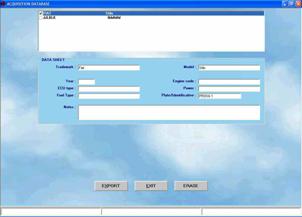
Фиг. 7-10
Утилиты: база выборок полученных/считанных данных
Пометив необходимую выборку данных, Вы можете перенести её на сменное устройство (носитель) (диск, флэш-диск USB и т. п.) или на жёсткий диск ПК, щёлкнув по кнопке «ЭКСПОРТ» (“EXPORT”) в нижней части экрана и указав целевое устройство/папку.
Вы также можете удалить те выборки данных, которые Вам больше не нужны, пометив их и щёлкнув по кнопке «УДАЛИТЬ» (“ERASE”) в нижней части экрана.
УСТАНОВКА И НАСТРОЙКА СИСТЕМЫ “SEQUENT PLUG & DRIVE”
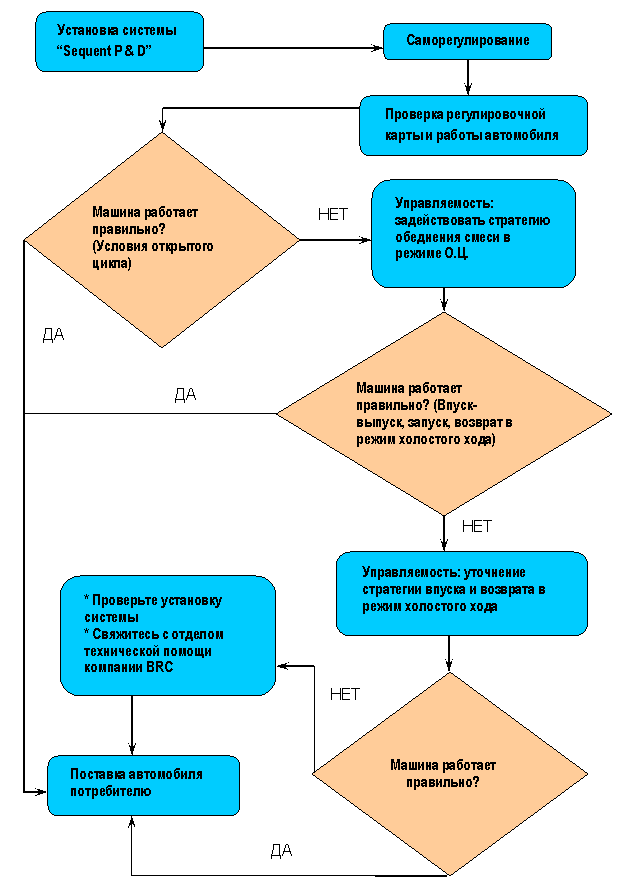

САМОРЕГУЛИРОВАНИЕ
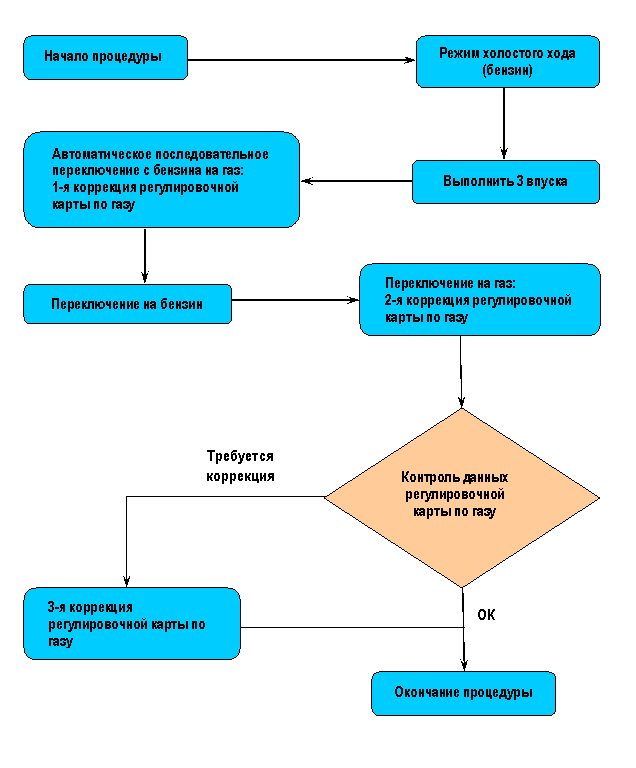


|
Из за большого объема этот материал размещен на нескольких страницах:
1 2 3 4 5 |
