

Партнерка на США и Канаду по недвижимости, выплаты в крипто
- 30% recurring commission
- Выплаты в USDT
- Вывод каждую неделю
- Комиссия до 5 лет за каждого referral
Вместо введения.
Значение компьютерной сети в работе современной школы недооценить сложно. Во-первых, это Интернет. Согласно концепции информатизации системы образования он уже несколько лет как используется в школах. Во-вторых это возможность совместного использования сетевых ресурсов (файл-серверы, сетевые принтеры, электронные библиотеки и многое другое).
Еще актуальнее эта проблема становится в сельской школе, когда количество компьютерной техники в ней зачастую не дотягивает и до десятка рабочих мест (вместе с администрацией). И это только в количественном отношении. Про качество же этих «дедушек» часто и говорить не приходится.
А еще проводка и администрирование сети – очень интересная и полезная тема для исследовательской и проектной деятельности учащихся.
С чего начать?
Естественно, с начала. На самом деле, сложность создания школьной сети выражает поговорка «Не так страшен черт, как его малюют».
Итак, приступим.
Для начала определитесь, какие компьютеры и в каких кабинетах Вы хотели бы собрать в сеть. Не пытайтесь создать сеть во всей школе сразу. Сначала нужно подключить то, что необходимо на текущий момент. Как правило, это администрация и сервер в компьютерном классе.
Подключать ПК я предлагаю по типу «звезда» с помощью кабеля «витая пара». Это подключение предполагает собой следующую схему:
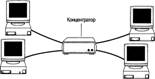
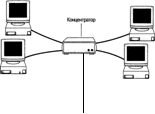 |
 |
 Класс 1. Класс 2(например)
Чтобы не накапливать недопонимание и лишние вопросы, давайте определимся, «Кто есть кто».
Что такое «Концентратор»?
Концентратор он же «Свич», он же «Хаб» - это устройство, с помощью которого соединяются несколько компьютеров или несколько сетей. То есть в компьютер подключается один конец кабеля с коннектором, а другой – в эту «коробочку» - (концентратор). На рисунке хаб с 8-ю портами, но их может быть и несколько десятков.
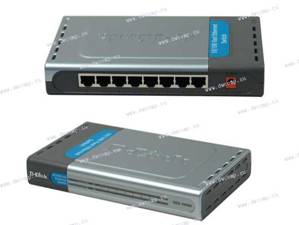
Сюда, собственно, и будут подключаться коннекторы

Коннектор – разъем RG45 для подключения кабеля типа «витая пара»
 | 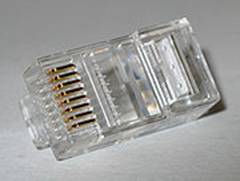 |
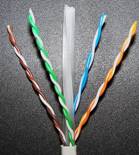
Витая пара – кабель, состоящий из четырех пар скрученных тонких проводов в разноцветной изоляции. «В разрезе» выглядит так:
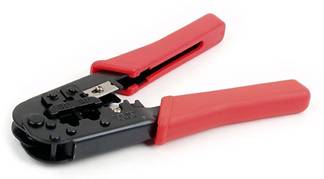
Обжимка (обжимной инструмент) – специальный инструмент, с помощью которого фиксируется кабель в коннекторе.
1. Расчет сети.
Итак, Вы уже определились, сколько компьютеров будет вам нужно «собрать» в сетку. Из своего опыта, я бы рекомендовал для удобства расчета общей стоимости проекта оформить данные в виде электронной таблицы, вида
№ п/п | Название | Кол-во | Цена | Общая стоимость |
Кабель | М | Руб | ||
1. | Директор-хаб1 | 7 | 8 | 56 |
2. | Секретарь-хаб1 | 4 | 8 | 32 |
3. | Комп. класс. хаб2-хаб1 | 80 | 8 | 640 |
4. | Комп. класс. хаб2-комп1 | 7 | 8 | 56 |
Хабы | Шт | Руб | ||
1. | 8-портовый (Хаб1) | 1 | 560 | 560 |
2. | 16-портовый (Хаб2) | 1 | 1200 | 1200 |
Коннекторы и пр. | ||||
1. | Коннектор RG45 | 15 | 8 | 120 |
2 | Обжимной инструмент | 1 | 400 | 400 |
3. | Короб (кабель-канал) | 100 | 10руб/м | 1000 |
ИТОГО | 4064 |
Опять же из собственного опыта «хождения по граблям» - несколько советов:
1. Кабеля нужно брать с запасом на 10-15% больше, чем Вы померили, а коннекторов – штук на 15 больше расчетного числа (во-первых, пока научитесь правильно их обжимать, много попортите, во –вторых, на некоторых уроках по теме «сети» очень неплохо показать детям как правильно проводить обжим)
2. Короб покупайте раза в 1,5 – 2 большего сечения, чем рассчитываете. (Это Вы сейчас так рассчитываете, а потом придется прибивать еще параллельный короб, потому что сеть Вы будете расширять, а новые кабели в тонкий короб уже не поместятся).
3. Напомню, что максимальная длина одного отрезка кабеля не может превышать 100м (а если качество его низкое – то и 80-90). Это связано с сопротивлением самого материала и затуханием сигнала.
4. В статью расходов не забудьте включить всякие мелочи, такие как победитовое длинное (сантиметров 50-70) сверло по бетону (а ведь наверняка придется просверливать стены в кабинетах, дюбели и саморезы для монтажа кабель-каналов. В принципе, кажется мелочи, но «мелочи» накапливается рублей на 400-500.
2. Монтаж сети.
Ура! Администрация выделила финансы на закупку, вы все приобрели и думаете с чего начать. Я бы, из собственного опыта, рекомендовал начинать с размещения концентратора его можно как положить на стол, так и подвесить на стену. Возможно, конечно, это и неправильно, но я стараюсь их по возможности «прятать» за монитор какого-нибудь компьютера.
На этом же этапе нужно провести все «грязные» работы: поприбивать или каким-то иным способом закрепить кабель-каналы, просверлить в стенах сквозные отверстия для протяжки кабеля (если нужно), отмерить и разложить в короба кабель.
После этого этапа можно наводить порядок. Грязи и пыли больше не будет.
3. Обжимаем кабель.
Обжим кабеля проводится по следующей схеме: (материал с сайта *****)
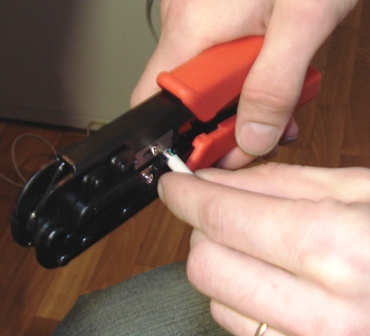 1. Обжимкой зачищаете конец кабеля, на ширину самой обжимки, (где-то1,5 см), впрочем, насколько – почувствуете со временем сами
2. Расправляете провода по цветам и "укладываете" их в порядке, по цветовой схеме, в зависимости от того, для чего вам нужно подключать: компьютер к хабу или хаб к хабу (если, например, вы хотите соединить воедино два хаба в разных кабинетах). Кстати, по принципу хаб-хаб также соединяются напрямую без хаба два компьютера.
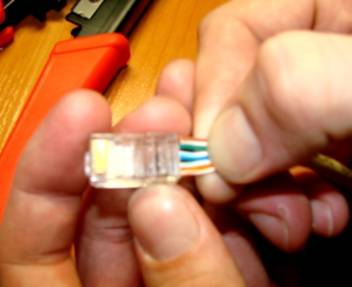 Затем, удерживая провода вставляете их в коннектор, повернув его к себе металлическими контактами. Следите за тем, чтобы проводки не поменялись местами, в этом нелегком процессе… Обратите внимание: Коннектор вы держите контактами к себе, самый левый проводок – бело оранжевый. Тут требуется немного тренировки. Сразу не получится, проверенно..
3. После того, как вставили проводки, еще раз проверили правильность расположения цветов - можете вставлять коннектор в обжимку, в специальное гнездо, до упора, после чего просто сжимаете ручки обжимки - и все
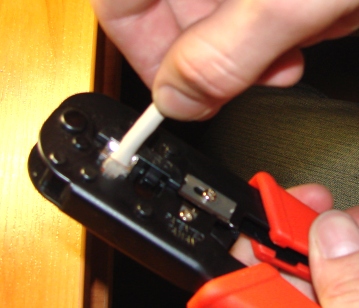
Ценный совет: Вообще-то неплохо иметь «контрольный образец» правильно обжатого коннектора хотя бы для того, чтобы сверяться с ним, когда монтируешь сеть часа, эдак в 4 утра перед сдачей ее утром.
4.Окончание настройки.
Итак, все кабели обжаты, драйверы сетевых карт установлены корректно (я надеюсь, с этим вы справитесь). И мы приступаем к настройкам.
Про ОС Linux я напишу в следующий раз, а как настроить простейшую сеть для Windows расскажу.
Итак…
В правом нижнем углу у Вас изображены два перемигивающихся мониторчика. Щелкаем по ним правой кнопкой и в меню выбираем «открыть 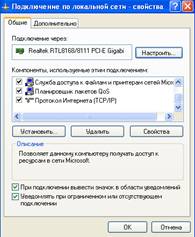 сетевые подключения». Правой кнопкой щелкаем на интересующим вас подключении, выбираем «Свойства». Вы увидите вот такое окно:
Прокручиваем список до «Протокол Интернета TCP/IP», выбираем его, открываем его «Свойства».
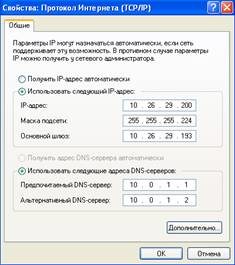 Разберемся, что же тут есть…
IP-адрес. Каждый компьютер в сети должен быть как-то назван, или, если так будет понятнее, «иметь свой адрес происки». Этот адрес состоит из 4-х цифр от 0 до 255, разделенных точкой. Последняя цифра (в данном случае – 200) – это «личный» номер компьютера в локальной сети. IP также включает в себя и правила обмена информацией. Поэтому вы, как пользователь не можете вставлять эти цифры «от фонаря».
Маска подсети – это выделение в целой сети подсети. Разбиение одной большой сети на несколько маленьких подсетей позволяет упростить маршрутизацию и ускорить обмен информацией.
Основной шлюз – это адрес сервера, как правило, вашего провайдера, который предоставляет вам Интернет. (сообщается провайдером)
DNS – сервер доменных имен (тоже у провайдера). Компьютеры в Интернете на самом деле не «понимают» имена сайтов в виде «*****, *****». Они работают с IP адресами компьютеров, на которых размещены сайты. И вот как раз DNS «переводит» привычный вам буквенный вид адреса в его IP.
Начинающему пользователю рекомендую следующие настройки:
IP – 192.168.0 (или 1).№ компьютера в сети; Маска подсети – 255.255.255.0 или
IP – 10.26.29.№ компьютера в сети; Маска подсети – 255.255.255.224
Эти конфигурации работают. Проверено.
Если на компьютере не предполагается настройка Интернета, то Шлюз и DNS можно не вводить.
Из своего опыта я рекомендую завести табличку типа «Кто есть кто»
Компьютер(кабинет) | IP |
Директор | 192.168.1.1 |
Завуч | 192.168.1.2 |
… | … |
Не поленитесь. Просто потом по мере разрастания сети будет трудно помнить где какой компьютер находится.
Я надеюсь, что данные советы помогут Вам сделать пусть небольшую но хорошо функционирующую сеть. Успехов!
|
Как развивалась наша школьная сеть.
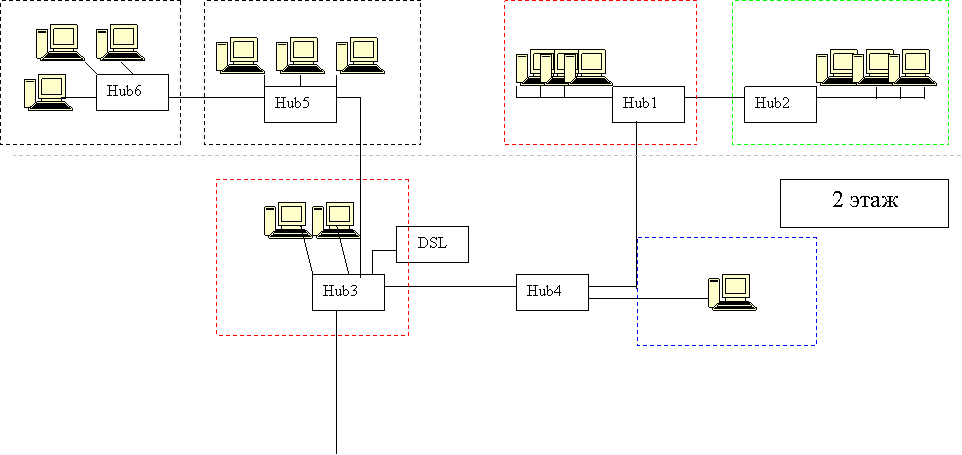
 :
:
Кабинет информатики
Секретарская
Директор
 |
|
Зам. директора
2-й каб. информатики
Библиотека, каб. истории, социальные педагоги.
Зам. директора
