


Партнерка на США и Канаду по недвижимости, выплаты в крипто
- 30% recurring commission
- Выплаты в USDT
- Вывод каждую неделю
- Комиссия до 5 лет за каждого referral
Инструкция по настройке СБиС++ 2.3
*ГПР – ГНИВЦ Прием Регион – (Единый приемник) отправка отчетов в регионы РФ
В связи с выходом версии СБиС++ Электронная отчетность 2.3, появилась возможность отправки отчетности в разные регионы РФ и в местные налоговые органы из одной программы, а также для отправки отчетности в регионы от филиалов. Ниже подробно описываются действия для настройки СБиС++2.3
В предыдущих версиях программы СБиС++ Электронная отчетность не было возможности осуществлять отправку из одной программы по всем направлениям. В связи с этим, у многих абонентов, при переходе на версию 2.3, все еще остается несколько копий программы СБиС++.
Рассмотрим настройку программы СБиС++ Электронная отчетность версии 2.3 для всех направлений в следующих случаях:
1. Имеется копия программы версии 2.2 для отправки в регионы РФ (Роуминг – Единый приемник)
2. Имеется копия программы версии 2.2 для отправки в местную налоговую инспекцию и остальные государственные органы (ПФ, Самарастат)
Сперва необходимо обновить одну, любую, копию программы до версии 2.3. Как это сделать, вы можете прочитать в Инструкции по переходу с версии 2.2 на версию 2.3
Если переход уже осуществлен, то приступаем к настройке.
1. Если, например, вы перевели версию 2.2 на версию 2.3 в которой осуществлялась отправка в местные налоговые органы, весь реестр отчетности останется, но при настройке в этой программе направления сдачи отчетности в регионы РФ, реестр отчетности будет вестись с нуля. То есть у вас останется для архива копия программы версии 2.2 Единый приемник, а реестр отчетности местной налоговой инспекции будет вестись далее как обычно.
Для настройки программы вам понадобится карточка настройки для какой-либо учетной записи. Рассмотрим вариант, при добавлении направления сдачи отчетности в регионы, в копию программы настроенную на местные налоговые органы.
У вас должна быть карточка настройки для Единого приемника и все необходимые сертификаты серверов обмена и налоговых инспекций.
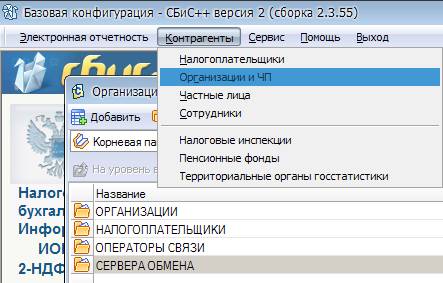
Перейдите по пунктам «Конрагенты» - «Организации и ЧП» и зайдит в папку СЕРВЕРА ОБМЕНА
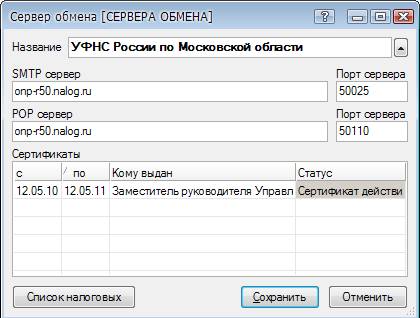
Откройте карточку сервера обмена нужного региона, настройте ее согласно данным из карточки настройки и добавьте из файла сертификат, например так:
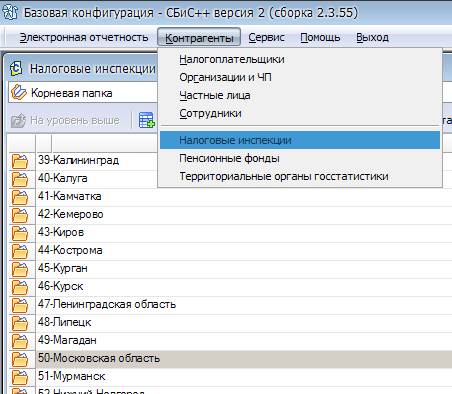
Теперь перейдите по пунктам «Контрагенты» - «Налоговые инпекции», зайдите в папку с нужным регионом:
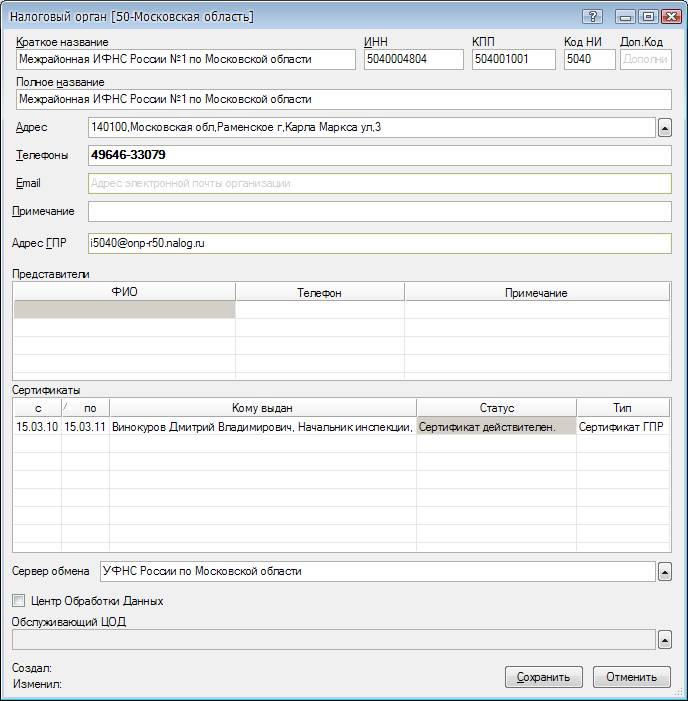
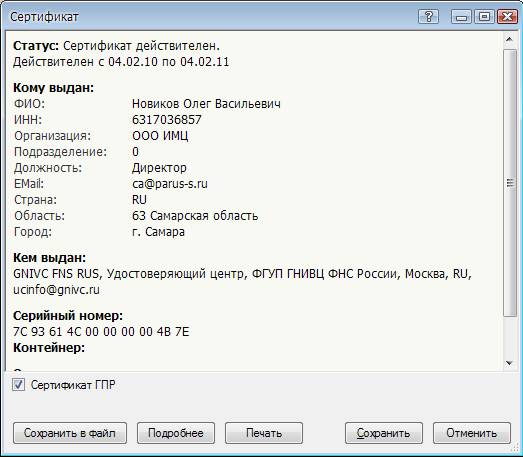
откройте карточку инспекции по месту учета, настройте ее согласно карточке настройки и также добавьте из файла сертификат. При добавлении сертификата поставьте галочку «Сертификат ГПР».
Здесь же, в карточке инпекции, укажите сервер обмена вашего региона в поле «Сервер обмена»:
Сохраните изменения.
Теперь перейдите по пунктам «Контрагенты» - «Организации и ЧП», зайдите в папку Налогоплательщики и откройте карточку вашей организации:
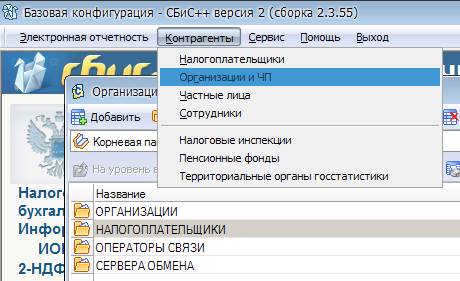
Перейдите на вкладку «Учетные записи», здесь нажмите клавишу «insert» на клавиатуре или дважды щелкните левой кнопкой мыши по пустому полю – выберите «Сервер обмена» (существующую учетную запись не трогайте!):
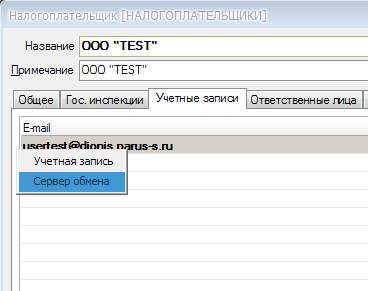
Заполните поля на основании карточки настройки:
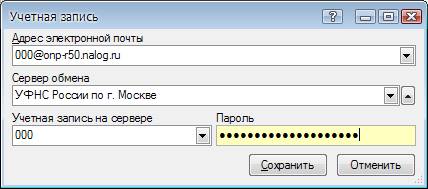
Сохраните изменения.
Таким образом, на вкладке будет две учетных записи: одна для роуминга, другая для местных государственных органов.
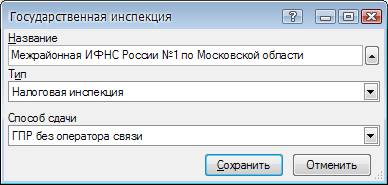
Теперь перейдите на вкладку «Гос. инспекции», здесь нажмите клавишу «insert» на клавиатуре или дважды щелкните левой кнопкой мыши по пустому полю:
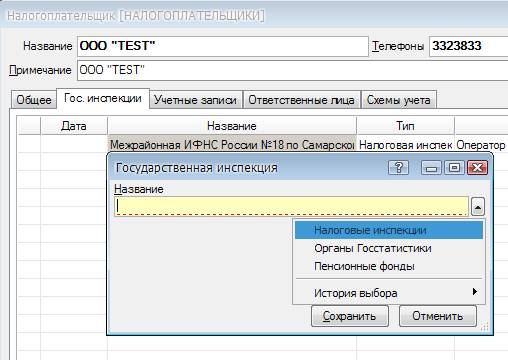
добавьте сюда из справочника налоговую инспекцию и укажите способ сдачи «ГПР без оператора связи»:
Сохраните изменения.
Перейдите по пунктам «Контрагенты» - «Организации и ЧП», зайдите в папку ОПЕРАТОРЫ СВЯЗИ, откройте карточку , перейдите на вкладку «Сертификаты», нажмите клавишу «insert» на клавиатуре или дважды щелкните левой кнопкой мыши по пустому полю и выберите пункт «Из файла»:
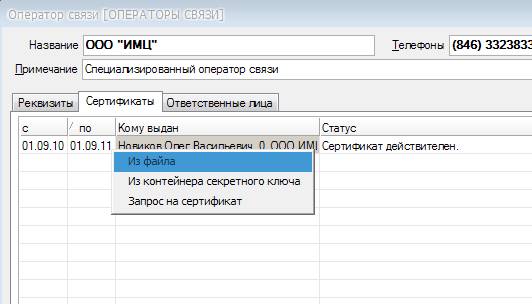
теперь укажите файл сертификата оператора ГПР. Сертификат можно загрузить по ссылке: Сертификат оператора ГПР
Обязательно поставьте галочку «Сертификат ГПР». Сохраните изменения.
Теперь при формировании отчетов, в поле «Предоставляется в налоговый орган» вы указываете нужную инспекцию и при отправке задействуется соответствующая учетная запись, либо сервер обмена по роумингу, либо учтеная запись местного оператора.
Для тех, кто использовал разные сертификаты, необходимо отозвать более ранний и использовать в дальнейшем только один сертификат. Наличие двух сертификатов в карточке налогоплательщика недопустимо.
Например: вы использовали один сертификат для ФСС, другой для сдачи отчетности в ПФ и НИ. В этом случае у вас должен остаться только один сертификат, который использовался для ФСС.
Отозвать сертификат вы можете заполнив специальную форму: Заявление на аннулирование (отзыв) сертификата (для юридических лиц) и отправивть ее по
