


Партнерка на США и Канаду по недвижимости, выплаты в крипто
- 30% recurring commission
- Выплаты в USDT
- Вывод каждую неделю
- Комиссия до 5 лет за каждого referral
Инструкция по обновлению программного обеспечения
видеорегистраторов REDLINE
Процесс обновления:
ШАГ1: Загрузить архивный файл WinRAR, размещенный на сайте ***** в разделе Программное обеспечение по ссылке http://*****/catalog/1030
ШАГ2: Подготовить USB флеш-накопитель
Рекомендуется произвести форматирование флеш-накопителя:
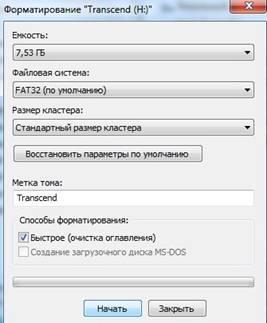
Вам необходимо зайти в «мой компьютер» и кликнуть правой кнопкой мыши по необходимой иконке устройства USB «устройства со съемными носителями». Выберите «форматировать». См. (рис 1).
 |
(рис 1)
В окне «Файловая система » укажите файловую систему «FAT32», размер кластера «Стандартный размер кластера». Убедитесь, что галочка с «Быстрое» в разделе «Способы форматирования» снята. Нажмите «Начать».
ШАГ3: Распакуйте файл из WinRAR архива на ваш компьютер с помощью программы WinRAR.
ШАГ4: Распакованный файл вместе с папкой  под названием dvrupgrade скопируйте на подготовленный USB накопитель.
ШАГ5: Включите видеорегистратор и установите в свободный USB разъем подготовленный накопитель с файлами прошивки.
Примечание: USB разъемы равнозначны и не имеет значения, в какой из USB разъемов подключать мышь и накопитель.
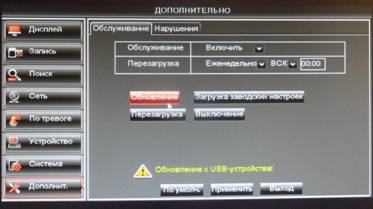
ШАГ6: Войдите в основное меню видеорегистратора [Дополнительно] далее [Обслуживание] и кликните мышкой по кнопке [Обновление]. После проделанной операции видеорегистратор начнет обновляться. В среднем время обновления видеорегистратора занимает 5 минут. После завершения процесса обновления прошивки видеорегистратор автоматически перезагрузится. См. (Рис.2).
ВНИМАНИЕ: В процессе обновления прошивки не отключайте USB накопитель и не отключайте питание от видео регистратора!
 |
(Рис.2)
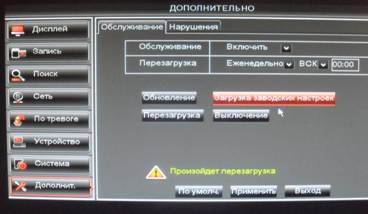 ШАГ7: После прохождения инициализации вам обязательно необходимо зайти в основное меню [Дополнительно] далее [Обслуживание] и кликнуть мышкой по кнопке [Загрузка заводских настроек]. См. (Рис.3).
(Рис.3)
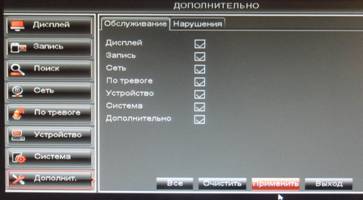 ШАГ8: В данной вкладке [Обслуживание] вам необходимо кликнуть мышкой по кнопке [Все] и выбрать все настройки видеорегистратора по умолчанию. Далее нажать кнопку [Применить]. См. (Рис.4).
(Рис.4)
ШАГ9: Далее в процессе применения всплывет окно Предупреждения [Параметры будут стерты, Загрузка по умолчанию?].
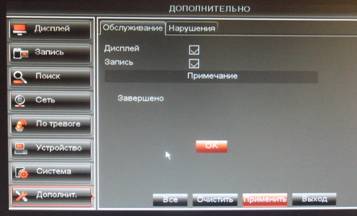
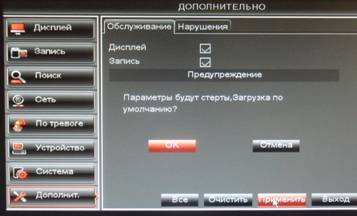 Кликните мышкой по кнопке [ОК], видеорегистратор произведет все настройки к заводским по умолчанию. См. (Рис.5) По завершению всплывет окно Примечание [Завершено] кликните мышкой по кнопке [ОК] См. (Рис.6).
(Рис.5) (Рис.6)
ШАГ10: Далее вам необходимо выйти в главное меню и во всплывающем окне Примечание кликнуть мышкой по кнопке [OK].Произойдет перезапуск системы видеорегистратора. См. (Рис.7).
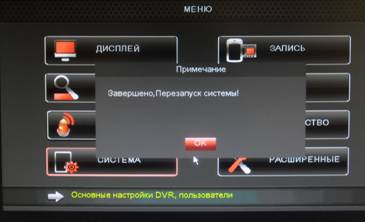 |
(Рис.7)
ШАГ11: После прохождения инициализации, вы можете зайти в основное меню вкладка [Система] далее [Версия] и убедиться, что на вашем видеорегистраторе установлена обновленная версия программного обеспечения. См. (Рис.8).
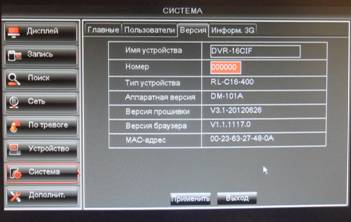 |
(Рис.8)
