

Партнерка на США и Канаду по недвижимости, выплаты в крипто
- 30% recurring commission
- Выплаты в USDT
- Вывод каждую неделю
- Комиссия до 5 лет за каждого referral
Уроки по GIMP - Убираем лишний предмет с изображения
Здесь представлены 2 урока разных авторов с разными методами решения одной проблемы, какой Вам больше подойдет решать вам!


Урок 1.
Автор: Игорь Мельник
Материал взят с сайта gimp. nas2.net
Иногда мы можем сделать из обычной фотографии интересное изображение, не добавляя что-то новое, как в коллаже, а наоборот - убирая лишнее.
Возьмем обычную бытовую фотографию.
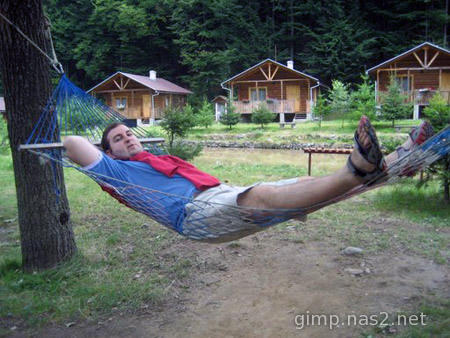
Человек лежит в гамаке и в ус себе не дует. Как вы догадались, лишним тут будет именно гамак. В этом случае поза и положение в пространстве человека станет загадочным 
Как этого добиться? Для начала продублируем слой. Находясь на этом новом слое, уберем гамак. Сделать это можно разными способами - стереть ластиком (кропотливая работа) или выделить гамак, а затем удалить выделение, нажав на delete. Выделять можно тоже по-разному: волшебной палочкой, созданием контура и превращением его в выделение или через быструю маску. Я выбрал последний способ - наиболее подходящий для создания сложного выделения.
Итак, переключаемся в режим быстрой маски, выбираем мягкую кисть небольшого диаметра (соизмеримого с размерами деталей гамака), ставим основной цвет белый при черном фоне и прорисовываем гамак. Помним, что прямые линии легче проводить при нажатом shift, а любую кривую можно представить как последовательность коротких прямых отрезков.
Когда гамак "прорисован", выходим из режима быстрой маски - получаем выделение. Удаляем его (delete). Вот что у нас получилось - при отключенном нижнем слое.
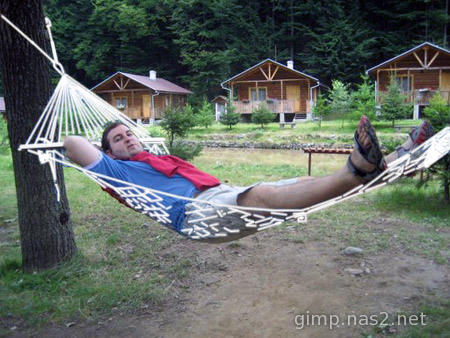
Делаем нижний слой видимым и активируем его. Начинаем "заполнять" бреши. Используем инструмент "клонирование", выбираем наиболее схожие места и прорисовываем наши пустоты. Сначала разберемся с деревом.
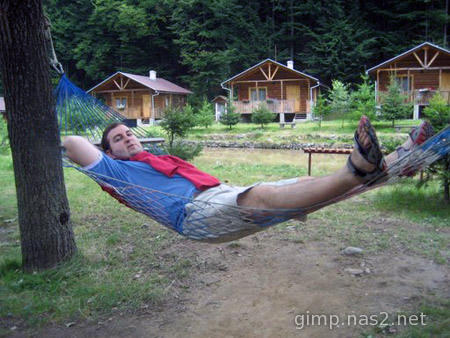
Точно так же поступаем с дальней частью леса - кронами деревьев.
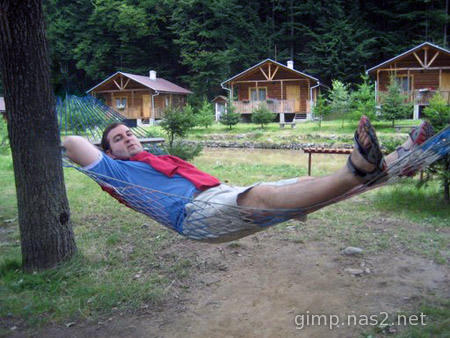
Теперь избушка. Понятно, что простым клонированием мы ничего не решим - слишком мал объект и слишком густа сеть веревок. Поэтому создадим новый прозрачный слой (самый верхний), скопируем на него фасад среднего домика, подгоним его трансформированием под нужный размер (не забываем о перспективе), чуть уменьшим яркость и контрастность (объект находится дальше от нас) и прикрепим плавающее выделение. Если вы заметили, вместе с избушкой я скопировал несколько елочек.
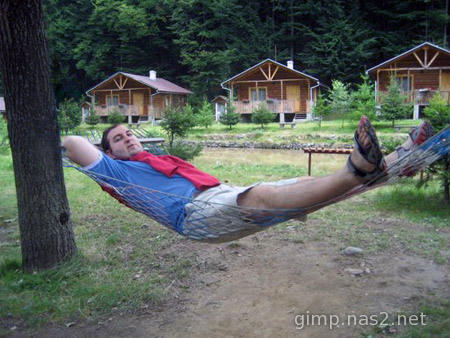
Изголовье и правая рука. При клонировании избегайте повторов, чтобы "клоны" не бросались в глаза. И используйте мягкую кисть, чтобы избежать резких переходов. С этой же целью мы использовали мягкую кисть при выделении гамака. Футболка. Продолжаем по той же схеме.
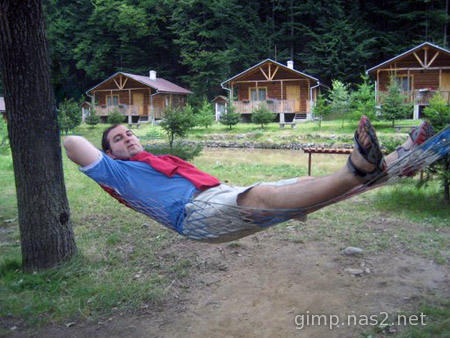
Долго я думал, оставлять ли кусок красного свитера, прижатый к спине сеткой, и решил его убрать. По логике вещей, если человек висит в воздухе, то свитер должен просто свисать. Даже если человек падает, свитер на спине должен вести себя иначе. Чтобы изобразить свисающий со спины свитер, у нас нет исходного материала. Поэтому просто убираем его.

Заканчиваем с футболкой. Многие складки на ней образованы прижатой сеткой, но если не видеть самой сетки, то они смотрятся не так уж неестественно.

Теперь шорты. С ними практически действуем аналогично. Часть, прижатую сеткой, немного осветляем.
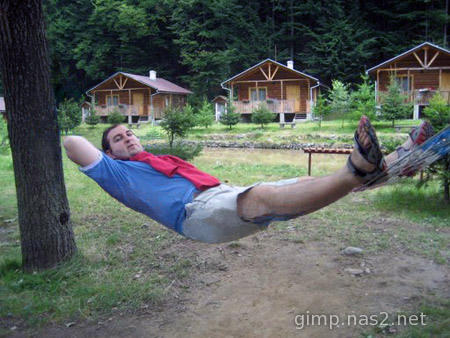
Ноги. Самая трудная часть. Сетка идет густо и закрывает самую темную часть ног, а человеческая кожа - трудная "фактура". К тому же форму икры приходится вычислять.
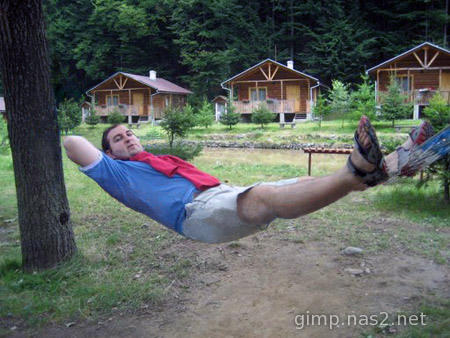
Кроссовки и правое крепление сетки гамака. Тут уже полегче.
Все, человек в воздухе! Как он там оказался, трудно сказать
Достаточно фантасмагорично, не так ли?
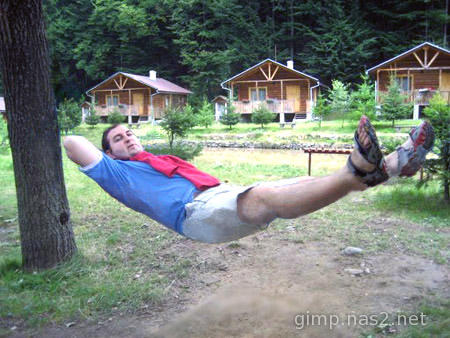
Мы взяли обычную бытовую фотографию, к тому же удаляемый объект был достаточно сложным для выделения, удаления и замещения. Но можно найти готовые снимки, в которых достаточно удалить самую малость, чтобы получить что-то вроде этого.
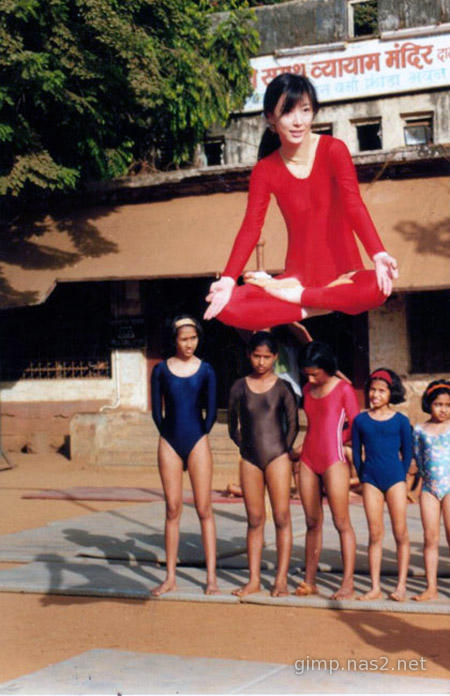
Фантастика, правда? Тут впору доказывать, что это не коллаж, а в доказательство приводить тень гимнастки
Или вот это.

Вообще сюр, сказал бы я, если бы сам не убрал из этого изображения одну маленькую деталь - гимнастический канат (как и в предыдущем снимке). Остальное я оставил без изменений.
Какой простор для фантазии! Уберите дельтаплан, к примеру, и вы увидите, как фантастичен пилот в небе. Уберите у роллера его ботинки и посмотрите, какое одухотворенное у него лицо!
Сколько возможностей для "фотожаб" - всего лишь при помощи простого клонирования. А ведь мы еще до коллажей не добрались. Будьте бдительны, когда вам показывают сенсационные снимки любого плана - теперь вы знаете, как это делается.
Кстати, таким же способом, убирая лишнее, создают модные изображения людей-невидимок. Только в этом случае мы убираем самого человека, оставляя антураж.
Урок 2.
Автор:
Перевод: Сидоров Андрей
Материал взят с сайта ПроГИМП - *****
Откройте фотографию, которую хотите отредактировать.
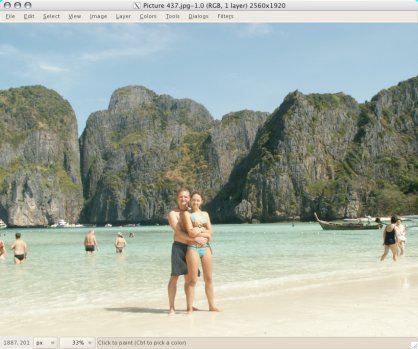
Сама фотография очень хороша, но единственная вещь, которая раздражает – люди на всей территории пляжа. То, что раздражает нужно убирать. Давайте попробуем очистить фотографию от людей.
Мы должны работать с большим увеличением фотографии. Я увеличил фотографию до 400%.

Чтобы убрать лишние объекты с фотографии, используем инструмент «Штамп» с настройками, как показано на изображении ниже.
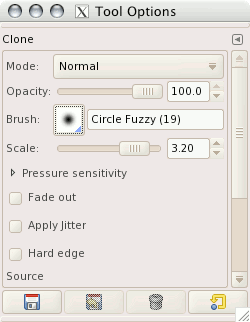
Технику использования штампа очень легко показать, но весьма трудно воспроизвести.
Вы не сможете клонировать любой фон - только повторяющиеся структуры можно сделать реалистичными. Вы должны клонировать большие области, для того чтобы сделать финальное изображение естественным.
Для того чтобы выделить текстуру инструментом, нажмите Ctrl. Пользуйтесь инструментом как кистью, чтобы добавлять текстуру в нужные части изображения.
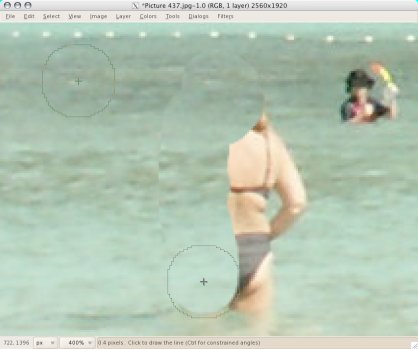
Помните о деталях, таких, как отражения в воде.

Пытайтесь делать клонированные куски максимально реалистичными. Тщательно прорабатывайте каждую деталь.

Продолжайте закрывать текстурой ненужные области фотографии – в нашем случае туристов.

Последним этапом мы должны немного повысить насыщенность и контрастность (Цвет – Яркость-Контраст).

