


Партнерка на США и Канаду по недвижимости, выплаты в крипто
- 30% recurring commission
- Выплаты в USDT
- Вывод каждую неделю
- Комиссия до 5 лет за каждого referral
Лабораторная работа №7
изучениЕ интерфейса программы 3D Studio MAX
1. Цель работы
Ознакомление с программой 3D Studio MAX, практическое освоение интерфейса программы.
2. Рекомендуемая литература
2.1. Мердок. «3ds max. Библия пользователя». «Диалектика», М.–Спб.–Киев, 2004 год.
2.2. Энциклопедия 3D Studio MAX. М.–Спб.–Питер, 2002 год.
3. Подготовка к работе
При необходимости изучить методические указания и рекомендованную литературу. Подготовить ответы на контрольные вопросы.
Контрольные вопросы4.1. Назовите основные элементы интерфейса программы 3DS MAX.
4.2. Какие элементы интерфейса характерны для данной программы?
4.3. Как организована рабочая область программа?
4.4. Объясните, как изменить конфигурацию видовых экранов так, чтобы рабочая область соответствовала рисунку 5.
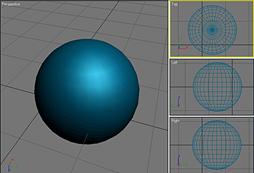
Рисунок 1. Задание по настройке видовых экранов
4.5. Как вызвать диалоговое окно настройки интерфейса программы?
4.6. Какие компоненты интерфейса можно настраивать в 3DS MAX?
4.7. Объясните, как присвоить комбинацию клавиш любой команде.
4.8. Как можно создать пользовательскую панель инструментов?
4.9. Как создать пользовательское меню?
4.10. Как сбросить интерфейс программы до настроек по умолчанию?
4.11. Как загрузить сохраненную ранее конфигурацию интерфейса?
4.12. Как заблокировать интерфейс от внесения случайных изменений?
4.13. Допустим на одном компьютере, на одной учетной записи, работают два пользователя программы 3DS MAX. Оба из них настраивают интерфейс программы «под себя» и сохраняют свои настройки в разных файлах. Как сделать так, чтобы программа загружалась для каждого пользователя с его личными настройками?
Упражнение 1. Знакомство с интерфейсом 3DS MAX
1. Запустите программу 3DS MAX. Внимательно просмотрите все описанные выше основные элементы интерфейса. Обратите внимание, что главная панель инструментов не видна полностью если разрешение монитора меньше чем 1280х1024. Чтобы ее разглядеть выполните следующие действия:
a. поместите указатель мыши на области панели, свободной от кнопок –указатель должен принять вид «руки» – и нажмите левую кнопку мыши, затем, не отпуская ее, переместите указатель влево – панель «съедет» и будет видна ее прежде скрытая часть (этот же метод работает, когда содержимое диалогового окна или панели Command не помещается в их границах);
b. верните прежний вид панели.
2. В 3DS MAX прекрасно работает стандартный метод Windows drap&drop. С помощью него «отбуксируем» и закрепим панель Command в левой части окна программы:
a. щелкните на пустом месте панели Command, справа от вкладки Utilities и перетащите указатель к центру окна программы (обратите внимание, как изменится форма указателя во время перетаскивания панели);
b. не отпуская кнопку мыши, перетащите панель Command к левому краю, пока вновь не появится упомянутая выше форма указателя, сигнализируя о том, что панель готовая к «стыковке».
3. Теперь переместите ту же панель к середине окна программы и отпустите кнопку мыши. Тем самым вы получите плавающую панель Command. Закройте ее, щелкнув на, стандартного для Windows вида, кнопке закрытия в правом верхнем углу программы. Чтобы вновь отобразить панель, выберите команду Customize ® Show UI ® Show Command Panel. Панель загрузиться в то же место. Чтобы теперь прикрепить ее к правой стороне, щелкните в строке ее заголовка правой кнопкой мыши и из появившегося контекстного меню выберите команду Dock ® Right.
4. Для знакомства с видовыми экранами нарисуем один из стандартных трехмерных объектов программы – чайник (teapot). Соответствующая кнопка расположена в группе Geometry вкладки Create панели Command:
a. для рисования щелкните левой кнопкой мыши на левом верхнем видовом экране (по умолчанию он отображает проекцию Top) и протяните мышь для получения объекта. Обратите внимание, что активный viewport подсвечен желтой границей;
b. после того как чайник нарисован, просмотрите видовые окна, отметьте различия в проекциях;
c. наведите указатель мыши на перекресток границ видовых экранов (указатель примет вид всенаправленной стрелки) и, зажав левую кнопку мыши, сдвиньте границы впрво-вверх. Теперь перспективной проекции отведено больше места;
d. теперь изменим количество видовых экранов, командой: Customize ® Viewport Configuration вызовите окно их настройки. Щелкните мышью на пиктограмме, изображающей два viewport'а друг под другом. И нажмите кнопку ОК. теперь в рабочей области программы отображаются только проекции Top и Front (см. рис. 3);
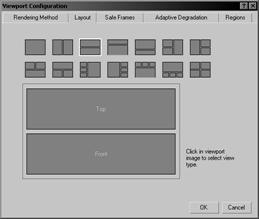
Рисунок 2. Окно Viewport Configuration
e. Изменим тип видовых экранов (не отменяя результатов предыдущего пункта). Для этого активируйте нижний viewport и щелкните правой кнопкой мыши на надписи проекции в левом верхнем углу. В появившемся контекстном меню щелкните пункт Smooth+Highlights, а затем в подменю Views щелкните пункт Perspective. В результате у вас должен получится примерно такой вид рабочей области:
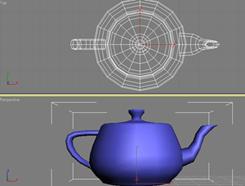
Рисунок 3. Настройка видовых экранов
Упражнение 2. Присвоение комбинации клавиш
Это и последующие упражнения позволяют получить навыки настройки интерфейса программы. Применение клавиатурных комбинаций (называемых также «быстрыми клавишами») позволяют существенно повысить производительности при работе с программами.
1. Откройте диалоговое окно Customize User Interface.
2. Активизируйте вкладку Keyboard и из раскрывающегося списка Group выберите элемент Main UI. В расположенном ниже списке выберите элемент Sphere Object (объект сфера).
3. Щелкните мышью в поле Hotkey и нажмите комбинацию клавиш <Alt+Shift+Ctrl+S> именно эта комбинация и появится в поле. По умолчанию данная комбинация не назначается какой-либо другой команде, поэтому в поле Assigned to появилась надпись Not Assigned (не присвоено). Чтобы утвердить комбинацию, щелкните кнопку Assign.
4. Закройте окно Customize User Interface.
Теперь, нажав комбинацию <Alt+Shift+Ctrl+S>, вы автоматически выбираете объект «сфера» из группы Geometry вкладки Create панели Command и можете ее изобразить.
Упражнение 3. Создание пользовательской панели инструментов
В процессе работы с программой пользователь может часто обращаться к одним и тем же командам. Поэтому целесообразно разместить эти команды в одной инструментальной панели.
1. Откройте диалоговое окно Customize User Interface.
2. Перейдите на вкладку Toolbars и щелкните на кнопке New. В поле Name появившегося диалогового окна New Toolbar введите имя новой панели и щелкните на ОК. На экране появится пустая панель.
3. Из списка Action (в левой части вкладки) поочередно выберите несколько команд и с помощью мыши перетащите их на новую панель.
4. Нажмите кнопку Save и сохраните изменения в файле newToolBUI.
Упражнение 4. Добавление нового меню
В этом упражнении в конец исходного рабочего меню будет добавлен еще один элемент.
1. В диалоговом окне Customize User Interface перейдите на вкладку Menus.
2. Из раскрывающегося списка в правом верхнем углу выберите элемент Main Menu Bar (главное меню). В панели команд (правая часть вкладки) отобразятся текущие команды главного меню. Щелкните на кнопке New. В появившемся диалоговом окне New Menu в поле Name введите имя нового меню: My Menu. Обратите внимание, что имя этого меню появилось в списке Menus, расположенном в левом нижнем углу вкладки.
3. Перетащите элемент My Menu из списка Menus в находящуюся справа панель команд и разместите его сразу за элементом Help. Чтобы раскрыть дерево нового меню, щелкните на знаке «+» слева от его имени. Во время перетаскивания появится синяя линия, показывающая возможное расположение нового элемента меню.
4. В списке Action выделите несколько элементов и перетащите их в панель команд под элемент My Menu.
5. Сохраните вновь созданное меню в файле.
Упражнение 5. Сохранение интерфейса
Чтобы настройки интерфейса, которые вы сделали и сохранили в файле, применялись каждый раз при запуске программы (вне зависимости от того, изменяли или нет настройки при предыдущей сессии программы) сохраняйте их в файле . Либо в командную строку ярлыка к программе 3DS MAX пропишите:
-c [файл пользовательского интерфейса. ui]
это означает, что программа будет загружать ваш файл интерфейса при каждой загрузке через данный ярлык (или командные bat / cmd файлы).
1. Внесите любые изменения (например, создайте новую панель инструментов).
2. Выберите команду Customize ® Save Custom UI Scheme и в открывшемся диалоговом окне в подкаталоге \UI (он должен быть открыт по умолчанию) введите любое имя (например myUI01) и нажмите Save.
В открывшемся диалоговом окне Custom Scheme, где выбираются элементы, настройки которых подлежат сохранению, можно ничего не трогать и сразу нажать ОК.
Методические указанияПосле запуска 3DS MAX вы можете видеть окно следующего вида:
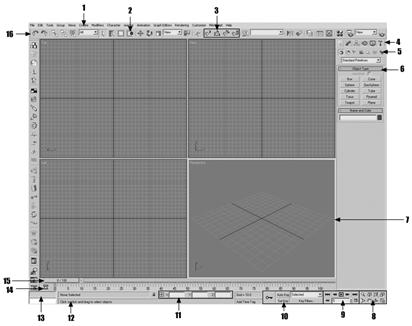
Рисунок 4. Интерфейс программы 3D Studio MAX
где:
1. строка меню;
2. инструменты выбора;
3. инструменты привязки;
4. объединенные в группу вкладки командной панели;
5. категории объектов;
6. разворачивающаяся панель (rollout);
7. активный видовой экран (подсвечен желтым цветом);
8. кнопки навигации по видовым экранам;
9. кнопки управления воспроизведением анимации;
10. кнопки управления ключевыми кадрами анимации;
11. отображение и изменение координат объектов;
12. строка статуса;
13. мини-окошко для работы со скриптами;
14. кнопка вызова диалога работы с треками анимации;
15. ползунок перемещения по времени или кадрам анимации;
16. главная инструментальная панель.
3DS MAX работает с трехмерной графикой, поэтому естественно, что рабочая область программы разделена по умолчанию на четыре части – четыре видовых экрана (viewport), каждая из них соответствует одной из проекций рабочего пространства:
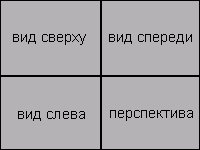
Вид «перспектива», как понятно из названия, отображает объемное изображение. Расположение видовых экранов, тип и количество можно менять. Активируется тот или иной вид щелчком мыши на его рабочей области. Для удобства ориентации и моделирования в каждом видовом окне отображается сетка. А две полужирные линии ее пересекаются в центре рабочего пространства.
Видовые экраны, как и компоненты управления анимацией, являются характерным элементом интерфейса 3DS MAX, состоящего из пяти основных частей:
– меню содержат большинство команд, открывающих доступ к многочисленным функциям 3DS MAX.
– главная инструментальная панель содержит кнопки для реализации основных функций программы. Чтобы получить доступ к определенной команде, достаточно щелкнуть на соответствующей кнопке панели.
– видовые экраны или окна проекций уже упоминались.
– панель Command, объединяющая элементы под номером 4,5 и 6 рисунка 1. Содержит вкладки (4), каждая вкладка содержит разворачивающиеся панели (6).
– панель в нижней части окна программы содержит элементы 8-15 рисунка 1.
Кроме этих, в программе предусмотрен еще ряд элементов интерфейса. После запуска программы они не видны, но ими можно пользоваться с помощью команд того же интерфейса:
– плавающие панели инструментов альтернативные инструментальные панели, содержащие некоторые специальные группы команд (например, для настройки привязки или работы со слоями).
– квадменю появляются после щелчка правой кнопкой мыши в активном видовом экране и содержат контекстно-зависимые команды, определяемые типом объекта или местоположением, где был сделан вызов меню. Во всех квадменю последний выбранный элемент отмечен синим цветом, при этом щелчок на строке заголовка соответствующего квадменю автоматически активирует этот пункт меню.
С помощью разнообразных параметров программы можно настроить любую часть интерфейса 3DS MAX.
Ключом к настройке интерфейса является команда Customize ® Customize User Interface. При ее выборе открывается одноименное диалоговое окно с пятью вкладками (рис. 2).
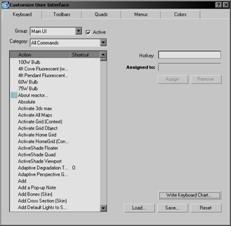
Рисунок 5. Окно настройки интерфейса 3D Studio MAX
1. вкладка Keyboard позволяет настроить как отдельные комбинации клавиш для любой из команд, так и наборы комбинаций. Их можно настраивать для любой группы интерфейсных элементов, перечисленных в раскрывающемся списке Group.
2. Toolbars отвечает за создание пользовательских панелей инструментов.
3. Вкладка Quads служит для настройки квадменю.
4. Вкладка Menus позволяет нужным образом настраивать различные меню, расположенные в верхней части рабочего окна программы.
5. Во вкладке Colors можно назначить собственные цвета для всех элементов интерфейса программы.
Еще два важных элемента интерфейса, которые можно настроить – вкладки Modify и Utilities панели Command. Эти вкладки содержат специальную кнопку:  , которая позволяет определить набор группы модификаторов вкладки Modify и набор отображаемых кнопок вызова утилит во вкладке Utilities.
После того, как интерфейс настроен, его можно сохранить в специальный .UI–файл (откуда потом его снова можно загрузить, в случае если настройки подверглись не желаемому изменению). Эти возможности могут пригодиться пользователям, совместно использующим одну и ту же копию 3DS MAX.
Еще один путь перестраховки от случайный изменений настроенного интерфейса – его блокировка командой Customize ® Lock UI Layout.
Если же в процессе настройки неопытный пользователь привел интерфейс программы к плачевному состоянию, он может сбросить его настройки и вернуться к исходному виду программы командой Customize ® Revert to Startup UI Layout.
