


Партнерка на США и Канаду по недвижимости, выплаты в крипто
- 30% recurring commission
- Выплаты в USDT
- Вывод каждую неделю
- Комиссия до 5 лет за каждого referral
Программный комплекс для моделирования процесса написания символов при чтении лекций
профессор Марийского государственного университета (Йошкар-Ола), *****@***ru
В данном сообщении приводится полное описание комплекса программ, который апробирован автором на протяжении нескольких лет при чтении курсов лекций по дисциплинам “Программирование”, “Язык программирования C++”, “Язык программирования Java и Java-технологии” и “Дифференциальные уравнения” с использованием компьютера и видеопроектора.
Целью программного комплекса является отображение в электронной форме процесса написания символов на доске при чтении лекций. В результате для преподавателя становится возможным излагать материал с многочисленными формулами или с кодами компьютерных программ, ни прибегая к доске и мелу, но, используя традиционную форму изложения, когда к имеющейся последовательности символов добавляется по одному символу.
1. Файл Symbols.class
Программа предназначена для формирования файлов Symb_*.txt с символами и графическими компонентами. Программа загружается с помощью командной строки
java Symbols ,
которая размещена в пакетном файле Symbos.bat. После загрузки на экране появляется окно для ввода символов. По окончанию ввода полная информация обо всех символах записывается в файл вида Symb_*.txt. При каждой записи проверяется наличие файлов указанного вида и автоматически определяется порядковый номер очередного файла.
Место ввода отмечено курсором в виде прямоугольника, положение которого можно корректировать, смещая вверх, вниз, влево, вправо при нажатии клавиш , ¯, ←, →. Курсор можно разместить в любом месте окна, устанавливая указатель мыши в нужное место окна и щелкая левой кнопкой. При наборе символов в пределах одной строки можно смещать курсор на 1 символ при нажатии пробельной клавиши и на 5 символов при нажатии клавиши Esc.
При наборе текста из нескольких строк переход к очередной строке происходит после нажатия клавиши Enter. Если курсор расположен вблизи нижней границы окна, то после нажатия клавиши Enter, он переводится в верхнюю часть окна, которая автоматически очищается. Каждый введенный символ теперь будет принадлежать новой странице.
В информационной части окна приведены координаты в пикселях для левого нижнего угла курсора. Ниже представлена информация о количестве введенных символов. Символы могут быть двух видов: обычный латинский и русский, наклонный латинский и русский. Переход от одного вида к другому происходит после нажатия клавиш F1 и F2.
После нажатия клавиши F3 латинским буквам клавиатуры ставится в соответствие наиболее используемые в физике и математике греческие буквы. Здесь же приведены обозначения множеств натуральных, целых, рациональных, вещественных и комплексных чисел, обозначения окрестности точки и проколотой окрестности точки. Раскладку клавиатуры с греческими символами можно вывести на экран в отдельном окне, если указатель мыши разместить на символе F3, а затем нажать и удерживать в нажатом состоянии левую кнопку мыши. При освобождении кнопки мыши окно с дополнительной информацией закрывается.
Клавиша F4 переводит клавиатуру в режим работы, когда на экран выводятся основные математические символы. Информацию о них можно получить, если указатель мыши разместить на символе F4, нажать и удерживать кнопку мыши.
Клавиши PgUp и PgDn позволяют перейти к шрифтам меньших размеров, уменьшить изображение курсора, а также поместить курсор в месте ввода индекса, субиндекса, показателей степени. Последний символ можно стереть, нажимая клавишу BackSpace.
Данная программа позволяет включать в информационный файл сплошную линию, пунктирную линию, линию со стрелкой, прямоугольник, эллипс и прямоугольник со скругленными углами. Переход в режим ввода графических компонент производится после нажатия клавиши F5. В этом режиме курсор принимает вид малой окружности с зеленым заполнением только после щелчка левой кнопки мыши в том месте окна, где расположен ее указатель. Для вывода каждой компоненты необходимо иметь в окне две таких “точки”. Щелкая левой кнопкой мыши еще раз можно получить изображения второго курсора. Координаты обоих курсоров выведены в информационной части окна. Курсоры можно двигать с помощью клавиш , ¯, ←, →. После нажатия клавиш “1”, “2”, “3”, “4”, “5”, “6” основной клавиатуры на экран выводится линии или фигуры. Таблица соответствия между клавишами 1-6 и графическими компонентами приведена в информационной части окна. При появлении в окне выбранной компоненты изображения курсоров исчезает. С помощью клавиши “L” можно выводить кусочно-ломанную линию. В этом случае точка конца последнего отрезка становится точкой начала нового отрезка, т. е. изображение последнего курсора сохраняется.
В режиме, соответствующем нажатию клавише F5, можно вывести большие круглые скобки, большие квадратные скобки и большие фигурные скобки. Данные символы рассматриваются здесь, как графические компоненты. Каждая из них вписывается в прямоугольную область, ограниченную по диагонали зелеными точечными курсорами. В этом же режиме можно вывести символы следования и эквивалентности, границы которых определяются горизонтальными координатами двух зеленых курсоров. В зависимости от разности этих координат возможен вывод трех различных размеров символов следования и эквивалентности, что в полной мере соответствует трем возможным размерам выводимых символов. Вывод указанных компонент происходит после нажатия клавиш “[“, “]”, “7”, “8”, “9”, “0”, “-“, “=”. Таблицу соответствия указанных клавиш с рассматриваемыми здесь графическими компонентами можно вывести в отдельном окне после нажатия и удерживания левой кнопки мыши, когда ее указатель наведен на символ F5.
Для нанесения на экран экспериментальных точек они могут быть оформлены, как малые закрашенные прямоугольники или малые закрашенные эллипсы. В частном случае, они могут стать малыми квадратами или малыми кругами. Если расстояния между пикселями двух курсоров, и в горизонтальном направлении, и в вертикальном направлении не превосходят 8 пикселей, то выводится фигура, заполненная белыми пикселями. Узкий прямоугольник шириной не более 4 пикселей воспринимается программой, как толстая линия, т. е. прямоугольник в данном случае выводится закрашенным белым цветом.
Переход к режимам F1-F4 из режима F5 возможен только в том случае, когда на экране не осталось ни одного курсора. Эти курсоры можно убрать, нажимая клавишу Esc.
При завершении работы с программой следует иметь в виду, что кнопка закрытия окна заблокирована, но есть две области окна, щелкая по которым можно завершить программу. В одном случае программа завершается без записи, в другом случае с записью. При записи текущее окно закрывается и открывается окно с именем файла, в который занесена информация о символах и графических компонентах. Последнее окно закрывается традиционным способом, т. е. с помощью кнопки закрытия окна.
2. Файл ReadSymbols.class
Программа предназначена для посимвольного вывода на экран содержимого файлов Symb_*txt. Программа загружается с помощью командной строки
java ReadSymbols Symb_*.txt,
которую удобно разместить в пакетном файле ReadSymbos.bat для посимвольного просмотра сформированного файла. После имени файла ReadSymbols в командной строке следует имя файла для просмотра Symb_*.txt. Вместо звездочки необходимо задать порядковый номер рассматриваемого файла.
Каждое нажатие любой латинской буквы сопровождается выводом в окно очередного символа из файла Symb_*.txt. При переходе на следующую страницу нижняя часть предыдущей страницы сохраняется на экране и исчезает только при заполнении текущей страницы на треть. К предыдущим страницам можно вернуться, нажимая клавишу PgUp. Переход к текущей странице производится с помощью клавиши PgDn. Клавиша BackSpace позволяет удалить последний символ.
При выводе символов с помощью программы ReadSymbols.class используются три цвета: белый, зеленый и желтый. Текст можно сделать одноцветным белым, если нажать клавишу Enter. При повторном нажатии этой клавиши текст вновь становится трехцветным. Выводимые символы наиболее контрастно смотрятся на черном фоне. Однако возможно использование еще четырех фонов, которые не ухудшают контрастности изображения. Для изменения цвета “доски” во время работы программы ReadSymbols.class необходимо нажать любую из клавиш с цифрами “2”, “3”, “4” или “5”, расположенных на основной клавиатуре. Возвращение черного фона происходит после нажатия клавиши с цифрой “1”.
На месте очередного выводимого символа располагается курсор. Изображение курсора исчезает при отображении на экран последнего символа из текущего файла. Кроме того, в правой части появляется прямоугольная область с названием Exit. Щелкая по ней, можно завершить программу.
Программа ReadSymbols может быть завершена досрочно после нажатия клавиши End. При этом образуется файл вида M_*.txt, в котором сохраняется информация о количестве символов, выведенных на экран. При повторном запуске программы ReadSymbols с тем же файлом посимвольный вывод начинается с того места файла, на котором завершен предыдущий просмотр.
Номер файла M_*.txt соответствует номеру просматриваемого файла Symb_*.txt. Если файл M_*.txt удалить, то, возможен посимвольный просмотр текущего файла Symb_*.txt, начиная с первого символа.
3. Файл ReadPages. class
Файл загружается с помощью командной строки
java ReadPages,
которая размещена в пакетном файле ReadPages.bat. После загрузки этой программы становится возможным постраничный просмотр всех файлов вида Symb_*.txt. Переход от файла к файлу происходит после нажатия клавиш и ¯. В правой части окна выводится номер текущего файла. Ниже в окне выведена область Exit для выхода из программы. Постраничный просмотр текущего файла производится с помощью клавиш PgUp и PgDn.
В данной программе предусмотрена возможность коррекции текущего файла Symb_*.txt. После нажатия клавиши Enter происходит переход программы в режим коррекции. В данном режиме в правой части окна появляется информация, необходимая для ввода символов. Изменения символов могут быть сделаны в режимах вставки или замены. Переход от вставки к замене и наоборот происходит после нажатия клавиши Insert. Когда производится вставка символов, то в левой части окна слово Insert подсвечивается желтым цветом. После щелчка левой кнопкой мыши появляется изображение курсора перед символом, ближайшим к указателю мыши. В тексте, расположенном после изображения курсора, может быть произведена вставка или замена символов. Символ, расположенный после курсора, может быть удален после нажатия клавиши Delete. В режиме коррекции курсор можно двигать с помощью клавиш , ¯, ←, →. При этом вместе с курсором двигается часть строки, которая расположена за ним. После нажатия клавиши Esc курсор можно двигать независимо от оставшейся части строки и расположить в любом месте экрана. Выход из режима коррекции происходит после повторного нажатия клавиши Enter.
4. Файл BatFiles.class
В лекции может использоваться несколько файлов вида Symb_*.txt. Каждый из них загружается с помощью командной строки
java ReadSymbols Symb_*.txt .
Причем необходимо предусмотреть варианты, когда следует вернуться к уже ранее посимвольно прочитанному файлу. Для реализации всех вариантов необходимо составить пакетный файл. Этот файл должен содержать специальную программу, которая позволяет переходить от одной командной строки к другой строке не только в прямом направлении, но и обратном. Например, если в файле Lect_1.bat предполагается посимвольно просмотреть три файла вида Symb_*.txt с номерами 1, 2 и 3, то пакетный файл будет иметь вид:
@echo off
:100
java Pilot 1
if errorlevel 4 goto 4
if errorlevel 3 goto 3
if errorlevel 2 goto 2
java ReadSymbols Symb_1.txt
goto 100
:2
java ReadSymbols Symb_2.txt
goto 100
:3
java ReadSymbols Symb_3.txt
goto 100
:4
Файл Pilot является файлом-менеджером, обеспечивающим перемещение по пакетному файлу. Завершаясь с различными кодами, он обеспечивает переход к нужной командной строке вида
java ReadSymbols Symb_*.txt .
После выполнения этой командной строки происходит возврат к файлу Pilot. Пакетный файл может содержать до нескольких десятков строк, поэтому файлы указанного вида формируются автоматически с помощью программы BatFiles. Эта программа запускается при использовании командной строки
java BatFiles , которая располагается в пакетном файле BatFiles.bat.
После запуска программы появляется окно с двумя панелями. На левой панели выведены номера всех файлов вида Symb_*.txt. На пустую правую панель необходимо перенести номера тех файлов Symb_*.txt, которые составят информацию об очередной лекции. В нижней части экрана для файла с отмеченным номером выведена его первая строка, что исключает возможность ошибки при включении этого файла в очередную лекцию. Для переноса номера с левой панели на правую панель необходимо отметить нужный номер, нажимая и не отпуская левую кнопки мыши, передвинуть указатель мыши на правую панель и освободить кнопку. Номера файлов на правой панели можно переставлять местами, а также возвращать их на левую панель. После щелчка мыши по полю “Save & Exit” программа завершает работу с формированием очередного пакетного лекционного файла Lect_*.bat. В этом файле содержатся командные строки вида java ReadSymbols Symb_*.txt в нужной последовательности.
При формировании нового пакетного файла номера уже использованных файлов Symb_*.txt не включаются в поля окна, формируемого программой BatFiles. Программа BatFiles предварительно анализирует все сформированные файлы вида Lect_*.bat, а затем блокирует все встретившиеся номера информационных файлов Symb_*.txt. Когда все файлы Symb_*.txt распределены по лекциям, то программа BatFiles выдает соответствующий комментарий.
5. О дополнительных файлах программного комплекса (WindowDestroyer, CommentFrame, finFrame)
Для обеспечения работы программного комплекса используются три дополнительных файла, которые загружаются автоматически и неотделимы от рассмотренных выше классов. Рассмотренные ранее программы используют класс Frame, который дает возможность образовывать окна. Файл WindowDestroyer.class необходим для корректного закрытия окон, поэтому данный класс используется всеми файлами. Файл CommentFrame.class создает дополнительное окно, в которое помещается таблица соответствия между клавишами с латинскими буквами и кодами греческих букв в одном случае или кодами математических символов в другом. Этот класс используется файлами Symbols.class и ReadPages.class. Файл finFrame.class создает дополнительное окно, в которое помещается информация о сформированных файлах Symb_*.txt и Lect_*.bat. Этот класс загружается программами Symbols.class и BatFiles.class.
6. Работа с файлами Lect_*.bat при чтении лекций
В пункте 4 приведен примерный вид пакетного лекционного файла. При его загрузке в первую очередь запускается программа Pilot.class, которая выводит меню в виде последовательности прямоугольников. В каждом прямоугольнике указаны три числа: номер файла Symb_*.txt (число в левой части прямоугольника) и два числа, заданные в виде дроби, в знаменателе которой указано количество символов в загружаемом файле Symb_*.txt, а в числителе количество прочитанных символов. При первой загрузке файла Lect*.bat меню содержит один прямоугольник, т. е. остальные части пакетного файла недоступны. При нажатии клавиши Enter программа Pilot.class завершается с кодом, равным 1. Этот код не может быть обработан условными операторами if. В результате запускается первая командная строка, содержащая программу ReadSymbols.class и информационный файл Symb_*.txt. После посимвольного просмотра файла Symb_*.txt и завершения работы программы ReadSymbols.class, автоматически происходит повторная загрузка программы Pilot.class. В результате загрузки в окне появляется меню с двумя прямоугольниками. Меню в программе Pilot.class увеличивается на один прямоугольник после полного просмотра очередного информационного файла. Причем в меню всегда выделен последний прямоугольник. Для постраничного просмотра ранее прочитанных символов можно выбрать любой прямоугольник, двигаясь по меню с помощью клавиш и ¯. Последний прямоугольник с надписью Exit появляется, когда полностью просмотрены все файлы Symb_*.txt, включенные в лекционный пакетный файл. В этом случае после нажатия клавиши Enter программа Pilot.class завершается с кодом, равным значению последней метки пакетного файла Lect_*.bat. В результате пакетный файл завершается. Код завершения пакетного файла генерируется также программой Pilot.class после нажатия клавиши End, что дает возможность прервать лекцию в любом месте.
Некоторые иллюстрации к программному комплексу
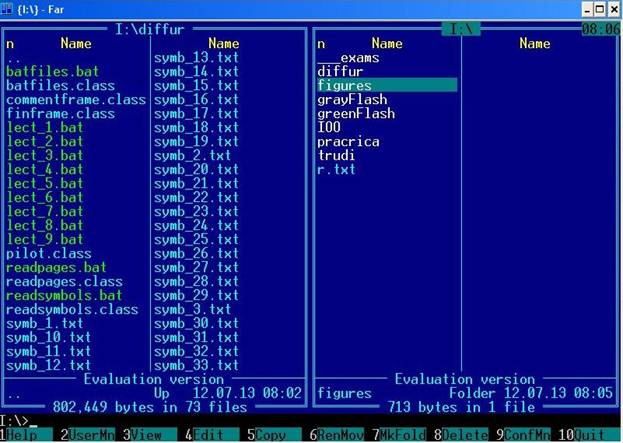
Рис. 1. На левой панели представлен набор файлов для чтения лекций. Информационные файлы Symb_*.txt загружаются посредством пакетных файлов Lect_*.bat.
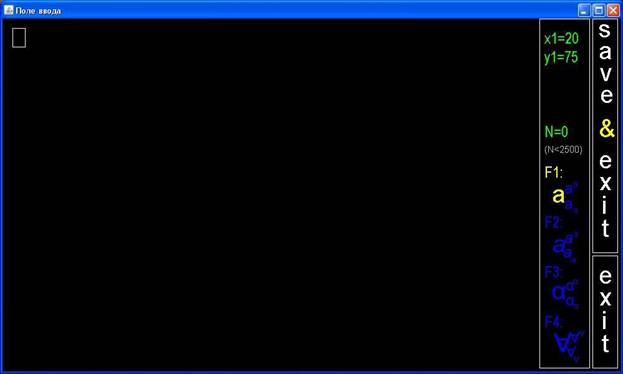
Рис. 2. Исходное окно после загрузки программы Symbols. class для формирования текущего файла Symb_*.txt.
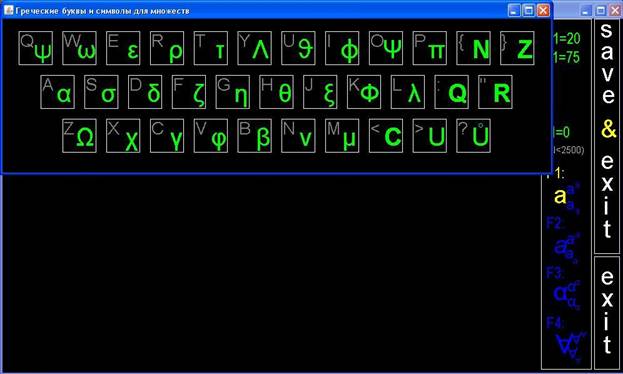
Рис. 3. Дополнительное окно с раскладкой клавиатуры, образующееся при нажатии левой кнопки мыши, когда ее указатель мыши находится на символе F3. В режиме F3 можно вводить некоторые строчные и заглавные греческие буквы, обозначения множеств и обозначения окрестности точек.
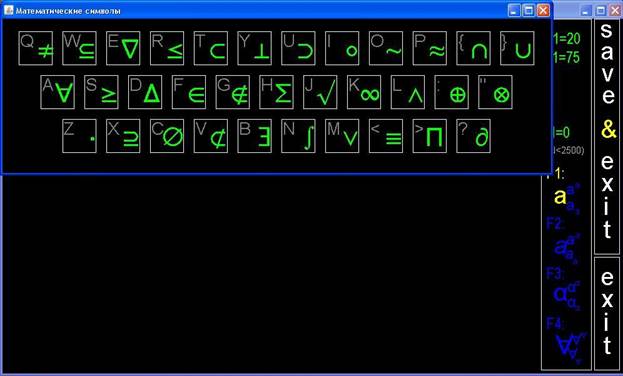
Рис. 4. Дополнительное окно с раскладкой клавиатуры, образующееся при нажатии левой кнопки мыши, когда ее указатель мыши находится на символе F4. В режиме F4 можно вводить математические символы.
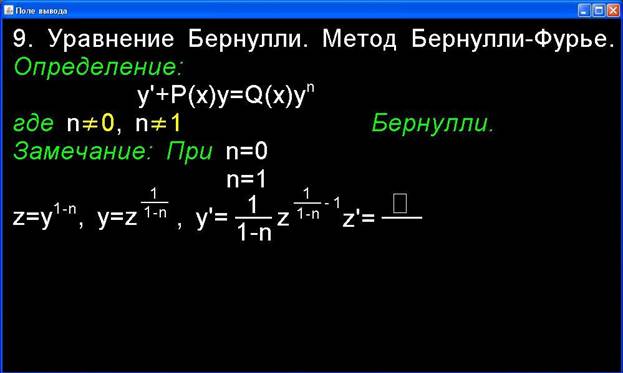
Рис. 5. Окно с посимвольным выводом информации из заранее составленного файла Symb_*.txt. В файл заносится только та информация, которую преподаватель хотел бы написать на доске.
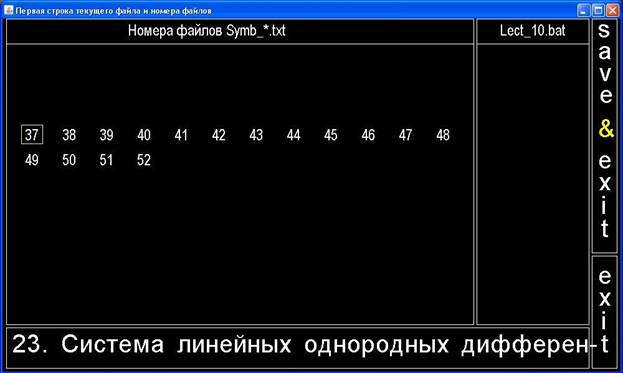
Рис. 6. Окно с номерами еще не распределенных по лекциям файлов Symb_*.txt. Нижняя строка в окне - первая строка из отмеченного файла (номер с квадратом). В данный момент формируется лекционный файл Lect_10.bat.
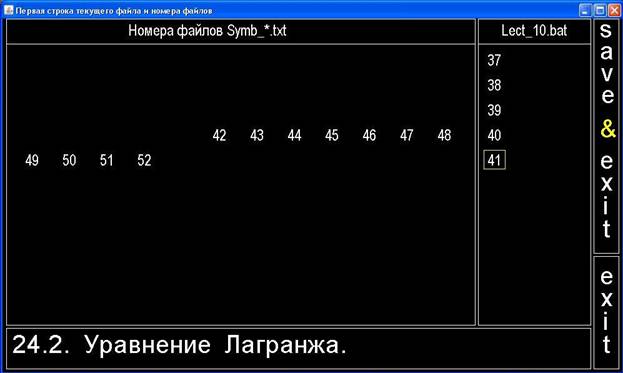
Рис. 7. На правую панель окна перенесены номера файлов Symb_*.txt, которые будут включены в пакетный Lect_10.bat после щелчка по полю “Save & exit”.
