


Рабочая инструкция добавления статьи
Основная задача:
Наполнить Сайт ***** достаточным объемом статей. В каждой категории (разделе) сайта должно присутствовать не менее 3 тематических статей.
Общие положения
Статья – информационный материал, размещенный в соответствующих разделах сайта.
Раздел сайта – заголовок в верхнем меню (Наука Домоведика, Дом и ЖКХ, и т. д.). В процессе работы над сайтом у разделов могут меняться названия, может изменяться содержимое раздела, могут быть добавлены новые разделы или быть удалены старые.
Категория сайта – список тем, наполняющих раздел (для раздела «Дом и ЖКХ» категориями являются: документы, экономика домоуправления, и т. д.).
У каждой статьи должны быть:
· Название
· Заголовок
· Алиас
· Копирайт или ссылка на источник материала (в случае, если статья скопирована со стороннего ресурса).
Для работы с редактором добавления статей на сайт ***** рекомендуется пользоваться баузерами Mazila FireFox, Opera, Google Chrome последних версий.
Порядок добавления статьи на сайт
Для добавления статей выбран метод тотального наполнения, т. е. поочередно в каждый раздел заносятся статьи, до полного наполнения раздела. После чего начинается работа над следующим разделом.
Последовательность действий при добавлении статьи:
1) Авторизоваться на сайте (ввести свой логин и пароль в окно авторизации сайта и нажать «Войти»).
2) Выбрать раздел и категорию, в которой будет размещена новая статья (к примеру, раздел «Дом и ЖКХ», категория «Зимние работы»).
3) Выбрать тематическую статью для данной категории (к примеру, для этой категории подойдут статьи на тему «Как подготовить квартиру к зиме»).
4) Написать или найти статью выбранной тематики (для этого можно воспользоваться поисковыми системами Yandex, Google, Rambler, и т. д.).
5) Прочитать найденную статью, если статья подходит для размещения на сайте *****, скопировать её в Word. При необходимости отредактировать, дополнить, исправить грамматические и орфографические ошибки.
6) Открыть соответствующий раздел сайта и категорию (в нашем примере это «Дом и ЖКХ», категория «Зимние работы»). Откроется «Редактор добавления статьи»:
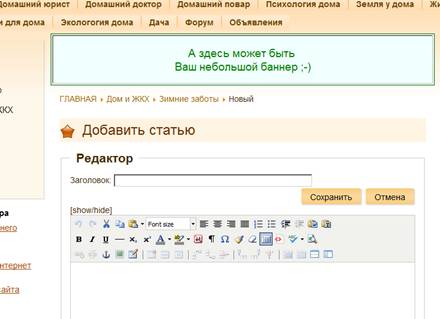
7) Ввести в поле «Заголовок:» название статьи.
8) Нажать кнопку «Paste From Word»:
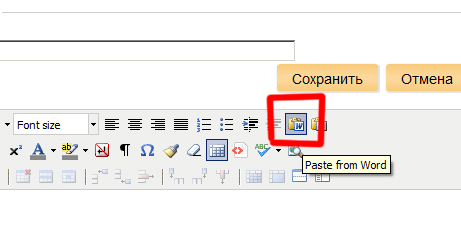
9) В появившееся окно вставить из Word’a найденную статью. И нажать «Insert».
10) При необходимости изменить форматирование, размер шрифта, цвет текста, и т. д.
11) В случае, если статья скопирована со стороннего ресурса, дописать после статьи фразу: «Материал взят с сайта *** (где *** - название ресурса, с которого взята статья).
12) В поле «Раздел:» выбрать из ниспадающего списка раздел, в который происходит добавление статьи.
13) В поле «Категория:» выбрать из ниспадающего списка категорию, в которую происходит добавление статьи.
14) Подписаться в поле «Псевдоним автора:» (в этом поле можно указать свою фамилию, имя, логин, латинскими или русскими буквами).
15) Остальные поля оставить без изменения (в поле «Опубликовано:» - да, «Показывать на главной странице:» - нет, «Начало публикации:» и «Окончание публикации:» - оставить пустыми, «Уровень доступа:» - общий).
16) В группе «Мета-данные», в поле «Описание:» ввести краткое описание данной статьи.
17) В поле «Ключевые слова:» ввести 5-6 фраз из 2-4 слов, характеризующих данную статью (в данном примере подойдут фразы «Подготовка квартиры к зиме», «квартира зимой», «квартира и зима», «подготовка дома к зиме», «как заклеить окна», «подготовка окон к зиме», «подготовка системы отопления к зиме», фразы вводятся в поля без кавычек).
18) Нажмите кнопку «Сохранить». Поздравляем Вас, вы только что добавили на сайт ***** новую статью.
19) Снова откройте только что добавленную статью и ещё раз прочтите её.
20) Обратите внимание на то, чтобы ссылка на сторонний ресурс, с которого взята статья (при наличии такой ссылки), была НЕ активна, т. е. размещена в статье в виде текста.
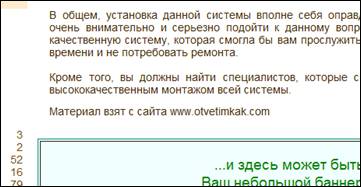
Ссылка не активна, ссылка www. такого же цвета, как и текст.
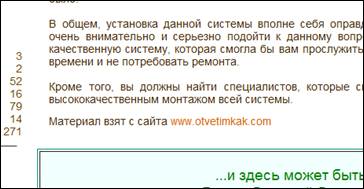
Ссылка активна, www. другого цвета, при наведении курсора появляется значок руки.
Контакты
По всем вопросом обращаться к главному редактору:
Тел:
